
Σύνοψη
Το Microsoft Edge Προηγμένο πρόγραμμα ανάγνωσης βελτιώνει την προσβασιμότητα ανάγνωσης, απλοποιώντας τις ιστοσελίδες, καταργώντας περισπασμούς και προσφέροντας εργαλεία εκφώνησης, μετάφρασης και προσαρμογής κειμένου. Συμβάλλει στη βελτίωση της κατανόησης της ανάγνωσης, της παραγωγικότητας και της φιλικής προς την τεχνητή νοημοσύνη περιήγησης με θέματα, εστίαση γραμμής και δυνατότητες εκμάθησης. Το άρθρο εξηγεί τον τρόπο ενεργοποίησης Προηγμένο πρόγραμμα ανάγνωσης λειτουργίας Εκφώνησης στον Microsoft Edge.
Το Προηγμένο πρόγραμμα ανάγνωσης στον Microsoft Edge απλοποιεί τις διατάξεις ιστοσελίδων, καταργεί την ακαταστασία και σας βοηθά να προσαρμόσετε την εμπειρία ανάγνωσης στο Windows 10 και το Windows 11. Υπάρχουν επίσης πολλά εκπληκτικά εργαλεία εκμάθησης και προσβασιμότητας στο Microsoft Edge Προηγμένο πρόγραμμα ανάγνωσης που μπορούν να συμβάλουν στη βελτίωση της κατανόησης ανάγνωσης και να βελτιώσουν τη μάθηση.
Προηγμένο πρόγραμμα ανάγνωσης σχεδιάστηκε αρχικά για να καλύψει τις ανάγκες των αναγνωστών με δυσλεξία και δυσγραφία. Ωστόσο, όποιος θέλει να διευκολύνει την ανάγνωση στη συσκευή του μπορεί να επωφεληθεί από αυτό το εργαλείο!
Μετάβαση στη λειτουργία ανάγνωσης στο Προηγμένο πρόγραμμα ανάγνωσης
Η μετάβαση στη λειτουργία ανάγνωσης στο Προηγμένο πρόγραμμα ανάγνωσης θα απλοποιήσει τη σελίδα στην οποία βρίσκεστε, αποκρύπτοντας αναδυόμενα παράθυρα και κουμπιά που αποσπούν την προσοχή, αφήνοντάς σας μόνο τα σημαντικά μέρη: κείμενο και οπτικό περιεχόμενο. Μόλις μεταβείτε στη λειτουργία ανάγνωσης, αρχίστε να χρησιμοποιείτε εργαλεία όπως η Εκφώνηση, οι προτιμήσεις κειμένου και οι προτιμήσεις ανάγνωσης.
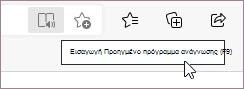
Για να εισέλθετε στη λειτουργία ανάγνωσης, χρησιμοποιήστε τον Microsoft Edge για να επισκεφτείτε μια τοποθεσία web που θέλετε να διαβάσετε. Επιλέξτε Enter Προηγμένο πρόγραμμα ανάγνωσης στη γραμμή διευθύνσεων ή χρησιμοποιήστε τη συντόμευση πληκτρολογίου F9.
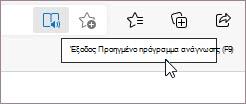
Για έξοδο από το Προηγμένο πρόγραμμα ανάγνωσης, επιλέξτε "Έξοδος Προηγμένο πρόγραμμα ανάγνωσης στη γραμμή διευθύνσεων ή χρησιμοποιήστε τη συντόμευση πληκτρολογίου F9.
Για περισσότερες πληροφορίες, επισκεφτείτε το θέμα Εισαγωγή προβολής ανάγνωσης με Προηγμένο πρόγραμμα ανάγνωσης στον Microsoft Edge.
Συμβουλή
Εάν δεν βλέπετε το εικονίδιο Προηγμένο πρόγραμμα ανάγνωσης στη γραμμή διευθύνσεων, εξακολουθείτε να μπορείτε να προβάλετε το κείμενο σε Προηγμένο πρόγραμμα ανάγνωσης. Απλώς επιλέξτε το κείμενο που θέλετε να διαβάσετε, κάντε δεξί κλικ και επιλέξτε Άνοιγμα σε Προηγμένο πρόγραμμα ανάγνωσης από το μενού περιβάλλοντος.
Εκφώνηση στον Microsoft Edge
Η Εκφώνηση είναι ένα απλό αλλά ισχυρό εργαλείο που διαβάζει το κείμενο μιας ιστοσελίδας ακουστικά.
Για να ξεκινήσετε, επιλέξτε "Εκφώνηση" από τη γραμμή εργαλείων Προηγμένο πρόγραμμα ανάγνωσης. Μια γραμμή εργαλείων κορδέλας εμφανίζεται στο επάνω μέρος της σελίδας αφού ξεκινήσετε την Εκφώνηση. Η γραμμή εργαλείων περιλαμβάνει κουμπιά για την αναπαραγωγή ήχου, τη μετάβαση στην επόμενη ή την προηγούμενη παράγραφο και την προσαρμογή των επιλογών φωνής. Οι επιλογές φωνής σάς επιτρέπουν να αλλάξετε τη φωνή του αναγνώστη και να επιβραδύνετε ή να επιταχύνετε τον ρυθμό ανάγνωσης.
Για να διακόψετε την ακρόαση, επιλέξτε το κουμπί "Παύση " ή το κουμπί X για να κλείσετε την "Εκφώνηση".
Συμβουλή
Ένας άλλος τρόπος για να αποκτήσετε πρόσβαση στην Εκφώνηση είναι να επιλέξετε Ρυθμίσεις και περισσότερα>εργαλεία Εκφώνηση>.
Προτιμήσεις κειμένου στο Προηγμένο πρόγραμμα ανάγνωσης
Επιλέξτε από μια μεγάλη ποικιλία επιλογών κειμένου και χρωμάτων, όπως μέγεθος κειμένου, απόσταση κειμένου και θέματα σελίδας, για να βελτιώσετε την εμπειρία σας στο Προηγμένο πρόγραμμα ανάγνωσης.
Βρείτε αυτές τις ρυθμίσεις στις προτιμήσεις κειμένου από τη γραμμή εργαλείων Προηγμένο πρόγραμμα ανάγνωσης.
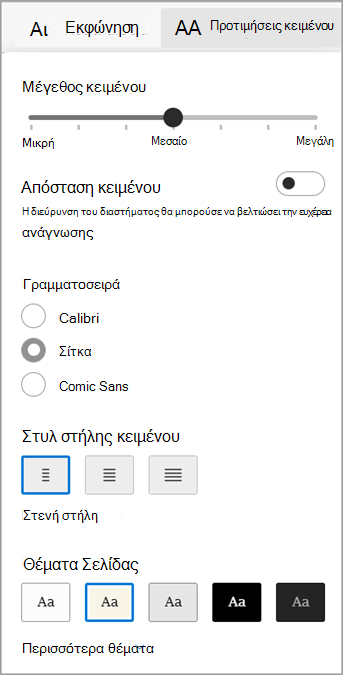
- Μέγεθος κειμένου: Κάτω από την ετικέτα Μέγεθος κειμένου, μετακινήστε το ρυθμιστικό προς τα δεξιά για να μεγεθύνετε το κείμενο. Μετακινήστε το προς τα αριστερά για να μικρύνετε το κείμενο.
- Απόσταση κειμένου: Ενεργοποιήστε την απόσταση κειμένου για να αυξήσετε την απόσταση μεταξύ των γραμμών του κειμένου.
- Στυλ στήλης κειμένου: Προσαρμόστε το πλάτος κατά το οποίο θα αναπτύσσεται η στήλη κειμένου της σελίδας σας.
- Θέματα Σελίδας: Επιλέξτε από μια ποικιλία θεμάτων σελίδας και επιλογών χρωμάτων, συμπεριλαμβανομένων θεμάτων εμπνευσμένων από τα φασματικά φίλτρα Irlen για άτομα με σύνδρομο Irlen. Επιλέξτε "Περισσότερα θέματα" για να προβάλετε όλα τα διαθέσιμα θέματα.
Προτιμήσεις ανάγνωσης στο Προηγμένο πρόγραμμα ανάγνωσης
Στις προτιμήσεις ανάγνωσης, μπορείτε να ενεργοποιήσετε εργαλεία όπως την Εστίαση γραμμής για να εστιάσετε στην ανάγνωση μίας, τριών ή πέντε γραμμών κάθε φορά, το Εικονολεξικό για να δείτε μια οπτική αναπαράσταση μιας λέξης ή τη Μετάφραση για να αλλάξετε τη γλώσσα του κειμένου.
Βρείτε αυτά τα εργαλεία στις προτιμήσεις ανάγνωσης στη γραμμή εργαλείων Προηγμένο πρόγραμμα ανάγνωσης.
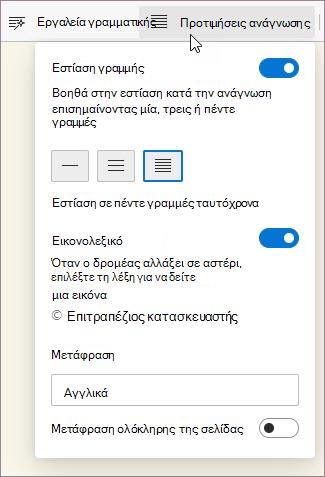
Εστίαση γραμμής: Η εστίαση γραμμής περιορίζει την εστίαση της ανάγνωσης σε μία, τρεις ή πέντε γραμμές σε Προηγμένο πρόγραμμα ανάγνωσης. Όταν είναι επισημασμένο μόνο ένα τμήμα του κειμένου, το περιεχόμενο είναι πιο ευανάγνωστο και κατανοητό.
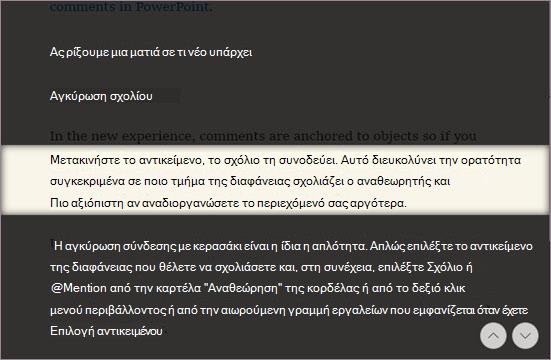
Χρησιμοποιήστε τα πλήκτρα επάνω και κάτω βέλους στην Προηγμένο πρόγραμμα ανάγνωσης ή τα πλήκτρα επάνω και κάτω στο πληκτρολόγιο για να μετακινήσετε την εστίαση γραμμής προς τα επάνω ή προς τα κάτω στη σελίδα.
Μετάφραση: Η Μετάφραση σάς επιτρέπει να αλλάξετε τη γλώσσα του κειμένου που διαβάζετε. Επιλέξτε τη γλώσσα στη λίστα και ενεργοποιήστε τη Μετάφραση ολόκληρης της σελίδας.
Μάθετε περισσότερα
Γλώσσες που υποστηρίζονται από τα Εργαλεία εκμάθησης