Η καλύτερη επιλογή για την εκτύπωση επαγγελματικών καρτών είναι να ξεκινάτε πάντα με ένα πρότυπο επαγγελματικής κάρτας. Οι μετοχές Avery και άλλα διάτρητα κενά φύλλα λειτουργούν με πολλά από τα πρότυπα επαγγελματικών καρτών που θα βρείτε στον Publisher ή online.
Για να ρυθμίσετε μια συγχώνευση αλληλογραφίας για να εκτυπώσετε διαφορετικά ονόματα ή/και διευθύνσεις σε ένα φύλλο επαγγελματικών καρτών, ανατρέξτε στο θέμα Δημιουργία ετικετών με διαφορετικές διευθύνσεις. Θα βρείτε οδηγίες για τον τρόπο εκτύπωσης των φύλλων στα τελικά βήματα της διαδικασίας συγχώνευσης αλληλογραφίας.
Ωστόσο, εάν εκτυπώνετε μόνο μερικές διαφορετικές επαγγελματικές κάρτες και δεν σας πειράζει να πληκτρολογήσετε τις πληροφορίες για τις διαφορετικές κάρτες, μπορείτε να ακολουθήσετε τα βήματα σε αυτό το άρθρο αντί να ολοκληρώσετε τη συγχώνευση αλληλογραφίας.
Κάντε κλικ στην επιλογή Δημιουργία αρχείου>.
Πληκτρολογήστε επαγγελματικές κάρτες στο πλαίσιο αναζήτησης για να βρείτε ένα πρότυπο στο Internet.
Συμβουλή
Πληκτρολογήστε τον αριθμό μετοχών της κάρτας Avery (π.χ. Avery 8871) ή άλλο αριθμό μετοχών κατασκευαστή στο πλαίσιο αναζήτησης, για να βρείτε πρότυπα που έχουν σχεδιαστεί για να λειτουργούν με αυτό το απόθεμα.
Βρείτε ένα πρότυπο με πολλές επαγγελματικές κάρτες ανά φύλλο και κάντε κλικ στην επιλογή Δημιουργία ή επιλέξτε μία μόνο επαγγελματική κάρτα, κάντε κλικ στην επιλογή Δημιουργία και, στη συνέχεια, προσθέστε περισσότερες κάρτες ως εξής:
- Κάντε κλικ στην επιλογή Σχεδίαση σελίδας και αναπτύξτε το πλαίσιο Διαμόρφωση σελίδας .
- Στη λίστα Τύπος διάταξης , επιλέξτε το μέγεθος του φύλλου σας και, στη συνέχεια, επιλέξτε Πολλές σελίδες ανά φύλλο. Σημειώστε τον αριθμό των σελίδων που χωρούν σε ένα φύλλο.
- Κάντε κλικ στην επιλογή Εισαγωγή>σελίδας για να προσθέσετε μια επαγγελματική κάρτα στο φύλλο σας. Επαναλάβετε μέχρι να έχετε ένα πλήρες φύλλο επαγγελματικών καρτών.
Πληκτρολογήστε τις πληροφορίες που θέλετε σε κάθε επαγγελματική κάρτα.
Κάντε κλικ στην επιλογήΕκτύπωσηαρχείου>.
Εάν επιλέξατε ένα πρότυπο μίας κάρτας και προσθέσατε σελίδες σε αυτό, βεβαιωθείτε ότι εμφανίζεται η επιλογή Πολλές σελίδες ανά φύλλο στην ομάδα Ρυθμίσεις στην περιοχή Σελίδες. Επίσης, βεβαιωθείτε ότι εμφανίζεται το σωστό μέγεθος χαρτιού και προσανατολισμός στην περιοχή Επιλογές διάταξης.
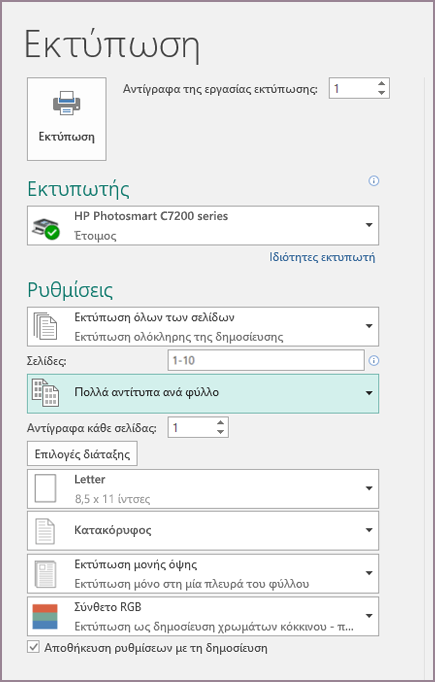
Επιλέξτε Εκτύπωση.
- Κάντε κλικ στην επιλογή Δημιουργία αρχείου>.
- Κάντε κλικ στην επιλογή Επαγγελματικές κάρτες.
- Στη λίστα Διαθέσιμα πρότυπα , επιλέξτε Εγκατεστημένα πρότυπα και πρότυπα στο Internet ή περιορίστε την αναζήτησή σας, κάνοντας κλικ στην επιλογή Εγκατεστημένα πρότυπα ή Πρότυπα στο Internet.
- Κάντε κλικ για να επιλέξετε ένα πρότυπο και, στη συνέχεια, κάντε κλικ στην επιλογή Δημιουργία.
- Κάντε κλικ στην επιλογή Σχεδίαση σελίδας και αναπτύξτε το πλαίσιο Διαμόρφωση σελίδας .
- Στη λίστα Τύπος διάταξης , επιλέξτε το μέγεθος του φύλλου σας και, στη συνέχεια, επιλέξτε Πολλές σελίδες ανά φύλλο. Σημειώστε τον αριθμό των σελίδων που χωρούν σε ένα φύλλο. Κάντε κλικ στο κουμπί OK.
- Κάντε κλικ στην επιλογή Εισαγωγή>σελίδας για να προσθέσετε μια επαγγελματική κάρτα στο φύλλο σας. Επαναλάβετε μέχρι να έχετε ένα πλήρες φύλλο επαγγελματικών καρτών.
- Πληκτρολογήστε τα στοιχεία της επαγγελματικής κάρτας σε κάθε σελίδα.
- Κάντε κλικ στην επιλογήΕκτύπωσηαρχείου>.
- Στην περιοχή Σελίδες, βεβαιωθείτε ότι έχετε επιλέξει Πολλές σελίδες ανά φύλλο και, στη συνέχεια, κάντε κλικ στην επιλογή Εκτύπωση.
Κάντε κλικ στην επιλογή Δημιουργία αρχείου>.
Κάντε κλικ στην επιλογή Επαγγελματικές κάρτες.
Κάντε κλικ για να επιλέξετε ένα πρότυπο και, στη συνέχεια, κάντε κλικ στην επιλογή Δημιουργία.
Κάντε κλικ στην επιλογή Εισαγωγή>σελίδας.
Στο παράθυρο διαλόγου Εισαγωγή σελίδας , εισαγάγετε τον αριθμό των σελίδων που θέλετε να προσθέσετε. Για παράδειγμα, για να εκτυπώσετε 10 διαφορετικές επαγγελματικές κάρτες σε ένα φύλλο εργασίας, εισαγάγετε 9 σελίδες.
Κάντε κλικ στην επιλογή Πριν από την τρέχουσα σελίδα ή Μετά την τρέχουσα σελίδα και, στη συνέχεια, βεβαιωθείτε ότι είναι ενεργοποιημένη η επιλογή Εισαγωγή κενών σελίδων .
Πληκτρολογήστε τα στοιχεία της επαγγελματικής κάρτας σε κάθε σελίδα. Εναλλακτικά, μπορείτε να δημιουργήσετε μεμονωμένα αρχεία για κάθε επαγγελματική κάρτα και, στη συνέχεια, να αντιγράψετε τις κάρτες στο κύριο αρχείο ως εξής:
- Κάντε κλικ στην επιλογή Επεξεργασία>επιλογής όλων ή πατήστε το συνδυασμό πλήκτρων Ctrl+C στο αρχείο προέλευσης.
- Στο κύριο αρχείο, κάντε κλικ σε μία από τις κενές σελίδες που εισαγάγατε.
- Κάντε κλικ στην επιλογή Επεξεργασία>επικόλλησης ή πατήστε το συνδυασμό πλήκτρων Ctrl+V.
- Επαναλάβετε τα βήματα α - γ για κάθε κάρτα που προσθέσατε.
Κάντε κλικ στην επιλογήΕκτύπωσηαρχείου>.
Στην καρτέλα Ρυθμίσεις δημοσίευσης και χαρτιού , στην περιοχή Επιλογές εκτύπωσης, βεβαιωθείτε ότι έχετε επιλέξει Πολλές σελίδες ανά φύλλο και, στη συνέχεια, κάντε κλικ στην επιλογή Εκτύπωση.
Σημείωση
- Εάν η κύρια δημοσίευση χρησιμοποιεί μια κύρια σελίδα, ίσως χρειαστεί να αγνοήσετε αυτή την κύρια σελίδα στις σελίδες με τις αντιγραμμένες δημοσιεύσεις. Στην κύρια δημοσίευση, μεταβείτε στη σελίδα που περιέχει τα αντικείμενα κύριας σελίδας που θέλετε να αποκρύψετε και, στη συνέχεια, κάντε κλικ στην επιλογή Προβολή>παράβλεψη κύριας σελίδας.
- Εάν θέλετε να εκτυπώσετε τη δημοσίευσή σας σε μια συγκεκριμένη θέση στο φύλλο, αλλάξτε τη θέση της δημοσίευσής σας στο φύλλο προσαρμόζοντας τις επιλογές γραμμής, τις επιλογές στήλης και τις τιμές οριζόντιου και κατακόρυφου διάκενου στην περιοχή Περισσότερες επιλογές εκτύπωσης. Για περισσότερες πληροφορίες, ανατρέξτε στο θέμα Εκτύπωση ετικετών, ταχυδρομικών καρτών, ετικετών ονομάτων ή επαγγελματικών καρτών σε συγκεκριμένη θέση σε ένα φύλλο εργασίας.
- Για να διευκολύνετε τη στοίχιση μιας δημοσίευσης με το προϊόν ενός συγκεκριμένου κατασκευαστή ή για να εκτυπώσετε πολλές σελίδες μιας δημοσίευσης σε ένα φύλλο, ενεργοποιήστε τα σημάδια περικοπής και, στη συνέχεια, εκτυπώστε ένα δοκιμαστικό φύλλο σε ένα φύλλο απλού χαρτιού. Επικαλύψτε το προϊόν του κατασκευαστή στη δοκιμαστική εκτύπωση, κρατήστε τα μέχρι τη λυχνία για να δείτε αν ευθυγραμμίζονται σωστά, κάντε τις απαραίτητες προσαρμογές στις ρυθμίσεις στην περιοχή Περισσότερες επιλογές εκτύπωσης και, στη συνέχεια, κάντε ξανά μια δοκιμαστική εκτύπωση για να βεβαιωθείτε ότι η στοίχιση είναι σωστή. Μπορείτε να απενεργοποιήσετε τα σημάδια περικοπής αφού στοιχίσετε τη δημοσίευσή σας στο φύλλο χαρτιού.
Δείτε επίσης
Δημιουργήστε τις δικές σας επαγγελματικές κάρτες στον Publisher
