Η δυνατότητα σύνδεσης μιας εξωτερικής οθόνης στο επιφάνεια καθορίζεται από το μοντέλο της συσκευής σας και τα καλώδια ή τους προσαρμογείς βίντεο που χρησιμοποιείτε. Για να συνδέσετε το επιφάνεια σε μια εξωτερική οθόνη, όπως μια τηλεόραση, μια οθόνη υπολογιστή ή έναν προβολέα, μπορείτε να χρησιμοποιήσετε διάφορες εισόδους βίντεο, όπως USB-C, DisplayPort (DP), HDMI, DVI ή VGA. Παρά τους πολλούς τύπους υποδοχών, η μέθοδος σύνδεσης του επιφάνεια σε μια εξωτερική οθόνη παραμένει η ίδια.
Επιλογές σύνδεσης βίντεο για εξωτερικές οθόνες
Η αναγνώριση του τύπου σύνδεσης βίντεο στην οθόνη, την τηλεόραση ή τον προβολέα σας είναι ζωτικής σημασίας. Η χρήση του κατάλληλου καλωδίου βίντεο ή προσαρμογέα είναι το κλειδί για την αποτροπή προβλημάτων βίντεο ή οθόνης.
| Θύρα | Σύνδεσμος | Περιγραφή |
|---|---|---|
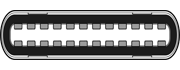
|
Θύρα USB τύπου C | Επιτρέπει τη σύνδεση σε μια οθόνη που διαθέτει θύρα USB τύπου C ή, χρησιμοποιώντας προσαρμογείς, εξυπηρετεί διάφορους τύπους υποδοχών οθόνης. |
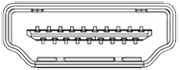
|
Θύρα HDMI | Μια διεπαφή ήχου/βίντεο που χρησιμοποιείται για τη μετάδοση μη συμπιεσμένων δεδομένων βίντεο και συμπιεσμένων ή μη συμπιεσμένων ψηφιακών δεδομένων ήχου. |
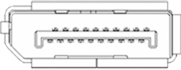
|
Υποδοχή σύνδεσης DisplayPort | Ψηφιακή διεπαφή οθόνης με δυνατότητα ταυτόχρονης μετάδοσης ήχου και εικόνας. |
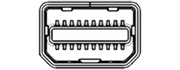
|
Mini-DisplayPort γραμμή σύνδεσης | Ψηφιακή διεπαφή οθόνης ικανή να μεταδίδει ήχο και βίντεο ταυτόχρονα, η οποία χρησιμοποιεί μικρότερο σύνδεσμο. |
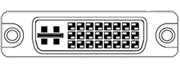
|
Θύρα DVI | Οι υποδοχές DVI κατηγοριοποιούνται σε έναν από τους τρεις τύπους με βάση τα σήματα που υποστηρίζουν και τον αριθμό των διαθέσιμων ακίδων: DVI-I (ενσωματωμένο) - συνδυάζει ψηφιακά και αναλογικά σήματα μέσα στον ίδιο σύνδεσμο. Τα ψηφιακά σήματα μπορούν να είναι μονής ή διπλής σύνδεσης. DVI-D (μόνο ψηφιακό) - υποστηρίζει ψηφιακά σήματα μονής σύνδεσης ή διπλής σύνδεσης. DVI-A (μόνο αναλογικό) - μεταφέρει αποκλειστικά αναλογικά σήματα. |

|
VGA | Σύνδεση παλαιού τύπου με δυνατότητα μετάδοσης μόνο αναλογικών σημάτων βίντεο. |
Ποια καλώδια και προσαρμογείς χρειάζομαι;
Για καλύτερα αποτελέσματα, σας συνιστούμε:
- Συνιστάται να χρησιμοποιείτε προσαρμογείς " Σχεδιασμένο για εξαρτήματα επιφάνεια " ή επιφάνεια USB-C για την οθόνη.
- Όταν είναι δυνατό, χρησιμοποιείτε τον ίδιο τύπο σύνδεσης μεταξύ του επιφάνεια ή του σταθμού βάσης και της οθόνης υπολογιστή σας.
- Αν δεν μπορείτε να χρησιμοποιήσετε τον ίδιο τύπο σύνδεσης, συνιστάται σε έναν από αυτούς τους τύπους προσαρμογέων (με τη σειρά βέλτιστων αποτελεσμάτων): USB-C, DisplayPort (Mini DisplayPort), HDMI, DVI, VGA.
- Για βέλτιστη απόδοση με τα προϊόντα επιφάνεια, συνιστάται η χρήση καλωδίων με πιστοποίηση USB4/Thunderbolt™ 4.
Δείτε περισσότερες προτάσεις
- Βεβαιωθείτε ότι όλες οι συνδέσεις βίντεο είναι ασφαλείς. Ελέγξτε τη σύνδεση από τη θύρα USB-C ή τη θύρα Mini DisplayPort στο επιφάνεια, τον σταθμό τοποθέτησης, τον προσαρμογέα βίντεο που μπορεί να χρησιμοποιείτε και τη σύνδεση εισόδου στην εξωτερική οθόνη.
- Κατά τη μετατροπή ενός τύπου σύνδεσης βίντεο σε έναν άλλο ή την επέκταση ενός σήματος σε μεγάλες αποστάσεις, συνιστούμε ενεργούς προσαρμογείς ή επεκτάσεις βίντεο για να διασφαλίσετε ότι μεταδίδεται σήμα ποιότητας.
- Αν χρησιμοποιείτε καλώδιο βίντεο HDMI, βεβαιωθείτε ότι έχει ονομαστική ισχύ έκδοσης 2.0 ή, αν χρησιμοποιείτε καλώδιο DisplayPort, βεβαιωθείτε ότι έχει ονομαστική ισχύ 1,2 και δεν υπερβαίνει σε μήκος τα 1,8 μέτρα.
- Χρησιμοποιήστε το μικρότερο δυνατό καλώδιο για να συνδέσετε το επιφάνεια στην οθόνη σας, καθώς τα υπερβολικά μεγάλα καλώδια μπορούν να προκαλέσουν προβλήματα συνδεσιμότητας, προκαλώντας απώλεια εικόνας ή ήχου.
- Αν το καλώδιο βίντεο που συνοδεύει την οθόνη υπολογιστή σας δεν λειτουργεί, δοκιμάστε να συνδέσετε το επιφάνεια με ένα εναλλακτικό καλώδιο βίντεο.
- Αν χρησιμοποιείτε καλώδιο επέκτασης βίντεο ή προσαρμογέα βίντεο ή μετατροπέα, αποσυνδέστε το από τη διαμόρφωσή σας, για να ελέγξετε αν αυτό προκαλεί το πρόβλημα.
Ρύθμιση της τηλεόρασης, της οθόνης ή του προβολέα σας
Όταν έχετε το σωστό καλώδιο και προσαρμογέα για τις συσκευές σας, δείτε πώς θα τα ρυθμίσετε:
- Συνδέστε το ένα άκρο του καλωδίου βίντεο στη θύρα της εξωτερικής οθόνης. Βεβαιωθείτε ότι η εξωτερική οθόνη είναι ενεργοποιημένη και ότι η προέλευση εισόδου της έχει ρυθμιστεί στη θύρα στην οποία συνδέεστε.
- Συνδέστε το άλλο άκρο του καλωδίου στον προσαρμογέα βίντεο, αν χρειάζεται.
- Συνδέστε τον προσαρμογέα ή το καλώδιο στο επιφάνεια.
Προβολή οθονών
Αφού συνδέσετε το επιφάνεια σε μια εξωτερική οθόνη, πατήστε το εικονίδιο λογότυπου των Windows για το εικονίδιο
+  για να επιλέξετε τον τρόπο με τον οποίο θέλετε να προβάλλεται η οθόνη σας.
Μπορείτε να μετακινηθείτε κυκλικά στις διαθέσιμες λειτουργίες προβολής—μόνο οθόνη υπολογιστή, αναπαραγωγή, επέκταση και δεύτερη οθόνη—πατώντας ξανά το συνδυασμό πλήκτρων.
| Επιλέξτε | Αν θέλετε να |
|---|---|
| Μόνο στην οθόνη του υπολογιστή | Βλέπετε τα πάντα μόνο στην οθόνη του επιφάνεια. |
| Αναπαραγωγή | Δείτε τα ίδια στοιχεία σε όλες τις οθόνες. |
| Επέκταση | Δείτε όλα τα στοιχεία κατανεμημένα σε όλες τις οθόνες και μπορείτε να σύρετε και να μετακινήσετε στοιχεία μεταξύ τους. |
| Μόνο στη δεύτερη οθόνη | Δείτε όλα τα στοιχεία στη συνδεδεμένη οθόνη ή τις συνδεδεμένες οθόνες και η οθόνη του επιφάνεια θα είναι κενή. |
Συμβουλή
Αν ένα πληκτρολόγιο δεν είναι συνδεδεμένο στο επιφάνεια, μπορείτε επίσης να επιλέξετε τα εικονίδια δικτύου, ήχου ή μπαταρίας ( για εικονίδιο επιπέδου
 ) στη δεξιά πλευρά της γραμμής εργασιών, για να ανοίξετε τις γρήγορες ρυθμίσεις και, στη συνέχεια, να επιλέξετε Project.
Σχετικό θέμα
- Κλείστε τα παράθυρά σας
- Πώς να χρησιμοποιήσετε πολλαπλές οθόνες στα Windows
- Αλλαγή ανάλυσης οθόνης και διάταξης στα Windows
- Αντιμετώπιση προβλημάτων σύνδεσης του επιφάνεια σε εξωτερική οθόνη
- Κατοπτρισμός οθόνης και προβολή στον υπολογιστή ή την ασύρματη οθόνη σας
Χρειάζεστε περισσότερη βοήθεια;
Τεχνική υποστήριξη

Για τεχνική υποστήριξη, ανοίξτε την εφαρμογή επιφάνεια, περιγράψτε το πρόβλημά σας και επιλέξτε Λήψη βοήθειας.
Υποστήριξη κοινότητας

Οι κοινότητες μπορούν να σας βοηθήσουν να κάνετε ερωτήσεις και να ακούσετε από ειδικούς με πλούσια γνώση. Ρωτήστε την Κοινότητα.
Άλλες επιλογές υποστήριξης

Αν δεν μπορείτε να χρησιμοποιήσετε το επιφάνεια ή έχετε κάποια ερώτηση σχετικά με κάποιο άλλο ζήτημα, ανοίξτε τη Λήψη βοήθειας για να λάβετε άλλη υποστήριξη μέσω Internet.