Γνωρίστε το Surface Laptop 5G για επιχειρήσεις και όλες τις τελευταίες δυνατότητες και χαρακτηριστικά ενός Copilot+ PC. Διατίθεται ως Surface Laptop 13,8 ιντσών.

- Κάμερα του Windows Hello
- Μπροστινή κάμερα
- Θύρα επιφάνεια Connect

- Studio Mics
- Υποδοχή ακουστικών
- Θύρα USB-A
- Δύο θύρες USB-C / USB4
- Κουμπί τροφοδοσίας
Μάθετε περισσότερα σχετικά με το Surface Laptop για επιχειρήσεις, έναν υπολογιστή Copilot+PC
Διατηρήστε την άριστη απόδοση του Surface Laptop 5G, δείτε τις πιο πρόσφατες ενημερώσεις για το επιφάνεια.
Αποκτήστε σύνδεση δεδομένων κινητής τηλεφωνίας
Υπάρχουν δύο τρόποι για να αποκτήσετε σύνδεση δεδομένων κινητής τηλεφωνίας στο επιφάνεια σας.
Χρήση eSIM. Με μια eSIM, δεν χρειάζεται να προμηθευτείτε κάρτα SIM από τον πάροχο κινητής τηλεφωνίας και μπορείτε να αλλάζετε γρήγορα ανάμεσα σε παρόχους κινητής τηλεφωνίας και προγράμματα δεδομένων.
Χρήση eSIM για απόκτηση σύνδεσης δεδομένων κινητής τηλεφωνίας στον υπολογιστή Windows
Τοποθετήστε μια κάρτα SIM. Προτού ξεκινήσετε, θα χρειαστείτε μια κάρτα nano SIM από τον πάροχο κινητής τηλεφωνίας σας.
Ακολουθήστε τις παρακάτω οδηγίες.
Τοποθέτηση κάρτας SIM
Για να ξεκινήσετε, θα χρειαστείτε μια κάρτα nano SIM από τον πάροχο κινητής τηλεφωνίας σας.
Το εργαλείο εξαγωγής κάρτας SIM
Το επιφάνεια συνοδεύεται από ένα εργαλείο εξαγωγής της κάρτας SIM. Για να το βρείτε, αναζητήστε μια κάρτα οδηγιών στη συσκευασία του επιφάνεια. Θα χρειαστείτε αυτό το εργαλείο για να τοποθετήσει μια κάρτα SIM στο επιφάνεια.

Τοποθέτηση της κάρτας SIM
Βρείτε το συρταράκι της κάρτας SIM στο πλάι του φορητού υπολογιστή κοντά στην πίσω δεξιά γωνία πριν από τη θύρα επιφάνεια Connect.
Τοποθετήστε το εργαλείο εξαγωγής κάρτας SIM στη μικρή οπή και πιέστε ελαφρά ώστε να εξαχθεί το συρταράκι της κάρτας SIM. Όταν τελειώσετε, σύρετε το εργαλείο εξαγωγής κάρτας SIM ξανά μέσα στην κάρτα οδηγιών, ώστε να μπορέσετε να το βρείτε ξανά όταν το χρειαστείτε.
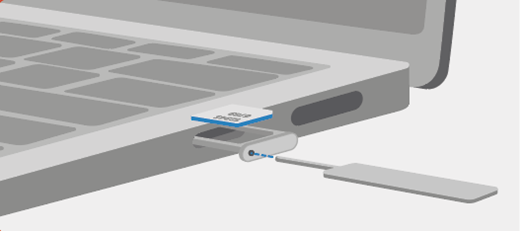
Τοποθετήστε την κάρτα SIM στραμμένη προς τα επάνω στο συρταράκι της κάρτας SIM. Βεβαιωθείτε ότι η μικρή εγκοπή στη γωνία της κάρτας SIM ευθυγραμμίζεται με εκείνη στο συρταράκι της κάρτας SIM και εφαρμόζει σωστά.
Σύρετε το συρταράκι της κάρτας SIM ξανά μέσα στην υποδοχή της κάρτας SIM μέχρι να ακούσετε ένα κλικ. Η μικρή οπή στο συρταράκι της κάρτας SIM πρέπει να είναι πιο κοντά στο μπροστινό μέρος του φορητού υπολογιστή. Σύρετε απαλά το συρταράκι της κάρτας SIM—μην ασκήσετε δύναμη.
Μια πιο επισκευάσιμη σχεδίαση συσκευής
Πολλά στοιχεία μπορούν να αντικατασταθούν από εξουσιοδοτημένους παρόχους υπηρεσιών ή εξειδικευμένους τεχνικούς, υποστηρίζοντας έναν πιο επισκευασμένο σχεδιασμό συσκευών. Εξαρτήματα αντικατάστασης, όπως πόδια φορητού υπολογιστή, είναι διαθέσιμα για επισκευή εκτός εγγύησης. Οι επιλογές διαθεσιμότητας και σέρβις ενδέχεται να διαφέρουν ανάλογα με το προϊόν, την αγορά και με την πάροδο του χρόνου.
Για να μάθετε περισσότερα, ανατρέξτε στο θέμα Πληροφορίες αυτο-επιδιόρθωσης για τη συσκευή επιφάνεια.
Σχετικά θέματα
- Προειδοποιήσεις και οδηγίες για την ασφάλεια των προϊόντων
- Ρυθμιστικές πληροφορίες για το επιφάνεια
- Όροι & προϋποθέσεις σχεδίου εγγύησης και προστασίας
Χρειάζεστε περισσότερη βοήθεια;
Τεχνική υποστήριξη

Για τεχνική υποστήριξη, ανοίξτε την εφαρμογή επιφάνεια, περιγράψτε το πρόβλημά σας και επιλέξτε Λήψη βοήθειας.
Υποστήριξη κοινότητας

Οι κοινότητες μπορούν να σας βοηθήσουν να κάνετε ερωτήσεις και να ακούσετε από ειδικούς με πλούσια γνώση. Ρωτήστε την Κοινότητα.
Άλλες επιλογές υποστήριξης

Αν δεν μπορείτε να χρησιμοποιήσετε το επιφάνεια ή έχετε κάποια ερώτηση σχετικά με κάποιο άλλο ζήτημα, ανοίξτε τη Λήψη βοήθειας για να λάβετε άλλη υποστήριξη μέσω Internet.