
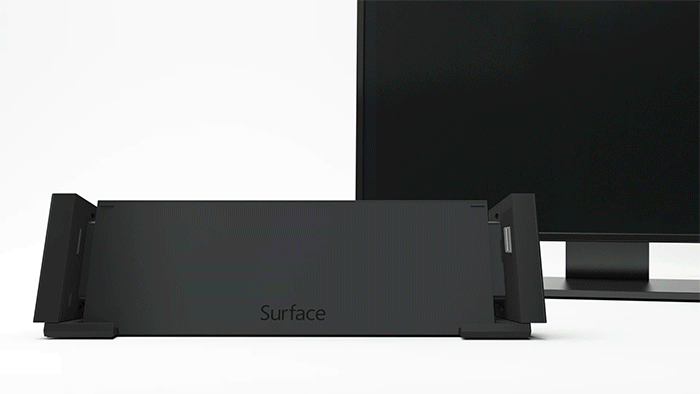
Οι σταθμοί τοποθέτησης για μοντέλα Surface Pro 3, Pro 2 και Pro (1ης γενιάς) (καθώς και Surface 3) έχουν σχεδιαστεί έτσι ώστε να μπορείτε να εναλλάσσεστε γρήγορα από το επιφάνεια εν κινήσει στη χρήση του ως πλήρους επιτραπέζιου υπολογιστή.
Σημείωση
Αν δεν είστε βέβαιοι για τον σταθμό βάσης που έχετε, μεταβείτε στο θέμα Αναγνώριση του Surface Dock και των δυνατοτήτων του.
Γνωριμία με τον σταθμό τοποθέτησής σας
Μπορείτε να χρησιμοποιήσετε έναν σταθμό τοποθέτησης, για να συνδέσετε το επιφάνεια σε οθόνες πλήρους μεγέθους, σύνδεση Ethernet, εξωτερικά ηχεία και άλλα. Επίσης, φορτίζεται και το επιφάνεια σας.
Θύρες
Μάθετε ποιες θύρες είναι διαθέσιμες για τον σταθμό βάσης σας.
| Υποδοχή ρεύματος | Η υποδοχή ρεύματος συνδέει τον σταθμό βάσης με το τροφοδοτικό του. |
| Mini DisplayPort | Χρησιμοποιήστε αυτή τη θύρα για να συνδέσετε την εξωτερική οθόνη. Ανάλογα με τις υποδοχές της οθόνης σας, μπορεί να χρειαστείτε προσαρμογέα οθόνης (πωλείται ξεχωριστά). |
| Θύρες USB | Μεταφέρετε μεγάλα αρχεία σε μια εξωτερική μονάδα δίσκου, συνδέστε έναν εκτυπωτή ή ακουστικά USB, φορτίστε αξεσουάρ και άλλα. |
| Θύρες ήχου | Συνδέστε τα αγαπημένα σας αξεσουάρ ήχου, όπως ενσύρματα ηχεία ή ακουστικά στη θύρα ήχου 3,5 χιλιοστών του σταθμού τοποθέτησης. |
| Θύρα Ethernet | Όταν χρειάζεστε την αξιοπιστία μιας σύνδεσης ενσύρματου δικτύου, μπορείτε να χρησιμοποιήσετε τη θύρα Ethernet στον σταθμό τοποθέτησης για να συνδέσετε το επιφάνεια σε ενσύρματο δίκτυο. |
Ρύθμιση του σταθμού τοποθέτησης
Αφού ξεπακετάρετε τον σταθμό τοποθέτησης, τοποθετήστε τον στο σημείο που θέλετε στο γραφείο σας και έχετε διαθέσιμα τα απαραίτητα καλώδια. Τώρα είστε έτοιμοι να τον ρυθμίσετε για χρήση.
Διαμόρφωση του χώρου εργασίας σας και σύνδεση στο ρεύμα
Συνδέστε το άκρο AC του καλωδίου ρεύματος του σταθμού τοποθέτησης σε μια πρίζα ή πολύπριζο και συνδέστε το άλλο άκρο στη θύρα φόρτισης στον σταθμό τοποθέτησης.
Αν θέλετε να χρησιμοποιήσετε σύνδεση ενσύρματου δικτύου, συνδέστε ένα καλώδιο δικτύου στη θύρα Ethernet στο πίσω μέρος του σταθμού τοποθέτησης.
Συνδέστε τις περιφερειακές συσκευές του υπολογιστή σας στις θύρες USB του σταθμού τοποθέτησης.
Συνδέστε ένα καλώδιο από την οθόνη σας στη θύρα Mini DisplayPort στον σταθμό τοποθέτησης.
Αν το καλώδιο της οθόνης σας δεν διαθέτει υποδοχή Mini DisplayPort, θα χρειαστεί να αγοράσετε ένα άλλο καλώδιο ή έναν προσαρμογέα. Για περισσότερες πληροφορίες σχετικά με τους προσαρμογείς, ανατρέξτε στο θέμα Σύνδεση του επιφάνεια σε τηλεόραση, οθόνη υπολογιστή ή προβολέα.
Συνδέστε τυχόν αξεσουάρ ήχου, όπως ενσύρματα ηχεία ή ακουστικά.
Χωρίς εξωτερικά ηχεία, ενδέχεται να μην ακούτε ήχο όταν χρησιμοποιείτε το επιφάνεια. Για να μάθετε πώς να κάνετε εναλλαγή στα ενσωματωμένα ηχεία στο επιφάνεια, ανατρέξτε στο θέμα Αντιμετώπιση προβλημάτων Surface Dock και σταθμών βάσης.
Σύνδεση του επιφάνεια στον σταθμό τοποθέτησης
Αφού ρυθμίσετε τον χώρο εργασίας σας, τοποθετήστε το επιφάνεια στον σταθμό τοποθέτησης για να κάνετε τη σύνδεση. Δείτε πώς γίνεται:
- Αποσυνδέστε το τροφοδοτικό του επιφάνεια καθώς και τυχόν αξεσουάρ που είναι συνδεδεμένα στο επιφάνεια σας. Αν χρησιμοποιείτε Typing Cover, ανοίξτε το ώστε να είναι επίπεδο.
- Σύρετε το επιφάνεια προς τα κάτω στον σταθμό τοποθέτησης και, στη συνέχεια, σύρετε τα πλαϊνά τμήματα του σταθμού τοποθέτησης μέσα στα πλαϊνά τμήματα του επιφάνεια.
Σημείωση
Αν δεν έχετε συνδέσει ένα Typing Cover στο επιφάνεια, θα χρειαστεί να συνδέσετε ένα πληκτρολόγιο USB (ενσύρματο ή ασύρματο) ή ένα πληκτρολόγιο Bluetooth®, προκειμένου να αρχίσετε να πληκτρολογείτε.
Ρύθμιση της οθόνης σας
Αφού συνδέσετε το επιφάνεια σας και την εξωτερική οθόνη στον σταθμό τοποθέτησης, μπορείτε να επιλέξετε τι θα εμφανίζεται σε κάθε οθόνη. Δείτε με ποιον τρόπο:
Μεταβείτε στο εικονίδιο "Έναρξη
 >
> > "Ρυθμίσεις
 >οθόνης
  .
.Στην περιοχή Πολλές οθόνες επιλέξτε ένα από τα εξής:
- Αναπαραγωγή αυτών των οθονών. Η οθόνη σας εμφανίζεται σε δύο οθόνες.
- Επέκταση αυτών των οθονών. Η οθόνη σας επεκτείνεται σε δύο οθόνες και μπορείτε να σύρετε στοιχεία μεταξύ των δύο οθονών.
- Εμφάνιση μόνο στην __. Η οθόνη σας εμφανίζεται στην επιλεγμένη οθόνη και η άλλη οθόνη είναι κενή.