
Επιλογές αντιμετώπισης προβλημάτων για μια οθόνη που περιέχει γραμμές σε αυτήν
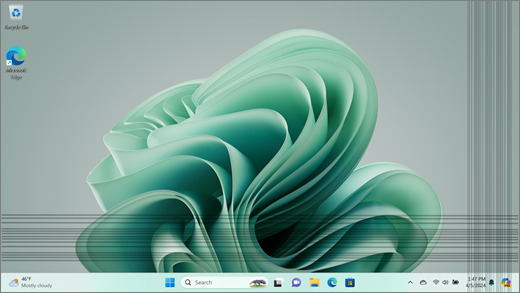
Οι κατακόρυφες και οριζόντιες γραμμές μπορεί να εμφανίζονται απρόβλεπτες, διάσπαρτες σε όλη την οθόνη — φαινομενικά χωρίς συγκεκριμένη αιτία. Μπορεί να δείτε απομονωμένες γραμμές ή γραμμές να ομαδοποιούνται μεταξύ τους, να εκτείνονται κατακόρυφα (από επάνω προς τα κάτω), οριζόντια (από τη μία πλευρά στην άλλη) ή, σε ορισμένες περιπτώσεις, και οι δύο κατευθύνσεις.
Σημείωση
Αν δεν είναι αυτό που βλέπετε, μπορείτε να βρείτε βοήθεια με άλλα προβλήματα που σχετίζονται με την οθόνη, μεταβαίνοντας στην ενότητα Τι να δοκιμάσετε, αν η οθόνη του Surface τρεμοπαίζει, παραμορφώνεται ή παρουσιάζει άλλα προβλήματα οθόνης.
Τι μπορείς να κάνετε
Υπάρχουν πράγματα που μπορείτε να κάνετε για να επιλύσετε προβλήματα με την οθόνη σας και να προσπαθήσετε να αποκατασχολήσετε τη λειτουργία της.
Έλεγχος για ενημερώσεις
Μπορείτε να ελέγξετε γρήγορα την εύρυθμη λειτουργία των προγραμμάτων οδήγησης και του υλικολογισμικού του Surface χρησιμοποιώντας την εφαρμογή Surface.
- Στην εφαρμογή Surface, αναπτύξτε τη Βοήθεια και υποστήριξη για να ελέγξετε αν η κατάσταση της ενημέρωσης είναι "Είστε ενημερωμένοι" ή κάτι άλλο.
- Αν είναι απαραίτητο, ενεργοποιήστε την επιλογή για να ενημερώσετε τις συσκευές.
Σημείωση
Αν δεν έχετε εγκαταστήσει την εφαρμογή Surface, μπορείτε να κατεβάσετε την εφαρμογή Surface από το Microsoft Store. Όταν ολοκληρωθεί η λήψη, επιλέξτε Έναρξη, αναζητήστε το Surface και, στη συνέχεια, επιλέξτε την εφαρμογή από τη λίστα των αποτελεσμάτων.
Εναλλακτικά, μπορείτε να ελέγξετε Windows Update για ενημερώσεις λειτουργικού συστήματος και προαιρετικών προγραμμάτων οδήγησης για εγκατάσταση:
Δοκιμή της οθόνης στο UEFI του Surface
Οι ρυθμίσεις UEFI δεν βρίσκονται στα Windows, επομένως, τα προβλήματα οθόνης στο UEFI υποδεικνύουν ένα πρόβλημα με το υλικό και όχι με ένα πρόγραμμα οδήγησης των Windows. Δείτε πώς μπορείτε να ελέγξετε αν τα προβλήματα οθόνης παρουσιάζονται μόνο όταν χρησιμοποιείτε τα Windows:
- Απενεργοποιήστε το Surface και περιμένετε 10 δευτερόλεπτα.
- Πατήστε παρατεταμένα το κουμπί
 αύξησης της έντασης στο Surface και ταυτόχρονα πατήστε στιγμιαία το κουμπί
  τροφοδοσίας . Θα εμφανιστεί η οθόνη με το λογότυπο.
 - Συνεχίστε να κρατάτε πατημένο το κουμπί αύξησης της έντασης. Αφήστε το κουμπί όταν εμφανιστεί η οθόνη UEFI.
- Προβάλετε την οθόνη και δείτε αν το πρόβλημα εξακολουθεί να εμφανίζεται. Αν η οθόνη λειτουργεί σωστά στο UEFI, το πρόβλημα οφείλεται πιθανότατα στο λογισμικό που είναι εγκατεστημένο στο Surface. Μπορείτε να δοκιμάσετε να εγκαταστήσετε ξανά το πρόγραμμα οδήγησης πίνακα OEM και τον προσαρμογέα οθόνης.
Αντιμετώπιση προβλημάτων όταν το πρόβλημα επιλύεται στο UEFI
Επανεγκαταστήστε τον προσαρμογέα οθόνης και το πρόγραμμα οδήγησης πίνακα OEM
Σημαντικό
Τα ακόλουθα βήματα δεν πρέπει να εκτελούνται σε συσκευές Surface που εκτελούνται σε επεξεργαστές SQ της Microsoft, όπως Surface Pro X και Surface Pro 9 με 5G. Ο μόνος τρόπος για να επαναφέρετε τα προγράμματα οδήγησης που έχουν καταργηθεί είναι με πλήρη επαναφορά συστήματος.
Ορισμένα προγράμματα οδήγησης ενδέχεται να δημιουργήσουν προβλήματα οθόνης. Για να ενημερώσετε το πρόγραμμα οδήγησης οθόνης και το πρόγραμμα οδήγησης πίνακα, θα πρέπει να απεγκαταστήσετε τα τρέχοντα προγράμματα οδήγησης και, στη συνέχεια, να ελέγξετε για ενημερώσεις προγραμμάτων οδήγησης.
Windows 11
Επιλέξτε και πατήστε παρατεταμένα (ή κάντε δεξιό κλικ) στην Έναρξη
 και επιλέξτε Διαχείριση Συσκευών.
Αναπτύξτε την ενότητα Οθόνη , επιλέξτε παρατεταμένα (ή κάντε δεξιό κλικ) στα προγράμματα οδήγησης του πίνακα surface και, στη συνέχεια, επιλέξτε Κατάργηση εγκατάστασης συσκευής. Διαβάστε την προειδοποίηση και, στη συνέχεια, επιλέξτε Κατάργηση εγκατάστασης και επανεκκινήστε τον υπολογιστή σας.
Αναπτύξτε την ενότητα Προσαρμογείς οθόνης , επιλέξτε παρατεταμένα τον προσαρμογέα που αναφέρεται (ή κάντε δεξιό κλικ σε αυτό) (προγράμματα οδήγησης γραφικών Intel και NVIDIA) και, στη συνέχεια, επιλέξτε Κατάργηση εγκατάστασης συσκευής. Επιβεβαιώστε επιλέγοντας Προσπαθήστε να καταργήσετε το πρόγραμμα οδήγησης για αυτήν τη συσκευή και, στη συνέχεια, επιλέξτε Κατάργηση εγκατάστασης και επανεκκινήστε τον υπολογιστή σας.
Μετά την επανεκκίνηση του υπολογιστή σας, επιλέξτε ΡυθμίσειςΈναρξης
 > .
> .Από τις Ρυθμίσεις
, επιλέξτε Windows Update >Έλεγχος για ενημερώσεις και εγκαταστήστε τυχόν διαθέσιμες ενημερώσεις.
Windows 10
- Στο πλαίσιο Αναζήτηση στη γραμμή εργασιών, πληκτρολογήστε Διαχείριση Συσκευών και, στη συνέχεια, επιλέξτε την από τα αποτελέσματα.
- Αναπτύξτε την ενότητα Οθόνη , επιλέξτε παρατεταμένα (ή κάντε δεξιό κλικ) στα προγράμματα οδήγησης του πίνακα surface και, στη συνέχεια, επιλέξτε Κατάργηση εγκατάστασης συσκευής. Διαβάστε την προειδοποίηση και, στη συνέχεια, επιλέξτε Κατάργηση εγκατάστασης και επανεκκινήστε τον υπολογιστή σας.
- Αναπτύξτε την Προσαρμογείς οθόνης ενότητα, επιλέξτε παρατεταμένα (ή κάντε δεξιό κλικ) τον προσαρμογέα που εμφανίζεται στη λίστα και, στη συνέχεια, επιλέξτε Κατάργηση εγκατάστασης συσκευής. Επιβεβαιώστε επιλέγοντας Διαγραφή του λογισμικού προγράμματος οδήγησης για αυτήν τη συσκευή και, στη συνέχεια, επιλέξτε Κατάργηση εγκατάστασης και επανεκκινήστε τον υπολογιστή σας.
- Μετά την επανεκκίνηση του υπολογιστή σας, επιλέξτε ΡυθμίσειςΈναρξης
 > .
> . - Από τις Ρυθμίσεις , επιλέξτε Ενημέρωση & Ασφάλεια
 >Windows Update>Έλεγχος για ενημερώσεις και εγκαταστήστε τυχόν διαθέσιμες ενημερώσεις.
Αντιμετώπιση προβλημάτων όταν το πρόβλημα εξακολουθεί να υπάρχει στο UEFI
Υποβολή παραγγελίας επισκευής
Υπάρχει ένα τελευταίο βήμα που μπορείτε να κάνετε. Αν αυτές οι λύσεις δεν έλυσαν το πρόβλημα, οι επιλογές εξυπηρέτησης και υποστήριξης ενδέχεται να είναι διαθέσιμες για να σας βοηθήσουν.
Σημείωση
Αν το Surface σας είναι μια επαγγελματική συσκευή (που ανήκει σε έναν οργανισμό), ανατρέξτε στο θέμα Επιλογές υπηρεσίας Surface για επιχειρήσεις και εκπαιδευτικά προγράμματα.

Αποστολή στη Microsoft
Για να προετοιμάσετε τη συσκευή σας για αποστολή στη Microsoft, μπορείτε να ελέγξετε την εγγύηση της συσκευής σας, να δημιουργήσετε μια παραγγελία επισκευής και να εκτυπώσετε μια ετικέτα αποστολής.

Εύρεση υποστήριξης αυτοπροσώπως
Σε ορισμένες χώρες, η Microsoft προσφέρει κέντρα εξυπηρέτησης αυτοπροσώπως. Οι επιλογές μπορεί να περιλαμβάνουν επαγγελματική επιθεώρηση υλικού, αντιμετώπιση προβλημάτων και αποκατάσταση συστήματος.

Αυτο-επισκευή
Εάν είστε τεχνικά έμπειροι και έχετε τα κατάλληλα εργαλεία, η Microsoft διαθέτει μια σειρά από στοιχεία και οδηγούς συντήρησης με δυνατότητα αντικατάστασης που σας επιτρέπουν να εκτελέσετε τις επισκευές.
Για να μάθετε περισσότερα, ανατρέξτε στο θέμα Πώς να λάβετε υπηρεσίες συντήρησης ή επισκευής για το Surface.