Σημείωση
Ανατρέξτε στο θέμα Διαχείριση ρυθμίσεων UEFI του επιφάνεια για άλλες ρυθμίσεις UEFI που ενδέχεται να είναι διαθέσιμες σε εμπορικές συσκευές (γνωστές και ως επιφάνεια για επιχειρήσεις).
Η Ενοποιημένη επεκτάσιμη διασύνδεση υλικολογισμικού (UEFI) του επιφάνεια αντικαθιστά το τυπικό βασικό σύστημα εισόδου/εξόδου (BIOS) με νέες δυνατότητες, συμπεριλαμβανομένης της ταχύτερης εκκίνησης και της βελτιωμένης ασφάλειας. Μπορείτε να χρησιμοποιείτε το επιφάνεια UEFI, για να διαχειρίζεστε τις δυνατότητες του υλικολογισμικού στο επιφάνεια σας.
Τα ακόλουθα μοντέλα επιφάνεια χρησιμοποιούν τη νέα διασύνδεση υλικολογισμικού UEFI:
- Surface Pro 4 και νεότερες εκδόσεις, Surface Pro X (όλα τα μοντέλα)
- Surface Laptop (όλα τα μοντέλα), Surface Laptop Go (όλα τα μοντέλα), Surface Laptop Studio (όλα τα μοντέλα), Surface Laptop SE
- Surface Studio (όλα τα μοντέλα)
- Surface Go (όλα τα μοντέλα)
- Surface Book (όλα τα μοντέλα)
Ορίστε την επιλογή μενού για την οποία θέλετε να μάθετε περισσότερα σχετικά.
Σημαντικό
Υπό κανονικές συνθήκες, δεν χρειάζεται να αλλάξετε τις ρυθμίσεις UEFI. Αν αλλάξετε αυτές τις ρυθμίσεις, θέτετε σε κίνδυνο την ασφάλεια και τη λειτουργικότητα του επιφάνεια σας.
Πώς μπορείτε να μεταβείτε στις ρυθμίσεις του UEFI σε ένα επιφάνεια
Σημείωση
Αυτό το βίντεο είναι διαθέσιμο μόνο στα Αγγλικά.
Μπορείτε να προσαρμόσετε τις ρυθμίσεις UEFI μόνο κατά την εκκίνηση του συστήματος. Για να φορτώσετε το μενού ρυθμίσεων υλικολογισμικού UEFI:
- Τερματίστε τη λειτουργία του επιφάνεια και περιμένετε περίπου 10 δευτερόλεπτα, για να βεβαιωθείτε ότι έχει απενεργοποιηθεί.
- Πατήστε παρατεταμένα το κουμπί αύξησης της έντασης στο επιφάνεια και, ταυτόχρονα, πατήστε στιγμιαία το κουμπί τροφοδοσίας.
- Το λογότυπο της Microsoft ή του επιφάνεια θα εμφανιστεί στην οθόνη. Συνεχίστε να κρατάτε πατημένο το κουμπί αύξησης της έντασης. Αφήστε το κουμπί όταν εμφανιστεί η οθόνη UEFI.
Μπορείτε επίσης να φορτώσετε το μενού ρυθμίσεων υλικολογισμικού UEFI μέσω των Windows. Για να το κάνετε αυτό:
- Επιλέξτε
 > λογότυπουτων Windows Εικονίδιο "Ρυθμίσεις"
  > Εικονίδιοσυστήματος
 >Εικονίδιο αποκατάστασης
 .
. - Δίπλα στην επιλογή "Εκκίνηση για προχωρημένους", επιλέξτε "Επανεκκίνηση τώρα".
- Στην περιοχή Κάντε μια επιλογή, επιλέξτε Αντιμετώπιση προβλημάτων>με τις Επιλογές> για προχωρημένουςΡυθμίσεις υλικολογισμικού UEFI και, στη συνέχεια, επιλέξτε Επανεκκίνηση.
Επιλογές μενού UEFI
Οι ρυθμίσεις UEFI που μπορείτε να δείτε και να τροποποιήσετε εξαρτώνται από το μοντέλο επιφάνεια που έχετε και αν κατασκευάστηκε για οικιακή ή εμπορική χρήση. Ανατρέξτε στο θέμα Διαχείριση ρυθμίσεων UEFI του επιφάνεια για άλλες ρυθμίσεις UEFI που ενδέχεται να είναι διαθέσιμες σε εμπορικές συσκευές (γνωστές και ως συσκευές επιφάνεια για επιχειρήσεις), όπως τα στοιχεία μενού "Συσκευές" και "Διαχείριση".
Πληροφορίες υπολογιστή
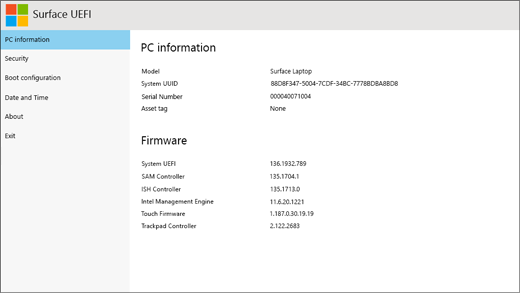
Στην ενότητα "Πληροφορίες υπολογιστή", μπορείτε να δείτε σημαντικές πληροφορίες σχετικά με το επιφάνεια, όπως το καθολικά μοναδικό αναγνωριστικό (UUID), τον σειριακό αριθμό και την έκδοση υλικολογισμικού. Μπορείτε να χρησιμοποιήσετε αυτές τις πληροφορίες, για να αντιμετωπίσετε προβλήματα ή για να συνεργαστείτε με το τμήμα υποστήριξης για ζητήματα εγγύησης.
Ασφάλεια
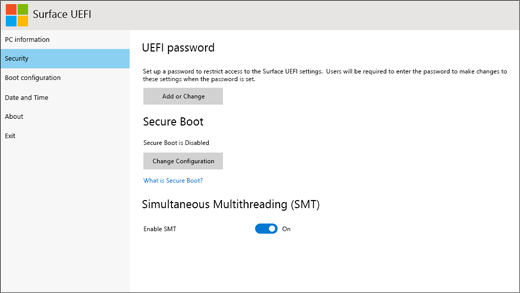
Στην ενότητα "Ασφάλεια", μπορείτε να ορίσετε ή να αλλάξετε τον κωδικό πρόσβασης για το UEFI.
Σημείωση
Οι κωδικοί πρόσβασης για το UEFI χρησιμοποιούνται κυρίως από επιχειρήσεις και επαγγελματίες IT για τον περιορισμό των τύπων αλλαγών που μπορούν να κάνουν οι εργαζόμενοι στις συσκευές τους. Αν είστε μέλος μιας επιχείρησης, επικοινωνήστε με τον διαχειριστή IT αν έχετε ερωτήσεις ή προβλήματα με τον κωδικό πρόσβασης για το UEFI. Αν δεν είστε μέλος μιας επιχείρησης και επιλέξετε να δημιουργήσετε έναν κωδικό πρόσβασης για το UEFI, μην ξεχάσετε να σημειώσετε τον κωδικό πρόσβασης σε ένα ασφαλές σημείο. Δεν μπορείτε να επαναφέρετε τον κωδικό πρόσβασης για το UEFI και η Microsoft δεν μπορεί να τον ανακτήσει.
Μπορείτε επίσης να ενεργοποιήσετε ή να απενεργοποιήσετε την Ασφαλή εκκίνηση και να κάνετε άλλες αλλαγές. Συνήθως, μόνο οι επιχειρήσεις θα χρειαστεί να αλλάξουν τις ρυθμίσεις ασφαλείας —οι προεπιλεγμένες, αρχικές ρυθμίσεις θα είναι ιδανικές για τους περισσότερους χρήστες.
Σημαντικό
Για να διατηρήσει τη συσκευή Windows ασφαλή, η Microsoft ενημερώνει τα πιστοποιητικά που χρησιμοποιούνται από την Ασφαλή εκκίνηση, μια δυνατότητα ασφαλείας που βοηθά στην προστασία των συσκευών σας από λογισμικό κακόβουλης λειτουργίας κατά την εκκίνηση. Αυτά τα πιστοποιητικά, που εκδόθηκαν αρχικά το 2011, πρόκειται να λήξουν από τον Ιούνιο του 2026. Μάθετε περισσότερα.
Ρύθμιση παραμέτρων εκκίνησης
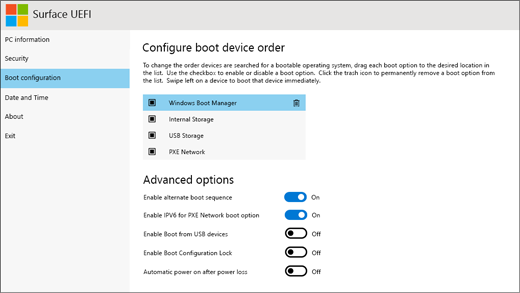
Στην ενότητα "Ρύθμιση παραμέτρων εκκίνησης", μπορείτε να αλλάξετε τον τρόπο εκκίνησης του επιφάνεια στα Windows.
Αν το επιφάνεια ανήκει σε μια επιχείρηση, αυτές οι ρυθμίσεις ενδέχεται να είναι κλειδωμένες ή να έχουν ρυθμιστεί ανάλογα με τις προδιαγραφές της εταιρείας σας. Επικοινωνήστε με τον διαχειριστή IT για περισσότερες πληροφορίες. Αν δεν είστε μέλος μιας επιχείρησης, οι προεπιλεγμένες, αρχικές ρυθμίσεις θα πρέπει να είναι ιδανικές για εσάς.
Σημείωση
Αν διαγράψετε κατά λάθος τη Διαχείριση εκκίνησης των Windows από την Κύρια εγγραφή εκκίνησης, απλώς επανεκκινήστε το επιφάνεια και η Διαχείριση εκκίνησης των Windows θα επανεγκατασταθεί αυτόματα. Αν διαγράψετε τη Διαχείριση εκκίνησης των Windows και το επιφάνεια ανήκει σε μια επιχείρηση, επικοινωνήστε με τον διαχειριστή IT για υποστήριξη.
Ημερομηνία και ώρα

Στην ενότητα "Ημερομηνία και ώρα", μπορείτε να εισαγάγετε με μη αυτόματο τρόπο μια νέα ημερομηνία και ώρα.
Πληροφορίες
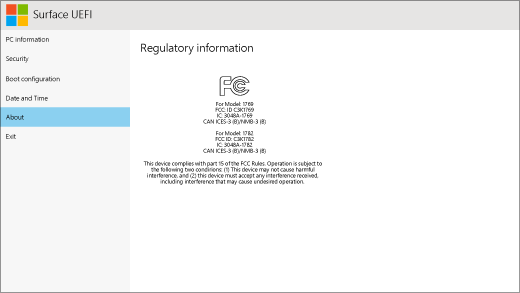
Όταν επιλέξετε "Πληροφορίες", θα δείτε πληροφορίες κανονιστικού χαρακτήρα. Για περισσότερες πληροφορίες, ανατρέξτε στο θέμα Προειδοποιήσεις και οδηγίες ασφάλειας προϊόντων.
Έξοδος
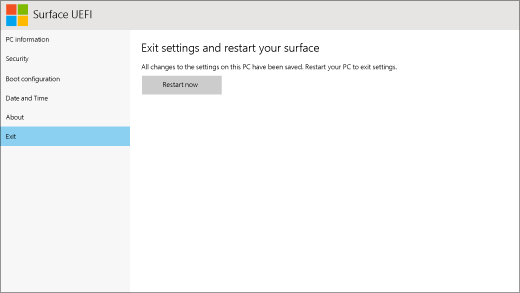
Μπορείτε να επιλέξετε "Έξοδος","Επανεκκίνηση> τώρα", για να αποθηκεύσετε τις αλλαγές σας και επανεκκινήστε το επιφάνεια.
Σχετικά θέματα
- Πώς γίνεται χρησιμοποιήσετε το BIOS/UEFI σε συσκευές Surface Pro 3 και παλαιότερες
- Ξεχάσατε τον κωδικό πρόσβασης UEFI για το επιφάνεια
- Διαχείριση ρυθμίσεων επιφάνεια UEFI σε συσκευές επιφάνεια για επιχειρήσεις
Χρειάζεστε περισσότερη βοήθεια;
Τεχνική υποστήριξη

Για τεχνική υποστήριξη, ανοίξτε την εφαρμογή επιφάνεια, περιγράψτε το πρόβλημά σας και επιλέξτε Λήψη βοήθειας.
Υποστήριξη κοινότητας

Οι κοινότητες μπορούν να σας βοηθήσουν να κάνετε ερωτήσεις και να ακούσετε από ειδικούς με πλούσια γνώση. Ρωτήστε την Κοινότητα.
Άλλες επιλογές υποστήριξης

Αν δεν μπορείτε να χρησιμοποιήσετε το επιφάνεια ή έχετε κάποια ερώτηση σχετικά με κάποιο άλλο ζήτημα, ανοίξτε τη Λήψη βοήθειας για να λάβετε άλλη υποστήριξη μέσω Internet.