
Μπορείτε να δείτε όλες τις αυτόματες ροές εργασίας και να τις αλλάξετε ή να τις διαγράψετε στον πίνακα εργαλείων της εφαρμογής Ροές εργασίας.
Επεξεργασία αυτόματης ροής εργασιών
- Στην αριστερή πλευρά του Teams, επιλέξτε Προβολή περισσότερων εφαρμογών>Ροές εργασίας.
- Επιλέξτε "Διαχείριση ροών εργασιών".
-
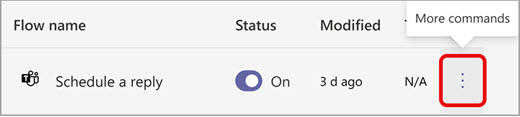
Επιλέξτε "Περισσότερες εντολές>" Επεξεργαστείτε στα δεξιά της ροής εργασιών που θέλετε να επεξεργαστείτε.
- Για να προσθέσετε ένα νέο βήμα στη ροή, επιλέξτε Νέο βήμα ή επιλέξτε ένα βέλος ροής εργασίας για να προσθέσετε ένα βήμα ή μια παράλληλη διακλάδωση.
- Προσθέστε τις εφαρμογές, τα εναύσματα ή τις ενέργειες για το βήμα.
- Ο έλεγχος ροής επικυρώνει το βήμα. Διορθώστε τυχόν σφάλματα. Επιλέξτε Αποθήκευση.
Διαγραφή βήματος σε μια αυτόματη ροή εργασιών
- Στην αριστερή πλευρά του Teams, επιλέξτε Προβολή περισσότερων εφαρμογών>Ροές εργασίας.
- Επιλέξτε "Διαχείριση ροών εργασιών".
- Επιλέξτε "Περισσότερες εντολές>" Επεξεργαστείτε στα δεξιά της ροής εργασιών που θέλετε να επεξεργαστείτε.
-
Επιλέξτε "Περισσότερες επιλογές>" Διαγραφή δίπλα στο βήμα που θέλετε να διαγράψετε.

- Επιλέξτε Αποθήκευση.
Διαγραφή αυτόματης ροής εργασίας
- Στην αριστερή πλευρά του Teams, επιλέξτε Προβολή περισσότερων εφαρμογών>Ροές εργασίας.
- επιλέξτε "Διαχείριση ροών εργασιών".
- Επιλέξτε "Περισσότερες εντολές">"Διαγραφή".
- Επιλέξτε Αποθήκευση.