
Μπορείτε να καταργήσετε εφαρμογές από το Teams από την εμπειρία Διαχείριση εφαρμογών . Μπορείτε επίσης να καταργήσετε εφαρμογές από το περιβάλλον στο οποίο εργάζεστε –από μια ομάδα, μια συνομιλία και άλλα σημεία στα οποία έχετε προσθέσει εφαρμογές.
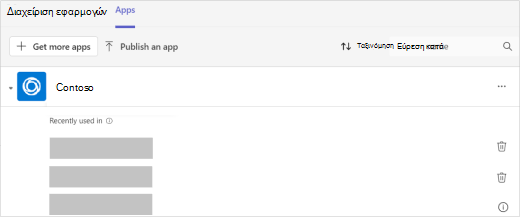
Από τη Διαχείριση εφαρμογών
-
Επιλέξτε Εφαρμογές
 στο Teams.
 -
Επιλέξτε Manage your apps
 .
. - Βρείτε την εφαρμογή που θέλετε να καταργήσετε.
4. Επιλέξτε το βέλος για να αναπτύξετε και να δείτε σε ποιο σημείο του Teams χρησιμοποιήσατε πρόσφατα την εφαρμογή.
 για κάθε περιβάλλον από το οποίο θέλετε να καταργήσετε την εφαρμογή.
Από την αριστερή πλευρά του Teams
Όλες οι εφαρμογές σας που έχουν προσωπική προβολή (αυτό σημαίνει ότι μπορείτε να εργαστείτε σε αυτές τις εφαρμογές εκτός συνομιλιών, καναλιών και συσκέψεων) βρίσκονται στην περιοχή Προβολή περισσότερων εφαρμογών από τα αριστερά του Teams.
- Επιλέξτε το εικονίδιο "Προβολή περισσότερων εφαρμογών
 και αναζητήστε την εφαρμογή που θέλετε να καταργήσετε.
 - Κάντε δεξί κλικ στην εφαρμογή και επιλέξτε Κατάργηση εγκατάστασης> κατάστασηςΚατάργηση.
Από μια ομάδα
- Μεταβείτε στην ομάδα από την οποία θέλετε να καταργήσετε μια εφαρμογή.
- Στο επάνω μέρος της ομάδας, κάντε δεξί κλικ στην εφαρμογή που θέλετε να καταργήσετε.
-
Από μια συνομιλία
- Μεταβείτε στη συνομιλία από την οποία θέλετε να καταργήσετε μια εφαρμογή.
- Στο επάνω μέρος της συνομιλίας, κάντε δεξί κλικ στην εφαρμογή που θέλετε να καταργήσετε.
-
Θέλετε να μάθετε περισσότερα; Δείτε τα πρώτα πράγματα που πρέπει να γνωρίζετε για τις εφαρμογές στο Microsoft Teams.