Χρησιμοποιήστε το Teams για να οργανώνετε συσκέψεις τάξης και να συνεργάζεστε με την τάξη σας.
Προσθήκη λεπτομερειών συνάντησης
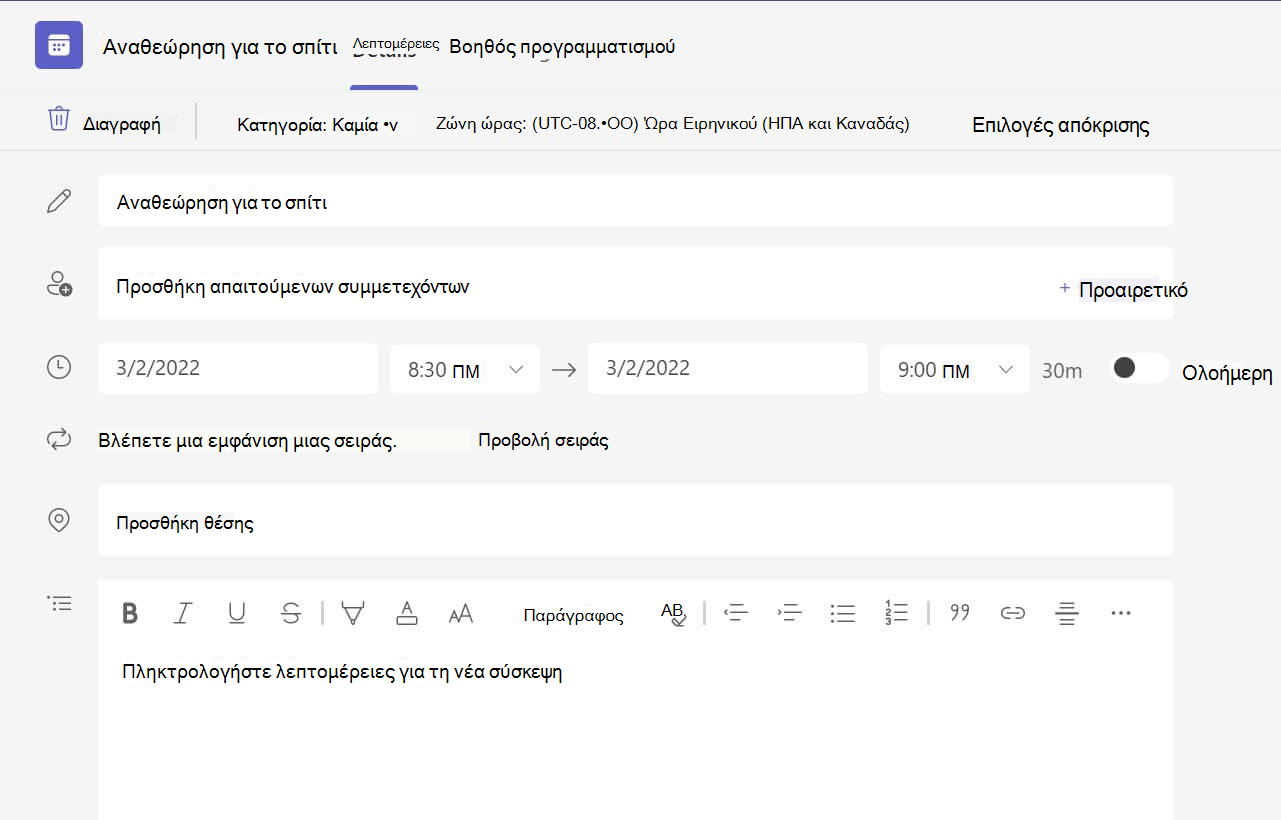
Προετοιμάστε μια ατζέντα, επισημάνετε τους μαθησιακούς στόχους ή δημιουργήστε οποιοδήποτε άλλο είδος σημείωσης για να μοιραστείτε με μαθητές ή συναδέλφους πριν από μια συνάντηση.
- Για να προετοιμάσετε εκ των προτέρων το πλαίσιο ή τις σημειώσεις της σύσκεψης, μεταβείτε στο κουμπί Calendar
 και ανοίξτε τη σύσκεψή σας.
 - Εισαγάγετε σημειώσεις στο πλαίσιο κειμένου που αναφέρει Πληκτρολογήστε λεπτομέρειες για αυτήν τη σύσκεψη.
- Επιλέξτε Αποθήκευση.
- Για να κρατήσετε σημειώσεις στη διάρκεια μιας σύσκεψης, επιλέξτε "Περισσότερες ενέργειες
 > "Περισσότερες επιλογές" Σημειώσεις>σύσκεψης Κρατήστε σημειώσεις.
Σημείωση
Όλες οι σημειώσεις εμφανίζονται στο παράθυρο συνομιλίας και αποθηκεύονται στην καρτέλα "Σημειώσεις σύσκεψης " στο Teams.
Δημιουργία καμβά Whiteboard
Χρησιμοποιήστε το ψηφιακό online Whiteboard, για να συνεργαστείτε με την τάξη σας, να παρουσιάσετε μαθηματικά προβλήματα και πολλά άλλα.
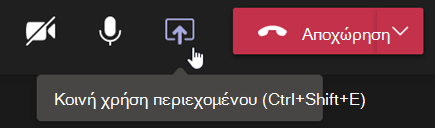
- Επιλέξτε το κουμπί "Κοινή χρήση περιεχομένου"
 στα στοιχεία ελέγχου σύσκεψης.
 - Επιλέξτε Whiteboard να ξεκινήσετε τη συνεργασία με την τάξη σας σε έναν καμβά.
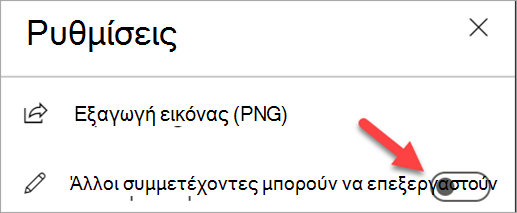
- Για να απενεργοποιήσετε τη συνεργασία και να δείξετε κάτι στους μαθητές σας, επιλέξτε
 και, στη συνέχεια, αλλάξτε την επιλογή Άλλοι συμμετέχοντες μπορούν να επεξεργαστούν σεΑνενεργό.
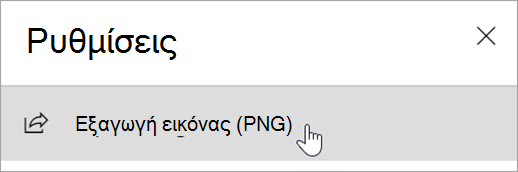
 - Ανοίξτε και επιλέξτε Εξαγωγή εικόνας (PNG) για να αποθηκεύσετε τον καμβά σας στο φάκελο "Λήψεις".
Σημείωση
Εξερευνήστε τι μπορείτε να κάνετε εσείς και οι σπουδαστές σας με το Whiteboard και μάθετε πώς να το χρησιμοποιείτε.
Εγγραφή συσκέψεων τάξης
Μοιραστείτε τις εγγραφές συσκέψεων με τους σπουδαστές για ασύγχρονη μάθηση.
- Στα στοιχεία ελέγχου σύσκεψης, επιλέξτε Περισσότερες ενέργειες .
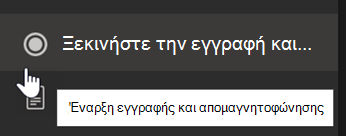
- Επιλέξτε Έναρξη εγγραφής και απομαγνητοφώνησης.
Συμβουλή
Για να συνεχίσετε την εγγραφή χωρίς απομαγνητοφώνηση, επιλέξτε "Περισσότερες ενέργειες>"Διακοπή απομαγνητοφώνησης.
- Όταν τελειώσετε, επιλέξτε το κουμπί>" Διακόψτε την εγγραφή και την απομαγνητοφώνηση και επιβεβαιώστε.
- Για να κάνετε αναπαραγωγή της εγγραφής σας σε μια σύσκεψη καναλιού, μεταβείτε στο Files. Όλες οι άλλες συσκέψεις αποθηκεύονται στο OneDrive.
Σημείωση
Μάθετε περισσότερα σχετικά με την αναπαραγωγή και την κοινή χρήση εγγραφών.
Χρήση αίθουσών υποσύσκεψης
Χρησιμοποιήστε αίθουσες υποσύσκεψης για συνομιλίες και έργα μικρών ομάδων.
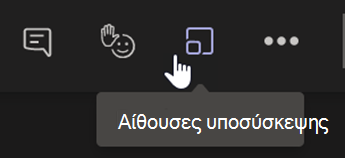
- Στα στοιχεία ελέγχου σύσκεψης, επιλέξτε Αίθουσες ομάδας.
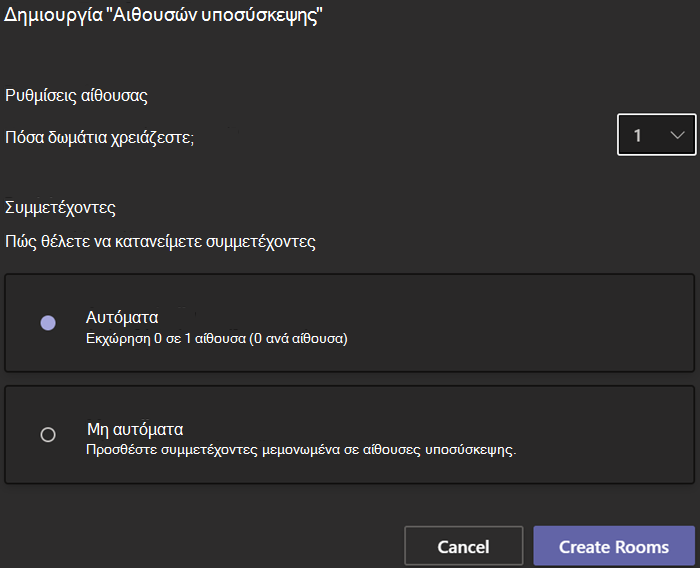
- Επιλέξτε τον αριθμό των αιθουσών που θέλετε να χρησιμοποιήσετε για την τάξη από το αναπτυσσόμενο μενού.
- Επιλέξτε να αντιστοιχίζετε σπουδαστές σε αίθουσες ομάδας αυτόματα ή μη αυτόματα.
- Επιλέξτε Δημιουργία αιθουσών. Εάν επιλέξετε να εκχωρήσετε αυτόματα σπουδαστές, θα βρίσκονται σε μια αίθουσα ομάδας.
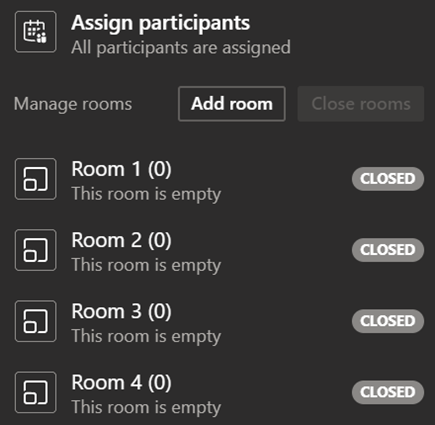
- Εάν επιλέξετε να εκχωρήσετε μαθητές μόνοι σας, αναπτύξτε τη λίστα στην περιοχή "Εκχώρηση συμμετεχόντων", τοποθετήστε τον δείκτη του ποντικιού επάνω από τα ονόματα των μαθητών μέχρι να εμφανιστούν τα πλαίσια ελέγχου και, στη συνέχεια, επιλέξτε τα πλαίσια δίπλα στα ονόματα που θέλετε να ομαδοποιήσετε. Στη συνέχεια, επιλέξτε το κουμπί "Περισσότερες επιλογές και αντιστοιχίστε τις σε μια αίθουσα. Επαναλάβετε αυτά τα βήματα μέχρι να ομαδοποιηθούν όλοι οι σπουδαστές σε αίθουσες.
Σημείωση
Μάθετε περισσότερα σχετικά με τη ρύθμιση και τη διαχείριση αιθουσών υποσύσκεψης.