
Το To Do είναι μια έξυπνη εφαρμογή λίστας που είναι ενσωματωμένη στο Outlook, ώστε να μπορείτε να σχεδιάζετε την ημέρα σας και να οργανώνετε τις εργασίες μεταξύ των λιστών. Εάν θέλετε να αναθέσετε μια εργασία σε κάποιον άλλο, μπορείτε να χρησιμοποιήσετε από κοινού τη λίστα όπου βρίσκεται η εργασία και αυτή η υπηρεσία θα βλέπει την εργασία όταν του προσθέτετε με ετικέτα. Μπορείτε να προσθέσετε όσες εργασίες θέλετε στις λίστες εργασιών σας.
Για να ξεκινήσετε, ανοίξτε το Outlook και επιλέξτε "Εκκρεμείς εργασίες
Δημιουργία νέας λίστας εργασιών στο νέο Outlook
Εκτός από τις προεπιλεγμένες και έξυπνες λίστες εργασιών, μπορείτε να δημιουργήσετε και να διαχειριστείτε άλλες λίστες για να οργανώσετε τις εργασίες σας.
- Στο κάτω μέρος των λιστών εργασιών, επιλέξτε
 νέας λίστας.
 - Πληκτρολογήστε ένα όνομα για τη νέα λίστα.
- Πατήστε το πλήκτρο Enter για να αποθηκεύσετε τη νέα λίστα σας.
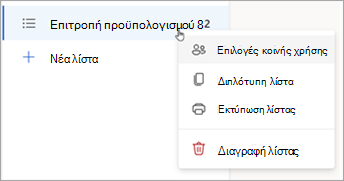
Μπορείτε να κάνετε κοινή χρήση, αναπαραγωγή, εκτύπωση ή διαγραφή μιας λίστας. Από τη στήλη της λίστας εργασιών, πατήστε παρατεταμένα (ή κάντε δεξιό κλικ) σε μια λίστα για να δείτε τις διαθέσιμες επιλογές. Λάβετε υπόψη ότι εάν διαγράψετε μια λίστα, δεν θα μπορείτε να την ανακτήσετε.
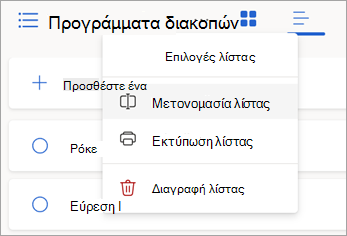
Για να μετονομάσετε μια λίστα, επιλέξτε τη λίστα για να ανοίξετε τις εργασίες της και επιλέξτε το μενού επιλογών λίστας
 .
.
Πληροφορίες σχετικά με τις προεπιλεγμένες και έξυπνες λίστες στο νέο Outlook
Η σελίδα εκκρεμών εργασιών περιλαμβάνει τις προεπιλεγμένες λίστες εργασιών, καθώς και προαιρετικές έξυπνες λίστες και τυχόν λίστες εργασιών που δημιουργείτε. Εμφάνιση ή απόκρυψη λιστών στις  του To Do.
Εξετάστε τις λεπτομέρειες οποιασδήποτε εργασίας, επιλέγοντάς την από την περιοχή "Η ημέρα μου " ή από οποιαδήποτε από τις λίστες σας.
Η λίστα "Η ημέρα μου " είναι μια έξυπνη λίστα που μπορεί να σας βοηθήσει να παρακολουθείτε τις εργασίες που θέλετε να ολοκληρώσετε σήμερα. Η λίστα εργασιών "Η ημέρα μου" συμπληρώνεται καθημερινά με εργασίες που πρέπει να παραδοθούν τη συγκεκριμένη ημέρα και δεν έχουν επισημανθεί ως ολοκληρωμένες. Μπορείτε να προσθέσετε υπάρχουσες εργασίες στη λίστα "Η ημέρα μου", κάνοντας δεξί κλικ σε μια εργασία και επιλέγοντας " Προσθήκη στην ημέρα μου", ή μεταφέροντας μια εργασία από οποιαδήποτε άλλη λίστα εργασιών στη λίστα "Η ημέρα μου". Οι εργασίες που εμφανίζονται στη λίστα "Η ημέρα μου" διατηρούνται στην αρχική τους λίστα.
-
Οι Προτάσεις είναι εργασίες που μπορεί να θέλετε να προσθέσετε στη λίστα "Η ημέρα μου". Περιλαμβάνουν εργασίες που πρέπει να παραδοθούν σήμερα ή στο μέλλον, είναι εκπρόθεσμες ή έχουν ήδη μετακινηθεί στη λίστα "Η ημέρα μου", αλλά δεν έχουν ολοκληρωθεί ή που μπορεί να είναι συναφείς για να ξεκινήσετε να εργάζεστε. Για να δείτε τις προτεινόμενες εργασίες, μεταβείτε στην ενότητα "Η ημέρα μου" και, στη συνέχεια, επιλέξτε "Λάμπα προτάσεων
 ". Προσθέστε οποιαδήποτε εργασία στη λίστα "Η ημέρα μου", επιλέγοντας + Προσθήκη στην ημέρα μου Επόμενο βήμα.
Επιλέξτε Κλείσιμο
". Προσθέστε οποιαδήποτε εργασία στη λίστα "Η ημέρα μου", επιλέγοντας + Προσθήκη στην ημέρα μου Επόμενο βήμα.
Επιλέξτε Κλείσιμο για να απενεργοποιήσετε το παράθυρο Προτάσεις.
-
Οι Προτάσεις είναι εργασίες που μπορεί να θέλετε να προσθέσετε στη λίστα "Η ημέρα μου". Περιλαμβάνουν εργασίες που πρέπει να παραδοθούν σήμερα ή στο μέλλον, είναι εκπρόθεσμες ή έχουν ήδη μετακινηθεί στη λίστα "Η ημέρα μου", αλλά δεν έχουν ολοκληρωθεί ή που μπορεί να είναι συναφείς για να ξεκινήσετε να εργάζεστε. Για να δείτε τις προτεινόμενες εργασίες, μεταβείτε στην ενότητα "Η ημέρα μου" και, στη συνέχεια, επιλέξτε "Λάμπα προτάσεων
Το Σημαντικό είναι μια έξυπνη λίστα που περιλαμβάνει εργασίες που έχετε επισημάνει ως σημαντικές. Μπορείτε να ενεργοποιήσετε ή να απενεργοποιήσετε τη σπουδαιότητα μιας εργασίας επιλέγοντας Επισήμανση εργασίας ως σημαντικής/Κατάργηση σπουδαιότητας
 .
. Οι προγραμματισμένες είναι μια έξυπνη λίστα που περιλαμβάνει εργασίες με υπενθυμίσεις ή προθεσμίες και δεν έχουν επισημανθεί ως ολοκληρωμένες. Οι εργασίες που δημιουργείτε αυτόματα με μια υπενθύμιση ή ημερομηνία παράδοσης θα εμφανίζονται σε αυτή τη λίστα. Ο μόνος τρόπος για να προσθέσετε εργασίες σε αυτή τη λίστα είναι να αντιστοιχίσετε μια υπενθύμιση ή μια προθεσμία παράδοσης σε μια υπάρχουσα εργασία.
Όλα είναι μια έξυπνη λίστα που εμφανίζει όλες τις εργασίες σας που δεν έχουν επισημανθεί ως ολοκληρωμένες.
Οι "Ολοκληρωμένες " είναι μια έξυπνη λίστα που εμφανίζει εργασίες που έχετε επισημάνει ως ολοκληρωμένες.
Οι "Αναθέσεις σε εμένα" είναι μια έξυπνη λίστα που εμφανίζει όλες τις εργασίες που σας έχουν ανατεθεί στο Planner.
Οι εργασίες είναι η προεπιλεγμένη λίστα όπου αποθηκεύονται οι νέες εργασίες.
Τα μηνύματα ηλεκτρονικού ταχυδρομείου με σημαία είναι μια προαιρετική λίστα. Όταν είσαστε ενεργά, τα μηνύματα που έχετε επισημάνει στην Αλληλογραφία αντιγράφονται στη λίστα ηλεκτρονικού ταχυδρομείου με σημαία ως εργασίες. Μπορείτε να ενεργοποιήσετε ή να απενεργοποιήσετε τη λίστα μηνυμάτων ηλεκτρονικού ταχυδρομείου με σημαία στις ρυθμίσεις του To Do,
> ρυθμίσεις, Συνδεδεμένες εφαρμογές. Η λίστα μηνυμάτων ηλεκτρονικού ταχυδρομείου με σημαία είναι διαθέσιμη μόνο σε λογαριασμούς που φιλοξενούνται από τη Microsoft, όπως οι λογαριασμοί που λήγουν σε Outlook.com, Hotmail.com ή Live.com ή από προσαρμοσμένους τομείς που φιλοξενούνται από τη Microsoft.
Συμβουλή
Εάν δεν είστε έτοιμοι να ξεκινήσετε μια εργασία που πρέπει να γίνει στο μέλλον, μπορείτε να ορίσετε μια υπενθύμιση για την ημέρα κατά την οποία θα είστε έτοιμοι να ξεκινήσετε να εργάζεστε σε αυτήν. Για να προσθέσετε μια υπενθύμιση, επιλέξτε μια εργασία και, στη συνέχεια, επιλέξτε Υπενθύμιση . Μάθετε περισσότερα στη Διαχείριση εργασιών με το To Do στο Outlook.
Μετακίνηση εργασιών μεταξύ λιστών στο νέο Outlook
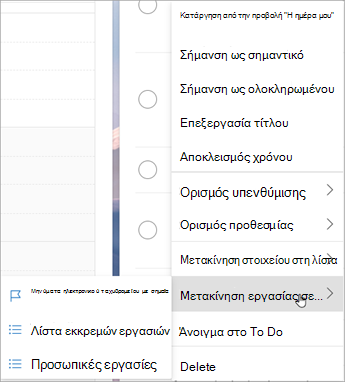
Μπορείτε να μετακινήσετε μια εργασία σε μια νέα λίστα, ανεξάρτητα από το πού βρίσκεστε στο νέο Outlook. Εάν δεν βλέπετε τις εργασίες σας, επιλέξτε το  Η ημέρα μου" στη γραμμή περιήγησης.
Πατήστε παρατεταμένα (ή κάντε δεξί κλικ) για πρόσβαση στο μενού περιβάλλοντος.
Επιλέξτε Μετακίνηση εργασιών σε...
Επιλέξτε τη λίστα στην οποία θέλετε να μετακινήσετε την εργασία.
Κοινή χρήση λίστας εργασιών στο νέο Outlook
Η κοινή χρήση λιστών διευκολύνει την ανάθεση εργασιών σε άλλα άτομα. Δεν μπορείτε να κάνετε κοινή χρήση μεμονωμένων εργασιών, αλλά μπορείτε να χρησιμοποιήσετε από κοινού λίστες εργασιών που δημιουργείτε. Από εκεί, μπορείτε να αναθέσετε μια εργασία σε ένα άτομο με το οποίο κάνετε κοινή χρήση της λίστας. Μπορείτε να προσδιορίσετε τις κοινόχρηστες λίστες από το κοινόχρηστο εικονίδιο  .
.
Μετάβαση στο To Do
Πατήστε παρατεταμένα τη λίστα εργασιών που θέλετε να μοιραστείτε (ή κάντε δεξιό κλικ σε αυτήν) και επιλέξτε "Κοινή χρήση".
Επιλέξτε Δημιουργία σύνδεσης πρόσκλησης.
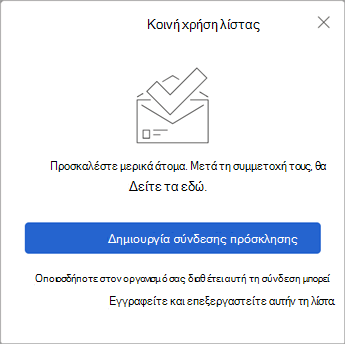
Επιλέξτε Αντιγραφή σύνδεσης.
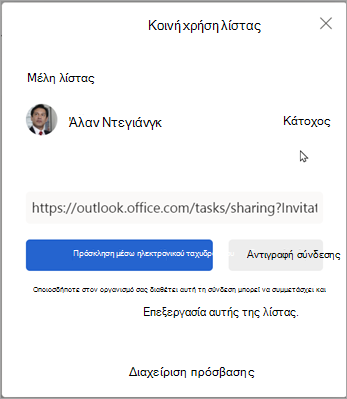
Επιλέξτε Πρόσκληση μέσω ηλεκτρονικού ταχυδρομείου για να δημιουργήσετε ένα νέο μήνυμα του Outlook με τη σύνδεση πρόσκλησης ή Αντιγραφή σύνδεσης για να το επικολλήσετε και να το μοιραστείτε με άλλους τρόπους.
Σημείωση
Μπορείτε να στείλετε τη σύνδεση σε οποιονδήποτε, αλλά μόνο τα άτομα που διαθέτουν λογαριασμό Microsoft θα μπορούν να συνδεθούν στην κοινόχρηστη λίστα.
Αφού κοινοποιήσετε μια λίστα εργασιών, μπορείτε να την πατήσετε παρατεταμένα (ή να κάνετε δεξιό κλικ) και να ορίσετε "Επιλογές κοινής χρήσης " για να λάβετε ξανά τη σύνδεση πρόσκλησης. Επιλέξτε "Επιλογές κοινής χρήσης" και, στη συνέχεια, "Περισσότερες επιλογές" για να διακόψετε την κοινή χρήση της λίστας ή να αποτρέψετε τη συμμετοχή ατόμων που δεν έχουν ήδη συμμετάσχει στη λίστα.
Περιορισμός πρόσβασης σε αυτήν τη λίστα: Εάν ενεργοποιήσετε αυτήν την εναλλαγή, η σύνδεση πρόσκλησης δεν θα λειτουργεί πλέον και κανείς άλλος χρήστης δεν θα μπορεί να συμμετάσχει σε αυτήν τη λίστα. Εάν αποφασίσετε να επιτρέψετε την πρόσβαση στο μέλλον, θα δημιουργηθεί μια νέα σύνδεση.
Δείτε επίσης
Δημιουργία εργασιών με το To Do στο Outlook
Χρήση της δυνατότητας "Η ημέρα μου" με το To Do στο Outlook
Διαχείριση εργασιών με το To Do στο Outlook
Σύρετε μια εργασία στο ημερολόγιό σας με το To Do στο Outlook
Σύρετε ένα μήνυμα για να δημιουργήσετε μια εργασία με το To Do στο Outlook