
Στο νέο Outlook, τα στοιχεία "Η ημέρα μου" και Calendar και "Εκκρεμείς εργασίες" εμφανίζουν τα επερχόμενα συμβάντα ημερολογίου και τις εργασίες σας οπουδήποτε στο Outlook, συμπεριλαμβανομένης της Αλληλογραφίας, του Calendar και του People. Παρόμοια με τη γραμμή To-Do στο κλασικό Outlook, το παράθυρο " Η ημέρα μου " προσφέρει διάφορες επιλογές για την προσαρμογή της προβολής, καθώς και γρήγορη πρόσβαση για την προσθήκη ενός νέου συμβάντος και την προσθήκη εργασίας, όπου και αν βρίσκεστε.
Εμφάνιση συμβάντων ημερολογίου και εργασιών στη λίστα "Η ημέρα μου" στο νέο Outlook
Σημείωση
Η ημέρα μου καθαρίζεται τα μεσάνυχτα κάθε βράδυ. Οι εργασίες που εμφανίζονται στη λίστα "Η ημέρα μου" αποθηκεύονται σε άλλες λίστες εργασιών, επομένως, δεν διαγράφονται κατά την απαλοιφή της λίστας "Η ημέρα μου".
Άνοιγμα του φακέλου "Η ημέρα μου"
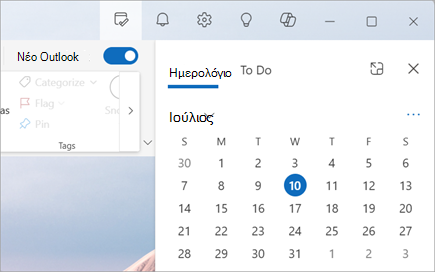
Μπορείτε να ανοίξετε τη δυνατότητα "Η ημέρα μου " από οπουδήποτε στο νέο Outlook, όπως αλληλογραφία, ημερολόγιο, άτομα ή ομάδες. Επιλέξτε το εικονίδιο " Η ημέρα στο επάνω μέρος της σελίδας.

Προβολή μελλοντικών συμβάντων ημερολογίου στο τμήμα παραθύρου "Η ημέρα μου"
Επιλέξτε το εικονίδιο "Η ημέρα
, για να εμφανίσετε την καρτέλα Calendar και τα επερχόμενα συμβάντα σας.Επιλέξτε ένα συμβάν για περισσότερες λεπτομέρειες. Επιλέξτε "Πίσω", για να επιστρέψετε στην καρτέλα Calendar. Μπορείτε επίσης να επιλέξετε "Προβολή πλήρους συμβάντος σε νέο παράθυρο" για να εμφανίσετε ή να αλλάξετε όλες τις λεπτομέρειες του συμβάντος.

Για να δημιουργήσετε ένα νέο συμβάν, επιλέξτε Νέο συμβάν.
Για να αλλάξετε την ημέρα που προβάλλετε, επιλέξτε την ημερομηνία στο επάνω μέρος του πίνακα.
Αλλαγή προβολής και εμφάνιση περισσότερων ημερολογίων στην καρτέλα Calendar
Από την καρτέλα Calendar στην προβολή "Η ημέρα μου", επιλέξτε "Εναλλαγή προβολών
 " για εναλλαγή μεταξύ προβολής ατζέντας και προβολής ημέρας. Εδώ μπορείτε επίσης να επιλέξετε πρόσθετα ημερολόγια για εμφάνιση στο τμήμα παραθύρου " Η ημέρα μου ".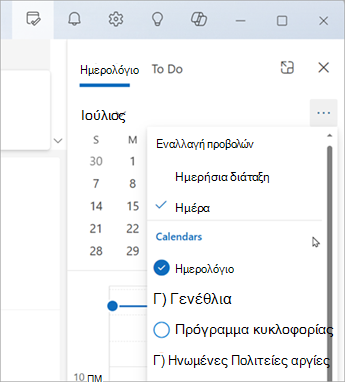
Συμμετάσχετε σε μια σύσκεψη του Teams χωρίς να μεταβείτε στο Calendar.
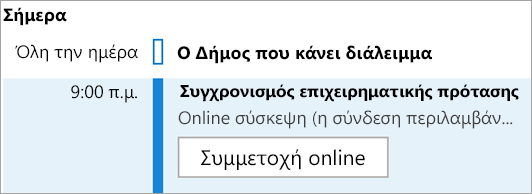
Δεν χρειάζεται να μεταβείτε στο ημερολόγιό σας για να συμμετάσχετε σε ηλεκτρονικές συσκέψεις. Με το Calendar καρφιτσωμένο στη γραμμή To-Do, συμμετάσχετε σε οποιαδήποτε σύσκεψη του Teams με ένα μόνο κλικ, επιλέγοντας "Συμμετοχή σε σύνδεση".
Προβολή εργασιών με το To Do στο τμήμα παραθύρου "Η ημέρα μου"
Επιλέξτε το εικονίδιο "Η
", για να εμφανίσετε τις καρτέλες Calendar και "Εκκρεμείς εργασίες". Εάν το ημερολόγιό σας εμφανίζεται πρώτο, επιλέξτε την καρτέλα "Εκκρεμείς εργασίες " για να προβάλετε τις εργασίες σας.Επιλέξτε
 εργασίας" για να δημιουργήσετε μια νέα εργασία. Πληκτρολογήστε το όνομα της εργασίας, πατήστε το πλήκτρο Enter ή Return ή επιλέξτε Προσθήκη.
Για να επισημάνετε μια εργασία ως σημαντική, επιλέξτε "Σήμανση ως σημαντική
 .
.Για να επισημάνετε μια εργασία ως ολοκληρωμένη, επιλέξτε Σήμανση ως ολοκληρωμένης
 .
.Μπορείτε να αναδιατάξετε τις εργασίες σας στο παράθυρο "Η ημέρα μου". Επιλέξτε τις κουκκίδες δίπλα στην επιλογή "Σήμανση ως ολοκληρωμένου" και, στη συνέχεια, σύρετε την εργασία προς τα επάνω ή προς τα κάτω στη λίστα.
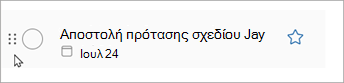
Για να επεξεργαστείτε τις λεπτομέρειες των εργασιών σας, επιλέξτε "Άνοιγμα για εκτέλεση " ή "Διαχείριση όλων των εργασιών για άνοιγμα" του "To Do" μέσα στο νέο Outlook.
Συμβουλή
Για να δημιουργήσετε ένα συμβάν ημερολογίου για μια εργασία, ανοίξτε το ημερολόγιο του Outlook και σύρετε την εργασία από το παράθυρο εκκρεμών εργασιών στο ημερολόγιό σας. Αφού έχετε ανοιχτή την Αλληλογραφία, μπορείτε επίσης να σύρετε ένα μήνυμα ηλεκτρονικού ταχυδρομείου στο παράθυρο εκκρεμών εργασιών για να δημιουργήσετε μια νέα εργασία.
Δείτε επίσης
Δημιουργία εργασιών με το To Do στο Outlook
Διαχείριση εργασιών με το To Do στο Outlook
Σύρετε μια εργασία στο ημερολόγιό σας με το To Do στο Outlook
Σύρετε ένα μήνυμα για να δημιουργήσετε μια εργασία με το To Do στο Outlook
Δημιουργία και διαχείριση λιστών εργασιών με το To Do στο Outlook