
Η εφαρμογή To Do είναι ενσωματωμένη στο Outlook για να σας βοηθά να σχεδιάζετε την ημέρα σας, να παρακολουθείτε εργασίες και να προσθέτετε εκκρεμείς εργασίες στο ημερολόγιό σας. Μπορείτε να επιλέξετε να εμφανίσετε τα επερχόμενα συμβάντα ημερολογίου και τις εργασίες σας με την εφαρμογή "Η ημέρα μου" στις οθόνες "Αλληλογραφία", Calendar, People και "Ομάδες" του Outlook ή να εμβαθύνετε ανοίγοντας το To Do μέσα από το Outlook για να διαχειριστείτε λεπτομέρειες εργασιών.
Όταν ανοίγετε το To Do, μπορείτε να δημιουργήσετε, να επεξεργαστείτε και να διαχειριστείτε εργασίες. Κρατήστε τα πάντα υπό έλεγχο, ρυθμίζοντας προθεσμίες και υπενθυμίσεις για κάθε εργασία και προσθέτοντας αστερίσκους στις σημαντικότερες εργασίες σας. Χρησιμοποιήστε τα βήματα για να χωρίσετε τις μεγαλύτερες εργασίες σε πιο διαχειρίσιμα τμήματα, και τις σημειώσεις για να καταγράψετε πρόσθετες λεπτομέρειες.
Ανοίξτε το To Do για να εμφανίσετε όλες τις εργασίες σας στο νέο Outlook
Για να προβάλετε και να διαχειριστείτε τις εργασίες σας, επιλέξτε το  " To Do.
Η σελίδα εκκρεμών εργασιών περιλαμβάνει τις λίστες εργασιών που δημιουργείτε, τις προεπιλεγμένες λίστες εργασιών και τις έξυπνες λίστες. Οι έξυπνες λίστες περιλαμβάνουν τις λίστες "Η ημέρα μου", "Σημαντικό", "Προγραμματισμένο", "Όλα", "Ολοκληρώθηκε", "Ανατέθηκε σε εμένα", "Email με σημαία" και "Παράδοση σήμερα".
Επιλέξτε μια εργασία σε οποιαδήποτε λίστα για να δείτε όλες τις διαθέσιμες επιλογές για αυτή την εργασία. Μπορείτε να κάνετε πράγματα όπως να προσθέσετε πρόσθετα βήματα, να προσθέσετε μια εργασία στην προβολή "Η ημέρα μου", να κάνετε τις εργασίες επαναλαμβανόμενες, να προσθέσετε προθεσμία ή υπενθύμιση και να προσθέσετε μια σημείωση ή ένα αρχείο.
Απενεργοποιήστε τις έξυπνες λίστες και αλλάξτε τις ρυθμίσεις σας, επιλέγοντας  " Ρυθμίσεις όταν το To Do είναι ανοιχτό μέσα από το νέο Outlook.
Προσθήκη εργασίας σε λίστα
Μπορείτε να προσθέσετε νέες εργασίες, επιλέγοντας μια λίστα εργασιών και, στη συνέχεια, επιλέγοντας το σύμβολο συν δίπλα στην επιλογή Προσθήκη εργασίας και πληκτρολογώντας μια περιγραφή της εργασίας σας. Εάν προσθέσετε μια εργασία σε μια έξυπνη λίστα, η εργασία θα αποθηκευτεί στις Εργασίες και θα συνδεθεί με την έξυπνη λίστα στην οποία βρισκόσασταν όταν τη δημιουργήσατε.
Σημείωση
Μπορείτε επίσης να προβάλετε και να διαχειριστείτε τις εργασίες σας εν κινήσει, εγκαθιστώντας την εφαρμογή To Do.
Προσθήκη προθεσμιών και υπενθυμίσεων στις εργασίες σας
Μπορείτε να επιλέξετε μια εργασία σε οποιαδήποτε λίστα για να δείτε τις λεπτομέρειές της, όπου μπορείτε να προσθέσετε επιπλέον βήματα, να προσθέσετε την στην ενότητα "Η ημέρα μου", να προσθέσετε προθεσμία ή υπενθύμιση, να την κάνετε επαναλαμβανόμενη, να επιλέξετε μια κατηγορία, να προσθέσετε ένα αρχείο ή να προσθέσετε μια σημείωση. Οι προγραμματισμένες εργασίες θα εμφανίζονται αυτόματα στην έξυπνη λίστα "Προγραμματισμένα", όπου μπορείτε να παρακολουθείτε τις εργασίες σας με σημερινή και αυριανή προθεσμία όπως επίσης και όποιες μελλοντικές.
Ξεκινήστε επιλέγοντας " Εκκρεμείς εργασίες " από το αριστερό παράθυρο περιήγησης στο νέο Outlook.
Προσθήκη υπενθύμισης
- Επιλέξτε μια εργασία.
- Επιλέξτε Υπενθύμιση και σημειώστε πότε πρέπει να σας την υπενθυμίσει: αργότερα σήμερα, αύριο, την επόμενη εβδομάδα ή μια οποιαδήποτε ημερομηνία της επιλογής σας.
Προσθήκη προθεσμίας
- Επιλέξτε μια εργασία για να δείτε την προβολή λεπτομερειών.
- Επιλέξτε "Προσθήκη προθεσμίας" και σημειώστε μέχρι πότε πρέπει να διεκπεραιωθεί η εργασία: σήμερα, αύριο, την επόμενη εβδομάδα ή μια οποιαδήποτε ημερομηνία της επιλογής σας.
Ορισμός επανάληψης μιας προθεσμίας
- Επιλέξτε μια εργασία.
- Επιλέξτε "Επανάληψη" και σημειώστε πότε θα επαναλαμβάνεται η εργασία σας: ημερήσια, τις εργάσιμες ημέρες, εβδομαδιαία, μηνιαία, ετήσια ή με βάση προσαρμοσμένης επανάληψης.
Προσθήκη βημάτων, σπουδαιότητας, σημειώσεων και ετικετών στις εργασίες σας
Προσθήκη βημάτων στην εργασία σας
Ακολουθήστε τα βήματα για να διαιρέσετε τις μεγαλύτερες εργασίες σε μικρότερα, πιο εύκολα διαχειρίσιμα τμήματα.
Για να προσθέσετε ένα βήμα:
- Επιλέξτε την εργασία για να ανοίξετε την προβολή λεπτομερειών, επιλέξτε + Προσθήκη βήματος και αρχίστε να πληκτρολογείτε το επόμενο βήμα.
- Όταν τελειώσετε, επιλέξτε Enter στο πληκτρολόγιό σας για αποθήκευση και κλείσιμο.
Ένας μετρητής κάτω από το όνομα κάθε εργασίας εμφανίζει τον συνολικό αριθμό των βημάτων που περιέχει η εργασία και τον αριθμό των βημάτων που έχουν ολοκληρωθεί μέχρι στιγμής.
Προσθήκη σπουδαιότητας
Προσθέστε προτεραιότητα στις εργασίες σας προσθέτοντας αστερίσκους στις σημαντικές εργασίες σας σε κάθε λίστα. Αφού αστέρι, μπορείτε να προβάλετε όλες τις εργασίες με προτεραιότητα στην έξυπνη λίστα σημαντικών. Μπορείτε, επίσης, να ταξινομήσετε κάθε λίστα κατά σπουδαιότητα, ώστε οι εργασίες με αστέρι να μετακινούνται αυτόματα στην κορυφή της λίστας.
Προσθήκη σημειώσεων
Εάν έχετε οποιεσδήποτε επιπλέον πληροφορίες που θέλετε να προσθέσετε στην εργασία σας, μπορείτε να προσθέσετε μια σημείωση. Επιλέξτε την εργασία για να ανοίξετε την προβολή λεπτομερειών και, στη συνέχεια, πατήστε ή επιλέξτε μέσα στην Προσθήκη σημείωσης.
Προσθήκη ετικετών
Διατηρήστε τις εργασίες σας οργανωμένες σε διαφορετικές λίστες προσθέτοντας hashtag (όπως #work ή #school) στα ονόματα των εργασιών σας. Μπορείτε να προσθέσετε ετικέτες κατά τη δημιουργία εργασιών ή την επεξεργασία τους.
Μπορείτε να δείτε γρήγορα όλες τις εργασίες, τις σημειώσεις και τα βήματα που χρησιμοποιούν από κοινού μια ετικέτα, επιλέγοντας τη συγκεκριμένη ετικέτα ή αναζητώντας την ετικέτα στη γραμμή αναζήτησης. Για παράδειγμα, κάντε αναζήτηση για #work.
Προσθήκη κατηγοριών στις εργασίες σας
Η κατηγοριοποίηση των εργασιών σας βοηθά στην προβολή και την ομαδοποίησή τους στο To Do, χρησιμοποιώντας τις ίδιες κατηγορίες που χρησιμοποιείτε στο νέο Outlook. Υπάρχουν δύο τρόποι για να προσθέσετε μια κατηγορία σε μια εργασία, ανάλογα με τον τρόπο με τον οποίο προτιμάτε να αντιστοιχίσετε κατηγορίες: είτε να προσθέσετε μια κατηγορία σε μια εργασία στο To Do ή να προσθέσετε μια κατηγορία σε ένα email με σημαία στην Αλληλογραφία, ώστε το μήνυμα ηλεκτρονικού ταχυδρομείου με σημαία να εμφανίζεται στη λίστα ηλεκτρονικού ταχυδρομείου με σημαία του To Do.
Προσθήκη κατηγορίας σε εργασία στο To Do
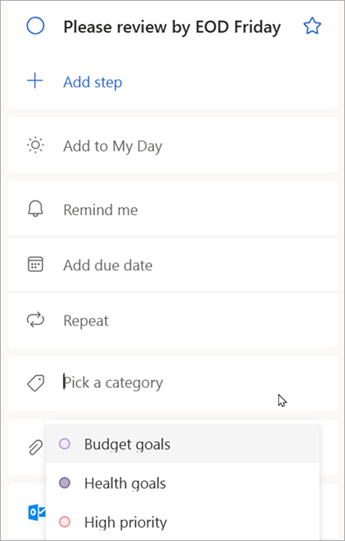
- Επιλέξτε μια εργασία σε οποιαδήποτε λίστα για να εμφανίσετε τις πληροφορίες της.
- Επιλέξτε "Επιλογή κατηγορίας" για να επιλέξετε μία ή περισσότερες που έχετε ήδη δημιουργήσει στο νέο Outlook.
- Επιλέξτε μια εργασία σε οποιαδήποτε λίστα για να δείτε τις λεπτομέρειές της.
- Στην προβολή λίστας θα δείτε όλες τις κατηγορίες που εφαρμόσατε σε μια εργασία.
- Για να καταργήσετε μια κατηγορία, επιλέξτε X στην ετικέτα κατηγορίας ή μετακινήστε τον δρομέα στην επιλογή κατηγορίας και διαγράψτε την.
Προσθήκη κατηγορίας σε μήνυμα ηλεκτρονικού ταχυδρομείου με σημαία
Οι κατηγορίες στα μηνύματα ηλεκτρονικού ταχυδρομείου με σημαία συγχρονίζονται μεταξύ των εργασιών "Εκκρεμείς εργασίες" και των νέων μηνυμάτων ηλεκτρονικού ταχυδρομείου του Outlook, επομένως χρειάζεται μόνο να τροποποιήσετε μια κατηγορία σε μία θέση για να ενημερωθεί στην άλλη. Μπορείτε είτε να επισημάνετε ένα μήνυμα ηλεκτρονικού ταχυδρομείου στο οποίο έχει ήδη αντιστοιχιστεί μια κατηγορία είτε να αντιστοιχίσετε μια κατηγορία αφού το επισημάνετε με σημαία. Η προσθήκη σημαίας στο μήνυμα ηλεκτρονικού ταχυδρομείου θα τοποθετήσει το μήνυμα στη λίστα μηνυμάτων ηλεκτρονικού ταχυδρομείου με σημαία και, από εκεί, μπορείτε να προβάλετε την εργασία ή να τη μετακινήσετε σε άλλη λίστα.
Ενεργοποιήστε ή απενεργοποιήστε τη λίστα μηνυμάτων ηλεκτρονικού ταχυδρομείου με σημαία στις του To Do.
Σημαντικό
Μόνο τα μηνύματα ηλεκτρονικού ταχυδρομείου με σημαία στα οποία έχει αντιστοιχιστεί μια κατηγορία στο νέο Outlook θα συγχρονίσουν τις κατηγορίες τους με τις "Εκκρεμείς εργασίες". Εάν δημιουργήσετε μια εργασία από ένα μήνυμα στο οποίο έχετε αντιστοιχίσει μια κατηγορία που έχει εκχωρηθεί προηγουμένως στο νέο Outlook, η κατηγορία δεν θα συγχρονιστεί με τις "Εκκρεμείς εργασίες", εκτός εάν τοποθετήσετε σημαία σε αυτό το μήνυμα.
Δημιουργία ή επεξεργασία κατηγοριών για εργασίες και μηνύματα ηλεκτρονικού ταχυδρομείου
Εάν θέλετε να δημιουργήσετε νέες κατηγορίες για ανάθεση σε εργασίες, μεταβείτε στις νέες Ρυθμίσεις του> OutlookΚατηγορίεςλογαριασμών>. Μάθετε περισσότερα σχετικά με τη δημιουργία ή την επεξεργασία κατηγοριών στο Outlook.
Προσθήκη αρχείων στις εργασίες σας
Προσθέστε περισσότερες πληροφορίες περιβάλλοντος ανεβάζοντας μια εικόνα, ένα έγγραφο ή άλλο αρχείο στην εργασία σας. Το Microsoft To Do υποστηρίζει όλους τους τύπους αρχείων, παρόλο που οι αποστολές αρχείων περιορίζονται στα 25 MB ανά εργασία.
- Επιλέξτε To Do από το αριστερό παράθυρο περιήγησης στο νέο Outlook.
- Επιλέξτε την εργασία στην οποία θέλετε να προσθέσετε ένα αρχείο.
- Επιλέξτε + Προσθήκη αρχείου από το παράθυρο λεπτομερειών εργασίας και ακολουθήστε τις οδηγίες για να αποστείλετε ένα αρχείο από τη συσκευή σας.
Σημείωση
Μπορείτε να επισυνάψετε περισσότερα από ένα αρχεία σε μια εργασία, αλλά μπορείτε να προσθέσετε μόνο ένα κάθε φορά.
Δείτε επίσης
Δημιουργία εργασιών με το To Do στο Outlook
Χρήση της δυνατότητας "Η ημέρα μου" με το To Do στο Outlook
Σύρετε μια εργασία στο ημερολόγιό σας με το To Do στο Outlook
Σύρετε ένα μήνυμα για να δημιουργήσετε μια εργασία με το To Do στο Outlook
Δημιουργία και διαχείριση λιστών εργασιών με το To Do στο Outlook
Εξακολουθείτε να χρειάζεστε βοήθεια;

|
Για να λάβετε υποστήριξη στο Outlook.com, πατήστε ή κάντε κλικ εδώ ή επιλέξτε Βοήθεια στη γραμμή μενού και εισαγάγετε το ερώτημά σας. Εάν η αυτοβοήθεια δεν επιλύσει το πρόβλημά σας, κάντε κύλιση προς τα κάτω στο Εξακολουθείτε να χρειάζεστε βοήθεια; και επιλέξτε Ναι. Αν τα παραπάνω βήματα δεν λειτουργούν ή αν δεν μπορείτε να εισέλθετε, πατήστε ή κάντε κλικ εδώ. |
|---|---|

|
Για άλλη βοήθεια σχετικά με τον λογαριασμό Microsoft και τις συνδρομές σας, επισκεφτείτε τη Βοήθεια για λογαριασμούς & χρεώσεις. |

|
Για να λάβετε βοήθεια και να αντιμετωπίσετε προβλήματα με άλλα προϊόντα και υπηρεσίες της Microsoft, εισαγάγετε το πρόβλημά σας εδώ. |

|
Δημοσιεύστε ερωτήσεις, παρακολουθήστε συζητήσεις και μοιραστείτε τις γνώσεις σας στην Outlook.com Κοινότητα. |