
Σε ένα πρόγραμμα περιήγησης Web, πραγματοποιήστε είσοδο στο Outlook Web App χρησιμοποιώντας τη διεύθυνση URL που παρέχεται από το άτομο που διαχειρίζεται το ηλεκτρονικό ταχυδρομείο για τον οργανισμό σας. Πληκτρολογήστε το όνομα χρήστη και τον κωδικό πρόσβασης και, στη συνέχεια, επιλέξτε Είσοδος.
| Αυτό το άρθρο αφορά το Outlook Web App, το οποίο χρησιμοποιείται από οργανισμούς που διαχειρίζονται διακομιστές ηλεκτρονικού ταχυδρομείου που εκτελούν Exchange Server 2013 ή 2010. Εάν χρησιμοποιείτε Microsoft 365 ή Exchange Server 2016 ή 2019, το πρόγραμμα ηλεκτρονικού ταχυδρομείου σας είναι Outlook στο web. Για βοήθεια σχετικά με το Outlook στο web, ανατρέξτε στο θέμα Λήψη βοήθειας για το Outlook στο web. |
|---|
Ειδοποιήσεις, περιήγηση και ρυθμίσεις
Στο επάνω μέρος της Outlook Web App, θα βρείτε ειδοποιήσεις, συνδέσεις για κάθε τύπο πληροφοριών που είναι αποθηκευμένες στο γραμματοκιβώτιό σας, καθώς και συνδέσεις για προσωπικές πληροφορίες και επιλογές.
- Τα εικονίδια εμφανίζονται κάθε φορά που έχετε ένα νέο μήνυμα ή μια υπενθύμιση ημερολογίου ή εργασιών. Μπορείτε να επιλέξετε τον φάκελο για να δείτε μια προεπισκόπηση του πιο πρόσφατου νέου μηνύματος ή το ημερολόγιο για να προβάλετε και να διαχειριστείτε τις υπενθυμίσεις ημερολογίου και εργασιών. Τα εικονίδια εμφανίζονται μόνο όταν υπάρχει ένα νέο μήνυμα ή μια ενεργή υπενθύμιση.
- Επιλέξτε Αλληλογραφία, Calendar, People ή Εργασίες για να μεταβείτε σε άλλες λειτουργικές μονάδες στο Outlook Web App.
Άνοιγμα στοιχείου σε νέο παράθυρο
Από προεπιλογή, μπορείτε να διαβάζετε και να δημιουργείτε στοιχεία στο Outlook Web App είτε στο παράθυρο ανάγνωσης είτε σε ένα ξεχωριστό παράθυρο που επικαλύπτει το κύριο παράθυρο. Ωστόσο, αυτό μπορεί να μην σας εξυπηρετεί πάντα. Σε κάποιες περιπτώσεις, ίσως θέλετε να προβάλετε ή να επεξεργαστείτε ένα στοιχείο σε ξεχωριστό παράθυρο.
Για τα περισσότερα στοιχεία, για να τα ανοίξετε σε ξεχωριστό παράθυρο, αναζητήστε το εικονίδιο ανάπτυξης "  " στην επάνω γωνία του στοιχείου στο οποίο εργάζεστε. Επιλέξτε το για να ανοίξετε αυτό το στοιχείο σε ένα ξεχωριστό παράθυρο.
Για να ανοίξετε το μήνυμα που διαβάζετε σε ξεχωριστό παράθυρο, επιλέξτε  και κατόπιν επιλέξτε "Άνοιγμα σε ξεχωριστό παράθυρο".
Εργασία χωρίς σύνδεση
Μπορείτε να χρησιμοποιήσετε Outlook Web App στον φορητό ή επιτραπέζιο υπολογιστή σας όταν δεν είστε συνδεδεμένοι στο Internet. Για πληροφορίες σχετικά με τη ρύθμιση της πρόσβασης χωρίς σύνδεση, ανατρέξτε στο άρθρο Χρήση του Outlook Web App χωρίς σύνδεση.
Αλληλογραφία
Όταν πραγματοποιείτε είσοδο στο Outlook Web App, θα μεταβαίνετε απευθείας στα Εισερχόμενά σας. Για περισσότερες πληροφορίες σχετικά με τα μηνύματα στο Outlook Web App, ανατρέξτε στο θέμα "Αλληλογραφία" στο Outlook Web App.
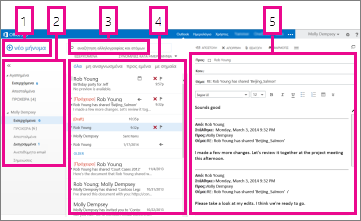
Αυτή είναι η περιοχή όπου μπορείτε να βρείτε τα μηνύματά σας.
- Δημιουργήστε ένα νέο μήνυμα επιλέγοντας Νέα αλληλογραφία.
- Φάκελοι. Η λίστα φακέλων περιλαμβάνει τους φακέλους του γραμματοκιβωτίου σας και τα "Αγαπημένα". Μπορεί να περιλαμβάνει και άλλους φακέλους, όπως φακέλους αρχειοθέτησης. Για να συμπτύξετε αυτό το παράθυρο, επιλέξτε το εικονίδιο φακέλου στην κορυφή. Για να αναπτύξετε και να συμπτύξετε φακέλους σε αυτήν την προβολή, επιλέξτε τα εικονίδια τριγώνου δίπλα στα ονόματα των φακέλων.
- Παράθυρο "Αναζήτηση". Πληκτρολογήστε το στοιχείο που θέλετε να αναζητήσετε εδώ, όπως το όνομα ενός αποστολέα ή κείμενο, για να εντοπίσετε ένα συγκεκριμένο μήνυμα.
- Λίστα μηνυμάτων στον τρέχοντα φάκελο. Κάθε καταχώρηση στην προβολή λίστας περιλαμβάνει πρόσθετες πληροφορίες, όπως τον αριθμό των μηνυμάτων σε μια συνομιλία ή τον αριθμό των μη αναγνωσμένων μηνυμάτων, καθώς και συνημμένα, σημαίες ή κατηγορίες που έχουν συσχετιστεί με οποιαδήποτε μηνύματα στη συνομιλία. Μια συνομιλία μπορεί να περιλαμβάνει ένα ή περισσότερα μηνύματα. Όταν επιλέγετε μια συνομιλία, μπορείτε να τη διαγράψετε ή να προσθέσετε μια σημαία ή μια κατηγορία, επιλέγοντας τα εικονίδια. Στην κορυφή της προβολής λίστας υπάρχουν φίλτρα που μπορείτε να επιλέξετε για να βρίσκετε γρήγορα μη αναγνωσμένα μηνύματα, μηνύματα που περιλαμβάνουν το όνομά σας στη γραμμή "Προς" ή "Κοιν." ή μηνύματα που έχουν επισημανθεί με σημαία. Εκτός από τα φίλτρα, εμφανίζεται το όνομα του φακέλου που προβάλετε και η προβολή που έχετε επιλέξει.
- Το παράθυρο ανάγνωσης εμφανίζει τη συνομιλία που έχετε επιλέξει. Απαντήστε σε οποιοδήποτε μήνυμα της συνομιλίας επιλέγοντας τις συνδέσεις στη δεξιά πλευρά.
Ημερολόγιο
Μετά τα Εισερχόμενα, το ημερολόγιο είναι ίσως το σημείο όπου περνάτε τον περισσότερο χρόνο όταν χρησιμοποιείτε Outlook Web App. Για περισσότερες πληροφορίες σχετικά με τα ημερολόγια στο Outlook Web App, μεταβείτε στο Calendar στο Outlook Web App.
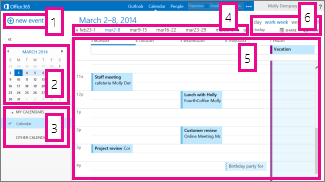
- Δημιουργήστε ένα νέο συμβάν, επιλέγοντας Νέο συμβάν. Το συμβάν μπορεί να είναι μια συνάντηση, μια σύσκεψη ή μια ολοήμερη εκδήλωση.
- Χρησιμοποιήστε τα ημερολόγια για να περιηγηθείτε ανάμεσα στις ημερομηνίες. Η εβδομάδα την οποία προβάλλετε τη συγκεκριμένη στιγμή υποδεικνύεται με σκίαση, ενώ η τρέχουσα ημερομηνία επισημαίνεται με πιο σκούρα επισήμανση. Χρησιμοποιήστε το εικονίδιο ημερολογίου στην κορυφή για να συμπτύξετε ή να αναπτύξετε αυτήν την πλευρά της προβολής ημερολογίου.
- Μπορείτε να προβάλετε περισσότερα από ένα ημερολόγια κάθε φορά. Αυτή η ενότητα σας επιτρέπει να προσθέτετε ημερολόγια τρίτων και να επιλέγετε το ημερολόγιο που θέλετε να προβάλετε.
- Αυτή είναι μια ακόμη περιοχή που μπορείτε να χρησιμοποιήσετε για να περιηγηθείτε ανάμεσα στις διαφορετικές ημέρες. Επιλέξτε οποιαδήποτε από τις ημερομηνίες για να μεταβείτε απευθείας σε αυτήν. Διαφορετικά, επιλέξτε τα βέλη σε οποιαδήποτε πλευρά για να δείτε προηγούμενες ή μεταγενέστερες ημερομηνίες από αυτές που εμφανίζονται.
- Το κύριο παράθυρο, στο οποίο εμφανίζονται τα ημερολόγια.
- Επιλέξτε την επιθυμητή προβολή και μοιραστείτε ή εκτυπώστε το ημερολόγιό σας.
Άτομα
Σε αυτό το σημείο αποθηκεύονται οι επαφές σας. Εδώ μπορείτε να βρείτε, να δημιουργήσετε και να επεξεργαστείτε τις επαφές σας. Επίσης, μπορείτε να αναζητήσετε επαφές στον κατάλογο της εταιρείας σας. Για περισσότερες πληροφορίες σχετικά με τις επαφές στο Outlook Web App, μεταβείτε στην People επισκόπηση - Outlook Web App.
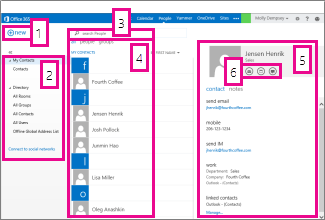
- Δημιουργήστε μια νέα επαφή επιλέγοντας το στοιχείο Δημιουργία.
- Όλα τα σημεία όπου μπορείτε να βρείτε πληροφορίες επαφών.
- Αναζήτηση. Εισαγάγετε το όνομα ενός ατόμου εδώ για να το αναζητήσετε στις επαφές σας και στον κατάλογο της εταιρείας σας.
- Λίστα όλων των επαφών στον τρέχοντα φάκελο.
- Κάρτα επαφής για το επιλεγμένο άτομο.
- Ενέργειες που μπορείτε να εκτελέσετε απευθείας από την κάρτα επαφής. Επιλέξτε τα εικονίδια για να στείλετε ένα μήνυμα ή να δημιουργήσετε μια πρόσκληση σε σύσκεψη.
Εργασίες
Στο φάκελο εργασιών αποθηκεύονται οι εργασίες που δημιουργείτε ή λαμβάνετε, καθώς και μηνύματα που έχετε επισημάνει. Όταν εμφανίζετε τις εργασίες σας, η προεπιλεγμένη προβολή είναι Στοιχεία και εργασίες με σημαία. Για να αλλάξετε αυτήν την προβολή, επιλέξτε Εργασίες από τη λίστα φακέλων στην αριστερή πλευρά. Για περισσότερες πληροφορίες σχετικά με τις εργασίες στο Outlook Web App, μεταβείτε στην Επισκόπηση εργασιών.
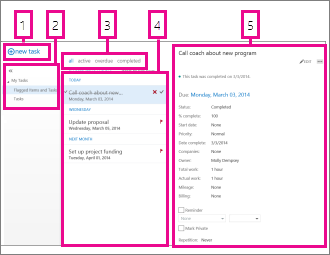
- Δημιουργήστε μια νέα εργασία επιλέγοντας "Νέα εργασία".
- Χρησιμοποιήστε αυτήν τη στήλη για να προβάλετε στοιχεία και εργασίες με σημαία ή απλώς εργασίες.
- Φίλτρα. Επιλέξτε το φίλτρο ανάλογα με τα στοιχεία που θέλετε να δείτε. Οι εργασίες και τα στοιχεία με σημαία που δεν έχουν συσχετιστεί με κάποια ημερομηνία και δεν έχουν ολοκληρωθεί, εμφανίζονται μόνο όταν επιλέγετε το στοιχείο Όλα.
- Λίστα στοιχείων που πληρούν τα τρέχοντα κριτήρια φίλτρου. Επιλέξτε οποιοδήποτε στοιχείο για να το προβάλετε στο παράθυρο ανάγνωσης. Χρησιμοποιήστε τα στοιχεία ελέγχου στην προβολή λίστας για να πραγματοποιήσετε αλλαγές στην κατάσταση των στοιχείων. Για παράδειγμα, μπορείτε να επισημάνετε μια εργασία ως ολοκληρωμένη ή να αφαιρέσετε τη σημαία από ένα μήνυμα.
- Το παράθυρο ανάγνωσης, όπου εμφανίζεται το περιεχόμενο των επιλεγμένων στοιχείων. Εάν πρόκειται για μια εργασία, μπορείτε να χρησιμοποιήσετε τα στοιχεία ελέγχου στην επάνω γωνία του παραθύρου για να πραγματοποιήσετε αλλαγές στο στοιχείο. Εάν πρόκειται για μήνυμα, τα στοιχεία ελέγχου είναι ίδια με αυτά που εμφανίζονται κατά την ανάγνωση της αλληλογραφίας σας.
Σημείωση
Οι εργασίες ενδέχεται να μην είναι διαθέσιμες, ανάλογα με τις ρυθμίσεις της εταιρείας σας.