
Στο φάκελο Άτομα μπορείτε να αποθηκεύετε τις προσωπικές επαφές σας και να βλέπετε τα βιβλία διευθύνσεων που έχουν ρυθμιστεί για την εταιρεία σας.
| Αυτό το άρθρο αφορά το Outlook Web App, το οποίο χρησιμοποιείται από οργανισμούς που διαχειρίζονται διακομιστές ηλεκτρονικού ταχυδρομείου που εκτελούν Exchange Server 2013 ή 2010. Εάν χρησιμοποιείτε Microsoft 365 ή Exchange Server 2016 ή 2019, το πρόγραμμα ηλεκτρονικού ταχυδρομείου σας είναι Outlook στο web. Για βοήθεια σχετικά με το Outlook στο web, ανατρέξτε στο θέμα Λήψη βοήθειας για το Outlook στο web. |
|---|
Για να δείτε People
Για να προβάλετε την People σελίδα στο Outlook Web App, κάντε τα εξής:
- Σε ένα πρόγραμμα περιήγησης Web, πραγματοποιήστε είσοδο στο Outlook Web App χρησιμοποιώντας τη διεύθυνση URL που παρέχεται από το άτομο που διαχειρίζεται το ηλεκτρονικό ταχυδρομείο για τον οργανισμό σας. Πληκτρολογήστε το όνομα χρήστη και τον κωδικό πρόσβασης και, στη συνέχεια, επιλέξτε Είσοδος.
- Στο επάνω μέρος της σελίδας, επιλέξτε Άτομα.
Τι βλέπετε στο People
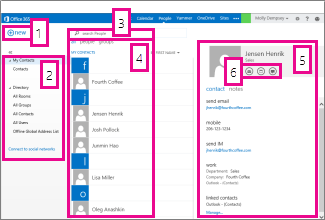
- Δημιουργήστε μια επαφή επιλέγοντας Δημιουργία.
- Όλα τα σημεία όπου μπορείτε να βρείτε πληροφορίες επαφών.
- Αναζήτηση. Πληκτρολογήστε το όνομα ενός ατόμου εδώ για να το αναζητήσετε στις επαφές σας και στο βιβλίο διευθύνσεων του οργανισμού σας. Για περισσότερες πληροφορίες, ανατρέξτε στο θέμα Αναζήτηση στα "Άτομα".
- Λίστα όλων των επαφών στον τρέχοντα φάκελο.
- Κάρτα επαφής για το επιλεγμένο άτομο.
- Ενέργειες που μπορείτε να εκτελέσετε απευθείας από την κάρτα επαφής. Επιλέξτε τα εικονίδια για να στείλετε ένα μήνυμα ή να δημιουργήσετε μια πρόσκληση σε σύσκεψη.
Δημιουργία επαφής
Για να δημιουργήσετε μια επαφή, επιλέξτε το φάκελο στην περιοχή "Οι επαφές μου " στον οποίο θέλετε να δημιουργήσετε την επαφή, επιλέξτε "Δημιουργία" και, στη συνέχεια, επιλέξτε "Δημιουργία επαφής".
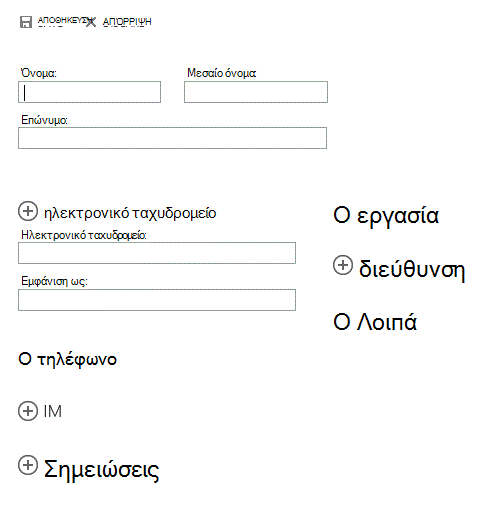
Με αυτήν την ενέργεια ανοίγει μια κενή φόρμα επαφής. Συμπληρώστε τις λεπτομέρειες που θέλετε. Επιλέξτε το εικονίδιο  για να δείτε περισσότερες επιλογές για αυτόν τον τύπο πληροφοριών. Για παράδειγμα, εάν το άτομο που προσθέτετε στις επαφές σας έχει πολλούς αριθμούς τηλεφώνου, επιλέξτε το στοιχείο δίπλα στην επιλογή Τηλέφωνο για να προσθέσετε αριθμούς τηλεφώνου.
Όταν τελειώσετε, επιλέξτε  αποθήκευσης για να αποθηκεύσετε τις αλλαγές σας ή
  την επιλογή Απόρριψη για ακύρωση.
Σημείωση
Εάν θέλετε να δημιουργήσετε μια νέα επαφή του Lync, ανοίξτε το Lync στον υπολογιστή ή τη συσκευή όπου το εγκαταστήσατε και, στη συνέχεια, προσθέστε μια επαφή από εκεί. Για περισσότερες πληροφορίες, ανατρέξτε στο θέμα Προσθήκη ατόμων στη λίστα επαφών σας.
Δημιουργία ομάδας επαφών
Μπορείτε να δημιουργήσετε δύο τύπους ομάδων στο Outlook Web App. Ο πρώτος είναι μια ομάδα επαφών, η οποία είναι μια ομάδα που αποθηκεύεται στο φάκελο επαφών σας και περιέχει καταχωρήσεις από τις προσωπικές σας επαφές και από το βιβλίο διευθύνσεων της εταιρείας σας.
Για να δημιουργήσετε μια ομάδα επαφών, επιλέξτε το φάκελο στον οποίο θέλετε να δημιουργήσετε την ομάδα στην περιοχή "Οι επαφές μου ", επιλέξτε "Δημιουργία" και, στη συνέχεια, επιλέξτε "Δημιουργία ομάδας".
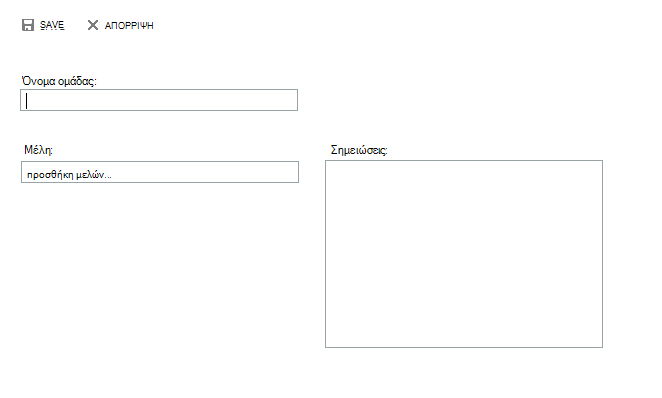
Με αυτήν την ενέργεια ανοίγει μια κενή φόρμα ομάδας. Πληκτρολογήστε το όνομα της ομάδας που θέλετε και τυχόν σημειώσεις. Για να προσθέσετε μέλη, πληκτρολογήστε το όνομα του ατόμου που θέλετε να προσθέσετε στα Μέλη. Outlook Web App θα αναζητήσει μια συμφωνία στις επαφές σας και στο βιβλίο διευθύνσεων της εταιρείας σας. Εάν δεν εντοπίζεται συμφωνία, μπορείτε να πραγματοποιήσετε αναζήτηση για το συγκεκριμένο άτομο. Μπορείτε επίσης να πληκτρολογήσετε μια διεύθυνση ηλεκτρονικού ταχυδρομείου απευθείας στην περιοχή Μέλη. Πατήστε το πλήκτρο Enter για να προσθέσετε την επιλογή σας στην ομάδα.
Όταν τελειώσετε, επιλέξτε αποθήκευσης για να αποθηκεύσετε τις αλλαγές σας ή την επιλογή Απόρριψη για ακύρωση.
Δημιουργία κοινόχρηστης ομάδας
Ανάλογα με τις ρυθμίσεις στο λογαριασμό σας, ενδέχεται να μπορείτε να δημιουργήσετε ομάδες που θα εμφανίζονται στο βιβλίο διευθύνσεων της εταιρείας σας. Για να μάθετε τον τρόπο με τον οποίο μπορείτε να δημιουργήσετε και να διαχειριστείτε κοινόχρηστες ομάδες, ανατρέξτε στο θέμα Ομάδες διανομής.
Δημιουργία επαφής από μήνυμα
Μπορείτε να προσθέσετε στις επαφές σας οποιαδήποτε επαφή βλέπετε σε ένα μήνυμα. Για να προσθέσετε μια επαφή από ένα μήνυμα:
- Επιλέξτε το όνομα, κάντε δεξί κλικ και, στη συνέχεια, επιλέξτε "Προβολή λεπτομερειών " για να δείτε την κάρτα επαφής.
- Επιλέξτε Προσθήκη στις επαφές.
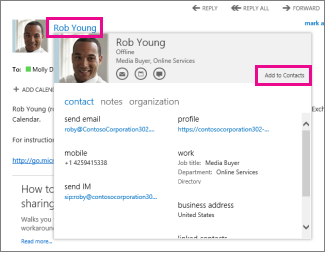
- Προσθέστε τυχόν πρόσθετες πληροφορίες που θέλετε.
- Επιλέξτε ", "Αποθήκευση", για να προσθέσετε την κάρτα στις επαφές σας ή την επιλογή "Απόρριψη" για ακύρωση.
Επεξεργασία επαφής
Εντοπίστε και επιλέξτε την επαφή που θέλετε να επεξεργαστείτε. Μπορείτε να επεξεργαστείτε μόνο τις επαφές που περιλαμβάνονται στο φάκελο Οι επαφές μου. Όταν επιλέγετε μια επαφή, εμφανίζονται οι σχετικές λεπτομέρειες στο παράθυρο ανάγνωσης. Για να επεξεργαστείτε τις πληροφορίες της, επιλέξτε Επεξεργασία. Κάντε τις αλλαγές που θέλετε και, στη συνέχεια, επιλέξτε αποθήκευσης για να αποθηκεύσετε τις αλλαγές σας ή την επιλογή Απόρριψη για ακύρωση.
Σύνδεση και κατάργηση σύνδεσης επαφών
Outlook Web App εντοπίσει τις επαφές που έχουν τα ίδια ή παρόμοια εμφανιζόμενα ονόματα και τις συνδέει σε μια ενιαία προβολή. Για να δείτε ποιες επαφές έχουν συνδεθεί μεταξύ τους, επιλέξτε μια κάρτα επαφής και, στη συνέχεια, στο παράθυρο ανάγνωσης, στην περιοχή "Συνδεδεμένες επαφές", επιλέξτε "Διαχείριση". Μπορείτε επίσης να επιλέξετε τις επαφές που θέλετε να συνδέσετε.
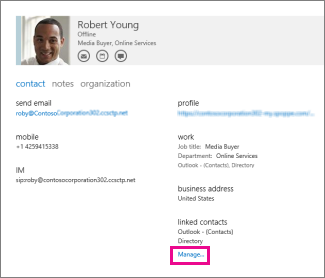
Με αυτήν την ενέργεια εμφανίζονται οι συνδεδεμένες επαφές για τη συγκεκριμένη κάρτα, εάν υπάρχουν.
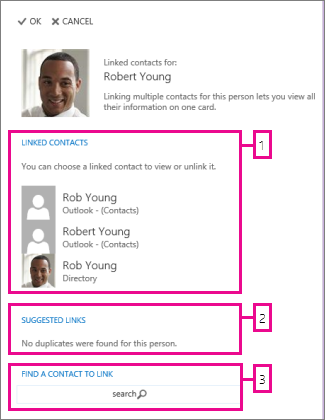
- Δείτε όλες τις συνδεδεμένες επαφές για αυτήν την κάρτα επαφής. Εάν έχει προστεθεί μια σύνδεση που θέλετε να καταργήσετε, επιλέξτε την για να την προβάλετε ή να την καταργήσετε.
- Οι συνδέσεις που μπορεί να συμφωνούν με το συγκεκριμένο άτομο εμφανίζονται στις Προτεινόμενες συνδέσεις.
- Μπορείτε να βρείτε πρόσθετες επαφές για σύνδεση πραγματοποιώντας αναζήτηση.
Οι αλλαγές σας αποθηκεύονται αυτόματα ενώ τις πραγματοποιείτε. Όταν ολοκληρώσετε την εργασία σας, επιλέξτε " για να κλείσετε το παράθυρο.
Μπορώ να κάνετε κοινή χρήση ενός φακέλου επαφών με άλλα άτομα από το Outlook Web App;
Η κοινή χρήση ή η προβολή ενός κοινόχρηστου φακέλου επαφών δεν υποστηρίζεται στο Outlook Web App. Εάν θέλετε να κάνετε κοινή χρήση επαφών με άτομα εντός ή εκτός της εταιρείας σας, συνιστάται να χρησιμοποιήσετε τη δυνατότητα κοινής χρήσης επαφών στο Outlook. Για περισσότερες πληροφορίες, ανατρέξτε στο θέμα Κοινή χρήση φακέλου επαφών με άλλους. Ένας άλλος τρόπος για να κάνετε κοινή χρήση επαφών με άτομα εντός της εταιρείας σας είναι με τη χρήση ενός κοινόχρηστου γραμματοκιβωτίου. Ένα κοινόχρηστο γραμματοκιβώτιο είναι κάτι που μπορεί να δημιουργηθεί μόνο από ένα διαχειριστή στον οργανισμό σας. Με ένα κοινόχρηστο γραμματοκιβώτιο, οι χρήστες που έχουν δικαιώματα πρόσβασης στο κοινόχρηστο γραμματοκιβώτιο μπορούν να έχουν πρόσβαση σε ένα κοινόχρηστο γραμματοκιβώτιο, ένα ημερολόγιο και επαφές.