Μπορείτε να καταργήσετε ή να διαγράψετε συνημμένα και να διατηρήσετε το μήνυμα ηλεκτρονικού ταχυδρομείου στο οποίο έφτασαν τα αρχεία, ανάλογα με την έκδοση του Outlook που χρησιμοποιείτε.
Όταν χρησιμοποιείτε εκδόσεις υπολογιστή του Outlook, μπορείτε να καταργήσετε τα συνημμένα αρχείων από τα μηνύματα που συντάσσετε, καθώς και από τα μηνύματα που έχετε λάβει. Στις εκδόσεις του Outlook που βασίζονται στο web, μπορείτε να διαγράψετε το μήνυμα ηλεκτρονικού ταχυδρομείου που συνόδευε το συνημμένο και μπορείτε να κάνετε λήψη ή να αποθηκεύσετε το συνημμένο σε κάποιο άλλο σημείο.
Εάν το ηλεκτρονικό ταχυδρομείο σας είναι αποθηκευμένο σε έναν διακομιστή ηλεκτρονικού ταχυδρομείου όπως ο Exchange, όταν το γραμματοκιβώτιό σας φτάσει στο ανώτατο όριο, ο διαχειριστής μπορεί να αρχίσει να περιορίζει τη λειτουργικότητα. Καθώς τα συνημμένα συσσωρεύονται με την πάροδο του χρόνου, μπορεί να καταλαμβάνουν πολύ χώρο.
Επιλέξτε μια επιλογή καρτέλας παρακάτω για την έκδοση του Outlook που χρησιμοποιείτε.
Ποια έκδοση του Outlook έχω;
Στο νέο Outlook, μπορείτε να κάνετε τα εξής:
Κατάργηση συνημμένων από απεσταλμένα ή ληφθέντα μηνύματα ηλεκτρονικού ταχυδρομείου | Κατάργηση συνημμένων από ένα μήνυμα ηλεκτρονικού ταχυδρομείου που συντάσσετε
Κατάργηση συνημμένων από απεσταλμένα ή ληφθέντα μηνύματα ηλεκτρονικού ταχυδρομείου στο νέο Outlook
Μπορείτε να καταργήσετε αρχεία και συνημμένα φωτογραφιών διαγράφοντας το μήνυμα ηλεκτρονικού ταχυδρομείου στο οποίο έχουν παραλάβει.
- Για ένα αρχείο ή μια φωτογραφία που λάβατε, βρείτε το αντίστοιχο μήνυμα ηλεκτρονικού ταχυδρομείου στα Εισερχόμενα ή στον υποφάκελο και διαγράψτε το.
- Για ένα αρχείο ή μια φωτογραφία που στείλατε, μεταβείτε στο φάκελο "Απεσταλμένα ", βρείτε το αντίστοιχο email και διαγράψτε το.
Μετά τη διαγραφή του μηνύματος ηλεκτρονικού ταχυδρομείου, πρέπει επίσης να το διαγράψετε από τα Διαγραμμένα. Μεταβείτε στον φάκελο "Διαγραμμένα", επιλέξτε το στοιχείο που θέλετε να καταργήσετε και επιλέξτε "Διαγραφή".
Σημείωση
Εάν το μήνυμα ηλεκτρονικού ταχυδρομείου είναι σημαντικό, αποθηκεύστε τις εικόνες στον υπολογιστή σας ή στο OneDrive, προωθήστε το μήνυμα στον εαυτό σας χωρίς να τις εικόνες και, στη συνέχεια, διαγράψτε το αρχικό μήνυμα ηλεκτρονικού ταχυδρομείου.
Επιστροφή στην αρχή
Κατάργηση συνημμένων από ένα μήνυμα ηλεκτρονικού ταχυδρομείου που συντάσσετε στο νέο Outlook
Ανοίξτε το πρόχειρο μήνυμα ηλεκτρονικού ταχυδρομείου που περιέχει το συνημμένο που θέλετε να διαγράψετε.
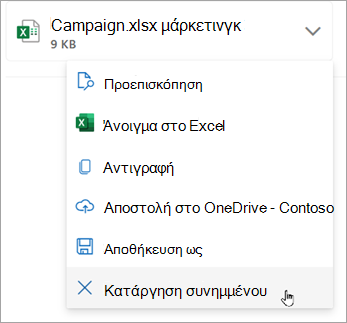
Επιλέξτε το αναπτυσσόμενο βέλος  δίπλα στο όνομα του συνημμένου και, στη συνέχεια, επιλέξτε Κατάργηση συνημμένου.
Επιστροφή στην αρχή
Στο κλασικό Outlook, μπορείτε να κάνετε τα εξής:
Κατάργηση συνημμένων από απεσταλμένα ή ληφθέντα μηνύματα ηλεκτρονικού ταχυδρομείου | Κατάργηση συνημμένων από ένα μήνυμα ηλεκτρονικού ταχυδρομείου που συντάσσετε
Διαγραφή συνημμένων από απεσταλμένα ή ληφθέντα μηνύματα ηλεκτρονικού ταχυδρομείου στο κλασικό Outlook
Εάν θέλετε να καταργήσετε ένα συνημμένο από ένα μήνυμα ηλεκτρονικού ταχυδρομείου που έχετε λάβει από κάποιον άλλο ή από ένα μήνυμα που έχετε στείλει, μπορείτε να το κάνετε αυτό σε ένα μήνυμα κάθε φορά. Δεν μπορείτε να καταργήσετε συνημμένα από πολλά μηνύματα ταυτόχρονα.
- Ανοίξτε το μήνυμα ηλεκτρονικού ταχυδρομείου στο παράθυρο ανάγνωσης ή κάντε διπλό κλικ στο μήνυμα για να το ανοίξετε σε νέο παράθυρο.
- Επιλέξτε το αναπτυσσόμενο βέλος δίπλα στο όνομα του συνημμένου και, στη συνέχεια, επιλέξτε Κατάργηση συνημμένου. Μπορείτε επίσης να επιλέξετε πρώτα Αποθήκευση στο OneDrive ή Αποθήκευση ως για να μεταφέρετε το συνημμένο στο OneDrive ή στον υπολογιστή σας και, στη συνέχεια, να επιλέξετε Κατάργηση συνημμένου.
Εάν το μήνυμα ηλεκτρονικού ταχυδρομείου περιέχει πολλά συνημμένα, επιλέξτε το πρώτο συνημμένο, πατήστε και κρατήστε πατημένο το πλήκτρο Shift στο πληκτρολόγιό σας και, στη συνέχεια, επιλέξτε το τελευταίο συνημμένο. Επιλέξτε Κατάργηση συνημμένου για να καταργήσετε όλα τα επιλεγμένα συνημμένα.
- Κλείστε το μήνυμα και αποθηκεύστε τις αλλαγές.
Κατάργηση συνημμένου από το κύριο σώμα μηνύματος
- Για να καταργήσετε ένα συνημμένο που εμφανίζεται στο κύριο σώμα μηνύματος, κάντε διπλό κλικ στο μήνυμα για να το ανοίξετε σε νέο παράθυρο.
- Από την ομάδα "Μετακίνηση" στην κορδέλα, επιλέξτε τομήνυμα"Επεξεργασία περισσότερων ενεργειών> μετακίνησης".
- Κάντε κλικ για να επιλέξετε το συνημμένο στο κύριο σώμα μηνύματος και, στη συνέχεια, πατήστε το πλήκτρο Delete στο πληκτρολόγιο.
- Κλείστε το μήνυμα και επιλέξτε " Ναι " για να αποθηκεύσετε τις αλλαγές.
Επιστροφή στην αρχή
Κατάργηση συνημμένων από ένα μήνυμα ηλεκτρονικού ταχυδρομείου που συντάσσετε στο κλασικό Outlook
Ανοίξτε το πρόχειρο μήνυμα ηλεκτρονικού ταχυδρομείου που περιέχει το συνημμένο που θέλετε να διαγράψετε.
Ανάλογα με την έκδοση του κλασικού Outlook που χρησιμοποιείτε, το επόμενο συνημμένο μπορεί να φαίνεται λίγο διαφορετικό. Ορίστε μία από αυτές τις δύο επιλογές:
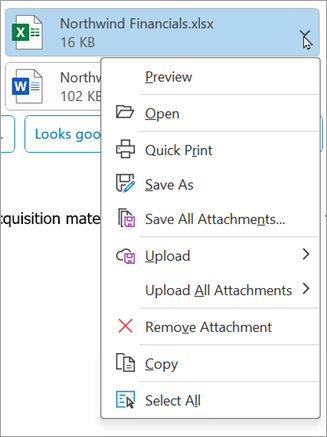
Επιλέξτε το αναπτυσσόμενο βέλος δίπλα στο όνομα του συνημμένου και, στη συνέχεια, επιλέξτε Κατάργηση συνημμένου.
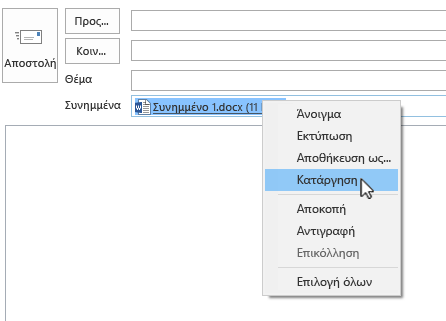
Στο πλαίσιο "Συνημμένα ", κάντε δεξί κλικ στο συνημμένο και, στη συνέχεια, κάντε κλικ στην επιλογή "Κατάργηση". Εναλλακτικά, επιλέξτε το αρχείο στο πλαίσιο Συνημμένα και, στη συνέχεια, πατήστε το πλήκτρο διαγραφής στο πληκτρολόγιό σας.
Σημείωση
Με αυτές τις μεθόδους διαγράφεται ένα μόνο συνημμένο κάθε φορά. Για να διαγράψετε ταυτόχρονα πολλά συνημμένα, πατήστε και κρατήστε πατημένο το πλήκτρο Shift στο πληκτρολόγιό σας. Κάντε κλικ στο πρώτο και στο τελευταίο συνημμένο στη σειρά και, στη συνέχεια, πατήστε το πλήκτρο Delete στο πληκτρολόγιό σας.
Επιστροφή στην αρχή
Στο Outlook στο web, μπορείτε να κάνετε τα εξής:
Κατάργηση συνημμένων από απεσταλμένα ή ληφθέντα μηνύματα ηλεκτρονικού ταχυδρομείου | Κατάργηση συνημμένων από ένα μήνυμα ηλεκτρονικού ταχυδρομείου που συντάσσετε
Κατάργηση συνημμένων από απεσταλμένα ή ληφθέντα μηνύματα ηλεκτρονικού ταχυδρομείου στο Outlook στο web
Μπορείτε να καταργήσετε αρχεία και συνημμένα φωτογραφιών διαγράφοντας το μήνυμα ηλεκτρονικού ταχυδρομείου στο οποίο έχουν παραλάβει.
- Για ένα αρχείο ή μια φωτογραφία που λάβατε, βρείτε το αντίστοιχο email στα εισερχόμενα ή στον υποφάκελο και διαγράψτε το.
- Για ένα αρχείο ή μια φωτογραφία που στείλατε, μεταβείτε στο φάκελο "Απεσταλμένα", βρείτε το αντίστοιχο email και διαγράψτε το.
Μετά τη διαγραφή του μηνύματος ηλεκτρονικού ταχυδρομείου, πρέπει επίσης να το διαγράψετε από τα Διαγραμμένα. Μεταβείτε στον φάκελο "Διαγραμμένα", επιλέξτε το στοιχείο που θέλετε να καταργήσετε και επιλέξτε "Διαγραφή".
Σημείωση
Εάν το μήνυμα ηλεκτρονικού ταχυδρομείου είναι σημαντικό, αποθηκεύστε τις εικόνες στον υπολογιστή σας ή στο OneDrive, προωθήστε το μήνυμα στον εαυτό σας χωρίς να τις εικόνες και, στη συνέχεια, διαγράψτε το αρχικό μήνυμα ηλεκτρονικού ταχυδρομείου.
Επιστροφή στην αρχή
Κατάργηση συνημμένων από ένα μήνυμα ηλεκτρονικού ταχυδρομείου που συντάσσετε στο Outlook στο web
Ανοίξτε το πρόχειρο μήνυμα ηλεκτρονικού ταχυδρομείου που περιέχει το συνημμένο που θέλετε να διαγράψετε.
Επιλέξτε το αναπτυσσόμενο βέλος δίπλα στο όνομα του συνημμένου και, στη συνέχεια, επιλέξτε Κατάργηση συνημμένου.
Επιστροφή στην αρχή
Στο Outlook.com, μπορείτε να κάνετε τα εξής:
Κατάργηση συνημμένων από απεσταλμένα ή ληφθέντα μηνύματα ηλεκτρονικού ταχυδρομείου | Κατάργηση συνημμένων από ένα μήνυμα ηλεκτρονικού ταχυδρομείου που συντάσσετε
Κατάργηση συνημμένων από απεσταλμένα ή ληφθέντα μηνύματα ηλεκτρονικού ταχυδρομείου στο Outlook.com
Μπορείτε να καταργήσετε αρχεία και συνημμένα φωτογραφιών διαγράφοντας το μήνυμα ηλεκτρονικού ταχυδρομείου στο οποίο έχουν παραλάβει.
- Για ένα αρχείο ή μια φωτογραφία που λάβατε, βρείτε το αντίστοιχο email στα εισερχόμενα ή στον υποφάκελο και διαγράψτε το.
- Για ένα αρχείο ή μια φωτογραφία που στείλατε, μεταβείτε στο φάκελο "Απεσταλμένα", βρείτε το αντίστοιχο email και διαγράψτε το.
Μετά τη διαγραφή του μηνύματος ηλεκτρονικού ταχυδρομείου, πρέπει επίσης να το διαγράψετε από τα Διαγραμμένα. Μεταβείτε στον φάκελο "Διαγραμμένα", επιλέξτε το στοιχείο που θέλετε να καταργήσετε και επιλέξτε "Διαγραφή".
Σημείωση
Εάν το μήνυμα ηλεκτρονικού ταχυδρομείου είναι σημαντικό, αποθηκεύστε τις εικόνες στον υπολογιστή σας ή στο OneDrive, προωθήστε το μήνυμα στον εαυτό σας χωρίς να τις εικόνες και, στη συνέχεια, διαγράψτε το αρχικό μήνυμα ηλεκτρονικού ταχυδρομείου.
Επιστροφή στην αρχή
Κατάργηση συνημμένων από ένα μήνυμα ηλεκτρονικού ταχυδρομείου που συντάσσετε στο Outlook.com
Ανοίξτε το πρόχειρο μήνυμα ηλεκτρονικού ταχυδρομείου που περιέχει το συνημμένο που θέλετε να διαγράψετε.
Επιλέξτε το αναπτυσσόμενο βέλος δίπλα στο όνομα του συνημμένου και, στη συνέχεια, επιλέξτε Κατάργηση συνημμένου.
Επιστροφή στην αρχή
Διαγραφή όλων των μηνυμάτων ηλεκτρονικού ταχυδρομείου στο Outlook.com
Ανάκτηση και επαναφορά διαγραμμένων στοιχείων στο Outlook
Προσθήκη εικόνων ή επισύναψη αρχείων σε μηνύματα ηλεκτρονικού ταχυδρομείου στο Outlook
Εξακολουθείτε να χρειάζεστε βοήθεια;

|
Για να λάβετε υποστήριξη στο Outlook.com, πατήστε ή κάντε κλικ εδώ ή επιλέξτε Βοήθεια στη γραμμή μενού και εισαγάγετε το ερώτημά σας. Εάν η αυτοβοήθεια δεν επιλύσει το πρόβλημά σας, κάντε κύλιση προς τα κάτω στο Εξακολουθείτε να χρειάζεστε βοήθεια; και επιλέξτε Ναι.
Αν τα παραπάνω βήματα δεν λειτουργούν ή αν δεν μπορείτε να εισέλθετε, πατήστε ή κάντε κλικ εδώ. |

|
Για άλλη βοήθεια σχετικά με τον λογαριασμό Microsoft και τις συνδρομές σας, επισκεφτείτε τη Βοήθεια για λογαριασμούς & χρεώσεις. |

|
Για να λάβετε βοήθεια και να αντιμετωπίσετε προβλήματα με άλλα προϊόντα και υπηρεσίες της Microsoft, εισαγάγετε το πρόβλημά σας εδώ. |

|
Δημοσιεύστε ερωτήσεις, παρακολουθήστε συζητήσεις και μοιραστείτε τις γνώσεις σας στην Outlook.com Κοινότητα. |
Δείτε επίσης
Διαχείριση του μεγέθους του γραμματοκιβωτίου μου στο Outlook
Εκκαθάριση Εισερχομένων
Αρχειοθέτηση στο Outlook για Windows
Προσθήκη εικόνων ή επισύναψη αρχείων σε μηνύματα ηλεκτρονικού ταχυδρομείου στο Outlook
Μειώστε το μέγεθος του συνημμένου για να στείλετε μεγάλα αρχεία με το Outlook
Άνοιγμα, αποθήκευση και επεξεργασία συνημμένων στο Outlook
Αντιμετώπιση προβλημάτων συνημμένων στο Outlook για Windows
Αποκλεισμένα συνημμένα στο Outlook
Εύρεση όλων των μηνυμάτων με συνημμένα στο Outlook
Εκτύπωση συνημμένων που έχουν ληφθεί σε μηνύματα ηλεκτρονικού ταχυδρομείου
Αποστολή συνημμένων και εικόνων στο Outlook mobile
Επισύναψη vCard (επαγγελματική κάρτα) σε ένα μήνυμα ηλεκτρονικού ταχυδρομείου στο κλασικό Outlook
