Μια ψηφιακή υπογραφή που επισυνάπτεται σε ένα μήνυμα ηλεκτρονικού ταχυδρομείου προσφέρει ένα άλλο επίπεδο ασφάλειας, παρέχοντας διαβεβαίωση στον παραλήπτη ότι εσείς –και όχι κάποιος απατεώνας– υπογράψατε τα περιεχόμενα του μηνύματος ηλεκτρονικού ταχυδρομείου. Η ψηφιακή υπογραφή σας, η οποία περιλαμβάνει το πιστοποιητικό και το δημόσιο κλειδί σας, προέρχεται από την ψηφιακή σας ταυτότητα. Και αυτή η ψηφιακή ταυτότητα χρησιμεύει ως το μοναδικό ψηφιακό σήμα σας και σηματοδοτεί στον παραλήπτη ότι το περιεχόμενο δεν έχει τροποποιηθεί κατά τη μεταφορά. Για επιπλέον προστασία των προσωπικών δεδομένων, μπορείτε επίσης να κρυπτογραφήσετε τα μηνύματα ηλεκτρονικού ταχυδρομείου.
Ποια είναι η διαφορά ανάμεσα σε μια ψηφιακή υπογραφή και μια τυπική υπογραφή;
Η ψηφιακή υπογραφή δεν είναι ίδια με την υπογραφή που συνήθως συμπεριλαμβάνετε σε ένα εξερχόμενο μήνυμα. Οποιοσδήποτε μπορεί να αντιγράψει μια υπογραφή ηλεκτρονικού ταχυδρομείου, η οποία ουσιαστικά είναι ένας προσαρμόσιμος χαιρετισμός κλεισίματος. Ωστόσο, ένα μήνυμα με ψηφιακή υπογραφή μπορεί να προέρχεται μόνο από τον κάτοχο της ψηφιακής ταυτότητας που χρησιμοποιήθηκε για την υπογραφή του. Η ψηφιακή ταυτότητα παρέχει επαλήθευση της αυθεντικότητας του αποστολέα, συμβάλλοντας έτσι στην αποτροπή αλλοίωσης του μηνύματος.
Αποκτήστε μια ψηφιακή ταυτότητα από μια αρχή πιστοποίησης για χρήση στο νέο Outlook
Θα χρειαστεί να αποκτήσετε μια ψηφιακή ταυτότητα (πιστοποιητικά) που έχει εκδοθεί από ανεξάρτητη αρχή πιστοποίησης. Ωστόσο, η εταιρεία σας ενδέχεται να διαθέτει πολιτικές που απαιτούν διαφορετική διαδικασία. Για περισσότερες πληροφορίες, επικοινωνήστε με το διαχειριστή δικτύου.
Εισαγωγή ή εξαγωγή ψηφιακής ταυτότητας (πιστοποιητικών) στο νέο Outlook
Για να μπορέσετε να εισαγάγετε μια ψηφιακή ταυτότητα (πιστοποιητικά), πρέπει να έχετε ήδη την ψηφιακή ταυτότητα και να γνωρίζετε πού βρίσκεται στη συσκευή σας. Χρησιμοποιήστε τις ακόλουθες οδηγίες είτε για να εισαγάγετε είτε για να εξαγάγετε μια ψηφιακή ταυτότητα στο νέο Outlook.
Εισαγωγή ψηφιακής ταυτότητας
- Επιλέξτε Settings>Mail > S/MIME.
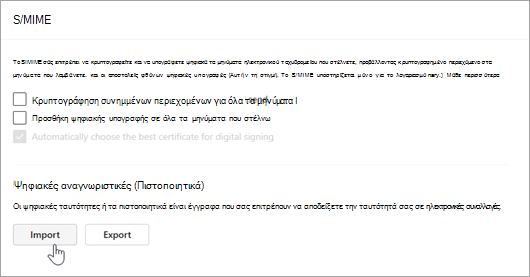
- Στην περιοχή Ψηφιακά αναγνωριστικά (Πιστοποιητικά), επιλέξτε Εισαγωγή για να εισαγάγετε μια ψηφιακή ταυτότητα.
-
Επιλέξτε "Αναζήτηση" για να εντοπίσετε την ψηφιακή ταυτότητα και πληκτρολογήστε τον κωδικό πρόσβασης που χρησιμοποιήσατε κατά την εξαγωγή του πιστοποιητικού σε αυτό το αρχείο.
- Για να εξαγάγετε μια ψηφιακή ταυτότητα, κάντε κλικ στην επιλογή Εξαγωγή στις ρυθμίσεις S/MIME. Θα χρειαστεί να εισαγάγετε έναν κωδικό πρόσβασης για την προστασία αυτών των πληροφοριών. Εάν δεν βλέπετε κάποιο συγκεκριμένο πιστοποιητικό στη λίστα, αυτό μπορεί να συμβαίνει επειδή δεν είχε επισημανθεί ως εξαγώγιμο κατά τη στιγμή της δημιουργίας.
Εξαγωγή ψηφιακής ταυτότητας
- Για να εξαγάγετε μια ψηφιακή ταυτότητα, επιλέξτε Settings>Mail > S/MIME.
- Επιλέξτε Εξαγωγή.
- Από το τμήμα παραθύρου "Εξαγωγή ψηφιακής ταυτότητας", επιλέξτε "Αναζήτηση " για να εντοπίσετε το αναγνωριστικό.
- Πληκτρολογήστε έναν κωδικό πρόσβασης για την προστασία αυτών των πληροφοριών. Εάν δεν βλέπετε κάποιο συγκεκριμένο πιστοποιητικό στη λίστα, αυτό μπορεί να συμβαίνει επειδή δεν είχε επισημανθεί ως εξαγώγιμο κατά τη στιγμή της δημιουργίας.
Ψηφιακή υπογραφή μεμονωμένου μηνύματος
- Στο μήνυμα, στην καρτέλα "Επιλογές ", στο στοιχείο "Περισσότερες επιλογές", επιλέξτε "Ψηφιακή υπογραφή αυτού του μηνύματος".
Εάν δεν βλέπετε το κουμπί "Υπογραφή μηνύματος", ενδέχεται να μην έχετε ρυθμίσει τις παραμέτρους ψηφιακής ταυτότητας για ψηφιακή υπογραφή μηνυμάτων ή μπορεί να μην είναι ενεργό για εσάς.
- Compose το μήνυμά σας και, στη συνέχεια, στείλτε το.
Ψηφιακή υπογραφή όλων των μηνυμάτων στο νέο Outlook
Επιλέξτε "Ρυθμίσεις>" S/MIME αλληλογραφίας >
Επιλέξτε "Προσθήκη ψηφιακής υπογραφής" σε όλα τα μηνύματα που στέλνω. Εάν αυτή η επιλογή δεν είναι διαθέσιμη, αυτό σημαίνει ότι ο διαχειριστής διαχειρίζεται αυτήν τη ρύθμιση για λογαριασμό σας.
Σημείωση
Οι ρυθμίσεις στο νέο Outlook και Outlook στο web συγχρονίζονται. Αυτό σημαίνει ότι οι αλλαγές που έγιναν στο νέο Outlook θα αντικατοπτρίζονται Outlook στο web και το αντίστροφο.
Στο κλασικό Outlook, μπορείτε να κάνετε τα εξής:
Απόκτηση ψηφιακής ταυτότητας από αρχή πιστοποίησης
Θα πρέπει να αποκτήσετε μια ψηφιακή ταυτότητα που έχει εκδοθεί από ανεξάρτητη αρχή πιστοποίησης.
Ωστόσο, η εταιρεία σας ενδέχεται να διαθέτει πολιτικές που απαιτούν διαφορετική διαδικασία. Για περισσότερες πληροφορίες, επικοινωνήστε με το διαχειριστή δικτύου.
Επιστροφή στην αρχή
Εισαγωγή, εξαγωγή ή διαγραφή ψηφιακής ταυτότητας στο κλασικό Outlook
Πριν εισαγάγετε μια ψηφιακή ταυτότητα, θα πρέπει να έχετε την ψηφιακή ταυτότητα ή να εξαγάγετε εάν βρίσκεστε από άλλη θέση. Ακολουθήστε αυτές τις οδηγίες τόσο για την εισαγωγή όσο και για εξαγωγή μιας ψηφιακής ταυτότητας στο κλασικό Outlook.
Στην καρτέλα "Αρχείο ", επιλέξτε "Επιλογές>Κέντρου αξιοπιστίας".
Στην περιοχή Κέντρο αξιοπιστίας του Microsoft Outlook, επιλέξτε Ρυθμίσεις Κέντρου αξιοπιστίας.
Στην καρτέλα " Ασφάλεια ηλεκτρονικού ταχυδρομείου ", στην περιοχή "Κρυπτογραφημένο ηλεκτρονικό ταχυδρομείο", επιλέξτε "Ρυθμίσεις".
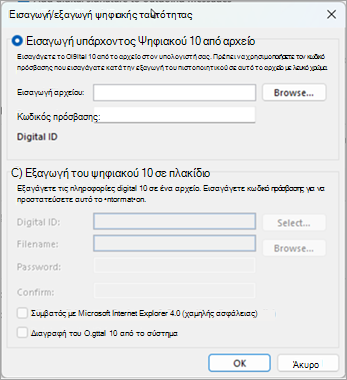
Στην περιοχή Ψηφιακά αναγνωριστικά (πιστοποιητικά), επιλέξτε Εισαγωγή/Εξαγωγή.
Για να εισαγάγετε μια ψηφιακή ταυτότητα, επιλέξτε Αναζήτηση για να εντοπίσετε το προφίλ ασφαλείας. Θα πρέπει να εισαγάγετε τον κωδικό πρόσβασης που χρησιμοποιήσατε κατά την εξαγωγή του πιστοποιητικού σε αυτό το αρχείο.
Για να εξαγάγετε μια ψηφιακή ταυτότητα, επιλέξτε το κουμπί επιλογής δίπλα στην επιλογή Εξαγωγή της ψηφιακής σας ταυτότητας σε αρχείο. Θα χρειαστεί να εισαγάγετε έναν κωδικό πρόσβασης για την προστασία αυτών των πληροφοριών.
Για να διαγράψετε μια ψηφιακή ταυτότητα, επιλέξτε το πλαίσιο ελέγχου δίπλα στην επιλογή Διαγραφή ψηφιακής ταυτότητας από το σύστημα.
Επιλέξτε OK.
Επιστροφή στην αρχή
Καθορισμός της ψηφιακής ταυτότητας που θα χρησιμοποιηθεί στο κλασικό Outlook
Μπορεί να επιλέξετε να έχετε περισσότερες από μία ψηφιακές ταυτότητες — μία για την ψηφιακή υπογραφή σας, η οποία σε πολλές περιοχές μπορεί να έχει νομική σημασία και μια άλλη για την κρυπτογράφηση.
Στην καρτέλα "Αρχείο ", επιλέξτε "Επιλογές>Κέντρου αξιοπιστίας".
Στην περιοχή Κέντρο αξιοπιστίας του Microsoft Outlook, επιλέξτε Ρυθμίσεις Κέντρου αξιοπιστίας.
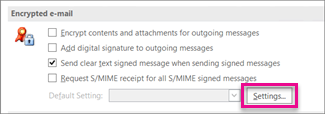
Στην καρτέλα " Ασφάλεια ηλεκτρονικού ταχυδρομείου ", στην περιοχή "Κρυπτογραφημένο ηλεκτρονικό ταχυδρομείο", επιλέξτε "Ρυθμίσεις".
Σημείωση
Εάν έχετε ψηφιακή ταυτότητα, οι ρυθμίσεις για τη χρήση της ψηφιακής ταυτότητας ρυθμίζονται αυτόματα για εσάς. Εάν θέλετε να χρησιμοποιήσετε μια διαφορετική ψηφιακή ταυτότητα, ακολουθήστε τα υπόλοιπα βήματα σε αυτή τη διαδικασία.
Στην περιοχή "Προτιμήσεις ρυθμίσεων ασφαλείας", επιλέξτε "Δημιουργία".
Στο πλαίσιο Security Settings Name , πληκτρολογήστε ένα όνομα.
Στη λίστα Cryptography Format , επιλέξτε S/MIME. Ανάλογα με τον τύπο του πιστοποιητικού σας, μπορείτε να επιλέξετε την ασφάλεια του Exchange .
Δίπλα στο πλαίσιο "Πιστοποιητικό υπογραφής ", επιλέξτε "Επιλογή" και, στη συνέχεια, επιλέξτε ένα έγκυρο πιστοποιητικό για ψηφιακή υπογραφή.
Σημείωση
Για να μάθετε εάν το πιστοποιητικό προορίζεται για ψηφιακή υπογραφή και κρυπτογράφηση, στο παράθυρο διαλόγου Επιλογή πιστοποιητικού , επιλέξτε Προβολή πιστοποιητικού. Ένα κατάλληλο πιστοποιητικό για κρυπτογραφικά μηνύματα (όπως η ψηφιακή υπογραφή) ενδέχεται να αναφέρει, για παράδειγμα, "Προστατεύει τα μηνύματα ηλεκτρονικού ταχυδρομείου".
Επιλέξτε το πλαίσιο ελέγχου Αποστολή αυτών των πιστοποιητικών με υπογεγραμμένα μηνύματα , εκτός εάν πρόκειται να στέλνετε και να λαμβάνετε υπογεγραμμένα μηνύματα μόνο εντός του οργανισμού σας.
Σημείωση
Οι ρυθμίσεις που επιλέγετε γίνονται οι προεπιλεγμένες όταν στέλνετε μηνύματα κρυπτογράφησης. Εάν δεν θέλετε αυτές οι ρυθμίσεις να χρησιμοποιούνται από προεπιλογή για όλα τα μηνύματα κρυπτογράφησης, καταργήστε την επιλογή από το πλαίσιο ελέγχου Προεπιλεγμένη ρύθμιση ασφαλείας για αυτήν τη μορφή κρυπτογραφικού μηνύματος .
Επιστροφή στην αρχή
Για να στείλετε και να λάβετε κρυπτογραφημένα μηνύματα ηλεκτρονικού ταχυδρομείου, τόσο ο αποστολέας όσο και ο παραλήπτης πρέπει να μοιράζονται τα ψηφιακά πιστοποιητικά ταυτότητας μεταξύ τους.
- Ανοίξτε ένα μήνυμα που έχει ψηφιακή υπογραφή, όπως υποδεικνύεται στη λίστα μηνυμάτων, από ένα εικονίδιο υπογραφής.
- Επιλέξτε παρατεταμένα το όνομα (ή κάντε δεξιό κλικ σε αυτό) στο πλαίσιο "Από " και, στη συνέχεια, επιλέξτε "Προσθήκη στις επαφές του Outlook".
- Εάν έχετε ήδη μια καταχώρηση για αυτό το άτομο, επιλέξτε και κρατήστε πατημένο (ή κάντε δεξί κλικ) το όνομά του στο πεδίο "Από".
Επιλέξτε "Επεξεργασία επαφής" και, στη συνέχεια, επιλέξτε "Αποθήκευση & Κλείσιμο".
Επιστροφή στην αρχή
- Στη γραμμή περιήγησης, επιλέξτε People.
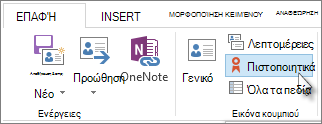
- Επιλέξτε το όνομα του ατόμου και, στη συνέχεια, στην καρτέλα Επαφή , επιλέξτε Πιστοποιητικά.
Επιστροφή στην αρχή
Ψηφιακή υπογραφή μεμονωμένου μηνύματος στο κλασικό Outlook
Στο μήνυμα, στην καρτέλα Επιλογές , στην ομάδα Κρυπτογράφηση , επιλέξτε Υπογραφή.
Εάν δεν βλέπετε το κουμπί " Υπογραφή ", κάντε τα εξής:
- Στο μήνυμα, επιλέξτε Επιλογές.
- Στην ομάδα "Περισσότερες επιλογές ", επιλέξτε την εκκίνηση παραθύρου διαλόγου
 στην κάτω δεξιά γωνία.
-
Επιλέξτε Ρυθμίσεις ασφαλείας και, στη συνέχεια, επιλέξτε το πλαίσιο ελέγχου Προσθήκη ψηφιακής υπογραφής σε αυτό το μήνυμα.
- Επιλέξτε ΟΚ και, στη συνέχεια, επιλέξτε Κλείσιμο.
Εάν δεν βλέπετε το κουμπί " Υπογραφή μηνύματος ", ενδέχεται να μην έχετε ρυθμίσει τις παραμέτρους ψηφιακής ταυτότητας για ψηφιακή υπογραφή μηνυμάτων και πρέπει να κάνετε τα εξής για να εγκαταστήσετε μια ψηφιακή υπογραφή.
- Στο μενού "Αρχείο ", επιλέξτε "Επιλογές>Κέντρου αξιοπιστίας".
- Στην περιοχή Κέντρο αξιοπιστίας του Microsoft Outlook, επιλέξτε Ρυθμίσεις> Κέντρουαξιοπιστίας Ασφάλεια ηλεκτρονικού ταχυδρομείου
-
Επιλέξτε Εισαγωγή/Εξαγωγή για να εισαγάγετε μια ψηφιακή ταυτότητα από ένα αρχείο στον υπολογιστή σας.
Compose το μήνυμά σας και, στη συνέχεια, στείλτε το.
Επιστροφή στην αρχή
Ψηφιακή υπογραφή όλων των μηνυμάτων στο κλασικό Outlook
Στην καρτέλα "Αρχείο ", επιλέξτε "Επιλογές>Κέντρου αξιοπιστίας".
Στην περιοχή Κέντρο αξιοπιστίας του Microsoft Outlook, επιλέξτε Ρυθμίσεις Κέντρου αξιοπιστίας.
Στην καρτέλα Ασφάλεια ηλεκτρονικού ταχυδρομείου , στην περιοχή Κρυπτογραφημένη αλληλογραφία, επιλέξτε το πλαίσιο ελέγχου Προσθήκη ψηφιακής υπογραφής στα εξερχόμενα μηνύματα .
Εάν υπάρχει, μπορείτε να κάνετε μία από τις ακόλουθες επιλογές:
- Εάν θέλετε οι παραλήπτες που δεν διαθέτουν ασφάλεια S/MIME να μπορούν να διαβάσουν το μήνυμα, επιλέξτε το πλαίσιο ελέγχου Αποστολή υπογεγραμμένου μηνύματος απλού κειμένου κατά την αποστολή υπογεγραμμένων μηνυμάτων . Από προεπιλογή, αυτό το πλαίσιο ελέγχου είναι επιλεγμένο.
- Για να επαληθεύσετε ότι το ψηφιακά υπογεγραμμένο μήνυμα ελήφθη αναλλοίωτο από τους παραλήπτες για τους οποίους προορίζεται, επιλέξτε το πλαίσιο ελέγχου Αίτηση αποδεικτικού S/MIME για όλα τα υπογεγραμμένα μηνύματα S/MIME . Μπορείτε να ζητήσετε ειδοποίηση για το ποιος άνοιξε το μήνυμα και πότε ανοίχτηκε. Όταν στέλνετε ένα μήνυμα που χρησιμοποιεί μια αίτηση αποδεικτικού επιστροφής S/MIME, αυτές οι πληροφορίες επαλήθευσης επιστρέφονται ως μήνυμα που αποστέλλεται στα Εισερχόμενά σας.
Για να αλλάξετε πρόσθετες ρυθμίσεις, όπως η επιλογή μεταξύ πολλών πιστοποιητικών για χρήση, επιλέξτε "Ρυθμίσεις".
Επιλέξτε OK σε κάθε ανοιχτό παράθυρο διαλόγου.
Επιστροφή στην αρχή
Ειδικές περιπτώσεις: Απόκτηση ψηφιακής ταυτότητας για την αποστολή μηνυμάτων με χρήση του Microsoft Exchange
Για να αποκτήσει μια Exchange Server ψηφιακή ταυτότητα –για παράδειγμα, μέσω της Υπηρεσίας διαχείρισης κλειδιών– ο διαχειριστής του λογαριασμού Exchange πρέπει να έχει ασφαλείας στο διακομιστή και να σας δώσει έναν ειδικό κωδικό πρόσβασης, ο οποίος είναι γνωστός ως διακριτικό. Για περισσότερες πληροφορίες, επικοινωνήστε με το διαχειριστή του Exchange.
Στην καρτέλα "Αρχείο", "Επιλογές" > Κέντρο >αξιοπιστίας
Στην περιοχή Κέντρο αξιοπιστίας του Microsoft Outlook, επιλέξτε Ρυθμίσεις Κέντρου αξιοπιστίας.
Στην καρτέλα "Ασφάλεια ηλεκτρονικού ταχυδρομείου ", στην περιοχή "Ψηφιακές ταυτότητες (πιστοποιητικά)", επιλέξτε " Λήψη ψηφιακής ταυτότητας".
Επιλέξτε "Ρύθμιση ασφάλειας για εμένα" στο Exchange>OK
Στο πλαίσιο Όνομα ψηφιακής ταυτότητας , πληκτρολογήστε το όνομά σας.
Στο πλαίσιο Διακριτικό , πληκτρολογήστε τον ειδικό κωδικό πρόσβασης που σας εκχώρησε ο διαχειριστής του Exchange.
Στο παράθυρο διαλόγου Κωδικός πρόσβασης ασφαλείας του Microsoft Office Outlook , πληκτρολογήστε έναν διαφορετικό κωδικό πρόσβασης για την ψηφιακή ταυτότητα και, στη συνέχεια, πληκτρολογήστε ξανά τον κωδικό πρόσβασης στο πλαίσιο Επιβεβαίωση .
Σημείωση
Θα λάβετε ένα μήνυμα στα Εισερχόμενά σας από το διαχειριστή του Exchange, το οποίο θα σας ζητά να εισαγάγετε τον κωδικό πρόσβασης που δημιουργήσατε σε αυτό το βήμα.
Στο παράθυρο διαλόγου που εμφανίζεται, πληκτρολογήστε τον κωδικό πρόσβασής σας, επιλέξτε το πλαίσιο ελέγχου Απομνημόνευση κωδικού πρόσβασης για και, στη συνέχεια, πληκτρολογήστε τον αριθμό των λεπτών που θέλετε να απομνημονεύει ο κωδικός πρόσβασης από το Outlook.
Στο μήνυμα αποθήκευσης πιστοποιητικών ρίζας που εμφανίζεται, επιλέξτε Ναι.
Επιστροφή στην αρχή
Απόκτηση ψηφιακής ταυτότητας από αρχή πιστοποίησης για χρήση σε Outlook στο web
Θα πρέπει να αποκτήσετε μια ψηφιακή ταυτότητα που έχει εκδοθεί από ανεξάρτητη αρχή πιστοποίησης. Ωστόσο, η εταιρεία σας ενδέχεται να διαθέτει πολιτικές που απαιτούν διαφορετική διαδικασία. Για περισσότερες πληροφορίες, επικοινωνήστε με το διαχειριστή δικτύου.
Ψηφιακή υπογραφή ενός μηνύματος στο Outlook στο web
- Στο μήνυμα, στην καρτέλα "Επιλογές ", στο στοιχείο "Περισσότερες επιλογές", επιλέξτε "Ψηφιακή υπογραφή αυτού του μηνύματος".
- Compose το μήνυμά σας και, στη συνέχεια, στείλτε το.
Ψηφιακή υπογραφή όλων των μηνυμάτων στο Outlook στο web
Επιλέξτε "Ρυθμίσεις>" S/MIME αλληλογραφίας >
Επιλέξτε "Προσθήκη ψηφιακής υπογραφής" σε όλα τα μηνύματα που στέλνω. Εάν αυτή η επιλογή δεν είναι διαθέσιμη, αυτό σημαίνει ότι ο διαχειριστής διαχειρίζεται αυτήν τη ρύθμιση για λογαριασμό σας.
Σημείωση
Οι ρυθμίσεις στο νέο Outlook και Outlook στο web συγχρονίζονται. Αυτό σημαίνει ότι οι αλλαγές που γίνονται στο Outlook στο web θα αντικατοπτρίζονται στο νέο Outlook και το αντίστροφο.
Δείτε επίσης
Επιβεβαίωση της ψηφιακής υπογραφής σε ένα υπογεγραμμένο μήνυμα ηλεκτρονικού ταχυδρομείου
Εύρεση υπηρεσιών ψηφιακής ταυτότητας ή ψηφιακής υπογραφής
Άνοιγμα κρυπτογραφημένων και προστατευμένων μηνυμάτων
Αποστολή κρυπτογραφημένων μηνυμάτων ηλεκτρονικού ταχυδρομείου S/MIME ή Microsoft Purview στο Outlook
Ρύθμιση του Outlook για χρήση της κρυπτογράφησης S/MIME
Μάθετε σχετικά με την ασφάλεια και την προστασία των μηνυμάτων ηλεκτρονικού ταχυδρομείου στο Outlook
