Σύνοψη
Οι υπογραφές ηλεκτρονικού ταχυδρομείου δημιουργούν επαγγελματική συνέπεια στις επιχειρηματικές επικοινωνίες σας και εξασφαλίζουν ότι οι παραλήπτες έχουν τις πληροφορίες επικοινωνίας σας σε κάθε μήνυμα. Στο Outlook, μπορείτε να ρυθμίσετε πολλές υπογραφές για διαφορετικούς σκοπούς (εσωτερικούς έναντι εξωτερικών, προσωπικούς ή εταιρικούς) και να επιλέξετε εάν θα συμπεριλαμβάνονται αυτόματα σε νέα μηνύματα ηλεκτρονικού ταχυδρομείου, απαντήσεις ή προωθήσεις. Η υπογραφή σας μπορεί να περιλαμβάνει κείμενο, συνδέσεις, εικόνες και εικόνες (όπως μια χειρόγραφη υπογραφή ή ένα λογότυπο).
Αυτό το άρθρο καλύπτει τη δημιουργία υπογραφής για το νέο Outlook για Windows, το κλασικό Outlook για Windows, το Outlook στο web και Outlook.com. Για το Outlook σε Mac, μεταβείτε στο θέμα Δημιουργία, εισαγωγή ή αλλαγή υπογραφής στο Outlook για Mac.
Σημείωση
Εάν τα βήματα σε αυτή τη νέα καρτέλα του Outlook δεν λειτουργούν, ενδέχεται να μην χρησιμοποιείτε ακόμη το νέο Outlook για Windows.
Επιλέξτε Κλασικό Outlook και ακολουθήστε αυτά τα βήματα.
Δημιουργία και προσθήκη υπογραφής ηλεκτρονικού ταχυδρομείου στο νέο Outlook
Μπορείτε να ρυθμίσετε διάφορες υπογραφές στο νέο Outlook και, στη συνέχεια, να επιλέξετε την υπογραφή που θέλετε να χρησιμοποιήσετε κατά τη σύνταξη ενός μηνύματος. Παρακολουθήστε το βίντεο .
.
- Επιλέξτε Ρυθμίσεις
 .
.
-
Επιλέξτε Υπογραφές λογαριασμών>.
- Εάν έχετε προσθέσει περισσότερους από έναν λογαριασμούς στο νέο Outlook, επιλέξτε τον λογαριασμό στον οποίο θέλετε να εφαρμόσετε την υπογραφή ηλεκτρονικού ταχυδρομείου σας.
- Επιλέξτε
 προσθήκης υπογραφής" και, στη συνέχεια, δώστε της ένα ξεχωριστό όνομα.
- Στο πλαίσιο επεξεργασίας κάτω από το νέο όνομα, πληκτρολογήστε την υπογραφή σας και, στη συνέχεια, μορφοποιήστε την με τη γραμματοσειρά, το χρώμα και τα στυλ για να επιτύχετε την εμφάνιση που θέλετε.
- Χρησιμοποιήστε τα πλαίσια ελέγχου στο κάτω μέρος για να επιλέξετε εάν θέλετε να εφαρμόσετε την υπογραφή σε νέα μηνύματα και σε απαντήσεις και προωθήσεις. Εναλλακτικά, αφήστε τις κενές και προσθέστε την υπογραφή που θέλετε κατά τη σύνταξη ενός μηνύματος.
- Επιλέξτε Αποθήκευση μόλις ολοκληρώσετε τη διαδικασία.
Προσθήκη υπογραφής κατά τη σύνταξη ενός μηνύματος στο νέο Outlook
Από την Αλληλογραφία, επιλέξτε Νέα αλληλογραφία.
Στην ομάδα "Εισαγωγή " της καρτέλας " Μήνυμα ", επιλέξτε "Υπογραφή".
Επιλέξτε μία από τις αποθηκευμένες υπογραφές που θα προσθέσετε στο μήνυμά σας.
Αν θέλετε να δημιουργήσετε μια νέα υπογραφή, επιλέξτε Υπογραφές... από την αναπτυσσόμενη λίστα. Ακολουθήστε τα βήματα στην ενότητα "Δημιουργία και προσθήκη υπογραφής ηλεκτρονικού ταχυδρομείου " για να δημιουργήσετε και να αποθηκεύσετε μια νέα υπογραφή.
Αλλαγή υπογραφής ηλεκτρονικού ταχυδρομείου στο νέο Outlook
Εάν θέλετε να κάνετε αλλαγές στην υπογραφή ηλεκτρονικού ταχυδρομείου σας, ακολουθήστε τα παρακάτω βήματα.
- Επιλέξτε Ρυθμίσεις .
-
Επιλέξτε Υπογραφές λογαριασμών>.
- Επιλέξτε το κουμπί "Επεξεργασία υπογραφής "
 δίπλα στην υπογραφή που θέλετε να αλλάξετε.
- Αφού κάνετε τις αλλαγές σας, επιλέξτε Αποθήκευση.
Σημείωση
Εάν έχετε ένα λογαριασμό Microsoft και χρησιμοποιείτε το Outlook και το Outlook στο web ή το Outlook στο web για επιχειρήσεις, πρέπει να δημιουργήσετε μια υπογραφή και στα δύο προϊόντα.
Δημιουργήστε την υπογραφή σας και επιλέξτε πότε θέλετε το Outlook να προσθέτει μια υπογραφή στα μηνύματά σας στο κλασικό Outlook για Windows
Αν θέλετε να παρακολουθήσετε πώς γίνεται, μπορείτε να μεταβείτε απευθείας στο παρακάτω βίντεο.
Ανοίξτε ένα νέο μήνυμα ηλεκτρονικού ταχυδρομείου.
Στο μενού "Μήνυμα", επιλέξτε "Υπογραφές υπογραφής>".
Ανάλογα με το μέγεθος του κλασικού παραθύρου του Outlook και το εάν συντάσσετε ένα νέο μήνυμα ηλεκτρονικού ταχυδρομείου ή απαντάτε ή προωθείτε, το μενού " Μήνυμα " και το κουμπί "Υπογραφή" ενδέχεται να βρίσκονται σε δύο διαφορετικές θέσεις.


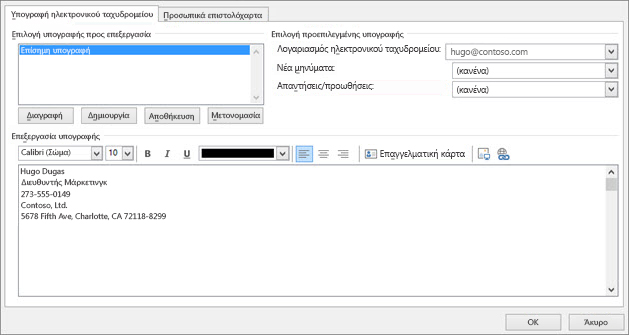
Στην περιοχή "Επιλογή υπογραφής προς επεξεργασία", επιλέξτε "Δημιουργία" και, στο παράθυρο διαλόγου " Νέα υπογραφή ", πληκτρολογήστε ένα όνομα για την υπογραφή.
Στην περιοχή "Επεξεργασία υπογραφής", συντάξτε την υπογραφή σας. Μπορείτε να αλλάξετε τις γραμματοσειρές, τα χρώματα και τα μεγέθη γραμματοσειρών, καθώς και τη στοίχιση κειμένου. Εάν θέλετε να δημιουργήσετε μια πιο ισχυρή υπογραφή με κουκκίδες, πίνακες ή περιγράμματα, χρησιμοποιήστε Word για να δημιουργήσετε και να μορφοποιήσετε το κείμενο της υπογραφής σας και, στη συνέχεια, αντιγράψτε και επικολλήστε το στο πλαίσιο "Επεξεργασία υπογραφής". Μπορείτε επίσης να χρησιμοποιήσετε ένα προσχεδιασμένο πρότυπο για να δημιουργήσετε την υπογραφή σας. Κάντε λήψη των προτύπων στο Word, προσαρμόστε τα με τις προσωπικές πληροφορίες σας και, στη συνέχεια, αντιγράψτε και επικολλήστε στο πλαίσιο "Επεξεργασία υπογραφής".
Σημείωση
- Μπορείτε να προσθέσετε συνδέσεις και εικόνες στην υπογραφή ηλεκτρονικού ταχυδρομείου σας, να αλλάξετε γραμματοσειρές και χρώματα και να στοιχίσετε πλήρως το κείμενο χρησιμοποιώντας τη μικρή γραμμή μορφοποίησης στην περιοχή "Επεξεργασία υπογραφής".
- Μπορείτε επίσης να προσθέσετε εικονίδια και συνδέσεις μέσων κοινωνικής δικτύωσης στην υπογραφή σας ή να προσαρμόσετε ένα από τα προσχεδιασμένα πρότυπά μας. Για περισσότερες πληροφορίες, ανατρέξτε στο θέμα Δημιουργία υπογραφής από πρότυπο.
- Για να προσθέσετε εικόνες στην υπογραφή σας, ανατρέξτε στο θέμα Προσθήκη λογότυπου ή εικόνας στην υπογραφή σας.
Στην περιοχή "Επιλογή προεπιλεγμένης υπογραφής", ορίστε τις ακόλουθες επιλογές.
Στο αναπτυσσόμενο πλαίσιο " Λογαριασμός ηλεκτρονικού ταχυδρομείου ", επιλέξτε ένα λογαριασμό ηλεκτρονικού ταχυδρομείου που θα συσχετίσετε με την υπογραφή. Μπορείτε να έχετε διαφορετικές υπογραφές για κάθε λογαριασμό ηλεκτρονικού ταχυδρομείου.
Μπορείτε να ορίσετε να προστίθεται μια υπογραφή αυτόματα σε όλα τα νέα μηνύματα. Μεταβείτε στο αναπτυσσόμενο πλαίσιο " Νέα μηνύματα " και επιλέξτε μία από τις υπογραφές σας. Εάν δεν θέλετε να προστίθεται αυτόματα μια υπογραφή σε νέα μηνύματα, επιλέξτε (καμία). Αυτή η επιλογή δεν προσθέτει υπογραφή σε μηνύματα που απαντάτε ή προωθείτε.
Μπορείτε να επιλέξετε την αυτόματη εμφάνιση της υπογραφής σας στα μηνύματα απάντησης και προώθησης. Στην αναπτυσσόμενη λίστα Απαντήσεις/προωθήσεις , επιλέξτε μία από τις υπογραφές σας. Διαφορετικά, αποδεχτείτε την προεπιλογή (καμία).
Επιλέξτε OK για να αποθηκεύσετε τη νέα υπογραφή σας και να επιστρέψετε στο μήνυμά σας. Το κλασικό Outlook δεν προσθέτει τη νέα υπογραφή στο μήνυμα που ανοίξατε στο Βήμα 1, ακόμα και αν επιλέξετε να εφαρμόσετε την υπογραφή σε όλα τα νέα μηνύματα. Θα πρέπει να προσθέσετε την υπογραφή με μη αυτόματο τρόπο σε αυτό το ένα μήνυμα. Η υπογραφή θα προστίθεται αυτόματα σε όλα τα μελλοντικά μηνύματα. Για να προσθέσετε την υπογραφή με μη αυτόματο τρόπο, επιλέξτε "Υπογραφή " από το μενού "Μήνυμα " και, στη συνέχεια, επιλέξτε την υπογραφή που μόλις δημιουργήσατε.
Αλλαγή υπογραφής ηλεκτρονικού ταχυδρομείου στο κλασικό Outlook για Windows
Εάν θέλετε να κάνετε αλλαγές στην υπογραφή ηλεκτρονικού ταχυδρομείου σας, ακολουθήστε τα παρακάτω βήματα.
-
Επιλέξτε "Επιλογές>αρχείου>", "Υπογραφές αλληλογραφίας>".
- Επιλέξτε την υπογραφή που θέλετε να επεξεργαστείτε και, στη συνέχεια, κάντε τις αλλαγές στο πλαίσιο "Επεξεργασία υπογραφής ".
- Όταν τελειώσετε, επιλέξτε "Αποθήκευση " και, στη συνέχεια, επιλέξτε "OK".
Προσθήκη λογότυπου ή εικόνας στην υπογραφή σας στο κλασικό Outlook για Windows
Εάν έχετε ένα λογότυπο εταιρείας ή μια εικόνα που θέλετε να προσθέσετε στην υπογραφή σας, ακολουθήστε τα παρακάτω βήματα.
- Ανοίξτε ένα νέο μήνυμα και, στη συνέχεια, επιλέξτε Υπογραφές>.
- Στο πλαίσιο "Επιλογή υπογραφής για επεξεργασία ", επιλέξτε την υπογραφή στην οποία θέλετε να προσθέσετε ένα λογότυπο ή μια εικόνα.
- Επιλέξτε το κουμπί "Εικόνα"
 , εντοπίστε το αρχείο εικόνας και επιλέξτε Εισαγωγή.
- Για να αλλάξετε το μέγεθος της εικόνας σας, κάντε δεξιό κλικ στην εικόνα και μετά επιλέξτε «Εικόνα». Επιλέξτε την καρτέλα Μέγεθος και χρησιμοποιήστε τις επιλογές για να αλλάξετε το μέγεθος της εικόνας σας. Για να διατηρήσετε τις αναλογίες εικόνας, φροντίστε να διατηρήσετε επιλεγμένο το πλαίσιο ελέγχου Κλείδωμα αναλογιών .
- Όταν τελειώσετε, επιλέξτε OK και, στη συνέχεια , επιλέξτε OK ξανά για να αποθηκεύσετε τις αλλαγές στην υπογραφή σας.
Σημείωση
Η χρήση ετικετών Vector Markup Language (VML) στην υπογραφή μπορεί να προκαλέσει την εμφάνιση ορισμένων στοιχείων ως συνημμένων αντί ως ενσωματωμένων εικόνων. Για καλύτερα αποτελέσματα κατά την εισαγωγή εικόνων, συνιστάται να ακολουθήσετε τα παραπάνω βήματα.
Εισαγωγή υπογραφής με μη αυτόματο τρόπο στο κλασικό Outlook
Εάν δεν επιλέξετε να εισαγάγετε μια υπογραφή για όλα τα νέα μηνύματα ή τις απαντήσεις και τις προωθήσεις, μπορείτε να εισαγάγετε μια υπογραφή με μη αυτόματο τρόπο.
- Στο μήνυμα ηλεκτρονικού ταχυδρομείου, στην καρτέλα "Μήνυμα ", επιλέξτε "Υπογραφή".
- Επιλέξτε την υπογραφή σας από το αναδυόμενο μενού που εμφανίζεται. Εάν έχετε περισσότερες από μία υπογραφές, μπορείτε να επιλέξετε οποιαδήποτε από τις υπογραφές που έχετε δημιουργήσει.
Δείτε πώς γίνεται
Αρχή της σελίδας
Δημιουργία και προσθήκη υπογραφής σε ένα μήνυμα στο Outlook στο web ή Outlook.com
Μπορείτε να δημιουργήσετε μια υπογραφή ηλεκτρονικού ταχυδρομείου σε Outlook στο web ή Outlook.com την οποία, στη συνέχεια, μπορείτε να προσθέσετε σε όλα τα εξερχόμενα μηνύματα ή να την προσθέσετε με μη αυτόματο τρόπο σε συγκεκριμένα μηνύματα.
- Επιλέξτε "Ρυθμίσεις" στο επάνω μέρος της σελίδας.
-
Επιλέξτε Υπογραφές λογαριασμών>.
- Επιλέξτε προσθήκης υπογραφής" και, στη συνέχεια, δώστε της ένα ξεχωριστό όνομα.
- Στο πλαίσιο επεξεργασίας κάτω από το νέο όνομα, πληκτρολογήστε την υπογραφή σας και, στη συνέχεια, μορφοποιήστε την με τη γραμματοσειρά, το χρώμα και τα στυλ για να επιτύχετε την εμφάνιση που θέλετε.
- Χρησιμοποιήστε τα πλαίσια ελέγχου στο κάτω μέρος για να επιλέξετε εάν θέλετε να εφαρμόσετε την υπογραφή σε νέα μηνύματα και σε απαντήσεις και προωθήσεις. Εναλλακτικά, αφήστε τις κενές και προσθέστε την υπογραφή που θέλετε κατά τη σύνταξη ενός μηνύματος.
- Επιλέξτε Αποθήκευση μόλις ολοκληρώσετε τη διαδικασία.
Προσθήκη υπογραφής σε νέο μήνυμα στο Outlook στο web ή Outlook.com
Εάν έχετε δημιουργήσει μια υπογραφή στο Outlook στο web, αλλά δεν επιλέξετε να προστίθεται αυτόματα σε όλα τα εξερχόμενα μηνύματα, μπορείτε να την προσθέσετε αργότερα, όταν συντάξετε ένα μήνυμα ηλεκτρονικού ταχυδρομείου.
- Σε ένα νέο μήνυμα ή απάντηση, πληκτρολογήστε το μήνυμά σας.
- Στην καρτέλα "Μήνυμα ", επιλέξτε το
 Υπογραφή.
- Εάν έχετε δημιουργήσει πολλές υπογραφές, επιλέξτε την υπογραφή που θέλετε να χρησιμοποιήσετε για το νέο μήνυμα ή την απάντησή σας.
- Όταν το μήνυμα ηλεκτρονικού ταχυδρομείου είναι έτοιμο, επιλέξτε Αποστολή.
Αλλαγή υπογραφής ηλεκτρονικού ταχυδρομείου στο Outlook στο web ή Outlook.com
Εάν θέλετε να κάνετε αλλαγές στην υπογραφή ηλεκτρονικού ταχυδρομείου σας, ακολουθήστε τα παρακάτω βήματα.
- Επιλέξτε Ρυθμίσεις .
-
Επιλέξτε Υπογραφές λογαριασμών>.
- Επιλέξτε το κουμπί "Επεξεργασία υπογραφής " δίπλα στην υπογραφή που θέλετε να αλλάξετε.
- Αφού κάνετε τις αλλαγές σας, επιλέξτε Αποθήκευση.
Συμβουλή
Τα βήματα για τη δημιουργία μιας νέας υπογραφής είναι τα ίδια για το νέο Outlook και τις εκδόσεις web του Outlook.
Σχετικά άρθρα
Δημιουργία και προσθήκη υπογραφής ηλεκτρονικού ταχυδρομείου στο Outlook για Mac
Δημιουργία υπογραφής ηλεκτρονικού ταχυδρομείου από πρότυπο
