
Όταν πρέπει να προστατεύσετε το απόρρητο ενός μηνύματος ηλεκτρονικού ταχυδρομείου, κρυπτογραφήστε το. Η κρυπτογράφηση ενός μηνύματος ηλεκτρονικού ταχυδρομείου στο Outlook σημαίνει ότι μετατρέπεται από αναγνώσιμο απλό κείμενο σε κρυπτογραφημένο κείμενο. Μόνο ο παραλήπτης που διαθέτει το ιδιωτικό κλειδί που ταιριάζει με το δημόσιο κλειδί που χρησιμοποιήθηκε για την κρυπτογράφηση του μηνύματος μπορεί να αποκρυπτογραφήσει το μήνυμα για ανάγνωση. Κάθε παραλήπτης χωρίς το αντίστοιχο ιδιωτικό κλειδί, ωστόσο, βλέπει ανεξιχνίαστο κείμενο.
Μια ψηφιακή υπογραφή σε ένα μήνυμα ηλεκτρονικού ταχυδρομείου βοηθά τον παραλήπτη να επαληθεύσει ότι είστε ο αυθεντικός αποστολέας και όχι κάποιος απατεώνας. Για να χρησιμοποιήσετε ψηφιακές υπογραφές, τόσο ο αποστολέας όσο και ο παραλήπτης πρέπει να έχουν μια εφαρμογή ηλεκτρονικού ταχυδρομείου που υποστηρίζει τον ίδιο τύπο κρυπτογράφησης.
Το Outlook υποστηρίζει δύο επιλογές κρυπτογράφησης:
- Κρυπτογράφηση S/MIME - Για να χρησιμοποιήσετε την κρυπτογράφηση S/MIME, ο αποστολέας και ο παραλήπτης πρέπει να έχουν μια εφαρμογή ηλεκτρονικού ταχυδρομείου που υποστηρίζει το πρότυπο S/MIME. Το Outlook υποστηρίζει το πρότυπο S/MIME.
- Κρυπτογράφηση μηνυμάτων Microsoft 365 (Διαχείριση δικαιωμάτων πληροφοριών) - Για να χρησιμοποιήσετε την Κρυπτογράφηση μηνυμάτων Microsoft 365, ο αποστολέας πρέπει να διαθέτει Κρυπτογράφηση μηνυμάτων Microsoft 365, η οποία περιλαμβάνεται στην άδεια χρήσης Office 365 για μεγάλες επιχειρήσεις E3.
Σημείωση
Για να χρησιμοποιήσετε την κρυπτογράφηση, ο λογαριασμός σας πρέπει να διαθέτει κατάλληλη συνδρομή στο Microsoft 365. Συγκρίνετε όλα τα Προγράμματα Microsoft 365.
Αποστολή μηνύματος με ψηφιακή υπογραφή στο Outlook για Mac
Πριν ξεκινήσετε αυτή τη διαδικασία, πρέπει να έχετε προσθέσει ένα πιστοποιητικό στην κλειδοθήκη στον υπολογιστή σας. Για πληροφορίες σχετικά με το πώς μπορείτε να ζητήσετε ένα ψηφιακό πιστοποιητικό από μια αρχή έκδοσης πιστοποιητικών, ανατρέξτε στα θέματα Εύρεση ψηφιακής ταυτότητας ή υπηρεσιών ψηφιακής υπογραφής και Βοήθεια για το Mac.
Επιλέξτε Outlook και επιλέξτε Λογαριασμοί.
Επιλέξτε το λογαριασμό από τον οποίο θέλετε να στείλετε ένα κρυπτογραφημένο μήνυμα και, στη συνέχεια, επιλέξτε Ασφάλεια.
Στο παράθυρο "Πιστοποιητικό", επιλέξτε το πιστοποιητικό που θέλετε να χρησιμοποιήσετε. Θα δείτε μόνο τα πιστοποιητικά που έχετε προσθέσει στην αλυσίδα κλειδιών για το λογαριασμό χρήστη Mac OSX και τα πιστοποιητικά που είναι έγκυρα για ψηφιακή υπογραφή ή κρυπτογράφηση. Για να μάθετε περισσότερα σχετικά με τον τρόπο προσθήκης μιας αλυσίδας κλειδιών πιστοποιητικών, ανατρέξτε στη Βοήθεια του Mac.
Επιλέξτε οποιοδήποτε από τα παρακάτω:
Στείλτε ψηφιακά υπογεγραμμένα μηνύματα ως απλό κείμενο , εάν θέλετε να βεβαιωθείτε ότι τα ψηφιακά υπογεγραμμένα μηνύματα μπορούν να ανοιχτούν από όλους τους παραλήπτες, ακόμη και αν δεν έχουν μια εφαρμογή αλληλογραφίας S/MIME και δεν μπορούν να επαληθεύσουν το πιστοποιητικό.
Συμπερίληψη των πιστοποιητικών μου στα υπογεγραμμένα μηνύματα Εάν θέλετε να επιτρέψετε στους παραλήπτες να σας στέλνουν κρυπτογραφημένα μηνύματα, βεβαιωθείτε ότι έχετε επιλέξει τα πιστοποιητικά υπογραφής και κρυπτογράφησης.Επιλέξτε OK και, στη συνέχεια, κλείστε το παράθυρο διαλόγου "Λογαριασμοί ".
Σε ένα μήνυμα, επιλέξτε "Εμφάνιση περισσότερων στοιχείων"
 επιλέξτε S/MIME>Προσθήκη ψηφιακής υπογραφής.
Συμβουλή
Εάν δεν βλέπετε το S/MIME στην περιοχή "Εμφάνιση περισσότερων στοιχείων
", επιλέξτε "Προσαρμόσιμη γραμμή εργαλείων" και προσθέστε το S/MIME στη γραμμή εργαλείων.Ολοκληρώστε τη σύνταξη του μηνύματός σας.
Αποστολή κρυπτογραφημένου μηνύματος με S/MIME στο Outlook για Mac
Πριν ξεκινήσετε αυτή τη διαδικασία, πρέπει πρώτα να έχετε προσθέσει ένα πιστοποιητικό στην κλειδοθήκη στον υπολογιστή σας. Για πληροφορίες σχετικά με το πώς μπορείτε να ζητήσετε ένα ψηφιακό πιστοποιητικό από μια αρχή έκδοσης πιστοποιητικών, ανατρέξτε στα θέματα Εύρεση ψηφιακής ταυτότητας ή υπηρεσιών ψηφιακής υπογραφής και Βοήθεια για το Mac. Πρέπει, επίσης, να έχετε αποθηκεύσει ένα αντίγραφο του πιστοποιητικού κάθε παραλήπτη με τις καταχωρήσεις των επαφών στο Outlook.
Εάν ο παραλήπτης εμφανίζεται σε μια καθολική λίστα διευθύνσεων (GAL) που χρησιμοποιείται από Microsoft Exchange Server, το πιστοποιητικό του παραλήπτη δημοσιεύεται στην υπηρεσία καταλόγου και είναι διαθέσιμο μαζί με τα άλλα στοιχεία της επαφής.
Επιλέξτε Outlook και επιλέξτε Λογαριασμοί.
Επιλέξτε το λογαριασμό από τον οποίο θέλετε να στείλετε ένα κρυπτογραφημένο μήνυμα και επιλέξτε "Ασφάλεια".
Στο παράθυρο "Πιστοποιητικό", επιλέξτε το πιστοποιητικό που θέλετε να χρησιμοποιήσετε. Θα δείτε μόνο τα πιστοποιητικά που έχετε προσθέσει στην αλυσίδα κλειδιών για το λογαριασμό χρήστη Mac OSX και τα πιστοποιητικά που είναι έγκυρα για ψηφιακή υπογραφή ή κρυπτογράφηση. Για να μάθετε περισσότερα σχετικά με τον τρόπο προσθήκης μιας αλυσίδας κλειδιών πιστοποιητικών, ανατρέξτε στη Βοήθεια του Mac.
Επιλέξτε OK και, στη συνέχεια, κλείστε το παράθυρο διαλόγου "Λογαριασμοί ".
Σε ένα μήνυμα, επιλέξτε "Εμφάνιση περισσότερων στοιχείων"
επιλέξτε "Κρυπτογράφηση S/MIME>με S/MIME".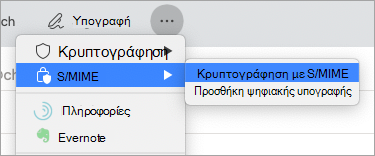
Συμβουλή
Εάν δεν βλέπετε το S/MIME στην περιοχή "Εμφάνιση περισσότερων στοιχείων", επιλέξτε "Προσαρμόσιμη γραμμή εργαλείων" και προσθέστε το S/MIME στη γραμμή εργαλείων.
6. Ολοκληρώστε τη σύνταξη του μηνύματός σας.
Σημείωση
Όταν στέλνετε ένα κρυπτογραφημένο μήνυμα, το πιστοποιητικό του παραλήπτη που έχετε χρησιμοποιείται για την αποκρυπτογράφηση του αντιγράφου του μηνύματος. Το πιστοποιητικό σας χρησιμοποιείται για την κρυπτογράφηση του αντιγράφου που είναι αποθηκευμένο στο φάκελο "Απεσταλμένα" ή "Πρόχειρα" στο Outlook.

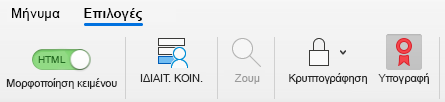
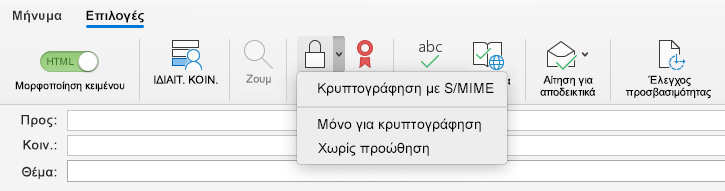
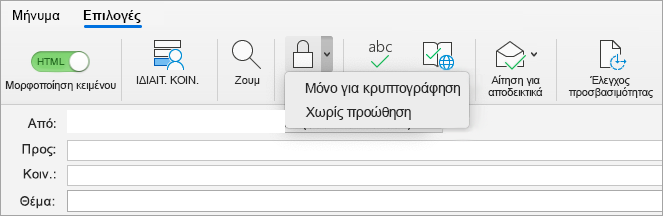
Περισσότερες πληροφορίες σχετικά με την ψηφιακή υπογραφή, την κρυπτογράφηση και τον έλεγχο ταυτότητας μέσω πιστοποιητικού
Ακολουθούν ορισμένες πληροφορίες και συμβουλές σχετικά με την ψηφιακή υπογραφή, την κρυπτογράφηση και τον έλεγχο ταυτότητας μέσω πιστοποιητικού στο Outlook για Mac.
| Όρος | Ορισμός |
|---|---|
| Πιστοποιητικό | Επιλέξτε το πιστοποιητικό που θέλετε για την ψηφιακή υπογραφή. Προτού επιλέξετε «Επιλογή πιστοποιητικού» από το αναδυόμενο μενού «Πιστοποιητικό», πρέπει πρώτα να έχετε προσθέσει ένα πιστοποιητικό στην κλειδοθήκη στον υπολογιστή σας. Για πληροφορίες σχετικά με το πώς μπορείτε να ζητήσετε ένα ψηφιακό πιστοποιητικό από μια αρχή έκδοσης πιστοποιητικών, ανατρέξτε στη Βοήθεια του Mac. |
| Αλγόριθμος υπογραφής | Μια μέθοδος για την προστασία της ακεραιότητας μιας ψηφιακής υπογραφής. Το Outlook μπορεί να δημιουργήσει μια ψηφιακή υπογραφή με οποιονδήποτε από τα παρακάτω αλγόριθμους: SHA-512, SHA-384, SHA-256 και SHA-1. Από αυτούς τους τέσσερις αλγόριθμους, ο SHA-1 είναι ο πιο συμβατός με άλλες εφαρμογές S/MIME και ο SHA 512 είναι ο πιο ασφαλής. |
| Υπογραφή των εξερχόμενων μηνυμάτων | Ενεργοποιήστε αυτή την επιλογή εάν θέλετε να υπογράφονται ψηφιακά όλα τα εξερχόμενα μηνύματα από προεπιλογή. |
| Αποστολή μηνυμάτων με ψηφιακή υπογραφή ως απλού κειμένου | Ενεργοποιήστε αυτή την επιλογή εάν θέλετε να είναι δυνατή η ανάγνωση των περιεχομένων του μηνύματος από όλους τους παραλήπτες. Σε αυτούς περιλαμβάνονται και οι παραλήπτες που δεν διαθέτουν μια εφαρμογή αλληλογραφίας S/MIME. Οι παραλήπτες που δεν διαθέτουν μια εφαρμογή ηλεκτρονικού ταχυδρομείου S/MIME μπορούν να διαβάσουν ένα μήνυμα απλού κειμένου, αλλά δεν μπορούν να επαληθεύσουν την ψηφιακή υπογραφή. |
| Συμπερίληψη των πιστοποιητικών μου στα υπογεγραμμένα μηνύματα | Ενεργοποιήστε αυτή την επιλογή εάν θέλετε οι παραλήπτες σας να μπορούν να σας στέλνουν κρυπτογραφημένα μηνύματα. |
Ρυθμίσεις κρυπτογράφησης
| Όρος | Ορισμός |
|---|---|
| Πιστοποιητικό | Επιλέξτε το πιστοποιητικό που θέλετε να χρησιμοποιούν οι άλλοι χρήστες για να σας στέλνουν κρυπτογραφημένα μηνύματα. Το Outlook χρησιμοποιεί επίσης το πιστοποιητικό κρυπτογράφησης για κρυπτογραφημένα μηνύματα που είναι αποθηκευμένα στους φακέλους σας "Απεσταλμένα " και "Πρόχειρα ". Προτού επιλέξετε «Επιλογή πιστοποιητικού» από το αναδυόμενο μενού «Πιστοποιητικό», πρέπει πρώτα να έχετε προσθέσει ένα πιστοποιητικό στην κλειδοθήκη στον υπολογιστή σας. Για πληροφορίες σχετικά με το πώς μπορείτε να ζητήσετε ένα ψηφιακό πιστοποιητικό από μια αρχή έκδοσης πιστοποιητικών, ανατρέξτε στη Βοήθεια του Mac. |
| Αλγόριθμος κρυπτογράφησης | Μια μέθοδος για την κρυπτογράφηση ενός μηνύματος και των συνημμένων του. Το Outlook μπορεί να κρυπτογραφήσει μηνύματα με οποιονδήποτε από τους παρακάτω αλγόριθμους: AES-256, AES-192, AES-128 και 3DES. Από αυτούς τους τέσσερις αλγόριθμους, ο 3DES είναι ο πιο συμβατός με άλλες εφαρμογές S/MIME και ο AES-256 είναι ο πιο ασφαλής. |
| Κρυπτογράφηση εξερχόμενων μηνυμάτων | Ενεργοποιήστε αυτή την επιλογή εάν θέλετε να κρυπτογραφούνται όλα τα εξερχόμενα μηνύματα από προεπιλογή. |
Έλεγχος ταυτότητας μέσω πιστοποιητικού (διαθέσιμο μόνο για λογαριασμούς του Exchange)
| Όρος | Ορισμός |
|---|---|
| Πιστοποιητικό προγράμματος-πελάτη | Επιλέξτε το πιστοποιητικό που θέλετε για τον έλεγχο ταυτότητας μέσω πιστοποιητικού. Προτού επιλέξετε " Επιλογή πιστοποιητικού " από το μενού "Πιστοποιητικό ", πρέπει πρώτα να έχετε προσθέσει ένα πιστοποιητικό στην κλειδοθήκη στον υπολογιστή σας. Για πληροφορίες σχετικά με το πώς μπορείτε να ζητήσετε ένα ψηφιακό πιστοποιητικό από μια αρχή έκδοσης πιστοποιητικών, ανατρέξτε στη Βοήθεια του Mac. |
Δείτε επίσης
Ορισμός διαβάθμισης μηνύματος στο Outlook για Mac
Άνοιγμα κρυπτογραφημένων και προστατευμένων μηνυμάτων
Εύρεση υπηρεσιών ψηφιακής ταυτότητας ή ψηφιακής υπογραφής
Επιβεβαίωση της ψηφιακής υπογραφής σε ένα υπογεγραμμένο μήνυμα ηλεκτρονικού ταχυδρομείου
Μάθετε σχετικά με την ασφάλεια και την προστασία των μηνυμάτων ηλεκτρονικού ταχυδρομείου στο Outlook
Εισαγωγή στο εργαλείο IRM για μηνύματα ηλεκτρονικού ταχυδρομείου