
Σημείωση
Αν δεν βλέπετε το Copilot στο Word, το Excel, το PowerPoint ή το OneNote, ενδέχεται να μην περιλαμβάνεται στη συνδρομή Microsoft 365 ή να είναι διαθέσιμο με βάση τις ρυθμίσεις του οργανισμού σας. Μάθετε ποια άδεια χρήσης του Copilot έχετε.
Το Copilot στο PowerPoint μπορεί να σας βοηθήσει να δημιουργήσετε γρήγορα διαφάνειες που βασίζονται σε περιεχόμενο από τα αρχεία σας. Απλώς επιλέξτε ένα αρχείο για αναφορά από το Copilot, εξετάστε τη σύνταξη διαφάνειας και προσαρμόστε το ώστε να ταιριάζει στις ανάγκες σας.
Προσθήκη διαφάνειας από ένα αρχείο
- Ανοίξτε μια υπάρχουσα ή νέα παρουσίαση του PowerPoint.
- Επιλέξτε το κουμπί Copilot στην κάτω δεξιά πλευρά της διαφάνειας.
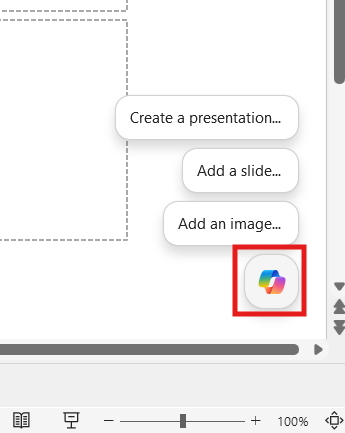
- Περιγράψτε τη διαφάνεια που θέλετε να δημιουργήσει το Copilot χρησιμοποιώντας ένα αρχείο ή επιλέξτε μία από τις προτροπές που παρέχονται για να σας βοηθήσουν να ξεκινήσετε.
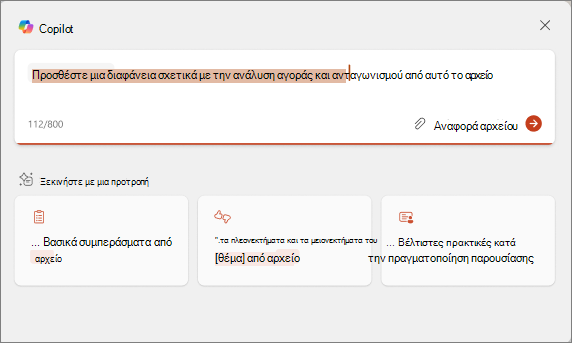
-
Επιλέξτε Αναφορά αρχείου ή τύπου / για να επιλέξετε το αρχείο που θέλετε να αναφέρει το Copilot.
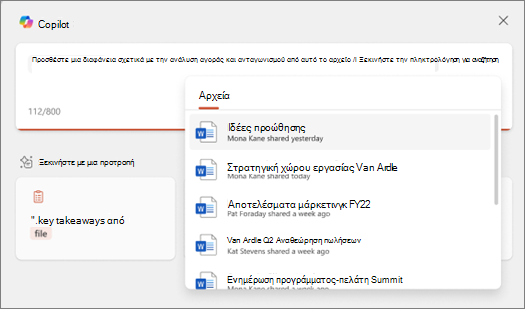
- Επιλέξτε το βέλος "Αποστολή " και το Copilot θα συντάξει μια διαφάνεια για εσάς.
- Επεξεργαστείτε τη διαφάνεια ανάλογα με τις ανάγκες σας, ζητήστε από το Copilot να ξαναγράψει το κείμενό σας ή ξεκινήστε από την αρχή με μια νέα διαφάνεια και βελτιώστε την προτροπή σας για να συμπεριλάβετε ένα πιο συγκεκριμένο θέμα.
Συμβουλή
Για καλύτερα αποτελέσματα, κατευθύνετε το Copilot στη συγκεκριμένη ενότητα ή θέμα μέσα στο αναφερόμενο αρχείο που θέλετε να καλύψει η διαφάνεια.