
Η δυνατότητα αναδιατύπωσης του Copilot στο PowerPoint μπορεί να σας βοηθήσει να αναδιατυπώσετε επιλεγμένο κείμενο με βάση το μήκος, τον τόνο, το στυλ και πολλά άλλα.
Σημείωση
Αν δεν βλέπετε το Copilot στο Word, το Excel, το PowerPoint ή το OneNote, ενδέχεται να μην περιλαμβάνεται στη συνδρομή Microsoft 365 ή να είναι διαθέσιμο με βάση τις ρυθμίσεις του οργανισμού σας. Μάθετε ποια άδεια χρήσης του Copilot έχετε.
Χρήση της δυνατότητας "Αναδιατύπωση" του PowerPoint
Επιλέξτε το πλαίσιο κειμένου που περιέχει το κείμενο που θέλετε να αναδιατυπώσετε.
Επιλέξτε το κουμπί πένας που εμφανίζεται.
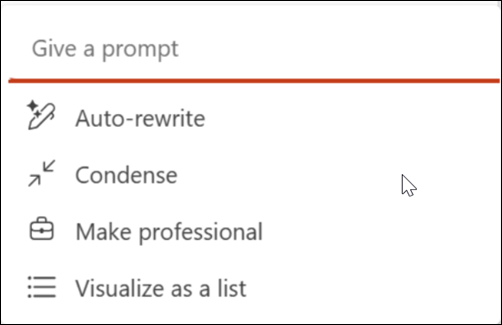
Επιλέξτε μία από τις επιλογές: Προσαρμοσμένη προτροπή, Αυτόματη αναδιατύπωση, Συμπύκνωση, Επαγγελματική ή Απεικόνιση ως λίστα.
- Προσαρμοσμένη προτροπή: Πείτε στο Copilot με δικά σας λόγια πώς θέλετε να αναθεωρήσετε το κείμενό σας. Για παράδειγμα, θα μπορούσατε να πείτε "Make this funny and easy to read" (Κάνε αυτή την επιλογή αστεία και ευανάγνωστη).
- Αυτόματη επανεγγραφή: Ιδανικό για γενικές βελτιώσεις στη γραμματική, την ορθογραφία και τη σαφήνεια.
- Συμπύκνωση: Ιδανικό για τη σύνοψη κειμένου διατηρώντας τον αρχικό τόνο.
- Κάντε επαγγελματικό: Κατάλληλο για να κάνετε το κείμενο να ακούγεται πιο επαγγελματικό χωρίς να αλλάξετε το μήκος του.
- Απεικόνιση ως λίστα: Η καλύτερη επιλογή για τη σύνοψη της παραγράφου σας σε κουκκίδες.
Εξετάστε τις προτεινόμενες αλλαγές και επιλέξτε "Διατήρηση", αν είστε ικανοποιημένοι με αυτές.
Αν θέλετε το Copilot να προσπαθήσει ξανά, επιλέξτε το κουμπί Αναδημιουργία .

Εάν θέλετε το Copilot να δοκιμάσει ξανά με νέες οδηγίες, γράψτε στο πλαίσιο κειμένου πώς θέλετε να γραφτεί ξανά το κείμενο.
Μάθετε περισσότερα
Προσθήκη διαφάνειας ή εικόνας στην παρουσίασή σας με το Copilot στο PowerPoint