
Μπορείτε να ζητήσετε από το Copilot να σας βοηθήσει να δημιουργήσετε την καλύτερη δυνατή εργασία σας. Η σύνταξη προτάσεων με το Copilot σάς υποστηρίζει καθώς εξετάζετε περιεχόμενο για βελτιώσεις που υπερβαίνουν τη γραμματική και την ορθογραφία, βοηθώντας σας να αποσαφηνίσετε ιδέες και να σας προσφέρει προτάσεις σχετικά με προσθήκες, οργανισμούς, έναν καλό τόνο για το ακροατήριό σας και πολλά άλλα. Εσείς ελέγχετε τι είδους αλλαγές πρέπει να γίνουν και οι προτάσεις είναι ξεχωριστές από το περιεχόμενό σας, έτσι ώστε να μην αντικαθίσταται τίποτα.
Η λήψη σχολίων είναι γρήγορη και εύκολη και έχετε τη δυνατότητα να επιλέξετε εάν το Copilot θα αναθεωρήσει ολόκληρο το έγγραφό σας ή απλώς μια επισημασμένη ενότητα. Ίσως έχετε γράψει μια ισχυρή επεξήγηση, αλλά σας φαίνεται ότι κάτι λείπει. Μπορείτε να επισημάνετε την επεξήγηση και να επιλέξετε "Writing suggestions". Ίσως λάβετε μια πρόταση για να προσθέσετε μια κλήση σε δράση και, στη συνέχεια, έχετε τη δυνατότητα να αποφασίσετε εάν είναι το καλύτερο για το ακροατήριό σας.
Χρήση προτάσεων γραφής για αναθεώρηση περιεχομένου
Εισέλθετε στο Microsoft 365.
Στο Word σας έγγραφο, επισημάνετε μια ενότητα κειμένου για να λάβετε προτάσεις γραφής μόνο για τη συγκεκριμένη ενότητα. Εάν δεν επισημάνετε μια ενότητα, το Copilot θα σας παράσχει προτάσεις γραφής για ολόκληρο το έγγραφο.
Σημείωση
Το Copilot θα επεκτείνει την επιλογή σας εάν επιλέξετε λιγότερα από το απαιτούμενο ελάχιστο.
Επιλέξτε το εικονίδιο "Πρόχειρο με Copilot " στο έγγραφο και επιλέξτε "Προτάσεις σύνταξης".
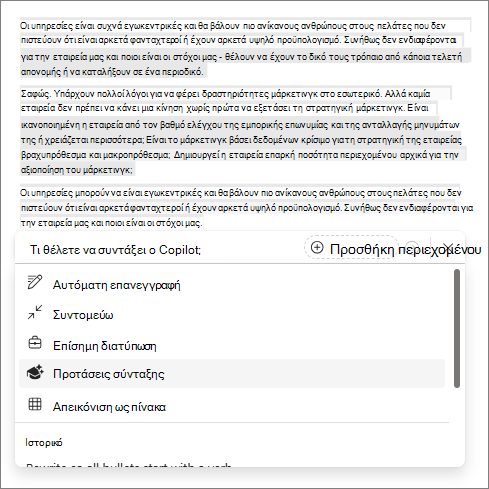
Εξετάστε τις προτάσεις και αποφασίστε τι να εφαρμόσετε—για να κλείσετε οποιαδήποτε πρόταση δεν θέλετε να χρησιμοποιήσετε, καταργήστε το σημάδι ελέγχου στο μπλε πλαίσιο και, στη συνέχεια, επιλέξτε το βέλος στο επάνω μέρος για να μεταβείτε στην επόμενη πρόταση.
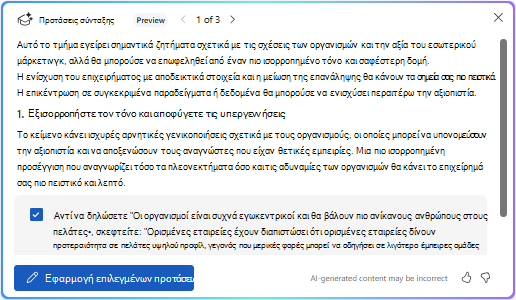
Επιλέξτε "Εφαρμογή επιλεγμένων προτάσεων".
Κάντε κύλιση για να εξετάσετε τις προτάσεις που θα συμπεριληφθούν και, στη συνέχεια, επιλέξτε το βέλος Δημιουργία . Εάν σας αρέσει το κείμενο που δημιουργήθηκε, επιλέξτε Διατήρηση για να το προσθέσετε κάτω από το αρχικό σας κείμενο ή επιλέξτε Αντικατάσταση εάν πρέπει να αντικαταστήσει το αρχικό σας κείμενο. Εάν δεν θέλετε να χρησιμοποιήσετε τις προτάσεις, μπορείτε να επιλέξετε
 ", "Αναδημιουργία" ή
  ", "Απόρριψη".
Αυτή η δυνατότητα σάς δίνει τη δύναμη να αποφασίζετε ποιες ενημερώσεις θα κάνετε, συνδυάζοντας την εξειδίκευσή σας με τις προτάσεις του Copilot για να δημιουργήσετε ένα ισχυρό και χρήσιμο έγγραφο που συντάσσεται με βάση την προσωπική σας έκφραση.
Μάθετε περισσότερα
Καλώς ορίσατε στο Copilot στο Word
Βελτίωση του περιεχομένου σας μέσω του Copilot στο Word
Συνήθεις ερωτήσεις σχετικά μέσω του Copilot στο Word