
Ένας εξαιρετικός τρόπος για να χρησιμοποιήσετε το Copilot στο Word είναι να σας βοηθήσει να γράφετε καλύτερα. Απλώς επιλέξτε κάποιο κείμενο με το οποίο θέλετε το Copilot να σας βοηθήσει και ζητήστε του να προτείνει αναδιατυπώσεις. Το Copilot μπορεί να πάρει το καλό γράψιμό σας και να σας βοηθήσει να το βελτιώσετε.
Σημείωση
Αν δεν βλέπετε το Copilot στο Word, το Excel, το PowerPoint ή το OneNote, ενδέχεται να μην περιλαμβάνεται στη συνδρομή Microsoft 365 ή να είναι διαθέσιμο με βάση τις ρυθμίσεις του οργανισμού σας. Μάθετε ποια άδεια χρήσης του Copilot έχετε.
Επανεγγραφή κειμένου
Διαθέσιμο στο web, Windows, Mac OS και iPad
- Επιλέξτε το κείμενο που θέλετε να αναδιατυπώσει το Copilot.
- Στο αριστερό περιθώριο δίπλα στο κείμενό σας, επιλέξτε το
 Copilot.
 - Από το μενού Copilot αριστερού περιθωρίου, επιλέξτε Αυτόματη αναδιατύπωση.
- Το Copilot θα εμφανίσει τις επιλογές που έχετε ξαναγράψει για να διαλέξετε.
- Επιλέξτε μεταξύ αυτών των επιλογών:
- Αντικαταστήστε για να χρησιμοποιήσετε το αναθεωρημένο κείμενο.
- Εισαγωγή παρακάτω για να εισαγάγετε το αναδιατυπωμένο κείμενο κάτω από το τρέχον κείμενο.
-
 Αναδημιουργία για αναδημιουργία των προτάσεων του Copilot.
Δείτε το παρακάτω παράδειγμα:
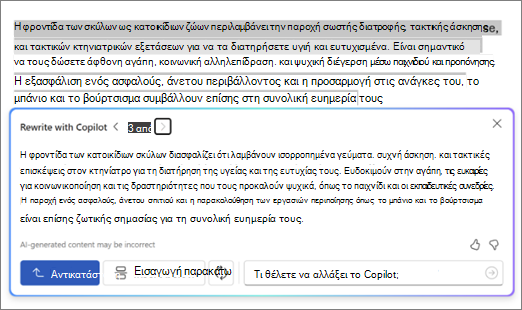
Αλληλεπιδραστική αναδιατύπωση
- Αφού επιλέξετε το κείμενο, χρησιμοποιήστε το μενού Copilot για να ορίσετε την επιλογή αυτόματης αναδιατύπωσης .
- Αφού το Copilot εμφανίσει τις επιλογές κειμένου που έχουν αναδιατυπωθεί, χρησιμοποιήστε τα βέλη για να περιηγηθείτε στις διάφορες εκδόσεις και να επιλέξετε αυτή που προτιμάτε.
- Για να τροποποιήσετε το κείμενο που δημιουργείται από AI σύμφωνα με τις προτιμήσεις σας, αρχίστε να πληκτρολογείτε απευθείας μέσα στο πλαίσιο προτάσεων.
- Οι αλλαγές σας θα ενημερώσουν το περιεχόμενο σε πραγματικό χρόνο, επιτρέποντας άμεση βελτίωση.
- Όταν ικανοποιηθείτε, επιλέξτε Αντικατάσταση, για να χρησιμοποιήσετε το αναθεωρημένο κείμενο στο έγγραφό σας.
Δείτε το παρακάτω παράδειγμα:
Αυτή η νέα αλληλεπιδραστική δυνατότητα απλοποιεί τη διαδικασία επεξεργασίας, παρέχοντάς σας πλήρη έλεγχο της τελικής εξόδου του κειμένου σας.
Μετατροπή κειμένου σε πίνακα
- Επιλέξτε το κείμενο που θέλετε το Copilot να μετατρέψει σε πίνακα.
- Στο αριστερό περιθώριο δίπλα στο κείμενό σας, επιλέξτε το Copilot.
- Από το μενού Copilot αριστερού περιθωρίου, επιλέξτε Απεικόνιση ως πίνακα.
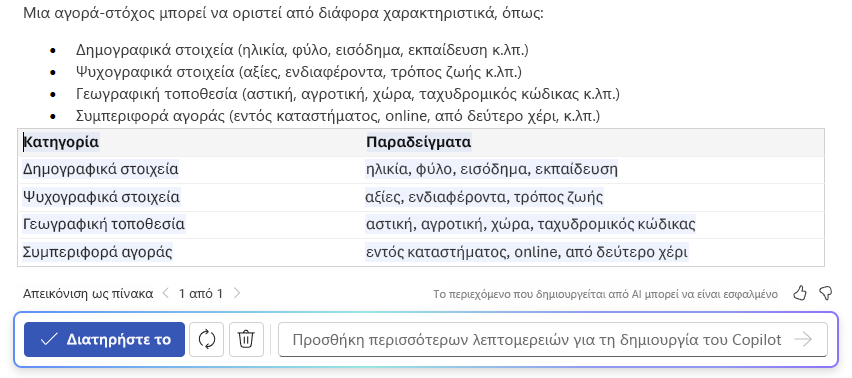
- Το Copilot θα σας δείξει πώς θα φαίνεται ο πίνακας.
- Επιλέξτε Διατήρηση για να εισαγάγετε τον πίνακα στο έγγραφό σας, Αναδημιουργία για την αναδημιουργία του πίνακα που δημιουργήθηκε από το Copilot ή
 Απόρριψη για κατάργηση του πίνακα.
 - Για να ρυθμίσετε με ακρίβεια τον πίνακα, εισαγάγετε λεπτομέρειες στο πλαίσιο σύνταξης Copilot για να δηλώσετε τι πρέπει να αλλάξει σχετικά με τον πίνακα, όπως "Προσθήκη κενής τρίτης στήλης".
Μάθετε περισσότερα
Καλώς ορίσατε στο Copilot στο Word
Χρήση καθοδήγησης για αναθεώρηση περιεχομένου στο Word για το web