
Εάν εξοικειωθείτε με πίνακες, φόρμες, ερωτήματα και άλλα αντικείμενα σε μια βάση δεδομένων της Access, μπορείτε να κάνετε ευκολότερα πολλές εργασίες. Για παράδειγμα, μπορείτε να εισαγάγετε δεδομένα σε μια φόρμα, να προσθέσετε ή να καταργήσετε πίνακες, να βρείτε και να αντικαταστήσετε δεδομένα και να εκτελέσετε ερωτήματα πιο εύκολα.
Αυτό το άρθρο παρέχει μια βασική επισκόπηση της δομής μιας βάσης δεδομένων της Access. Η Access παρέχει πολλά εργαλεία που σας βοηθούν να μάθετε τη δομή μιας συγκεκριμένης βάσης δεδομένων. Αυτό το άρθρο εξηγεί επίσης πώς, πότε και γιατί να χρησιμοποιήσετε κάθε εργαλείο.
Σε αυτό το άρθρο
- Επισκόπηση
- Λεπτομέρειες σχετικά με τα αντικείμενα σε μια βάση δεδομένων
- Εξερεύνηση πίνακα στην προβολή σχεδίασης
- Σχέσεις μεταξύ πινάκων
Επισκόπηση
Μια βάση δεδομένων είναι μια συλλογή πληροφοριών που σχετίζονται με ένα συγκεκριμένο θέμα ή σκοπό, όπως η παρακολούθηση παραγγελιών πελατών ή η διατήρηση μιας μουσικής συλλογής. Εάν η βάση δεδομένων σας δεν είναι αποθηκευμένη σε έναν υπολογιστή ή είναι αποθηκευμένα μόνο ορισμένα τμήματά της, ενδέχεται να παρακολουθείτε πληροφορίες από μια ποικιλία προελεύσεων που θα πρέπει να συντονίζετε και να οργανώνετε.
Για παράδειγμα, ας υποθέσουμε ότι οι αριθμοί τηλεφώνου των προμηθευτών σας αποθηκεύονται σε διάφορες θέσεις: σε ένα αρχείο καρτών που περιέχει αριθμούς τηλεφώνου προμηθευτών, σε αρχεία πληροφοριών προϊόντων σε μια αρχειοθήκη και σε ένα υπολογιστικό φύλλο που περιέχει πληροφορίες παραγγελιών. Εάν αλλάξει ο αριθμός τηλεφώνου ενός προμηθευτή, ίσως χρειαστεί να ενημερώσετε τις πληροφορίες σε τρία σημεία. Σε μια καλοσχεδιασμένη βάση δεδομένων της Access, ο αριθμός τηλεφώνου αποθηκεύεται μόνο μία φορά, έτσι ώστε να χρειάζεται να ενημερώνετε τις πληροφορίες σε ένα μόνο σημείο. Επομένως, όταν ενημερώνετε τον αριθμό τηλεφώνου ενός προμηθευτή, αυτός ενημερώνεται αυτόματα σε κάθε σημείο της βάσης δεδομένων που τον χρησιμοποιείτε.
Αρχεία βάσης δεδομένων της Access
Μπορείτε να χρησιμοποιήσετε την Access για να διαχειρίζεστε όλες τις πληροφορίες σας σε ένα αρχείο. Μέσα σε ένα αρχείο βάσης δεδομένων της Access, μπορείτε να χρησιμοποιήσετε:
- Πίνακες την αποθήκευση των δεδομένων σας.
- Ερωτήματα για την εύρεση και ανάκτηση μόνο των δεδομένων που θέλετε.
- Φόρμες για την προβολή, την προσθήκη και την ενημέρωση δεδομένων σε πίνακες.
- Αναφορές για την ανάλυση ή την εκτύπωση δεδομένων σε μια συγκεκριμένη διάταξη.
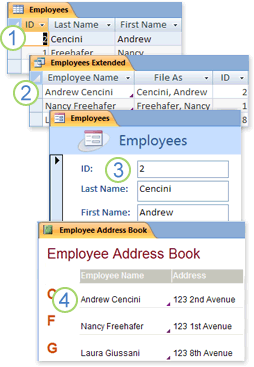
Αποθηκεύστε τα δεδομένα μόνο μία φορά σε έναν πίνακα, αλλά δείτε τα από πολλές θέσεις. Όταν ενημερώνετε τα δεδομένα, αυτά ενημερώνονται αυτόματα όπου εμφανίζονται.
Ανακτήστε δεδομένα με χρήση ερωτήματος.
Δείτε ή καταχωρήστε δεδομένα χρησιμοποιώντας μια φόρμα.
Εμφανίστε ή εκτυπώστε δεδομένα χρησιμοποιώντας μια αναφορά.
Όλα αυτά τα στοιχεία — πίνακες, ερωτήματα, φόρμες και εκθέσεις — είναι αντικείμενα βάσης δεδομένων.
Σημείωση
Ορισμένες βάσεις δεδομένων της Access περιέχουν συνδέσεις σε πίνακες που είναι αποθηκευμένοι σε άλλες βάσεις δεδομένων. Για παράδειγμα, μπορεί να έχετε μια βάση δεδομένων της Access που περιέχει μόνο πίνακες και μια άλλη βάση δεδομένων της Access που περιέχει συνδέσεις σε αυτούς τις πίνακες, καθώς και ερωτήματα, φόρμες και αναφορές που βασίζονται στους συνδεδεμένους πίνακες. Στις περισσότερες περιπτώσεις, δεν έχει σημασία αν ένας πίνακας είναι συνδεδεμένος πίνακας ή στην πραγματικότητα είναι αποθηκευμένος στη βάση δεδομένων.
Πίνακες και σχέσεις
Για να αποθηκεύσετε τα δεδομένα σας, μπορείτε να δημιουργήσετε έναν πίνακα για κάθε τύπο πληροφοριών που παρακολουθείτε. Οι τύποι πληροφοριών μπορεί να περιλαμβάνουν πληροφορίες πελατών, προϊόντων και λεπτομέρειες παραγγελιών. Για να συγκεντρώσετε τα δεδομένα από πολλούς πίνακες σε ένα ερώτημα, φόρμα ή αναφορά, μπορείτε να ορίσετε σχέσεις μεταξύ των πινάκων.
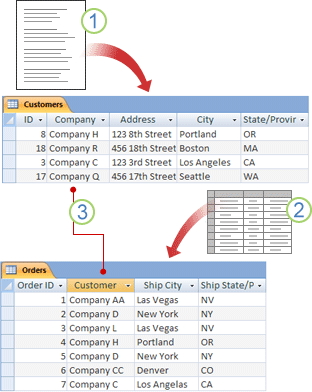
Τα στοιχεία πελατών που κάποτε υπήρχαν σε μια λίστα αλληλογραφίας βρίσκονται πλέον στον πίνακα "Πελάτες".
Τα στοιχεία παραγγελιών που κάποτε υπήρχαν σε ένα υπολογιστικό φύλλο βρίσκονται πλέον στον πίνακα "Παραγγελίες".
Ένα μοναδικό αναγνωριστικό, όπως το Αναγνωριστικό πελάτη, ξεχωρίζει μία εγγραφή από μια άλλη μέσα σε έναν πίνακα. Προσθέτοντας το πεδίο μοναδικού αναγνωριστικού ενός πίνακα σε έναν άλλο πίνακα και καθορίζοντας μια σχέση μεταξύ των δύο πεδίων, η Access μπορεί να αντιστοιχίσει σχετιζόμενες εγγραφές και από τους δύο πίνακες, έτσι ώστε να μπορείτε να τις συγκεντρώσετε σε μια φόρμα, αναφορά ή ερώτημα.
Ερωτήματα
Ένα ερώτημα μπορεί να σας βοηθήσει να βρείτε και να ανακτήσετε δεδομένα που πληρούν τις προϋποθέσεις που καθορίζετε, συμπεριλαμβανομένων των δεδομένων από πολλούς πίνακες. Μπορείτε επίσης να χρησιμοποιήσετε ένα ερώτημα για να ενημερώσετε ή να διαγράψετε πολλές εγγραφές ταυτόχρονα, καθώς και να εκτελέσετε προκαθορισμένους ή προσαρμοσμένους υπολογισμούς στα δεδομένα σας.
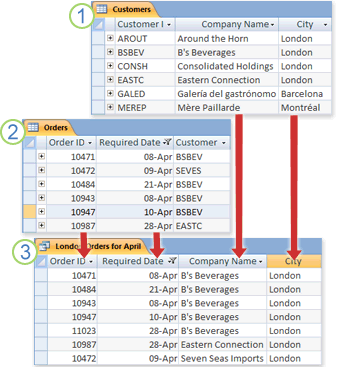
Ο πίνακας "Πελάτες" περιέχει πληροφορίες σχετικά με πελάτες.
Ο πίνακας "Παραγγελίες" περιέχει πληροφορίες σχετικά με παραγγελίες πελατών.
Αυτό το ερώτημα ανακτά τα δεδομένα "Αναγνωριστικό παραγγελίας" και "Ημερομηνία απαίτησης" από τον πίνακα "Παραγγελίες" και τα δεδομένα "Επωνυμία εταιρείας" και "Πόλη" από τον πίνακα "Πελάτες". Το ερώτημα επιστρέφει μόνο παραγγελίες που απαιτήθηκαν τον Απρίλιο και μόνο για τους πελάτες με έδρα το Λονδίνο.
Φόρμες
Μπορείτε να χρησιμοποιήσετε μια φόρμα για να προβάλετε, να εισαγάγετε και να αλλάξετε δεδομένα εύκολα, μία γραμμή τη φορά. Μπορείτε επίσης να χρησιμοποιήσετε μια φόρμα για να εκτελέσετε άλλες ενέργειες, όπως η αποστολή δεδομένων σε μια άλλη εφαρμογή. Οι φόρμες συνήθως περιέχουν στοιχεία ελέγχου που είναι συνδεδεμένα με υποκείμενα πεδία σε πίνακες. Όταν ανοίγετε μια φόρμα, η Access ανακτά τα δεδομένα από έναν ή περισσότερους από αυτούς τους πίνακες και, στη συνέχεια, εμφανίζει τα δεδομένα στη διάταξη που επιλέξατε κατά τη δημιουργία της φόρμας. Μπορείτε να δημιουργήσετε μια φόρμα χρησιμοποιώντας μία από τις εντολές " Φόρμα " στην κορδέλα, τον "Οδηγό φορμών" ή να δημιουργήσετε μια φόρμα μόνοι σας σε προβολή σχεδίασης.
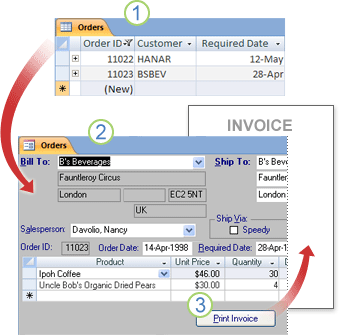
Ένας πίνακας εμφανίζει πολλές εγγραφές ταυτόχρονα, αλλά ίσως χρειαστεί να κάνετε οριζόντια κύλιση για να δείτε όλα τα δεδομένα μίας μόνο εγγραφής. Επίσης, κατά την προβολή ενός πίνακα, δεν μπορείτε να ενημερώσετε δεδομένα από περισσότερους από έναν πίνακες ταυτόχρονα.
Μια φόρμα εστιάζει σε μία εγγραφή τη φορά και μπορεί να εμφανίσει πεδία από περισσότερους από έναν πίνακες. Μπορεί επίσης να εμφανίσει εικόνες και άλλα αντικείμενα.
Μια φόρμα μπορεί να περιέχει ένα κουμπί στο οποίο μπορείτε να κάνετε κλικ για να εκτυπώσετε μια αναφορά, να ανοίξετε άλλα αντικείμενα ή να αυτοματοποιήσετε εργασίες.
Αναφορές
Μπορείτε να χρησιμοποιήσετε μια αναφορά για τη γρήγορη ανάλυση των δεδομένων σας ή για να τα παρουσιάσετε με ένα συγκεκριμένο τρόπο, εκτυπωμένα ή σε άλλες μορφές. Για παράδειγμα, μπορείτε να στείλετε σε ένα συνάδελφο μια αναφορά που ομαδοποιεί δεδομένα και υπολογίζει σύνολα. Μπορείτε επίσης να δημιουργήσετε μια αναφορά με δεδομένα διεύθυνσης μορφοποιημένα για εκτύπωση ετικετών αλληλογραφίας.
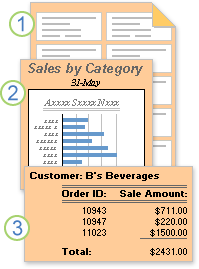
Χρησιμοποιήστε μια αναφορά για να δημιουργήσετε ετικέτες αλληλογραφίας.
Χρησιμοποιήστε μια αναφορά για την εμφάνιση συνόλων σε ένα γράφημα.
Χρησιμοποιήστε μια αναφορά για να εμφανίσετε υπολογιζόμενα αθροίσματα.
Τώρα που γνωρίζετε σχετικά με τη βασική δομή βάσεων δεδομένων της Access, διαβάστε παρακάτω για να μάθετε πώς μπορείτε να χρησιμοποιήσετε τα ενσωματωμένα εργαλεία για να εξερευνήσετε μια συγκεκριμένη βάση δεδομένων της Access.
Λεπτομέρειες σχετικά με τα αντικείμενα σε μια βάση δεδομένων
Ένας από τους καλύτερους τρόπους για να μάθετε περισσότερα σχετικά με μια συγκεκριμένη βάση δεδομένων είναι με χρήση της δυνατότητας Τεκμηρίωση βάσης δεδομένων. Μπορείτε να χρησιμοποιήσετε την Τεκμηρίωση βάσης δεδομένων για να δημιουργήσετε μια αναφορά η οποία περιέχει λεπτομερείς πληροφορίες σχετικά με τα αντικείμενα σε μια βάση δεδομένων. Πρώτα, επιλέξτε ποια αντικείμενα θα περιγράφονται στην αναφορά. Όταν εκτελέσετε Τεκμηρίωση βάσης δεδομένων, η αντίστοιχη αναφορά περιέχει όλα τα δεδομένα σχετικά με τα αντικείμενα της βάσης δεδομένων που έχετε επιλέξει.
- Ανοίξτε τη βάση δεδομένων που θέλετε να τεκμηριώσετε.
- Στην καρτέλα Εργαλεία βάσης δεδομένων, στην ομάδα Ανάλυση, κάντε κλικ στην επιλογή Τεκμηρίωση βάσης δεδομένων.
- Στο παράθυρο διαλόγου Τεκμηρίωση, κάντε κλικ στην καρτέλα που αντιστοιχεί στον τύπο του αντικειμένου βάσης δεδομένων που θέλετε να τεκμηριώσετε. Για να δημιουργήσετε μια έκθεση σχετικά με όλα τα αντικείμενα σε μια βάση δεδομένων, κάντε κλικ στην καρτέλα Όλοι οι τύποι αντικειμένων .
- Επιλέξτε ένα ή περισσότερα από τα αντικείμενα που παρατίθενται στην καρτέλα. Για να επιλέξετε όλα τα αντικείμενα σε μια καρτέλα, κάντε κλικ στο στοιχείο Επιλογή όλων.
- Κάντε κλικ στο κουμπί OK. Η Τεκμηρίωση βάσης δεδομένων δημιουργεί μια αναφορά που περιέχει λεπτομερή δεδομένα για κάθε επιλεγμένο αντικείμενο. Στη συνέχεια, ανοίγει την έκθεση σε προεπισκόπηση εκτύπωσης. Για παράδειγμα, εάν εκτελέσετε την Τεκμηρίωση βάσης δεδομένων έναντι μιας φόρμας καταχώρησης δεδομένων, η έκθεση εμφανίζει τις ιδιότητες για τη φόρμα συνολικά, τις ιδιότητες για κάθε ενότητα της φόρμας καθώς και τις ιδιότητες για κάθε κουμπί, ετικέτα, πλαίσιο κειμένου και άλλα στοιχεία ελέγχου στη φόρμα. Παραθέτει επίσης όλες τις λειτουργικές μονάδες κώδικα και τα δικαιώματα χρήστη που σχετίζονται με τη φόρμα.
- Για να εκτυπώσετε την έκθεση, στην καρτέλα Προεπισκόπηση εκτύπωσης, στην ομάδα Εκτύπωση κάντε κλικ στην επιλογή Εκτύπωση.
Εξερεύνηση πίνακα στην προβολή σχεδίασης
Το άνοιγμα ενός πίνακα σε προβολή σχεδίασης σάς παρέχει μια λεπτομερή ματιά στη δομή του πίνακα. Για παράδειγμα, μπορείτε να βρείτε τη ρύθμιση τύπου δεδομένων για κάθε πεδίο, να βρείτε οποιεσδήποτε μάσκες εισαγωγής ή να δείτε εάν ο πίνακας χρησιμοποιεί πεδία αναζήτησης —πεδία που χρησιμοποιούν ερωτήματα για την εξαγωγή δεδομένων από άλλους πίνακες. Οι πληροφορίες αυτές είναι χρήσιμες, επειδή οι τύποι δεδομένων και οι μάσκες εισαγωγής μπορεί να επηρεάσουν τη δυνατότητά σας να βρίσκετε δεδομένα και να εκτελείτε ερωτήματα ενημέρωσης. Για παράδειγμα, ας υποθέσουμε ότι θέλετε να χρησιμοποιήσετε ένα ερώτημα ενημέρωσης για να ενημερώσετε συγκεκριμένα πεδία σε έναν πίνακα, με αντιγραφή των δεδομένων σε παρόμοια πεδία από έναν άλλο πίνακα. Το ερώτημα δεν θα εκτελεστεί εάν οι τύποι δεδομένων για κάθε πεδίο στην προέλευση και τον προορισμό δεν συμφωνούν.
Ανοίξτε τη βάση δεδομένων που θέλετε να αναλύσετε.
Στο "Παράθυρο περιήγησης", κάντε δεξί κλικ στον πίνακα που θέλετε να εξερευνήσετε και, στη συνέχεια, κάντε κλικ στο στοιχείο Προβολή σχεδίασης από το μενού συντόμευσης.
Ανάλογα με τις ανάγκες, σημειώστε το όνομα κάθε πεδίο πίνακα και τον τύπο δεδομένων που έχουν εκχωρηθεί σε κάθε πεδίο. Ο τύπος δεδομένων που έχει εκχωρηθεί σε ένα πεδίο μπορεί να περιορίζει το μέγεθος και τον τύπο των δεδομένων που οι χρήστες μπορούν να καταχωρήσουν σε ένα πεδίο. Για παράδειγμα, οι χρήστες μπορεί να περιορίζονται στους 20 χαρακτήρες σε ένα πεδίο κειμένου και δεν είναι δυνατή η εισαγωγή δεδομένων κειμένου σε ένα πεδίο που έχει οριστεί για τον τύπο δεδομένων "Αριθμός".
Για να προσδιορίσετε εάν ένα πεδίο είναι πεδίο αναζήτησης, κάντε κλικ στην καρτέλα Αναζήτηση στο κάτω τμήμα του πλέγματος σχεδίασης πίνακα, στην περιοχή Ιδιότητες πεδίου. Ένα πεδίο αναζήτησης εμφανίζει ένα σύνολο τιμών (ένα ή περισσότερα πεδία, όπως ένα όνομα και ένα επώνυμο), αλλά συνήθως αποθηκεύει ένα διαφορετικό σύνολο τιμών (ένα πεδίο, όπως ένα αριθμητικό αναγνωριστικό). Για παράδειγμα, ένα πεδίο αναζήτησης μπορεί να αποθηκεύσει τον αριθμό αναγνωριστικού ενός υπαλλήλου (την αποθηκευμένη τιμή), αλλά εμφανίζει το όνομα του υπαλλήλου (την εμφανιζόμενη τιμή). Όταν χρησιμοποιείτε ένα πεδίο αναζήτησης σε παραστάσεις ή στις λειτουργίες εύρεσης και αντικατάστασης, χρησιμοποιείτε την αποθηκευμένη και όχι την εμφανιζόμενη τιμή. Η εξοικείωση με τις αποθηκευμένες και τις εμφανιζόμενες τιμές ενός πεδίου αναζήτησης είναι ο καλύτερος τρόπος για να βεβαιωθείτε ότι μια παράσταση ή μια λειτουργία εύρεσης και αντικατάστασης που χρησιμοποιεί το πεδίο αναζήτησης λειτουργεί με τον τρόπο που περιμένατε. Η παρακάτω εικόνα δείχνει ένα τυπικό πεδίο αναζήτησης. Να θυμάστε ότι οι ρυθμίσεις που βλέπετε στην ιδιότητα Προέλευση γραμμής του πεδίου διαφέρουν.

Το πεδίο αναζήτησης που εμφανίζεται εδώ χρησιμοποιεί ένα ερώτημα για την ανάκτηση δεδομένων από έναν άλλο πίνακα. Μπορείτε επίσης να δείτε έναν άλλο τύπο πεδίου αναζήτησης, που ονομάζεται λίστα τιμών, το οποίο χρησιμοποιεί μια ενσωματωμένη στον κώδικα λίστα επιλογών. Αυτό το σχήμα δείχνει μια τυπική λίστα τιμών.
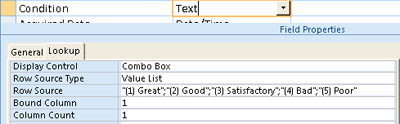
Από προεπιλογή, οι λίστες τιμών χρησιμοποιούν τον τύπο δεδομένων "Κείμενο". Ο καλύτερος τρόπος για να βρείτε λίστες αναζήτησης και τιμών, είναι να εμφανίσετε την καρτέλα Αναζήτηση και, στη συνέχεια, να κάνετε κλικ στις καταχωρήσεις της στήλης Τύπος δεδομένων για κάθε πεδίο στον πίνακα. Για περισσότερες πληροφορίες σχετικά με τη δημιουργία πεδίων αναζήτησης και λιστών τιμών, ανατρέξτε στις συνδέσεις της ενότητας Δείτε επίσης.
Σχέσεις μεταξύ πινάκων
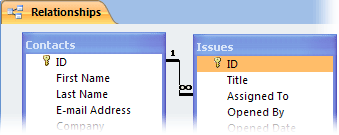
Για να δείτε μια γραφική απεικόνιση των πινάκων σε μια βάση δεδομένων, τα πεδία σε κάθε πίνακα, καθώς και τις σχέσεις μεταξύ αυτών των πινάκων, χρησιμοποιήστε την καρτέλα αντικειμένου Σχέσεις. Η καρτέλα αντικειμένου Σχέσεις παρέχει μια συνολική εικόνα της δομής πινάκων και σχέσεων μιας βάσης δεδομένων—πληροφορίες που είναι απαραίτητες όταν πρέπει να δημιουργήσετε ή να αλλάξετε τις σχέσεις μεταξύ πινάκων.
Σημείωση
Μπορείτε επίσης να χρησιμοποιήσετε την καρτέλα αντικειμένου Σχέσεις για την προσθήκη, την αλλαγή ή τη διαγραφή σχέσεων.
Ανοίξτε τη βάση δεδομένων που θέλετε να αναλύσετε.
Στην καρτέλα Εργαλεία βάσης δεδομένων, στην ομάδα Σχέσεις, επιλέξτε Σχέσεις.
Η καρτέλα αντικειμένου Σχέσεις εμφανίζεται και δείχνει τις σχέσεις μεταξύ όλων των πινάκων της ανοιχτής βάσης δεδομένων.
Δείτε επίσης
Χρησιμοποιήστε το παράθυρο "Εξαρτήσεις αντικειμένων" για να δείτε πώς σχετίζονται τα αντικείμενα