
Αυτό το θέμα παρέχει αναλυτικές οδηγίες σχετικά με το πώς μπορείτε να κάνετε το Sway προσβάσιμο και να ξεκλειδώσετε το περιεχόμενό σας σε όλους, συμπεριλαμβανομένων των ατόμων με ειδικές ανάγκες. Όταν δημιουργείτε το Sway σας χωρίς αποκλεισμούς, όλοι οι χρήστες μπορούν να διαβάσουν και να κατανοήσουν τις έννοιες και τις ιδέες που περιλαμβάνει.
Σε αυτό το θέμα, θα μάθετε πώς να χρησιμοποιείτε τον Έλεγχο προσβασιμότητας για να αντιμετωπίσετε ζητήματα προσβασιμότητας που μπορεί να δυσκολέψουν τα άτομα με ειδικές ανάγκες να χρησιμοποιήσουν το Sway. Θα μάθετε επίσης πώς μπορείτε να προσθέσετε εναλλακτικό κείμενο σε εικόνες και σχήματα, έτσι ώστε οι χρήστες που χρησιμοποιούν προγράμματα ανάγνωσης οθόνης να μπορούν να ακούσουν τι αφορά η εικόνα ή το σχήμα. Επιπλέον, μπορείτε να διαβάσετε πώς μπορείτε να χρησιμοποιήσετε πρότυπα, γραμματοσειρές και χρώματα για να μεγιστοποιήσετε την περιεκτικότητα του Sway σας πριν το θέσετε σε κοινή χρήση με άλλους.
Σε αυτό το θέμα
- Βέλτιστες πρακτικές για να κάνετε προσβάσιμο το Sway
- Ελέγξτε το Sway σας με τον Έλεγχο προσβασιμότητας
- Χρήση ενσωματωμένων στυλ επικεφαλίδας
- Χρήση προσβάσιμου κειμένου και μορφής και χρώματος γραμματοσειράς
- Δημιουργία προσβάσιμων υπερ-συνδέσεων
- Προσθήκη ή επεξεργασία εναλλακτικού κειμένου για εικόνες και βίντεο
- Προσβασιμότητα ήχου και βίντεο με κλειστές λεζάντες
- Δοκιμή προσβασιμότητας με Προηγμένο πρόγραμμα ανάγνωσης
Βέλτιστες πρακτικές για να κάνετε προσβάσιμο το Sway
Ο παρακάτω πίνακας περιλαμβάνει βασικές βέλτιστες πρακτικές για τη δημιουργία περιεχομένου του Sway που είναι προσβάσιμο για άτομα με ειδικές ανάγκες.
| Τι πρέπει να διορθώσετε | Γιατί πρέπει να το διορθώσετε | Τρόπος διόρθωσης |
|---|---|---|
| Αποφύγετε συνηθισμένα προβλήματα προσβασιμότητας, όπως η απουσία εναλλακτικού κειμένου και τα χρώματα χαμηλής αντίθεσης. | Διευκολύνετε την κατανόηση και τη χρήση του Sway από όλους τους χρήστες. | Ελέγξτε το Sway σας με τον Έλεγχο προσβασιμότητας |
| Χρησιμοποιήστε επαρκές κοντράστ για τα χρώματα κειμένου και φόντου. | People με προβλήματα όρασης ή αχρωματοψία χρειάζονται έντονη αντίθεση μεταξύ του κειμένου και του φόντου για να δουν και να χρησιμοποιήσουν το περιεχόμενο. |
Χρήση προσβάσιμου κειμένου και μορφής και χρώματος γραμματοσειράς Χρήση προσβάσιμου στυλ Sway |
| Χρησιμοποιήστε ενσωματωμένες κεφαλίδες. | Για να διατηρήσετε τη σωστή σειρά περιήγησης και να διευκολύνετε την ανάγνωση του Sway από τα προγράμματα ανάγνωσης οθόνης, χρησιμοποιήστε μια λογική σειρά επικεφαλίδων και τις ενσωματωμένες κάρτες επικεφαλίδων στο Sway. | Χρήση ενσωματωμένων στυλ επικεφαλίδας |
| Χρησιμοποιήστε μια οικεία μορφή γραμματοσειράς. | People άτομα με προβλήματα όρασης ή ανάγνωσης ενδέχεται να έχουν δυσκολίες στην ανάγνωση κειμένου που χρησιμοποιεί γραμματοσειρές serif και έντονη μορφοποίηση, όπως πλάγια γραφή. |
Χρήση προσβάσιμου κειμένου και μορφής και χρώματος γραμματοσειράς Χρήση προσβάσιμου στυλ Sway |
| Προσθέστε περιγραφικό κείμενο στις υπερ-συνδέσεις. | Οι συνδέσεις που μεταφέρουν σαφείς και ακριβείς πληροφορίες σχετικά με τον προορισμό διευκολύνουν τα άτομα που χρησιμοποιούν προγράμματα ανάγνωσης οθόνης να σαρώσουν τις συνδέσεις στο κείμενο. | Δημιουργία προσβάσιμων υπερ-συνδέσεων |
| Συμπεριλάβετε εναλλακτικό κείμενο σε όλα τα οπτικά στοιχεία. | Το εναλλακτικό κείμενο βοηθά τους χρήστες που δεν μπορούν να δουν την οθόνη να κατανοήσουν τι είναι σημαντικό στις εικόνες και τα άλλα οπτικά στοιχεία. Για το περιεχόμενο ήχου και βίντεο, εκτός από το εναλλακτικό κείμενο, συμπεριλάβετε κλειστές λεζάντες για τα άτομα που έχουν προβλήματα ακοής. |
Προσθήκη ή επεξεργασία εναλλακτικού κειμένου για εικόνες και βίντεο Προσβασιμότητα ήχου και βίντεο με κλειστές λεζάντες |
Ελέγξτε το Sway σας με τον Έλεγχο προσβασιμότητας
Ο Έλεγχος προσβασιμότητας είναι ένα εργαλείο που εξετάζει το περιεχόμενό σας και επισημαίνει τα ζητήματα προσβασιμότητας που συναντά. Εξηγεί γιατί κάθε ζήτημα μπορεί ενδεχομένως να αποτελέσει πρόβλημα για κάποιο άτομο με ειδικές ανάγκες. Ο Έλεγχος προσβασιμότητας σας προτείνει επίσης τρόπους για να επιλύσετε τα προβλήματα. Με τον ενσωματωμένο Έλεγχο προσβασιμότητας, μπορείτε εύκολα να επαληθεύσετε εάν το Sway σας είναι προσβάσιμο.
- Στο Sway, επιλέξτε
 (Ανακαλύψτε περισσότερες διαθέσιμες επιλογές) >Έλεγχο προσβασιμότητας.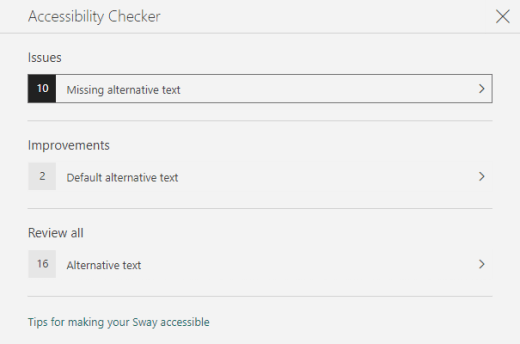
- Στο τμήμα παραθύρου "Έλεγχος προσβασιμότητας ", επιλέξτε " Αναθεώρηση όλων". Εμφανίζεται το πρώτο ζήτημα.
- Διορθώστε το πρόβλημα και, στη συνέχεια, επιλέξτε
 για να προχωρήσετε στο επόμενο.
 - Όταν διορθώσετε όλα τα προβλήματα που έχουν αναφερθεί, επιλέξτε Τέλος.
Χρήση ενσωματωμένων στυλ επικεφαλίδας
Οι επικεφαλίδες προορίζονται για σάρωση, τόσο οπτικά όσο και με τεχνολογία υποβοήθησης. Ιδανικά, οι επικεφαλίδες εξηγούν τι αφορά μια κάρτα ή μια ενότητα. Χρησιμοποιήστε τα ενσωματωμένα στυλ επικεφαλίδων και δημιουργήστε περιγραφικά κείμενα επικεφαλίδων, ώστε να είναι πιο εύκολο για τα προγράμματα ανάγνωσης οθόνης να προσδιορίσουν τη δομή του μηνύματος και να περιηγηθούν στις επικεφαλίδες.
Οργανώστε τις επικεφαλίδες με την προκαθορισμένη λογική σειρά. Για παράδειγμα, χρησιμοποιήστε την Επικεφαλίδα 1 και, στη συνέχεια, την Επικεφαλίδα 2. Επιπλέον, οργανώστε τις πληροφορίες σε μικρά μπλοκ. Ιδανικά, κάθε επικεφαλίδα θα πρέπει να περιλαμβάνει λίγες μόνο παραγράφους.
Κάντε ένα από τα εξής:
- Για να εισαγάγετε μια νέα επικεφαλίδα, επιλέξτε
 (Εισαγωγή περιεχομένου). Επιλέξτε την καρτέλα "Κείμενο " και, στη συνέχεια, επιλέξτε ένα από τα διαθέσιμα επίπεδα επικεφαλίδας.
 - Για να μετατρέψετε μια υπάρχουσα κάρτα κειμένου σε επικεφαλίδα, τοποθετήστε το δρομέα μέσα στο κείμενο και, στη συνέχεια, επιλέξτε Επικεφαλίδα από τη γραμμή εργαλείων.
- Για να εισαγάγετε μια νέα επικεφαλίδα, επιλέξτε
Χρήση προσβάσιμου κειμένου και μορφής και χρώματος γραμματοσειράς
Μια προσβάσιμη μορφή κειμένου δεν αποκλείει ούτε επιβραδύνει την ταχύτητα ανάγνωσης οποιουδήποτε διαβάζει το Sway σας, συμπεριλαμβανομένων των ατόμων με προβλήματα όρασης ή ανάγνωσης ή των τυφλών. Η σωστή μορφή και το χρώμα γραμματοσειράς βελτιώνει την αναγνωσιμότητα και την αναγνωσιμότητα του περιεχομένου του Sway.
Ένα άτομο με προβλήματα όρασης μπορεί να μην κατανοεί το νόημα που εκφράζεται με συγκεκριμένα χρώματα. Για παράδειγμα, προσθέστε υπογράμμιση στο κείμενο υπερ-σύνδεσης με χρωματική κωδικοποίηση, έτσι ώστε τα άτομα με αχρωματοψία να γνωρίζουν ότι το κείμενο αποτελεί σύνδεση ακόμα και αν δεν μπορούν να δουν το χρώμα. Για τις επικεφαλίδες, εξετάστε το ενδεχόμενο να χρησιμοποιήσετε την έντονη γραφή έμφασης .
Χρησιμοποιήστε τη μορφοποίηση έμφασης με φειδώ στις κάρτες επικεφαλίδων και κειμένου. People άτομα με δυσχέρειες ανάγνωσης μπορεί να δυσκολεύονται να διαβάζουν κείμενο με υπερβολική πλάγια γραφή, λέξεις με κεφαλαία και υπογραμμίσεις.
Για οδηγίες σχετικά με τον τρόπο για να αλλάξετε τη μορφή και το χρώμα της γραμματοσειράς, ανατρέξτε στο θέμα Χρήση προσβάσιμου στυλ Sway.
Χρήση προσβάσιμου στυλ Sway
Στο Sway, μπορείτε να βρείτε προσχεδιασμένα στυλ και σχέδια ή να προσαρμόσετε ένα στυλ για να βεβαιωθείτε ότι το χρώμα φόντου, η μορφή και το χρώμα γραμματοσειράς δεν περιλαμβάνουν όλες τις αντιλήψεις.
Για να μειώσετε το φόρτο ανάγνωσης, επιλέξτε οικείες γραμματοσειρές sans serif, όπως Arial. Αποφύγετε τη χρήση κειμένου με όλα τα γράμματα κεφαλαία και την υπερβολική χρήση πλάγιας γραφής ή υπογραμμίσεων.
Το κείμενο στο Sway σας θα πρέπει να είναι ευανάγνωστο σε λειτουργία υψηλής αντίθεσης. Για παράδειγμα, χρησιμοποιήστε έντονα χρώματα ή συνδυασμούς χρωμάτων υψηλής αντίθεσης στα αντίθετα άκρα του χρωματικού φάσματος. Οι συνδυασμοί ασπρόμαυρου διευκολύνουν τα άτομα με αχρωματοψία να διακρίνουν το κείμενο και τα σχήματα.
Επιλογή στυλ σχεδίασης>.
Κάντε ένα από τα εξής:
- Επιλέξτε το στυλ που θέλετε, για παράδειγμα, ένα ασπρόμαυρο στυλ.
- Για να τροποποιήσετε ένα προσχεδιασμένο στυλ ανάλογα με τις ανάγκες σας, επιλέξτε "Προσαρμογή". Στην περιοχή "Παλέτες χρωμάτων", επιλέξτε μια παλέτα υψηλής αντίθεσης, για παράδειγμα, με μαύρο φόντο και λευκό κείμενο. Στην περιοχή "Επιλογές γραμματοσειράς", επιλέξτε Arial Nova, για παράδειγμα.

Δημιουργία προσβάσιμων υπερ-συνδέσεων
Για να διευκολύνετε τα άτομα που χρησιμοποιούν προγράμματα ανάγνωσης οθόνης να σαρώσουν τις υπερ-συνδέσεις στο περιεχόμενο, χρησιμοποιήστε περιγραφικά κείμενα συνδέσεων.
Ιδανικά, τα κείμενα των υπερ-συνδέσεων θα πρέπει να παρέχουν σαφείς και ακριβείς πληροφορίες σχετικά με τη σελίδα προορισμού. Εάν ο τίτλος της σελίδας προορισμού συνοψίζει το περιεχόμενο της σελίδας, χρησιμοποιήστε τον τίτλο της πλήρους σελίδας ως κείμενο υπερ-σύνδεσης. Για παράδειγμα, το ακόλουθο κείμενο υπερ-σύνδεσης ταιριάζει με τον τίτλο στη σελίδα προορισμού: Δημιουργήστε περισσότερα με τα πρότυπα της Microsoft. Αποφύγετε τη χρήση κειμένου σύνδεσης όπως "Κάντε κλικ εδώ", "Δείτε αυτήν τη σελίδα", "Μεταβείτε εδώ" ή "Μάθετε περισσότερα".
- Επιλέξτε το κείμενο που θέλετε να μετατρέψετε σε υπερ-σύνδεση.
- Στη γραμμή εργαλείων, επιλέξτε Σύνδεση.
- Στο παράθυρο διαλόγου "Σύνδεση ", εξετάστε το κείμενο στο πεδίο " Εμφανιζόμενο κείμενο " και τροποποιήστε το, εάν χρειάζεται.
- Στο πεδίο κειμένου Σύνδεση Web , πληκτρολογήστε ή επικολλήστε τη διεύθυνση URL της σελίδας προορισμού και, στη συνέχεια, επιλέξτε OK.
Προσθήκη ή επεξεργασία εναλλακτικού κειμένου για εικόνες και βίντεο
Το εναλλακτικό κείμενο βοηθά τους χρήστες που χρησιμοποιούν προγράμματα ανάγνωσης οθόνης να κατανοήσουν τι είναι σημαντικό στις εικόνες και τα βίντεο. Τα προγράμματα ανάγνωσης οθόνης διαβάζουν το εναλλακτικό κείμενο για να περιγράψουν την απεικόνιση για τους χρήστες που δεν μπορούν να τη δουν.
Στο εναλλακτικό κείμενο, περιγράψτε με συντομία τι εμφανίζεται στην εικόνα ή το βίντεο και τον σκοπό της εικόνας ή του βίντεο. Για λεπτομερείς πληροφορίες σχετικά με τον τρόπο σύνταξης εναλλακτικού κειμένου, μεταβείτε στην ενότητα Όλα όσα πρέπει να γνωρίζετε για να συντάξετε αποτελεσματικό εναλλακτικό κείμενο.
Αποφύγετε τη χρήση κειμένου στις εικόνες ως της μόνης μεθόδου παροχής σημαντικών πληροφοριών. Εάν πρέπει να χρησιμοποιήσετε μια εικόνα με κείμενο σε αυτή, επαναλάβετε αυτό το κείμενο στο περιεχόμενο. Στο εναλλακτικό κείμενο, περιγράψτε με συντομία την εικόνα και αναφέρετε την ύπαρξη του κειμένου και του σκοπού του.
Μπορείτε να αναθεωρήσετε το εναλλακτικό κείμενο σε μια προβολή αφήγησης. Το Sway δημιουργεί εναλλακτικό κείμενο για μια εικόνα ή βίντεο βασιζόμενο στο όνομα του αρχείου. Ή, εάν χρησιμοποιείτε μια εικόνα ή ένα βίντεο που ήδη περιλαμβάνει εναλλακτικό κείμενο, όπως έναν πόρο από το Web, το Sway συμπεριλαμβάνει αυτό το κείμενο. Για να βρείτε εναλλακτικό κείμενο που λείπει, χρησιμοποιήστε τον Έλεγχο προσβασιμότητας.
Σε μια κάρτα εικόνας ή κάρτα γραφικών, επιλέξτε την εικόνα ή το βίντεο.
Επιλέξτε Λεπτομέρειες.
Στην κάρτα εναλλακτικού κειμένου , πληκτρολογήστε ή επεξεργαστείτε το εναλλακτικό κείμενο για την εικόνα ή το βίντεο.
Συμβουλή
Εάν η απεικόνιση είναι καθαρά διακοσμητική και προσθέτει οπτικό ενδιαφέρον, αλλά δεν είναι ενημερωτική, όπως μια εικόνα φόντου, επισημάνετε την ως τέτοια χωρίς να χρειάζεται να γράψετε οποιοδήποτε άλλο κείμενο. People τη χρήση προγραμμάτων ανάγνωσης οθόνης θα ακούσουν ότι αυτά τα οπτικά στοιχεία είναι διακοσμητικά στοιχεία και θα γνωρίζουν ότι δεν λείπουν σημαντικές πληροφορίες. Για να επισημάνετε μια απεικόνιση ως διακοσμητική, στην κάρτα εναλλακτικού κειμένου , επιλέξτε "Διακοσμητική".

Προσβασιμότητα ήχου και βίντεο με κλειστές λεζάντες
Οι κλειστές λεζάντες κάνουν το περιεχόμενο ήχου και βίντεο προσβάσιμο για άτομα με προβλήματα ακοής και εκμάθησης. Χρησιμοποιούνται επίσης όταν ο ήχος δεν εξυπηρετεί (για παράδειγμα, θορυβώδη περιβάλλοντα, όπως αεροδρόμια, ή ήσυχα περιβάλλοντα, όπως βιβλιοθήκες).
Μπορείτε να προσθέσετε κλειστές λεζάντες σε αρχεία ανάλογα με τον τύπο του λογαριασμού σας και τον τρόπο αποστολής των αρχείων.
| Για τα αρχεία που έχουν αποσταλεί με αυτόν τον τύπο λογαριασμού | Μπορείτε να προσθέσετε κλειστές λεζάντες για τα αρχεία που έχουν αποσταλεί από αυτές τις θέσεις |
|---|---|
| Αρχεία ήχου που έχουν αποσταλεί με έναν εταιρικό ή σχολικό λογαριασμό |
|
| Αρχεία ήχου που έχουν αποσταλεί με έναν λογαριασμό Microsoft (προσωπικό) |
|
| Αρχεία βίντεο που έχουν αποσταλεί με έναν εταιρικό ή σχολικό λογαριασμό |
|
| Αρχεία βίντεο που έχουν αποσταλεί με έναν λογαριασμό Microsoft (προσωπικό) | Προς το παρόν δεν υποστηρίζεται |
Προσθήκη αρχείων κλειστής λεζάντας σε αρχεία ήχου ή βίντεο στο Sway
- Προσθέστε μια νέα κάρτα βίντεο ή ήχου στο Sway σας, με αποστολή του περιεχομένου από τον υπολογιστή σας, με εγγραφή ή με προσθήκη του περιεχομένου από το OneDrive ή το OneDrive για την εργασία ή το σχολείο σας.
- Για να αναπτύξετε την κάρτα, επιλέξτε Λεπτομέρειες.
- Επιλέξτε "Προσθήκη κλειστής λεζάντας " στο κάτω μέρος της αναπτυγμένης κάρτας.
- Στο Εξερεύνηση αρχείων, επιλέξτε το αρχείο κλειστής λεζάντας (μορφή .vtt και μέγιστο μέγεθος 1MB) και, στη συνέχεια, επιλέξτε Άνοιγμα.
- Επιλέξτε τη γλώσσα της κλειστής λεζάντας.
Δοκιμή προσβασιμότητας με Προηγμένο πρόγραμμα ανάγνωσης
Όταν το Sway σας είναι έτοιμο και έχετε εκτελέσει τον Έλεγχο προσβασιμότητας για να βεβαιωθείτε ότι το περιεχόμενο είναι προσβάσιμο, δοκιμάστε να διαβάσετε το Sway με Προηγμένο πρόγραμμα ανάγνωσης για να ελέγξετε πώς ακούγεται σε ένα άτομο με προβλήματα όρασης, για παράδειγμα.
- Στο Sway, επιλέξτε Σχεδίαση> (Ανακαλύψτε περισσότερες διαθέσιμες επιλογές) >Προβολή προσβασιμότητας.
- Στην προβολή προσβασιμότητας, πατήστε το πλήκτρο F9 ή κάντε δεξί κλικ στο Sway και, στη συνέχεια, επιλέξτε "Άνοιγμα σε Προηγμένο πρόγραμμα ανάγνωσης".
- Στην προβολή Προηγμένο πρόγραμμα ανάγνωσης, επιλέξτε "Εκφώνηση". Ακούστε πώς ρέει το κείμενο και πώς η Προηγμένο πρόγραμμα ανάγνωσης εκφωνεί στοιχεία στο Sway. Εάν εντοπίσετε προβλήματα προσβασιμότητας, φροντίστε να τα διορθώσετε πριν από την κοινή χρήση του Sway σας.
Δείτε επίσης
Κάντε το περιεχόμενό σας προσβάσιμο στις εφαρμογές Microsoft 365
Κάντε τα έγγραφά σας του Word προσβάσιμα σε άτομα με ειδικές ανάγκες
Κάντε τα έγγραφά σας του Excel προσβάσιμα σε άτομα με ειδικές ανάγκες
Κάντε τις παρουσιάσεις σας του PowerPoint προσβάσιμες σε άτομα με ειδικές ανάγκες
Κάντε το email του Outlook προσβάσιμο σε άτομα με ειδικές ανάγκες
Τεχνική υποστήριξη για πελάτες με ειδικές ανάγκες
Η Microsoft θέλει να προσφέρει την καλύτερη δυνατή εμπειρία σε όλους τους πελάτες της. Εάν είστε άτομο με ειδικές ανάγκες ή έχετε ερωτήσεις σχετικά με την προσβασιμότητα, επικοινωνήστε με το Answer Desk για άτομα με ειδικές ανάγκες της Microsoft , για να λάβετε τεχνική βοήθεια. Η ομάδα υποστήριξης του Answer Desk για άτομα με ειδικές ανάγκες είναι καταρτισμένη στη χρήση πολλών δημοφιλών τεχνολογιών υποβοήθησης, ενώ μπορεί να παρέχει βοήθεια στα Αγγλικά, στα Ισπανικά, στα Γαλλικά και στην αμερικανική νοηματική γλώσσα. Για να βρείτε τα στοιχεία επικοινωνίας για την περιοχή σας, μεταβείτε στην τοποθεσία του Answer Desk για άτομα με ειδικές ανάγκες της Microsoft.
Αν είστε χρήστης από έναν δημόσιο, εμπορικό ή εταιρικό οργανισμό, επικοινωνήστε με το Answer Desk για άτομα με ειδικές ανάγκες για επιχειρήσεις.