
Αυτό το θέμα παρέχει οδηγίες βήμα προς βήμα και βέλτιστες πρακτικές για να κάνετε τα υπολογιστικά φύλλα του Excel προσβάσιμα και να ξεκλειδώσετε το περιεχόμενό σας σε όλους, συμπεριλαμβανομένων των ατόμων με ειδικές ανάγκες.
Για παράδειγμα, μαθαίνετε πώς να εργάζεστε με τον Έλεγχο προσβασιμότητας για να αντιμετωπίζετε προβλήματα προσβασιμότητας κατά τη δημιουργία του υπολογιστικού φύλλου. Επίσης, θα μάθετε πώς να προσθέτετε εναλλακτικό κείμενο σε εικόνες, έτσι ώστε τα άτομα που χρησιμοποιούν προγράμματα ανάγνωσης οθόνης να μπορούν να αντιλαμβάνονται περί τίνος πρόκειται η εικόνα. Μπορείτε επίσης να διαβάσετε πώς μπορείτε να δημιουργήσετε προσβάσιμους πίνακες και πώς να χρησιμοποιήσετε πρότυπα, γραμματοσειρές και χρώματα για να μεγιστοποιήσετε την περιεκτικότητα των υπολογιστικών φύλλων σας πριν τα θέσετε σε κοινή χρήση με άλλους.
Σε αυτό το θέμα
- Βέλτιστες πρακτικές για δημιουργία προσβάσιμων υπολογιστικών φύλλων του Excel
- Έλεγχος προσβασιμότητας ενώ εργάζεστε στο Excel
- Δημιουργία πινάκων με βελτιωμένη προσβασιμότητα
- Χρήση προσβάσιμου προτύπου
- Προσθήκη κειμένου στο κελί A1
- Προσθήκη εναλλακτικού κειμένου σε οπτικά στοιχεία
- Προσθήκη προσβάσιμου κειμένου υπερ-σύνδεσης και συμβουλών οθόνης
- Χρήση προσβάσιμης μορφής και χρώματος γραμματοσειράς
- Δημιουργία προσβάσιμων γραφημάτων
- Μετονομασία φύλλων εργασίας
- Διαγραφή κενών φύλλων εργασίας
- Ονομασία κελιών και περιοχών
- Έλεγχος της προσβασιμότητας των φύλλων εργασίας σας
Βέλτιστες πρακτικές για δημιουργία προσβάσιμων υπολογιστικών φύλλων του Excel
Ο παρακάτω πίνακας περιλαμβάνει βασικές βέλτιστες πρακτικές για τη δημιουργία υπολογιστικών φύλλων του Excel που είναι προσβάσιμες σε άτομα με ειδικές ανάγκες.
| Τι πρέπει να διορθώσετε | Πώς μπορείτε να το βρείτε | Γιατί πρέπει να το διορθώσετε | Τρόπος διόρθωσης |
|---|---|---|---|
| Αποφύγετε συνηθισμένα προβλήματα προσβασιμότητας, όπως η απουσία εναλλακτικού κειμένου (εναλλακτικό κείμενο) και τα χρώματα χαμηλής αντίθεσης. | Χρησιμοποιήστε τον Έλεγχο προσβασιμότητας. | Διευκολύνετε την ανάγνωση του υπολογιστικού φύλλου σας από όλους τους χρήστες. | Έλεγχος προσβασιμότητας ενώ εργάζεστε στο Excel |
| Χρησιμοποιήστε μια απλή δομή πίνακα μόνο για δεδομένα και καθορίστε πληροφορίες κεφαλίδας στήλης. | Για να εξασφαλίσετε ότι οι πίνακες δεν περιέχουν διαιρεμένα κελιά, συγχωνευμένα κελιά ή ένθετους πίνακες, χρησιμοποιήστε τον Έλεγχο προσβασιμότητας. Σαρώστε οπτικά τους πίνακές σας για να ελέγξετε αν δεν έχουν εντελώς κενές γραμμές ή στήλες. |
Τα προγράμματα ανάγνωσης οθόνης παρακολουθούν τη θέση τους σε έναν πίνακα μετρώντας τα κελιά του πίνακα. Τα προγράμματα ανάγνωσης οθόνης χρησιμοποιούν επίσης τις πληροφορίες κεφαλίδας για να αναγνωρίζουν τις γραμμές και τις στήλες. |
Δημιουργία πινάκων με βελτιωμένη προσβασιμότητα |
| Προσθέστε κείμενο στο κελί A1. | Βεβαιωθείτε ότι υπάρχει κείμενο στο κελί A1. | Τα προγράμματα ανάγνωσης οθόνης αρχίζουν να διαβάζουν οποιοδήποτε φύλλο εργασίας από το κελί A1. | Προσθήκη κειμένου στο κελί A1 |
| Συμπεριλάβετε εναλλακτικό κείμενο σε όλα τα οπτικά στοιχεία. | Για να εντοπίσετε όλες τις παρουσίες εναλλακτικού κειμένου που λείπουν, χρησιμοποιήστε τον Έλεγχο προσβασιμότητας. | Το εναλλακτικό κείμενο βοηθά τους χρήστες που δεν μπορούν να δουν την οθόνη να κατανοήσουν τι είναι σημαντικό στις εικόνες και τα άλλα οπτικά στοιχεία. | Προσθήκη εναλλακτικού κειμένου σε οπτικά στοιχεία |
| Προσθέστε χαρακτηριστικό κείμενο υπερ-σύνδεσης και συμβουλές οθόνης. | Για να προσδιορίσετε εάν το κείμενο υπερ-σύνδεσης έχει νόημα ως αυτόνομη πληροφορία και εάν παρέχει στους αναγνώστες ακριβείς πληροφορίες σχετικά με τον προορισμό, κάντε μια οπτική σάρωση του βιβλίου εργασίας. | Τα άτομα που χρησιμοποιούν προγράμματα ανάγνωσης οθόνης ορισμένες φορές κάνουν σάρωση μιας λίστας συνδέσεων. | Προσθήκη προσβάσιμου κειμένου υπερ-σύνδεσης και συμβουλών οθόνης |
| Χρησιμοποιήστε επαρκές κοντράστ για τα χρώματα κειμένου και φόντου. | Για να εντοπίσετε σημεία με μη επαρκές κοντράστ χρωμάτων, χρησιμοποιήστε τον Έλεγχο προσβασιμότητας. Μπορείτε επίσης να αναζητήσετε κείμενο στο υπολογιστικό φύλλο σας το οποίο είναι δυσανάγνωστο ή δεν διακρίνεται εύκολα από το φόντο. |
Εάν το υπολογιστικό φύλλο σας έχει υψηλό επίπεδο κοντράστ μεταξύ του κειμένου και του φόντου, περισσότερα άτομα μπορούν να δουν και να χρησιμοποιήσουν το περιεχόμενο. |
Χρήση προσβάσιμης μορφής και χρώματος γραμματοσειράς Χρήση προσβάσιμου προτύπου |
| Δώστε μοναδικά ονόματα σε όλα τα φύλλα εργασίας και καταργήστε τα κενά φύλλα εργασίας. | Για να μάθετε εάν όλα τα φύλλα που περιέχουν περιεχόμενο σε ένα βιβλίο εργασίας έχουν περιγραφικά ονόματα και εάν υπάρχουν κενά φύλλα, χρησιμοποιήστε την επιλογή Έλεγχος προσβασιμότητας. | Τα προγράμματα ανάγνωσης οθόνης διαβάζουν τα ονόματα φύλλων, τα οποία παρέχουν πληροφορίες σχετικά με τα περιεχόμενα του φύλλου εργασίας, διευκολύνοντας έτσι την κατανόηση των περιεχομένων ενός βιβλίου εργασίας και την πλοήγηση σε αυτό. |
Μετονομασία φύλλων εργασίας Διαγραφή κενών φύλλων εργασίας |
| Ονομασία κελιών και περιοχών. | Κάντε μια οπτική σάρωση του βιβλίου εργασίας σας για να δείτε ποια κελιά και περιοχές θα επωφελούνταν από το όνομα. | Όταν ονομάζετε κελιά και περιοχές, οι χρήστες του προγράμματος ανάγνωσης οθόνης μπορούν γρήγορα να προσδιορίσουν το σκοπό των κελιών και των περιοχών. | Ονομασία κελιών και περιοχών |
Έλεγχος προσβασιμότητας ενώ εργάζεστε στο Excel
Ο Έλεγχος προσβασιμότητας είναι ένα εργαλείο που εξετάζει το περιεχόμενό σας και επισημαίνει τα ζητήματα προσβασιμότητας που συναντά. Εξηγεί γιατί κάθε ζήτημα μπορεί ενδεχομένως να αποτελέσει πρόβλημα για κάποιο άτομο με ειδικές ανάγκες. Ο Έλεγχος προσβασιμότητας σάς προτείνει επίσης τρόπους για να επιλύσετε τα ζητήματα που εμφανίζονται.
Στο Excel, ο Έλεγχος προσβασιμότητας εκτελείται αυτόματα στο παρασκήνιο όταν δημιουργείτε ένα έγγραφο. Εάν ο Έλεγχος προσβασιμότητας εντοπίσει ζητήματα προσβασιμότητας, θα λάβετε μια υπενθύμιση στη γραμμή κατάστασης.
Για να εκκινήσετε με μη αυτόματο τρόπο τον Έλεγχο προσβασιμότητας, επιλέξτε " Αναθεώρηση>ελέγχου προσβασιμότητας". Το παράθυρο προσβασιμότητας και η κορδέλα προσβασιμότητας ανοίγουν και τώρα μπορείτε να αναθεωρήσετε και να διορθώσετε ζητήματα προσβασιμότητας. Η κορδέλα προσβασιμότητας περιέχει όλα τα εργαλεία που χρειάζεστε για να δημιουργήσετε προσβάσιμα υπολογιστικά φύλλα σε ένα σημείο. Για περισσότερες πληροφορίες, ανατρέξτε στα θέματα Κορδέλα προσβασιμότητας και Βελτίωση προσβασιμότητας με τον Έλεγχο προσβασιμότητας.
Δημιουργία πινάκων με βελτιωμένη προσβασιμότητα
Οι πίνακες μπορούν να σας βοηθήσουν να προσδιορίσετε ένα σύνολο δεδομένων με βάση το όνομα και μπορείτε να μορφοποιήσετε τον πίνακα χρησιμοποιώντας στυλ που κάνουν τα δεδομένα να ξεχωρίζουν. Όταν ονομάζετε και μορφοποιείτε προσεκτικά τον πίνακά σας, μπορείτε να είστε βέβαιοι ότι όλοι μπορούν να κατανοήσουν τα δεδομένα σας.
Είναι επίσης σημαντικό να καθορίσετε πληροφορίες κεφαλίδας στήλης και να χρησιμοποιήσετε μια απλή δομή πίνακα για να εξασφαλίσετε ότι οι χρήστες προγραμμάτων ανάγνωσης οθόνης μπορούν να περιηγηθούν εύκολα στους πίνακες.
Ονομασία πίνακα
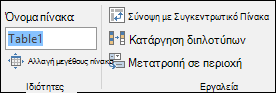
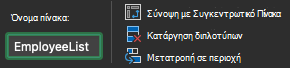
Από προεπιλογή, το Excel ονομάζει τους πίνακες που δημιουργείτε ως Πίνακας1, Πίνακας2, Πίνακας3 κ.ο.κ. Για να διευκολύνετε την αναφορά σε έναν πίνακα, δώστε σε κάθε πίνακα ένα περιγραφικό όνομα. Ένα χαρακτηριστικό όνομα πίνακα όπως "Λίστα_υπαλλήλων" είναι πιο χρήσιμο από το γενικό όνομα "Πίνακας1".
Με το περιγραφικό όνομα, μπορείτε, για παράδειγμα, να μεταβείτε γρήγορα στον πίνακα με την εντολή "Μετάβαση " (Ctrl+G) ή το παράθυρο διαλόγου "Διαχείριση ονομάτων ". Μπορείτε επίσης εύκολα να κάνετε αναφορά στον πίνακα σε τύπους.
- Τοποθετήστε το δρομέα σε οποιοδήποτε σημείο στον πίνακα.
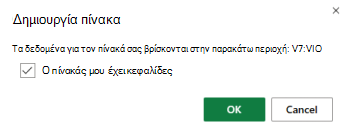
- Στην καρτέλα " Σχεδίαση πίνακα ", στην περιοχή "Όνομα πίνακα", αντικαταστήστε το προεπιλεγμένο όνομα, όπως "Πίνακας1", με ένα πιο περιγραφικό.
Σημείωση
Τα ονόματα πίνακα πρέπει να ξεκινούν με γράμμα, χαρακτήρα υπογράμμισης (_) ή ανάστροφη κάθετο (\) και δεν μπορούν να περιέχουν κενά διαστήματα. Για περισσότερες πληροφορίες, ανατρέξτε στην ενότητα "Σημαντικές σημειώσεις για ονόματα" στο θέμα "Μετονομασία πίνακα του Excel".
Επιλογή προσβάσιμου στυλ πίνακα
Τα ανοιχτόχρωμα τραπέζια με χαμηλή αντίθεση μπορεί να είναι δυσανάγνωστα. Για να κάνετε τον πίνακά σας πιο προσβάσιμο, επιλέξτε ένα στυλ πίνακα με χρώματα με έντονη αντίθεση. Για παράδειγμα, επιλέξτε ένα στυλ που εναλλάσσεται μεταξύ λευκού και σκούρου χρώματος, όπως μαύρο, σκούρο γκρι ή σκούρο μπλε.
- Τοποθετήστε το δρομέα σε οποιοδήποτε σημείο στον πίνακα.
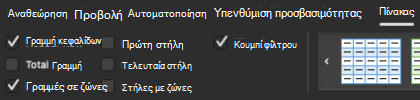
- Στην καρτέλα " Σχεδίαση πίνακα ", στην ομάδα " Στυλ πίνακα ", επιλέξτε το στυλ που θέλετε.
Χρήση κεφαλίδων πίνακα
Τα προγράμματα ανάγνωσης οθόνης χρησιμοποιούν πληροφορίες κεφαλίδας για την αναγνώριση των γραμμών και των στηλών. Οι απαλοιφή κεφαλίδων πίνακα παρέχουν πληροφορίες περιβάλλοντος και διευκολύνουν την περιήγηση στο περιεχόμενο του πίνακα.
- Τοποθετήστε τον δρομέα σε οποιοδήποτε σημείο σε έναν πίνακα.
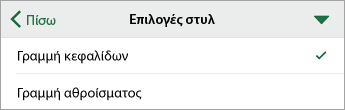
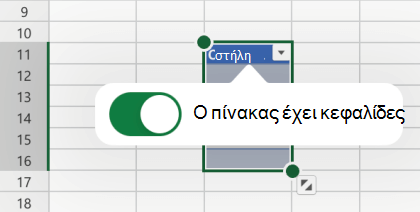
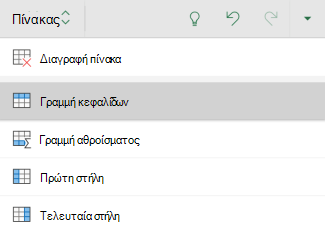
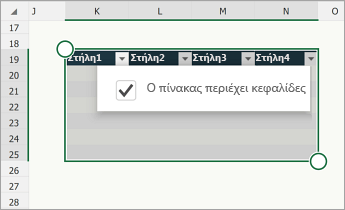
- Στην καρτέλα " Σχεδίαση πίνακα ", στην ομάδα " Επιλογές στυλ πίνακα ", επιλέξτε το πλαίσιο ελέγχου "Γραμμή κεφαλίδας ".
- Πληκτρολογήστε τις επικεφαλίδες των στηλών.
Για οδηγίες σχετικά με τον τρόπο προσθήκης κεφαλίδων σε έναν νέο πίνακα, ανατρέξτε στο θέμα "Δημιουργία και μορφοποίηση πίνακα".
Δομές πίνακα προς αποφυγή
Σχεδιάστε τους πίνακές σας έχοντας υπόψη τα εξής:
Αποφύγετε τα κενά κελιά, τις στήλες και τις γραμμές. Κατά την περιήγηση με χρήση του πληκτρολογίου, ένα κενό κελί, μια στήλη ή μια γραμμή μπορεί να οδηγήσει έναν χρήστη του προγράμματος ανάγνωσης οθόνης να πιστέψει ότι δεν υπάρχει τίποτε άλλο στον πίνακα.
- Εάν δεν υπάρχει ανάγκη για κενό κελί, στήλη ή γραμμή, εξετάστε το ενδεχόμενο διαγραφής τους.
- Εάν δεν μπορείτε να αποφύγετε ένα κενό κελί, στήλη ή γραμμή, εισαγάγετε κείμενο που εξηγεί ότι είναι κενό. Για παράδειγμα, πληκτρολογήστε N/A ή Intentionally Blank.
Αποφύγετε τη διαίρεση ή τη συγχώνευση κελιών: Τα προγράμματα ανάγνωσης οθόνης παρακολουθούν τη θέση τους σε έναν πίνακα μετρώντας τα κελιά του πίνακα. Εάν ένας πίνακας είναι ένθετος μέσα σε έναν άλλο πίνακα ή εάν ένα κελί είναι συγχωνευμένο ή διαιρεμένο, το πρόγραμμα ανάγνωσης οθόνης χάνει το μέτρημα και δεν μπορεί να παρέχει χρήσιμες πληροφορίες σχετικά με τον πίνακα μετά από αυτό το σημείο. Τα συγχωνευμένα ή διαιρεμένα κελιά μπορούν να κάνουν την περιήγηση σε πίνακες του Excel με τεχνολογίες υποβοήθησης πολύ δύσκολη, αν όχι αδύνατη. Κρατήστε πάντα τους πίνακές σας απλούς και απλούς. Για να εξασφαλίσετε ότι οι πίνακες δεν περιέχουν διαιρεμένα κελιά, συγχωνευμένα κελιά ή ένθετους πίνακες, χρησιμοποιήστε τον Έλεγχο προσβασιμότητας.
Χρήση προσβάσιμου προτύπου
Χρησιμοποιήστε ένα από τα προσβάσιμα πρότυπα του Excel για να βεβαιωθείτε ότι η σχεδίαση του υπολογιστικού φύλλου, τα χρώματα, το κοντράστ και οι γραμματοσειρές είναι προσβάσιμες για όλα τα ακροατήρια. Τα πρότυπα έχουν επίσης σχεδιαστεί ώστε τα προγράμματα ανάγνωσης οθόνης να μπορούν να διαβάζουν πιο εύκολα το περιεχόμενο του υπολογιστικού φύλλου.
Όταν επιλέγετε ένα πρότυπο, αναζητήστε ένα πρότυπο που έχει πολλές δυνατότητες που υποστηρίζουν την προσβασιμότητα. Για παράδειγμα:
- Η χρήση αρκετού κενού χώρου διευκολύνει την ανάγνωση του υπολογιστικού φύλλου.
- Τα χρώματα με αντίθεση τα ξεχωρίζουν από άτομα με προβλήματα όρασης και άτομα με αχρωματοψία.
- Οι μεγαλύτερες γραμματοσειρές είναι ευκολότερες για χρήστες με προβλήματα όρασης.
- Οι προκαθορισμένες, περιγραφικές επικεφαλίδες και ετικέτες καθιστούν το υπολογιστικό φύλλο πιο κατανοητό για τους χρήστες που περιηγούνται σε αυτό με ένα πρόγραμμα ανάγνωσης οθόνης.
Για τις οδηγίες βήμα προς βήμα σχετικά με τον τρόπο χρήσης προσβάσιμων προτύπων, μεταβείτε στο βίντεο: Ξεκινήστε με ένα προσβάσιμο πρότυπο του Excel.
Προσθήκη κειμένου στο κελί A1
Ένα πρόγραμμα ανάγνωσης οθόνης ξεκινά την ανάγνωση οποιουδήποτε φύλλου εργασίας από το κελί A1. Εάν έχετε έναν πίνακα στο φύλλο εργασίας, το A1 θα πρέπει κατά προτίμηση να είναι ο τίτλος του πίνακα.
Εάν το φύλλο είναι μεγάλο ή σύνθετο, προσθέστε οδηγίες ή μια επισκόπηση του φύλλου στο κελί A1. Αυτό θα ενημερώσει τα άτομα που είναι τυφλά για το τι παρουσιάζεται στο φύλλο εργασίας σας και πώς να το χρησιμοποιήσουν. Αυτό το κείμενο οδηγιών μπορεί να ταιριάζει με το χρώμα φόντου. Αυτό θα το αποκρύψει από τα άτομα που μπορούν να δουν, αλλά επιτρέπει την ανάγνωσή του από προγράμματα ανάγνωσης οθόνης.
Προσθήκη εναλλακτικού κειμένου σε οπτικά στοιχεία
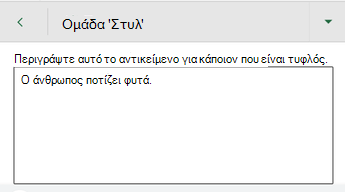
Το εναλλακτικό κείμενο βοηθά τους χρήστες που δεν μπορούν να δουν την οθόνη να κατανοήσουν τι είναι σημαντικό στο οπτικό περιεχόμενο. Στο οπτικό περιεχόμενο περιλαμβάνονται εικόνες, γραφικά SmartArt, σχήματα, ομάδες, γραφήματα, συγκεντρωτικά γραφήματα, ενσωματωμένα αντικείμενα, γραφή και βίντεο. Στο εναλλακτικό κείμενο, περιγράψτε σύντομα την εικόνα και αναφέρετε τον σκοπό της. Τα προγράμματα ανάγνωσης οθόνης διαβάζουν το κείμενο για να περιγράψουν την εικόνα στους χρήστες που δεν μπορούν να τη δουν.
Αποφύγετε τη χρήση κειμένου στις εικόνες ως μόνης μεθόδου μεταφοράς σημαντικών πληροφοριών. Εάν πρέπει να χρησιμοποιήσετε μια εικόνα με κείμενο σε αυτή, επαναλάβετε αυτό το κείμενο στο έγγραφο. Στο εναλλακτικό κείμενο, περιγράψτε με συντομία την εικόνα και αναφέρετε την ύπαρξη του κειμένου και του σκοπού του.
Συμβουλή
Για να γράψετε ένα καλό εναλλακτικό κείμενο, φροντίστε να εκφράσετε περιεκτικά και με σαφήνεια το περιεχόμενο και τον σκοπό της εικόνας. Το εναλλακτικό κείμενο δεν πρέπει να είναι μεγαλύτερο από μία ή δύο σύντομες προτάσεις, ενώ τις περισσότερες φορές αρκούν μερικές προσεκτικά επιλεγμένες λέξεις. Μην επαναλάβετε το περιεχόμενο περιβάλλοντος κειμένου ως εναλλακτικό κείμενο και μην χρησιμοποιήσετε φράσεις που αναφέρονται σε εικόνες, όπως "ένα γραφικό του" ή "μια εικόνα του". Για περισσότερες πληροφορίες σχετικά με τον τρόπο σύνταξης εναλλακτικού κειμένου, μεταβείτε στην ενότητα Όλα όσα πρέπει να γνωρίζετε για να συντάξετε αποτελεσματικό εναλλακτικό κείμενο.
Για τις οδηγίες βήμα προς βήμα σχετικά με τον τρόπο προσθήκης εναλλακτικού κειμένου, ανατρέξτε στο θέμα Προσθήκη εναλλακτικού κειμένου σε σχήμα, εικόνα, γράφημα, γραφικό SmartArt ή άλλο αντικείμενο.
Για να βρείτε εναλλακτικό κείμενο που λείπει, χρησιμοποιήστε τον Έλεγχο προσβασιμότητας.
Σημείωση
Για το περιεχόμενο ήχου και βίντεο, εκτός από το εναλλακτικό κείμενο, συμπεριλάβετε κλειστές λεζάντες για τα άτομα που έχουν προβλήματα ακοής.
Προσθήκη προσβάσιμου κειμένου υπερ-σύνδεσης και συμβουλών οθόνης
Τα άτομα που χρησιμοποιούν προγράμματα ανάγνωσης οθόνης ορισμένες φορές κάνουν σάρωση μιας λίστας συνδέσεων. Οι συνδέσεις πρέπει να μεταφέρουν σαφείς και ακριβείς πληροφορίες σχετικά με τον προορισμό τους. Για παράδειγμα, αποφύγετε τη χρήση κειμένου σύνδεσης όπως "Κάντε κλικ εδώ", "Δείτε αυτήν τη σελίδα", "Μεταβείτε εδώ" ή "Μάθετε περισσότερα". Αντί για αυτό, συμπεριλάβετε τον πλήρη τίτλο της σελίδας προορισμού. Μπορείτε επίσης να προσθέσετε συμβουλές οθόνης που εμφανίζονται όταν ο δείκτης του ποντικιού περνά επάνω από το κείμενο ή τις εικόνες που περιλαμβάνουν μια υπερ-σύνδεση.
Συμβουλή
Εάν ο τίτλος στη σελίδα προορισμού της υπερ-σύνδεσης παρέχει μια ακριβή σύνοψη των περιεχομένων της σελίδας, χρησιμοποιήστε τον για το κείμενο της υπερ-σύνδεσης. Για παράδειγμα, αυτό το κείμενο υπερ-σύνδεσης ταιριάζει με τον τίτλο στη σελίδα προορισμού: Δημιουργήστε περισσότερα με τα πρότυπα της Microsoft.
Για τις οδηγίες βήμα προς βήμα σχετικά με τον τρόπο δημιουργίας υπερ-συνδέσεων και συμβουλών οθόνης, ανατρέξτε στο θέμα "Εργασία με συνδέσεις στο Excel".
Χρήση προσβάσιμης μορφής και χρώματος γραμματοσειράς
Μια προσβάσιμη γραμματοσειρά δεν αποκλείει ούτε επιβραδύνει την ταχύτητα ανάγνωσης οποιουδήποτε διαβάζει ένα υπολογιστικό φύλλο, συμπεριλαμβανομένων των ατόμων με προβλήματα όρασης ή ανάγνωσης ή των τυφλών. Η σωστή γραμματοσειρά βελτιώνει την αναγνωσιμότητα και την αναγνωσιμότητα του υπολογιστικού φύλλου.
Για οδηγίες σχετικά με τον τρόπο αλλαγής της προεπιλεγμένης γραμματοσειράς, ανατρέξτε στο θέμα Αλλαγή του μεγέθους γραμματοσειράς.
Χρήση προσβάσιμης μορφής γραμματοσειράς
Ακολουθούν μερικές ιδέες:
- Για να μειώσετε το φόρτο ανάγνωσης, επιλέξτε οικείες γραμματοσειρές sans serif, όπως Arial ή Calibri. Αποφύγετε τη χρήση κειμένου με όλα τα γράμματα κεφαλαία και την υπερβολική χρήση πλάγιας γραφής ή υπογραμμίσεων.
- Ένα άτομο με προβλήματα όρασης μπορεί να μην κατανοεί το νόημα που εκφράζεται με συγκεκριμένα χρώματα. Για παράδειγμα, προσθέστε υπογράμμιση σε ένα κείμενο υπερ-σύνδεσης με χρωματική κωδικοποίηση, έτσι ώστε τα άτομα με αχρωματοψία να γνωρίζουν ότι το κείμενο είναι συνδεδεμένο ακόμη και αν δεν μπορούν να δουν το χρώμα.
- Για τις επικεφαλίδες, εξετάστε το ενδεχόμενο να προσθέσετε έντονη γραφή ή να χρησιμοποιήσετε μεγαλύτερη γραμματοσειρά.
Χρήση προσβάσιμου χρώματος γραμματοσειράς
Το κείμενο στο υπολογιστικό φύλλο σας θα πρέπει να είναι ευανάγνωστο σε λειτουργία υψηλής αντίθεσης. Για παράδειγμα, χρησιμοποιήστε έντονα χρώματα ή συνδυασμούς χρωμάτων υψηλής αντίθεσης στα αντίθετα άκρα του χρωματικού φάσματος. Οι συνδυασμοί άσπρου και μαύρου διευκολύνουν τα άτομα με αχρωματοψία να διακρίνουν το κείμενο και τα σχήματα.
Ακολουθούν μερικές ιδέες:
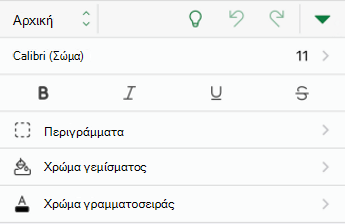
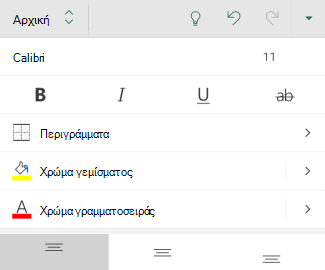
- Για να εξασφαλίσετε ότι το κείμενο εμφανίζεται καλά σε λειτουργία υψηλής αντίθεσης, χρησιμοποιήστε την αυτόματη ρύθμιση για τα χρώματα γραμματοσειράς. Για οδηγίες σχετικά με τον τρόπο αλλαγής του χρώματος γραμματοσειράς, ανατρέξτε στο θέμα "Μορφοποίηση κειμένου σε κελιά".
- Χρησιμοποιήστε τον Έλεγχο προσβασιμότητας για να αναλύσετε το υπολογιστικό φύλλο και να εντοπίσετε σημεία με μη επαρκές κοντράστ χρωμάτων. Το εργαλείο ελέγχει πλέον στα έγγραφα το χρώμα του κειμένου σε σχέση με το χρώμα του φόντου, το φόντο των κελιών στους πίνακες, τις επισημάνσεις, το χρώμα γεμίσματος των πλαισίων κειμένου, τη σκίαση των παραγράφων, το σχήμα και το γέμισμα SmartArt, τις κεφαλίδες και τα υποσέλιδα καθώς και τις συνδέσεις.
- Χρησιμοποιήστε ένα προσβάσιμο πρότυπο.
Δημιουργία προσβάσιμων γραφημάτων
Τα γραφήματα συμβάλλουν στην ευκολότερη κατανόηση σύνθετων πληροφοριών. Για να κάνετε τα γραφήματα προσβάσιμα, χρησιμοποιήστε σαφή και περιγραφική γλώσσα για τα στοιχεία του γραφήματος, όπως ο τίτλος γραφήματος, οι τίτλοι αξόνων και οι ετικέτες δεδομένων. Επίσης, βεβαιωθείτε ότι η μορφοποίησή τους είναι προσβάσιμη.
Για οδηγίες σχετικά με τον τρόπο προσθήκης και προσβασιμότητας στοιχείων γραφήματος στο γράφημά σας, ανατρέξτε στο θέμα Βίντεο: Δημιουργία προσβάσιμων γραφημάτων στο Excel.
Μορφοποίηση στοιχείου γραφήματος
- Επιλέξτε το στοιχείο γραφήματος που θέλετε να μορφοποιήσετε, για παράδειγμα, τον τίτλο του γραφήματος ή τις ετικέτες δεδομένων.
- Επιλέξτε την καρτέλα "Μορφή ".
- Στην ομάδα "Τρέχουσα επιλογή ", επιλέξτε "Επιλογή μορφής". Το παράθυρο "Μορφοποίηση" ανοίγει στα δεξιά.
- Ενεργοποιήστε τις επιλογές μορφοποίησης που κάνουν προσβάσιμο το στοιχείο γραφήματος, όπως μεγαλύτερη γραμματοσειρά ή χρώματα με έντονες αντιθέσεις.
Μετονομασία φύλλων εργασίας
Τα προγράμματα ανάγνωσης οθόνης διαβάζουν τα ονόματα των φύλλων εργασίας, επομένως βεβαιωθείτε ότι αυτές οι ετικέτες είναι σαφείς και περιγραφικές. Η χρήση μοναδικών ονομάτων για φύλλα εργασίας διευκολύνει την περιήγηση στο βιβλίο εργασίας.
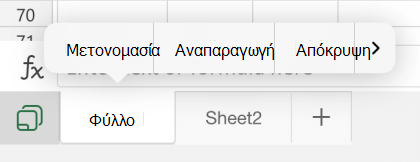
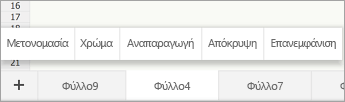
Από προεπιλογή, το Excel ονομάζει τα φύλλα εργασίας ως Φύλλο1, Φύλλο2, Φύλλο3 και ούτω καθεξής, αλλά μπορείτε εύκολα να τα μετονομάσετε. Για οδηγίες σχετικά με τον τρόπο μετονομασίας φύλλων εργασίας, ανατρέξτε στο θέμα Μετονομασία φύλλου εργασίας.
Διαγραφή κενών φύλλων εργασίας
Τα προγράμματα ανάγνωσης οθόνης διαβάζουν τα ονόματα των φύλλων εργασίας, επομένως τα κενά φύλλα εργασίας μπορεί να προκαλούν σύγχυση. Μην συμπεριλάβετε κενά φύλλα στα βιβλία εργασίας σας.
Για οδηγίες σχετικά με τον τρόπο διαγραφής φύλλων εργασίας, ανατρέξτε στο θέμα Εισαγωγή ή διαγραφή φύλλου εργασίας.
Ονομασία κελιών και περιοχών
Ονομάστε κελιά και περιοχές, ώστε οι χρήστες προγραμμάτων ανάγνωσης οθόνης να μπορούν να προσδιορίσουν γρήγορα το σκοπό των κελιών και των περιοχών στα φύλλα εργασίας του Excel. Οι χρήστες μπορούν να χρησιμοποιήσουν την εντολή "Μετάβαση σε" (Ctrl+G) για να ανοίξουν ένα παράθυρο διαλόγου που παραθέτει σε λίστα όλα τα καθορισμένα ονόματα. Επιλέγοντας ένα όνομα, ο χρήστης μπορεί να μεταβεί γρήγορα στην καθορισμένη θέση.
- Επιλέξτε το κελί ή την περιοχή κελιών που θέλετε να ονομάσετε.
- Επιλογή τύπων Ορισμός>ονόματος.
- Πληκτρολογήστε το όνομα και επιλέξτε OK.
Σημείωση
Το όνομα πρέπει να ξεκινά με γράμμα, χαρακτήρα υπογράμμισης (_) ή ανάστροφη κάθετο (\) και δεν μπορεί να περιέχει κενά διαστήματα.
Έλεγχος της προσβασιμότητας των φύλλων εργασίας σας
Όταν το υπολογιστικό φύλλο σας είναι έτοιμο και έχετε εκτελέσει τον Έλεγχο προσβασιμότητας για να βεβαιωθείτε ότι είναι περιεκτικό, μπορείτε να δοκιμάσετε να περιηγηθείτε στο υπολογιστικό φύλλο χρησιμοποιώντας ένα πρόγραμμα ανάγνωσης οθόνης, για παράδειγμα, τον Αφηγητή. Ο Αφηγητής παρέχεται μαζί με τα Windows, επομένως, δεν χρειάζεται να εγκαταστήσετε κάτι. Αυτός είναι ένας επιπλέον τρόπος για να εντοπίσετε προβλήματα στην περιήγηση, για παράδειγμα.
Ξεκινήστε το πρόγραμμα ανάγνωσης οθόνης. Για παράδειγμα, για να εκκινήσετε τον Αφηγητή, πατήστε τον συνδυασμό πλήκτρων Ctrl+πλήκτρο με το λογότυπο των Windows+Enter.
Πατήστε το πλήκτρο F6 μέχρι η εστίαση, το μπλε ορθογώνιο, να μετακινηθεί στο πλέγμα του πίνακα του φύλλου εργασίας.
Για να ελέγξετε τα φύλλα εργασίας, κάντε τα εξής:
- Χρησιμοποιήστε τα πλήκτρα βέλους για να μετακινηθείτε μεταξύ των κελιών στο πλέγμα του πίνακα.
- Για να ελέγξετε τα ονόματα των φύλλων εργασίας στο υπολογιστικό φύλλο, πατήστε το πλήκτρο F6 μέχρι η εστίαση να είναι στο όνομα του τρέχοντος φύλλου εργασίας και, στη συνέχεια, χρησιμοποιήστε τα πλήκτρα αριστερού και δεξιού βέλους για να ακούσετε τα ονόματα των άλλων φύλλων εργασίας.
- Εάν το φύλλο εργασίας σας περιέχει κινούμενα σχήματα, όπως εικόνες, πατήστε το συνδυασμό πλήκτρων Ctrl+Alt+5. Στη συνέχεια, για να μετακινηθείτε κυκλικά στα αιωρούμενα σχήματα, πατήστε το πλήκτρο Tab. Για να επιστρέψετε στην κανονική περιήγηση, πατήστε το πλήκτρο Esc.
Διορθώστε τυχόν προβλήματα προσβασιμότητας που εντοπίσατε κατά την περιήγηση με ένα πρόγραμμα ανάγνωσης οθόνης.
Κλείστε το πρόγραμμα ανάγνωσης οθόνης. Για παράδειγμα, για έξοδο από τον Αφηγητή, πατήστε τον συνδυασμό πλήκτρων Ctrl+πλήκτρο με το λογότυπο των Windows+Enter.
Σημείωση
Επίσης, βεβαιωθείτε ότι τα φύλλα εργασίας σας μπορούν να διαβαστούν εύκολα σε κινητό τηλέφωνο. Αυτό δεν ωφελεί μόνο τα άτομα που έχουν προβλήματα όρασης και χρησιμοποιούν μεγέθυνση, αλλά ωφελεί επίσης ένα πολύ ευρύ σύνολο χρηστών κινητών τηλεφώνων.
Δείτε επίσης
Κανόνες για τον Έλεγχο προσβασιμότητας
Όλα όσα πρέπει να γνωρίζετε για να συντάξετε ένα αποτελεσματικό εναλλακτικό κείμενο
Κάντε τα έγγραφά σας του Word προσβάσιμα σε άτομα με ειδικές ανάγκες
Κάντε τις παρουσιάσεις σας του PowerPoint προσβάσιμες σε άτομα με ειδικές ανάγκες
Κάντε το email του Outlook προσβάσιμο σε άτομα με ειδικές ανάγκες
Κάντε τα σημειωματάρια του OneNote προσβάσιμα σε άτομα με ειδικές ανάγκες






Τεχνική υποστήριξη για πελάτες με ειδικές ανάγκες
Η Microsoft θέλει να προσφέρει την καλύτερη δυνατή εμπειρία σε όλους τους πελάτες της. Εάν είστε άτομο με ειδικές ανάγκες ή έχετε ερωτήσεις σχετικά με την προσβασιμότητα, επικοινωνήστε με το Answer Desk για άτομα με ειδικές ανάγκες της Microsoft , για να λάβετε τεχνική βοήθεια. Η ομάδα υποστήριξης του Answer Desk για άτομα με ειδικές ανάγκες είναι καταρτισμένη στη χρήση πολλών δημοφιλών τεχνολογιών υποβοήθησης, ενώ μπορεί να παρέχει βοήθεια στα Αγγλικά, στα Ισπανικά, στα Γαλλικά και στην αμερικανική νοηματική γλώσσα. Για να βρείτε τα στοιχεία επικοινωνίας για την περιοχή σας, μεταβείτε στην τοποθεσία του Answer Desk για άτομα με ειδικές ανάγκες της Microsoft.
Αν είστε χρήστης από έναν δημόσιο, εμπορικό ή εταιρικό οργανισμό, επικοινωνήστε με το Answer Desk για άτομα με ειδικές ανάγκες για επιχειρήσεις.