
Αυτό το θέμα παρέχει αναλυτικές οδηγίες σχετικά με το πώς μπορείτε να κάνετε προσβάσιμα τα μηνύματα ηλεκτρονικού ταχυδρομείου και να ξεκλειδώσετε το περιεχόμενό σας σε όλους, συμπεριλαμβανομένων των ατόμων με ειδικές ανάγκες.
Μάθετε, για παράδειγμα, πώς να εργάζεστε με τον Έλεγχο προσβασιμότητας για να αντιμετωπίσετε ζητήματα προσβασιμότητας κατά τη σύνταξη του μηνύματος ηλεκτρονικού ταχυδρομείου. Επίσης, θα μάθετε πώς να προσθέτετε εναλλακτικό κείμενο σε εικόνες, έτσι ώστε τα άτομα που χρησιμοποιούν προγράμματα ανάγνωσης οθόνης να μπορούν να αντιλαμβάνονται περί τίνος πρόκειται η εικόνα. Μπορείτε επίσης να διαβάσετε πώς μπορείτε να χρησιμοποιήσετε γραμματοσειρές, χρώματα και στυλ για να μεγιστοποιήσετε την περιεκτικότητα των μηνυμάτων ηλεκτρονικού ταχυδρομείου σας πριν από την αποστολή τους.
Σε αυτό το θέμα
- Κάντε το ηλεκτρονικό ταχυδρομείο του Mac Outlook προσβάσιμο σε άτομα με ειδικές ανάγκες
- Έλεγχος προσβασιμότητας ενώ εργάζεστε στο Outlook
- Αποφύγετε τη χρήση πινάκων
- Χρήση ενσωματωμένων κεφαλίδων και στυλ
- Δημιουργία πλαισίων παραγράφου
- Προσθήκη εναλλακτικού κειμένου σε οπτικά στοιχεία
- Προσθήκη προσβάσιμου κειμένου υπερ-σύνδεσης και συμβουλών οθόνης
- Χρήση προσβάσιμης μορφής και χρώματος γραμματοσειράς
- Δημιουργία προσβάσιμων λιστών
- Ρύθμιση του κενού χώρου μεταξύ των προτάσεων και των παραγράφων
- Αίτηση για προσβάσιμο ηλεκτρονικό ταχυδρομείο
- Δοκιμή προσβασιμότητας με Προηγμένο πρόγραμμα ανάγνωσης
Έλεγχος προσβασιμότητας ενώ εργάζεστε στο Outlook για Windows
Ο Έλεγχος προσβασιμότητας είναι ένα εργαλείο που εξετάζει το περιεχόμενό σας και επισημαίνει τα ζητήματα προσβασιμότητας που συναντά. Εξηγεί γιατί κάθε ζήτημα μπορεί ενδεχομένως να αποτελέσει πρόβλημα για κάποιο άτομο με ειδικές ανάγκες. Ο Έλεγχος προσβασιμότητας σάς προτείνει επίσης τρόπους για να επιλύσετε τα ζητήματα που εμφανίζονται.
Στο νέο Outlook και στο κλασικό Outlook, ο Έλεγχος προσβασιμότητας εκτελείται αυτόματα στο παρασκήνιο όταν συντάσσετε ένα μήνυμα ηλεκτρονικού ταχυδρομείου. Εάν ο Έλεγχος προσβασιμότητας εντοπίσει ζητήματα προσβασιμότητας, μια Υπόδειξη αλληλογραφίας θα σας δώσει μια χρήσιμη ώθηση για αναθεώρηση και διόρθωση των ζητημάτων πριν από την αποστολή του μηνύματος ηλεκτρονικού ταχυδρομείου.

Στο νέο και το κλασικό Outlook, μπορείτε να ορίσετε πώς λειτουργούν οι ειδοποιήσεις προσβασιμότητας και ο Έλεγχος προσβασιμότητας. Επιλέξτε "Επιλογές>αρχείου>προσβασιμότητας" και επιλέξτε εάν θέλετε να εμφανίζονται ειδοποιήσεις προσβασιμότητας μέσω μιας Υπόδειξης αλληλογραφίας ενώ εργάζεστε, σε ορισμένες περιπτώσεις ή μόνο κατά τη μη αυτόματη εκκίνηση του Ελέγχου προσβασιμότητας.
Η προεπιλεγμένη επιλογή είναι η εμφάνιση ειδοποιήσεων προσβασιμότητας σε ορισμένα σενάρια. Εάν εντοπιστούν ζητήματα προσβασιμότητας, εμφανίζεται μια Υπόδειξη αλληλογραφίας η οποία σας καθοδηγεί προς την εξέταση προτάσεων και τη διόρθωση του προβλήματος.

Είναι διαθέσιμες οι παρακάτω επιλογές:
Εμφάνιση προειδοποιήσεων προσβασιμότητας κατά την εργασία
Εμφάνιση προειδοποιήσεων προσβασιμότητας όταν:
- Τουλάχιστον ένας παραλήπτης προτιμά προσβάσιμο περιεχόμενο
- Χρήση σκουρόχρωμου φόντου για τη σύνταξη μηνύματος. Εάν συντάσσετε σε Μαύρο θέμα με ενεργοποιημένη τη σκουρόχρωμη λειτουργία, η οποία αποτελεί την προεπιλογή για αυτό το θέμα, ο Έλεγχος προσβασιμότητας εκτελείται, αλλά εμφανίζει ειδοποιήσεις μόνο όταν η αντίθεση κειμένου είναι ανεπαρκής. Τυχόν άλλα ζητήματα θα εξακολουθούν να εμφανίζονται στο τμήμα παραθύρου προσβασιμότητας , αλλά δεν θα προκαλούν την εμφάνιση της Υπόδειξης αλληλογραφίας.
- Σύνταξη μηνύματος σε μεγάλο ακροατήριο
- Τουλάχιστον ένας παραλήπτης δεν ανήκει στον οργανισμό μου
- Σύνταξη μηνύματος με υψηλή σπουδαιότητα
Εμφάνιση προειδοποιήσεων προσβασιμότητας μόνο κατά το άνοιγμα του ελέγχου προσβασιμότητας
Για να εκκινήσετε με μη αυτόματο τρόπο τον Έλεγχο προσβασιμότητας, επιλέξτε " Αναθεώρηση>ελέγχου προσβασιμότητας". Ανοίγει το παράθυρο προσβασιμότητας και τώρα μπορείτε να δείτε και να διορθώσετε ζητήματα προσβασιμότητας. Για περισσότερες πληροφορίες, ανατρέξτε στο θέμα "Βελτίωση προσβασιμότητας με τον Έλεγχο προσβασιμότητας".
Αποφύγετε τη χρήση πινάκων στο Outlook για Windows
Στο νέο Outlook για Windows ή το κλασικό Outlook για Windows, αποφύγετε τη χρήση πινάκων, εάν είναι δυνατόν και παρουσιάστε τα δεδομένα με άλλο τρόπο, όπως παραγράφους με επικεφαλίδες και πανό. Οι πίνακες με σταθερό πλάτος μπορεί να αποδειχθούν δυσανάγνωστοι για τα άτομα που χρησιμοποιούν τον Μεγεθυντικό φακό, επειδή αυτοί οι πίνακες επιβάλλουν ένα συγκεκριμένο μέγεθος στο περιεχόμενο. Αυτό κάνει τη γραμματοσειρά πολύ μικρή, γεγονός που αναγκάζει τους χρήστες του Μεγεθυντικού φακού να κάνουν οριζόντια κύλιση, ειδικά σε κινητές συσκευές.
Εάν πρέπει να χρησιμοποιήσετε πίνακες, ακολουθήστε τις παρακάτω οδηγίες για να βεβαιωθείτε ότι ο πίνακάς σας είναι όσο το δυνατόν πιο προσβάσιμος:
- Αποφύγετε τους πίνακες σταθερού πλάτους.
- Βεβαιωθείτε ότι οι πίνακες αποδίδονται σωστά σε όλες τις συσκευές, συμπεριλαμβανομένων των τηλεφώνων και των tablet.
- Εάν έχετε υπερ-συνδέσεις στον πίνακά σας, επεξεργαστείτε τα κείμενα των συνδέσεων, ώστε να έχουν νόημα και να μην σπάσουν στη μέση της πρότασης.
- Βεβαιωθείτε ότι το email είναι ευανάγνωστο με τον Μεγεθυντικό φακό. Στείλτε το πρόχειρο μήνυμα ηλεκτρονικού ταχυδρομείου στον εαυτό σας και προβάλετέ το σε μια κινητή συσκευή για να βεβαιωθείτε ότι οι χρήστες δεν θα χρειάζεται να κάνουν οριζόντια κύλιση στο μήνυμα ηλεκτρονικού ταχυδρομείου σε ένα τηλέφωνο, για παράδειγμα.
- Χρησιμοποιήστε κεφαλίδες πίνακα.
- Δοκιμάστε την προσβασιμότητα με το Προηγμένο πρόγραμμα ανάγνωσης.
Χρήση κεφαλίδων πίνακα
Στο νέο Outlook για Windows ή στο κλασικό Outlook για Windows, τα προγράμματα ανάγνωσης οθόνης παρακολουθούν τη θέση τους σε έναν πίνακα μετρώντας τα κελιά του πίνακα. Εάν ένας πίνακας είναι ένθετος μέσα σε έναν άλλο πίνακα ή εάν ένα κελί είναι συγχωνευμένο ή διαιρεμένο, το πρόγραμμα ανάγνωσης οθόνης χάνει το μέτρημα και δεν μπορεί να παρέχει χρήσιμες πληροφορίες σχετικά με τον πίνακα μετά από αυτό το σημείο. Τα κενά κελιά σε έναν πίνακα θα μπορούσαν επίσης να παραπλανήσουν κάποιον που χρησιμοποιεί ένα πρόγραμμα ανάγνωσης οθόνης στο να νομίσει ότι δεν υπάρχει τίποτε άλλο στον πίνακα. Χρησιμοποιήστε μια απλή δομή πίνακα μόνο για δεδομένα και καθορίστε τις πληροφορίες της κεφαλίδας στήλης. Τα προγράμματα ανάγνωσης οθόνης χρησιμοποιούν επίσης τις πληροφορίες κεφαλίδας για να αναγνωρίζουν τις γραμμές και τις στήλες.
Για να εξασφαλίσετε ότι οι πίνακες δεν περιέχουν διαιρεμένα κελιά, συγχωνευμένα κελιά ή ένθετους πίνακες, χρησιμοποιήστε τον Έλεγχο προσβασιμότητας.
- Τοποθετήστε τον δρομέα σε οποιοδήποτε σημείο σε έναν πίνακα.
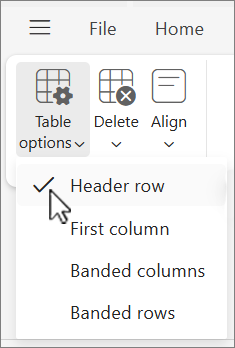
- Στην καρτέλα " Σχεδίαση πίνακα ", στην ομάδα " Επιλογές στυλ πίνακα ", επιλέξτε το πλαίσιο ελέγχου "Γραμμή κεφαλίδας ".
- Πληκτρολογήστε τις επικεφαλίδες των στηλών.

Χρήση ενσωματωμένων κεφαλίδων και στυλ στο Outlook για Windows
Στο νέο Outlook για Windows ή το κλασικό Outlook για Windows, οι επικεφαλίδες προορίζονται για σάρωση, τόσο οπτικά όσο και με τεχνολογία υποβοήθησης. Ιδανικά, οι επικεφαλίδες εξηγούν περί τίνος πρόκειται μια ενότητα ηλεκτρονικού ταχυδρομείου. Χρησιμοποιήστε τα ενσωματωμένα στυλ επικεφαλίδων και δημιουργήστε περιγραφικά κείμενα επικεφαλίδων, ώστε να είναι πιο εύκολο για τα προγράμματα ανάγνωσης οθόνης να προσδιορίσουν τη δομή του μηνύματος και να περιηγηθούν στις επικεφαλίδες.
Οργανώστε τις επικεφαλίδες με την προκαθορισμένη λογική σειρά. Για παράδειγμα, χρησιμοποιήστε την Επικεφαλίδα 1 και, στη συνέχεια, την Επικεφαλίδα 2. Οργανώστε τις πληροφορίες στο μήνυμα ηλεκτρονικού ταχυδρομείου σε μικρά μπλοκ. Ιδανικά, κάθε επικεφαλίδα θα πρέπει να περιλαμβάνει λίγες μόνο παραγράφους.
Για τις οδηγίες βήμα προς βήμα σχετικά με τον τρόπο χρήσης των επικεφαλίδων και στυλ, ανατρέξτε στο θέμα "Μορφοποίηση μηνυμάτων ηλεκτρονικού ταχυδρομείου με στυλ".
Δημιουργία πλαισίων παραγράφου στο Outlook για Windows
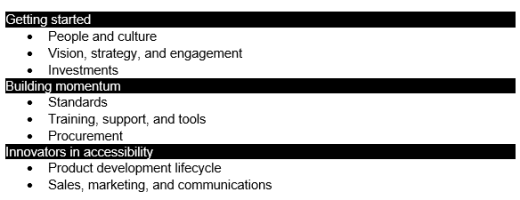
Στο νέο Outlook για Windows ή το κλασικό Outlook για Windows, εκτός από τη χρήση επικεφαλίδων για την οργάνωση του περιεχομένου του μηνύματος ηλεκτρονικού ταχυδρομείου, μπορείτε επίσης να δημιουργήσετε πλαίσια παραγράφων. Σε ένα πλαίσιο παραγράφου, το μπλοκ χρώματος φόντου εκτείνεται σε όλο το πλάτος του μηνύματος ηλεκτρονικού ταχυδρομείου και επισημαίνει το κείμενο μέσα στο πλαίσιο. Αυτή είναι μια εξαιρετική εναλλακτική λύση στους πίνακες για την οργάνωση και τον διαχωρισμό περιεχομένου.
- Επιλέξτε το κείμενο του banner σας.
- Επιλέξτε την καρτέλα Μορφοποίηση κειμένου.
- Στην ομάδα "Παράγραφος ", επιλέξτε
 Σκίαση και, στη συνέχεια, επιλέξτε το χρώμα που θέλετε.
Προσθήκη εναλλακτικού κειμένου σε οπτικά στοιχεία στο Outlook για Windows
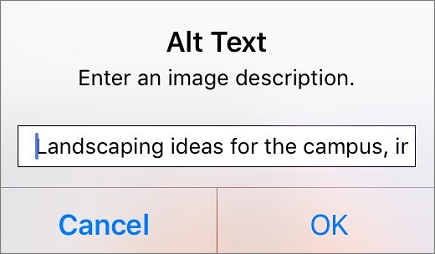
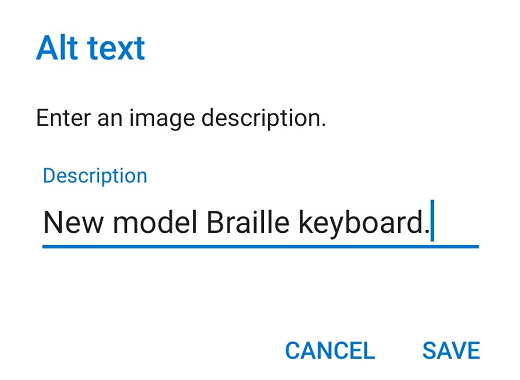
Στο νέο Outlook για Windows ή το κλασικό Outlook για Windows, το εναλλακτικό κείμενο βοηθά τους χρήστες που δεν μπορούν να δουν την οθόνη να κατανοήσουν τι είναι σημαντικό στις εικόνες, τα σχήματα, τα γραφικά SmartArt, τα γραφήματα και άλλα οπτικά στοιχεία. Στο εναλλακτικό κείμενο, περιγράψτε σύντομα την εικόνα και αναφέρετε τον σκοπό της. Τα προγράμματα ανάγνωσης οθόνης διαβάζουν το κείμενο για να περιγράψουν την εικόνα στους χρήστες που δεν μπορούν να τη δουν.
Για τις οδηγίες βήμα προς βήμα σχετικά με τον τρόπο προσθήκης εναλλακτικού κειμένου, ανατρέξτε στο θέμα Προσθήκη εναλλακτικού κειμένου σε σχήμα, εικόνα, γράφημα, γραφικό SmartArt ή άλλο αντικείμενο.
Για περισσότερες πληροφορίες σχετικά με τον τρόπο σύνταξης εναλλακτικού κειμένου, μεταβείτε στην ενότητα Όλα όσα πρέπει να γνωρίζετε για να συντάξετε αποτελεσματικό εναλλακτικό κείμενο. Στο οπτικό περιεχόμενο περιλαμβάνονται οι εικόνες, τα γραφικά SmartArt, τα σχήματα, οι ομάδες, τα γραφήματα, τα ενσωματωμένα αντικείμενα, η γραφή και τα βίντεο.
Για να βρείτε εναλλακτικό κείμενο που λείπει, χρησιμοποιήστε τον Έλεγχο προσβασιμότηταςστο νέο Outlook ή στο κλασικό Outlook.
Σημείωση
- Για το περιεχόμενο ήχου και βίντεο, εκτός από το εναλλακτικό κείμενο, συμπεριλάβετε κλειστές λεζάντες για τα άτομα που έχουν προβλήματα ακοής.
- Αποφύγετε τη χρήση κειμένου στις εικόνες ως της μόνης μεθόδου παροχής σημαντικών πληροφοριών. Εάν πρέπει να χρησιμοποιήσετε μια εικόνα με κείμενο σε αυτή, επαναλάβετε αυτό το κείμενο στο μήνυμα ηλεκτρονικού ταχυδρομείου.
Προσθήκη προσβάσιμου κειμένου υπερ-σύνδεσης και συμβουλών οθόνης στο Outlook για Windows
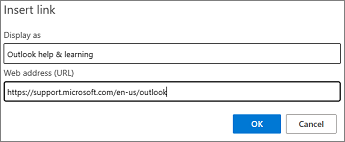
Στο νέο Outlook για Windows ή στο κλασικό Outlook για Windows, τα άτομα που χρησιμοποιούν προγράμματα ανάγνωσης οθόνης μερικές φορές σαρώνουν μια λίστα συνδέσεων. Οι συνδέσεις θα πρέπει να παρέχουν σαφείς και ακριβείς πληροφορίες σχετικά με τον προορισμό τους. Για παράδειγμα, αποφύγετε τη χρήση κειμένου σύνδεσης όπως "Κάντε κλικ εδώ", "Δείτε αυτήν τη σελίδα", "Μεταβείτε εδώ" ή "Μάθετε περισσότερα". Αντί για αυτό, συμπεριλάβετε τον πλήρη τίτλο της σελίδας προορισμού. Μπορείτε επίσης να προσθέσετε συμβουλές οθόνης που εμφανίζονται όταν ο δείκτης του ποντικιού περνά επάνω από το κείμενο ή τις εικόνες που περιλαμβάνουν μια υπερ-σύνδεση.
Συμβουλή
Εάν ο τίτλος στη σελίδα προορισμού της υπερ-σύνδεσης παρέχει μια ακριβή σύνοψη των περιεχομένων της σελίδας, χρησιμοποιήστε τον για το κείμενο της υπερ-σύνδεσης. Για παράδειγμα, αυτό το κείμενο υπερ-σύνδεσης ταιριάζει με τον τίτλο στη σελίδα προορισμού: Δημιουργήστε περισσότερα με τα πρότυπα της Microsoft.
Για τις οδηγίες βήμα προς βήμα σχετικά με τον τρόπο δημιουργίας υπερ-συνδέσεων και συμβουλών οθόνης, ανατρέξτε στο θέμα Δημιουργία ή επεξεργασία υπερ-σύνδεσης.
Χρήση προσβάσιμης μορφής και χρώματος γραμματοσειράς στο Outlook για Windows
Στο νέο Outlook για Windows ή στο κλασικό Outlook για Windows, μια προσβάσιμη γραμματοσειρά δεν αποκλείει ούτε επιβραδύνει την ταχύτητα ανάγνωσης οποιουδήποτε διαβάζει ένα μήνυμα ηλεκτρονικού ταχυδρομείου, συμπεριλαμβανομένων των ατόμων με προβλήματα όρασης ή ανάγνωσης ή των τυφλών. Η σωστή γραμματοσειρά βελτιώνει την αναγνωσιμότητα και την αναγνωσιμότητα των μηνυμάτων ηλεκτρονικού ταχυδρομείου.
Για οδηγίες σχετικά με τον τρόπο αλλαγής της προεπιλεγμένης γραμματοσειράς, ανατρέξτε στο θέμα Αλλαγή ή ορισμός της προεπιλεγμένης γραμματοσειράς στο Outlook.
Χρήση προσβάσιμης μορφής γραμματοσειράς
Για να μειώσετε το φόρτο ανάγνωσης, επιλέξτε οικείες γραμματοσειρές sans serif, όπως Arial ή Calibri. Αποφύγετε τη χρήση κειμένου με όλα τα γράμματα κεφαλαία και την υπερβολική χρήση πλάγιας γραφής ή υπογραμμίσεων.
Ένα άτομο με προβλήματα όρασης μπορεί να μην κατανοεί το νόημα που εκφράζεται με συγκεκριμένα χρώματα. Για παράδειγμα, προσθέστε υπογράμμιση σε ένα κείμενο υπερ-σύνδεσης με χρωματική κωδικοποίηση, έτσι ώστε τα άτομα με αχρωματοψία να γνωρίζουν ότι το κείμενο είναι συνδεδεμένο ακόμη και αν δεν μπορούν να δουν το χρώμα. Για τις επικεφαλίδες, εξετάστε το ενδεχόμενο να προσθέσετε έντονη γραφή ή να χρησιμοποιήσετε μεγαλύτερη γραμματοσειρά.
- Επιλέξτε το κείμενό σας.
- Επιλέξτε την καρτέλα Μορφοποίηση κειμένου.
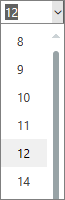
- Στην ομάδα "Γραμματοσειρά ", η οποία παρέχει επιλογές για τον τύπο, το μέγεθος, το στυλ και το χρώμα της γραμματοσειράς, κάντε τις επιλογές μορφοποίησης που θέλετε στο νέο ή το κλασικό Outlook.

Χρήση προσβάσιμου χρώματος γραμματοσειράς
Στο νέο Outlook για Windows ή στο κλασικό Outlook για Windows, το κείμενο στο μήνυμα ηλεκτρονικού ταχυδρομείου θα πρέπει να μπορεί να διαβαστεί σε λειτουργία υψηλής αντίθεσης. Για παράδειγμα, χρησιμοποιήστε έντονα χρώματα ή συνδυασμούς χρωμάτων υψηλής αντίθεσης στα αντίθετα άκρα του χρωματικού φάσματος. Οι συνδυασμοί άσπρου και μαύρου διευκολύνουν τα άτομα με αχρωματοψία να διακρίνουν το κείμενο και τα σχήματα.
Για να εξασφαλίσετε ότι το κείμενο εμφανίζεται καλά σε λειτουργία υψηλής αντίθεσης, χρησιμοποιήστε την αυτόματη ρύθμιση για τα χρώματα γραμματοσειράς. Για να εντοπίσετε σημεία με μη επαρκές κοντράστ χρωμάτων, χρησιμοποιήστε τον Έλεγχο προσβασιμότητας.
- Επιλέξτε το κείμενό σας.
- Επιλέξτε Μήνυμα.
- Στην ομάδα "Γραμματοσειρά ", επιλέξτε
 Χρώμα γραμματοσειράς.
 - Επιλέξτε Αυτόματο.

Δημιουργία προσβάσιμων λιστών στο Outlook για Windows
Για να διευκολύνετε την ανάγνωση του μηνύματος ηλεκτρονικού ταχυδρομείου από τα προγράμματα ανάγνωσης οθόνης, οργανώστε τις πληροφορίες σε μικρά μπλοκ, όπως λίστες με κουκκίδες ή αρίθμηση.
Για τις οδηγίες βήμα προς βήμα σχετικά με τον τρόπο δημιουργίας λιστών, ανατρέξτε στο θέμα Προσθήκη λίστας με αρίθμηση ή κουκκίδες σε ένα μήνυμα.
Ρύθμιση του κενού χώρου μεταξύ προτάσεων και παραγράφων στο Outlook για Windows
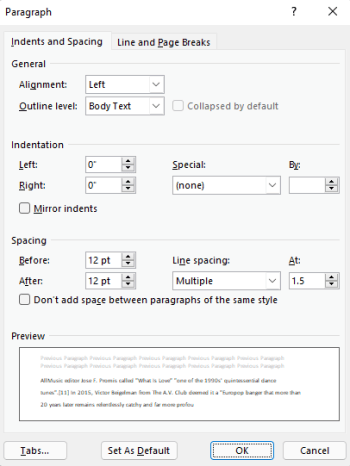
Στο νέο Outlook για Windows ή το κλασικό Outlook για Windows, τα άτομα που έχουν δυσλεξία περιγράφουν ότι βλέπουν το κείμενο σαν να "κολυμπάει μαζί" σε μια σελίδα (συμπίεση μίας γραμμής κειμένου με τη γραμμή κάτω από αυτήν). Συχνά βλέπουν το κείμενο συγχωνευμένο ή παραμορφωμένο. Για να μειώσετε το φόρτο ανάγνωσης, μπορείτε να αυξήσετε τον κενό χώρο μεταξύ των προτάσεων και των παραγράφων.
- Επιλέξτε το κείμενό σας.
- Επιλέξτε την καρτέλα Μορφοποίηση κειμένου.
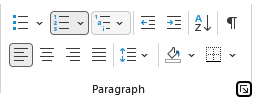
- Στην ομάδα "Παράγραφος", επιλέξτε
 " Κουμπί εκκίνησης ρυθμίσεων παραγράφου στην κάτω δεξιά γωνία.
- Στην καρτέλα "Εσοχές και διαστήματα ", ενεργοποιήστε τις επιλογές απόστασης που θέλετε στην περιοχή "Διαστήματα" και κάντε κλικ στο κουμπί OK.
Αίτηση προσβάσιμου ηλεκτρονικού ταχυδρομείου στο Outlook για Windows
Στο νέο Outlook για Windows ή στο κλασικό Outlook για Windows, επιτρέψτε σε όσους σας στέλνουν μηνύματα ηλεκτρονικού ταχυδρομείου να γνωρίζουν ότι προτιμάτε να λαμβάνετε προσβάσιμο περιεχόμενο.
- Για να μεταβείτε στα στοιχεία του λογαριασμού σας στο web, στο Outlook, επιλέξτε"Πληροφορίεςαρχείου>" και, στη συνέχεια, στις "Ρυθμίσεις λογαριασμού", κάντε κλικ στη σύνδεση στην περιοχή "Πρόσβαση σε αυτόν τον λογαριασμό στο web". Outlook στο web ανοίγει στο πρόγραμμα περιήγησής σας.
- Στο Outlook στο web, στην καρτέλα "Αρχείο", επιλέξτε
 "Ρυθμίσεις" και κατόπιν "Προσβασιμότητα". στην καρτέλα Γενικά .
 - Για να ζητήσετε προσβάσιμο περιεχόμενο, επιλέξτε Ζητήστε από τους αποστολείς να στείλουν προσβάσιμο περιεχόμενο. και κλείστε το παράθυρο " Ρυθμίσεις ".
Δοκιμή προσβασιμότητας με Προηγμένο πρόγραμμα ανάγνωσης στο Outlook για Windows
Στο νέο Outlook για Windows ή στο κλασικό Outlook για Windows, δοκιμάστε να διαβάσετε το μήνυμα ηλεκτρονικού ταχυδρομείου με Προηγμένο πρόγραμμα ανάγνωσης για να ελέγξετε πώς ακούγεται.
- Στο μήνυμα ηλεκτρονικού ταχυδρομείου, στην καρτέλα Μήνυμα, επιλέξτε
 Προηγμένο πρόγραμμα ανάγνωσης.
 - Στην καρτέλα Προηγμένο πρόγραμμα ανάγνωσης, επιλέξτε το
 " Εκφώνηση.
 - Για έξοδο από Προηγμένο πρόγραμμα ανάγνωσης, επιλέξτε
 Κλείσιμο Προηγμένο πρόγραμμα ανάγνωσης.
Δείτε επίσης
Βίντεο: Βελτίωση προσβασιμότητας ηλεκτρονικού ταχυδρομείου
Βελτίωση προσβασιμότητας με τον Έλεγχο προσβασιμότητας
Κανόνες για τον Έλεγχο προσβασιμότητας
Κάντε τα έγγραφά σας του Word προσβάσιμα σε άτομα με ειδικές ανάγκες
Κάντε τα έγγραφά σας του Excel προσβάσιμα σε άτομα με ειδικές ανάγκες
Κάντε τις παρουσιάσεις σας του PowerPoint προσβάσιμες σε άτομα με ειδικές ανάγκες





 Ρυθμίσεις. Ανοίγει το παράθυρο Ρυθμίσεις.


Τεχνική υποστήριξη για πελάτες με ειδικές ανάγκες
Η Microsoft θέλει να προσφέρει την καλύτερη δυνατή εμπειρία σε όλους τους πελάτες της. Εάν είστε άτομο με ειδικές ανάγκες ή έχετε ερωτήσεις σχετικά με την προσβασιμότητα, επικοινωνήστε με το Answer Desk για άτομα με ειδικές ανάγκες της Microsoft , για να λάβετε τεχνική βοήθεια. Η ομάδα υποστήριξης του Answer Desk για άτομα με ειδικές ανάγκες είναι καταρτισμένη στη χρήση πολλών δημοφιλών τεχνολογιών υποβοήθησης, ενώ μπορεί να παρέχει βοήθεια στα Αγγλικά, στα Ισπανικά, στα Γαλλικά και στην αμερικανική νοηματική γλώσσα. Για να βρείτε τα στοιχεία επικοινωνίας για την περιοχή σας, μεταβείτε στην τοποθεσία του Answer Desk για άτομα με ειδικές ανάγκες της Microsoft.
Αν είστε χρήστης από έναν δημόσιο, εμπορικό ή εταιρικό οργανισμό, επικοινωνήστε με το Answer Desk για άτομα με ειδικές ανάγκες για επιχειρήσεις.