
Η λειτουργία Narrator Natural Voice είναι διαθέσιμη στο Windows 11, έκδοση 22H2 και νεότερες εκδόσεις. Για περισσότερες πληροφορίες σχετικά με τις νέες δυνατότητες στο Windows 11, έκδοση 22H2 και τον τρόπο λήψης της ενημέρωσης, ανατρέξτε στο θέμα Τι νέο υπάρχει στις πρόσφατες ενημερώσεις των Windows. Δεν γνωρίζετε ποια έκδοση των Windows έχετε; Ανατρέξτε στο θέμα: Εύρεση έκδοσης των Windows.
Εμφανίζεται το ακόλουθο μήνυμα σφάλματος όταν προσπαθείτε να ρυθμίσετε το Narrator Natural Voices: "Ελέγξτε τη σύνδεσή σας στο Internet και προσπαθήστε ξανά." ή "Παρουσιάστηκε κάποιο πρόβλημα και δεν είναι δυνατή η εγκατάσταση της νέας φυσικής φωνής αυτήν τη στιγμή. Προσπαθήστε ξανά αργότερα."
Αυτό μπορεί να σημαίνει ότι δεν υπάρχει πρόσβαση στον κατάλογο εφαρμογών του Microsoft Store στο cloud κατά την εγκατάσταση. Αν λάβετε αυτό το μήνυμα σφάλματος, ακολουθήστε αυτές τις οδηγίες:
Έλεγχος συνδεσιμότητας:
- Βεβαιωθείτε ότι είστε συνδεδεμένοι στο Internet από τη συσκευή όπου εμφανίζεται αυτό το σφάλμα.
- Αν δεν υπάρχει πρόβλημα σύνδεσης στο Internet, ελέγξτε αν μπορείτε να αποκτήσετε πρόσβαση στην εφαρμογή Microsoft Store και αν μπορείτε να κάνετε λήψη εφαρμογών.
Εάν μπορείτε να κατεβάσετε εφαρμογές μέσω της εφαρμογής Microsoft Store, υποβάλετε σχόλια χρησιμοποιώντας την εφαρμογή Κέντρο σχολίων, ώστε να μπορέσουμε να διερευνήσουμε το πρόβλημα.
Σημείωση
Εάν δεν μπορείτε να κάνετε λήψη εφαρμογών μέσω της εφαρμογής Microsoft Store και να εργαστείτε σε εταιρικό περιβάλλον, είναι πιθανό ο διαχειριστής δικτύου σας να έχει απενεργοποιήσει την πρόσβαση στην εφαρμογή Microsoft Store.
Κάντε ένα από τα εξής για να εγκαταστήσετε το πακέτο του Store:
- Αν είστε επιχείρηση με υποστήριξη από διαχειριστές IT, επικοινωνήστε με τον διαχειριστή IT και ζητήστε του να πραγματοποιήσει λήψη και ανάπτυξη του κατάλληλου πακέτου Store στη συσκευή σας.
- Κατεβάστε και εγκαταστήστε μόνοι σας το κατάλληλο πακέτο του Store και, στη συνέχεια, ακολουθήστε τις οδηγίες στην ενότητα Εγκατάσταση του πακέτου του Store.
Αποθήκευση πακέτων
| Γλώσσα | Τύπος συστήματος | Πακέτο Store |
|---|---|---|
| Αγγλικά (Ηνωμένων Πολιτειών) | AMD x64 | Voice.en-US.cab |
Εγκατάσταση του πακέτου του Store
Κατεβάστε το πακέτο του Store από τον παραπάνω πίνακα που αντιστοιχεί στις απαιτήσεις γλώσσας σας.
- Για να προσδιορίσετε τον τύπο συστήματος, μεταβείτε στην Έναρξη>όλων των εφαρμογών>Ρυθμίσεις>συστήματος>Πληροφορίες για. Ο τύπος συστήματος αναφέρεται στην ενότητα Προδιαγραφές συσκευής , στην περιοχή Τύπος συστήματος.
Στο φάκελο λήψεων , κάντε διπλό κλικ στο αρχείο αρχειοθήκης (CAB) για να το ανοίξετε.
Κάντε διπλό κλικ στο αρχείο ZIP που περιέχεται στο αρχείο CAB και, στη συνέχεια, επιλέξτε τη θέση εξαγωγής του αρχείου.
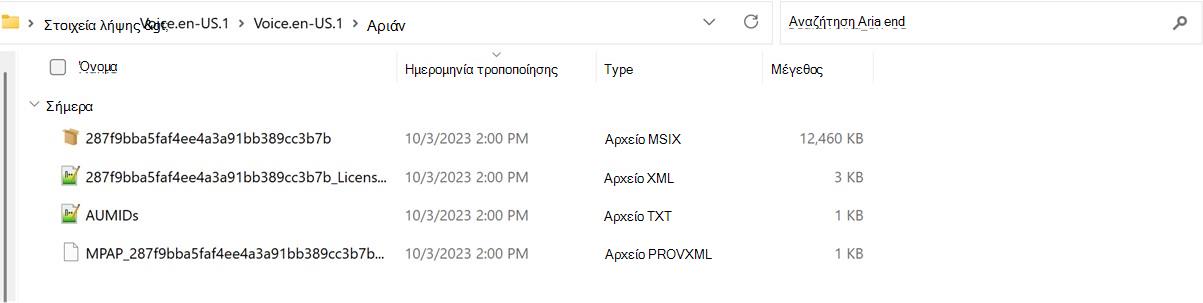
Μεταβείτε στο φάκελο όπου εξαγάγατε το αρχείο και κάντε διπλό κλικ στον συμπιεσμένο φάκελο.
Μέσα στον φάκελο που έχει εξαχθεί, θα είναι διαθέσιμοι κατάλογοι με όνομα που πήραν το όνομά τους από τις φωνές που περιέχουν.

Κάντε διπλό κλικ στον απαιτούμενο φάκελο φωνών.
Κάντε διπλό κλικ στο αρχείο MSIX για να ξεκινήσετε το πρόγραμμα εγκατάστασης.
Σημείωση
Εάν τώρα λαμβάνετε ένα σφάλμα "Δεν υποστηρίζεται τέτοια διεπαφή" ή τα Windows σάς ζητούν να επιλέξετε μια εφαρμογή για να ανοίξετε το αρχείο MSIX, σας λείπει μια απαιτούμενη εφαρμογή για την εγκατάσταση του πακέτου. Για να επιλύσετε αυτό το πρόβλημα, εξαγάγετε το αρχείο ZIP σε έναν φάκελο, χρησιμοποιήστε την εφαρμογή Windows PowerShell για να μεταβείτε στον αποσυμπιεσμένο φάκελο και εκτελέστε το cmdlet Add-AppxPackage, όπου το όνομα αρχείου MSIX πρέπει να αντιστοιχεί σε αυτό που υπάρχει στον φάκελο. Για παράδειγμα: Add-AppPackage -διαδρομή 287f9bba5faf4ee4a3a91bb389cc3b7b.msix.
Στο παράθυρο του προγράμματος εγκατάστασης, επιλέξτε Εγκατάσταση για να ξεκινήσει η εγκατάσταση.
Όταν ολοκληρωθεί η εγκατάσταση, επιλέξτε Κλείσιμο.
Τώρα είστε έτοιμοι να χρησιμοποιήσετε τη δυνατότητα (Αφηγητής).Σημείωση
Εάν η εγκατάσταση δεν ολοκληρώθηκε με επιτυχία ή η δυνατότητα δεν λειτουργεί μετά την εγκατάσταση, υποβάλετε σχόλια χρησιμοποιώντας την εφαρμογή Κέντρο σχολίων, ώστε να μπορέσουμε να διερευνήσουμε το πρόβλημα.
Επόμενο: Παράρτημα H: Διορθώθηκε η λίστα προβλημάτων και σφαλμάτων
Επιστροφή στον Πίνακα περιεχομένων