
Αυτό το άρθρο απευθύνεται σε άτομα που θέλουν να ελέγχουν τον υπολογιστή τους και να συντάσσουν κείμενο χρησιμοποιώντας τη φωνή τους με Windows. Αυτό το άρθρο είναι μέρος του συνόλου περιεχομένου Υποστήριξης προσβασιμότητας για Windows, όπου μπορείτε να βρείτε περισσότερες πληροφορίες σχετικά με τις Windows δυνατότητες προσβασιμότητας. Για γενική βοήθεια, επισκεφτείτε την αρχική σελίδα της Υποστήριξης της Microsoft.
Με τη φωνητική πρόσβαση, μπορείτε να χρησιμοποιήσετε διάφορους τρόπους ελέγχου του ποντικιού σας με φωνητικές εντολές. Για χρήστες με προβλήματα κινητικότητας, ο χειρισμός ενός ποντικιού με φωνητικές εντολές μπορεί να είναι ευκολότερος από τη χρήση ενός φυσικού ποντικιού. Για μια λίστα με εντολές φωνητικής πρόσβασης, μεταβείτε στη λίστα εντολών φωνητικής πρόσβασης.
Η φωνητική πρόσβαση είναι μια δυνατότητα στο Windows 11 που επιτρέπει σε όλους τους χρήστες να ελέγχουν τον υπολογιστή τους και το κείμενο του συγγραφέα χρησιμοποιώντας μόνο τη φωνή τους και χωρίς σύνδεση στο Internet. Για παράδειγμα, μπορείτε να ανοίξετε και να κάνετε εναλλαγή μεταξύ εφαρμογών, να περιηγηθείτε στο web και να διαβάσετε και να συντάξετε μηνύματα ηλεκτρονικού ταχυδρομείου χρησιμοποιώντας τη φωνή σας. Για περισσότερες πληροφορίες, ανατρέξτε στο θέμα Χρήση φωνητικής πρόσβασης για τον έλεγχο του κειμένου του υπολογιστή και του συντάκτη με τη φωνή σας.
Η φωνητική πρόσβαση είναι διαθέσιμη στο Windows 11, έκδοση 22H2 και νεότερες εκδόσεις. Για περισσότερες πληροφορίες σχετικά με Windows 11 νέες δυνατότητες 22H2 και πώς μπορείτε να αποκτήσετε την ενημέρωση, ανατρέξτε στο θέμα Τι νέο υπάρχει στις πρόσφατες ενημερώσεις των Windows. Δεν γνωρίζετε ποια έκδοση των Windows έχετε; Ανατρέξτε στο θέμα: Εύρεση έκδοσης των Windows.
Σε αυτό το θέμα
- Μετακίνηση του δείκτη του ποντικιού με την επικάλυψη πλέγματος
- Μετακίνηση του δείκτη του ποντικιού με εντολές κίνησης του ποντικιού
- Εκτέλεση κλικ του ποντικιού
- Μεταφορά και απόθεση στην επικάλυψη πλέγματος
Μετακίνηση του δείκτη του ποντικιού με την επικάλυψη πλέγματος
Χρησιμοποιήστε την επικάλυψη πλέγματος για να μετακινήσετε με ακρίβεια το δείκτη του ποντικιού σε οποιαδήποτε θέση στην οθόνη.
- Χρησιμοποιήστε την εντολή "Εμφάνιση πλέγματος" για να ενεργοποιήσετε την επικάλυψη πλέγματος.
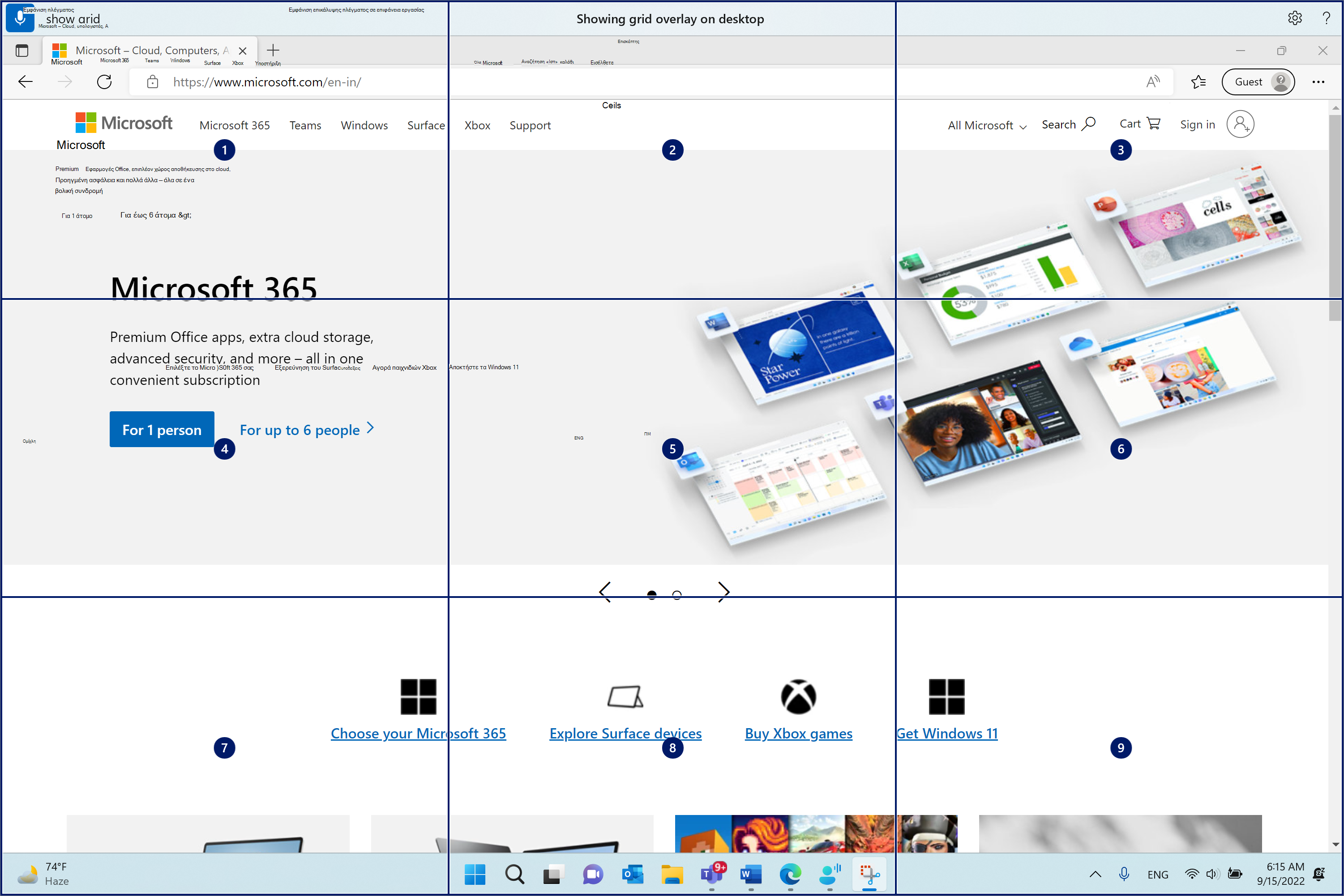
- Πείτε έναν αριθμό μεταξύ του ενός και του εννέα για να μετακινήσετε το δείκτη του ποντικιού στο κέντρο του καθορισμένου πλακιδίου. Για παράδειγμα, πείτε "One". Στη συνέχεια, το πλέγμα επανασχεδιάζεται στο καθορισμένο πλακίδιο.
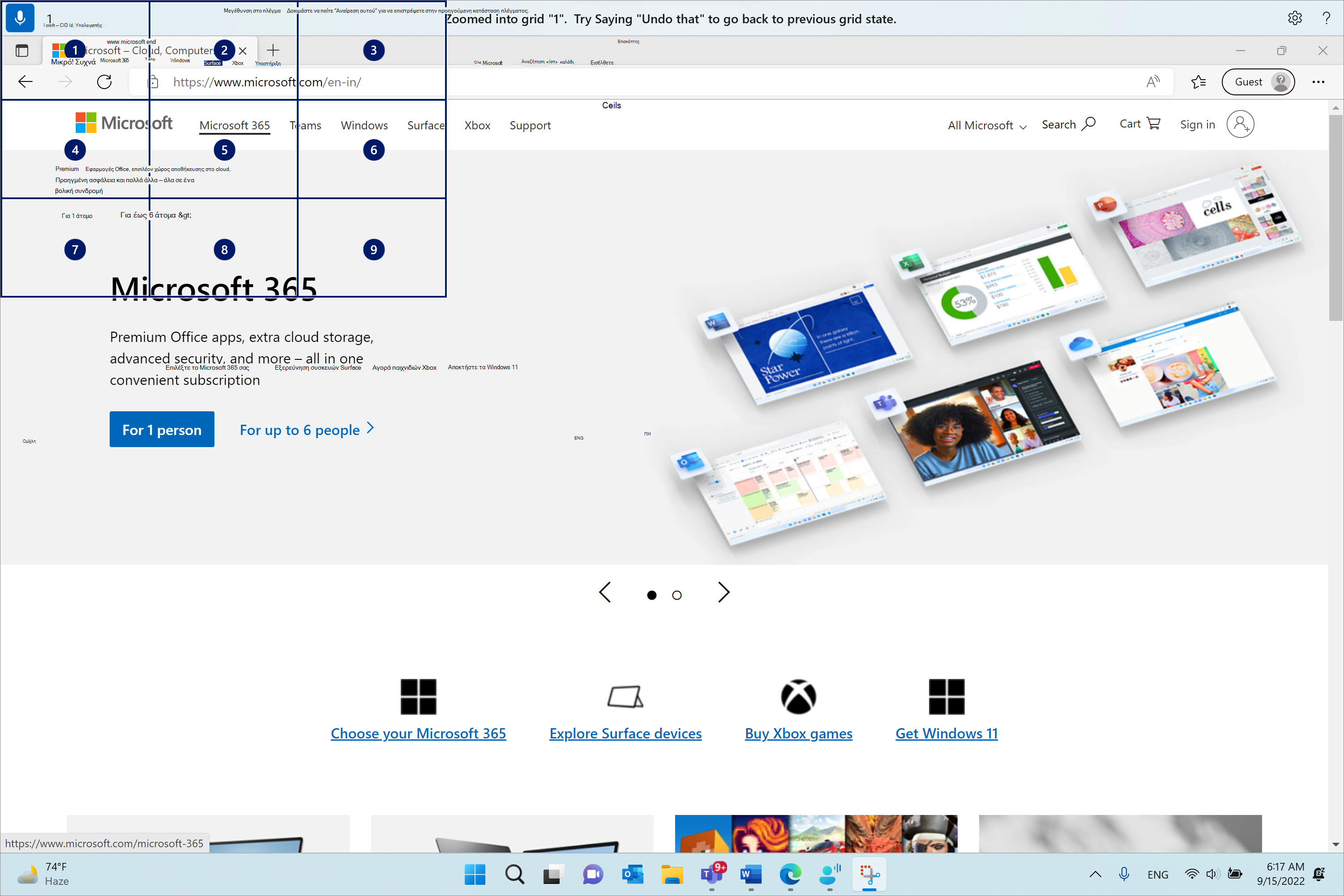
Εάν πρέπει να επιστρέψετε στην προηγούμενη κατάσταση του πλέγματος, χρησιμοποιήστε την εντολή "Αναίρεση". Ο δείκτης του ποντικιού θα τοποθετηθεί αυτόματα στο κέντρο της οθόνης.
| Για να κάνετε το εξής | Πείτε το εξής | Παράδειγμα |
|---|---|---|
| Εμφάνιση επικάλυψης πλέγματος. | "Show grid" | |
| Εμφάνιση επικάλυψης πλέγματος σε συγκεκριμένο παράθυρο. | "Show grid here" ή "Show grid everywhere" | |
| Απόκρυψη επικάλυψης πλέγματος. | "Απόκρυψη πλέγματος" ή "Άκυρο" | |
| Μετακινήστε το δείκτη του ποντικιού σε ένα συγκεκριμένο πλακίδιο. | "<Αριθμός>" | "Ένα" |
| Επαναφορά στην προηγούμενη κατάσταση του πλέγματος. | "Αναίρεση" ή "Αναίρεση αυτής" |
Σημείωση
Η επικάλυψη πλέγματος λειτουργεί καλύτερα σε μια κύρια οθόνη. Ενδέχεται να εμφανιστεί ένα μήνυμα σφάλματος, εάν η εστίαση είναι στη δευτερεύουσα οθόνη.
Μετακίνηση του δείκτη του ποντικιού με εντολές κίνησης του ποντικιού
Χρησιμοποιήστε τις ακόλουθες εντολές κίνησης του ποντικιού για να μετακινείτε το δείκτη του ποντικιού συνεχώς ή κατά μια σταθερή απόσταση.
Συνεχώς: Μπορείτε να μετακινείτε τον δείκτη του ποντικιού συνεχώς προς οκτώ καθορισμένες κατευθύνσεις. Μπορείτε επίσης να αυξήσετε ή να μειώσετε την ταχύτητα της κίνησης.
Για να κάνετε το εξής Πείτε το εξής Παράδειγμα Μετακινήστε το δείκτη του ποντικιού επάνω, κάτω, αριστερά, δεξιά, επάνω αριστερά, επάνω δεξιά, κάτω αριστερά ή κάτω δεξιά. "Move <mouse direction>" "Move mouse bottom-right" Διακοπή της κίνησης του δείκτη του ποντικιού. "Stop" ή "Stop moving" (Διακοπή κίνησης) Αύξηση της ταχύτητας του δείκτη του ποντικιού. "Move faster" ή "Faster" Μείωση της ταχύτητας του δείκτη του ποντικιού. "Move slower" ή "Slower" Με σταθερή απόσταση: Μπορείτε να μετακινήσετε τον δείκτη του ποντικιού κατά μια σταθερή απόσταση προς μια συγκεκριμένη κατεύθυνση.
Για να κάνετε το εξής Πείτε το εξής Παράδειγμα Μετακινήστε το ποντίκι επάνω, κάτω, αριστερά, δεξιά, επάνω αριστερά, επάνω δεξιά, κάτω αριστερά ή κάτω δεξιά κατά μια συγκεκριμένη απόσταση. "Move <><mouse direction distance"> "Move mouse left five" Σύρετε το ποντίκι προς τα επάνω, κάτω, αριστερά, δεξιά, επάνω αριστερά, επάνω δεξιά, κάτω αριστερά ή κάτω δεξιά. "Drag <mouse direction>" "Drag mouse right"
Εκτέλεση κλικ του ποντικιού
| Για να κάνετε το εξής | Πείτε |
|---|---|
| Επιλογή ενός στοιχείου. | "Κλικ" ή "Πάτημα" |
| Κάντε αριστερό κλικ ή κάντε δεξί κλικ σε ένα στοιχείο. | "Left-click" ή "Right-click" |
| Κάντε διπλό κλικ ή τριπλό κλικ σε ένα στοιχείο. | "Double-click" ή "Triple-click" |
Μεταφορά και απόθεση στην επικάλυψη πλέγματος
Μπορείτε να σύρετε τον δείκτη του ποντικιού σας από μία θέση σε μια άλλη στην επικάλυψη πλέγματος. Μπορείτε να χρησιμοποιήσετε αυτήν τη δυνατότητα για να σύρετε, για παράδειγμα, ένα συνημμένο στο μήνυμα ηλεκτρονικού ταχυδρομείου ή στα αρχεία σας μέσα σε διαφορετικές εφαρμογές. Μπορείτε επίσης να χρησιμοποιήσετε αυτήν τη λειτουργία για να επιλέξετε διαδοχικό κείμενο από ένα συγκεκριμένο σημείο εκκίνησης έως ένα τελικό σημείο.
Πείτε "Show grid" για να ενεργοποιήσετε την επικάλυψη πλέγματος.
Χρησιμοποιήστε την εντολή "Mark" για να μεταβείτε στη θέση από όπου θέλετε να αρχίσετε να σύρετε. Η θέση επισημαίνεται μετά τη σήμανση του στοιχείου.
Σημείωση
Εάν πρέπει να αλλάξετε ή να ενημερώσετε τη θέση προέλευσης που έχετε επισημάνει, επαναλάβετε τα παραπάνω βήματα.
Αφού επισημάνετε τη θέση προέλευσης με την εντολή "Σήμανση", το πλέγμα επανασχεδιάζεται αυτόματα σε πλήρες μέγεθος και μπορείτε να κάνετε διερεύνηση στο πλέγμα για να φτάσετε στη θέση προορισμού σας. Χρησιμοποιήστε την εντολή "Μεταφορά" για να σύρετε το επισημασμένο στοιχείο στη θέση προορισμού.
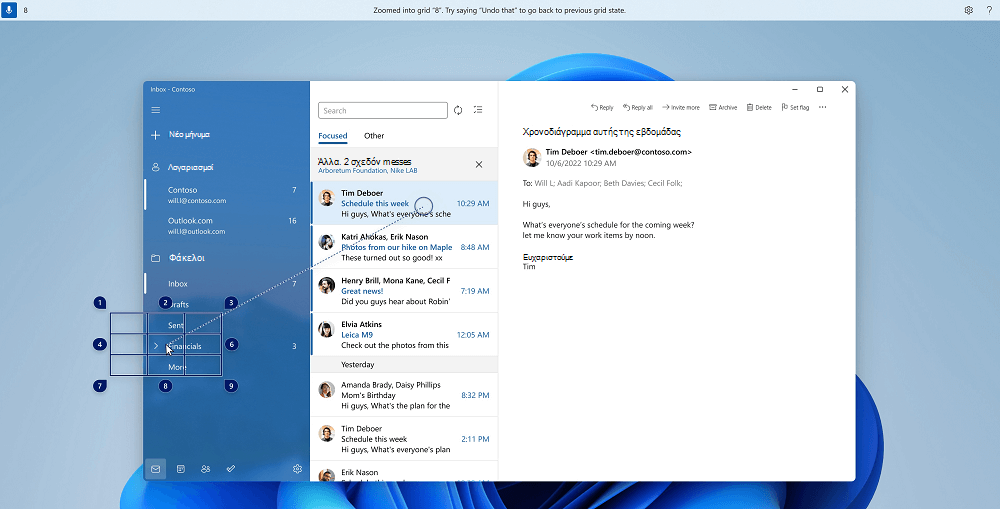
Ενεργοποιήστε ξανά το πλέγμα και ακολουθήστε τα παραπάνω βήματα, σε περίπτωση που πρέπει να αλλάξετε το στοιχείο ή την προέλευση από την οποία θα μετακινηθείτε.
| Για να κάνετε το εξής | Πείτε το εξής | Παράδειγμα |
|---|---|---|
| Σήμανση στοιχείου για μεταφορά. | "Mark" ή "Mark <number>" | "Mark four" |
| Απόθεση του επισημασμένου στοιχείου σε μια θέση. | "Drag" |
Δείτε επίσης
Χρήση του πληκτρολογίου με φωνή
Χρήση φωνής για αλληλεπίδραση με στοιχεία στην οθόνη
Χρήση φωνής για εργασία με παράθυρα και εφαρμογές
Συνήθεις ερωτήσεις για φωνητική πρόσβαση
Τεχνική υποστήριξη για πελάτες με ειδικές ανάγκες
Η Microsoft θέλει να προσφέρει την καλύτερη δυνατή εμπειρία σε όλους τους πελάτες της. Εάν είστε άτομο με ειδικές ανάγκες ή έχετε ερωτήσεις σχετικά με την προσβασιμότητα, επικοινωνήστε με το Answer Desk για άτομα με ειδικές ανάγκες της Microsoft , για να λάβετε τεχνική βοήθεια. Η ομάδα υποστήριξης του Answer Desk για άτομα με ειδικές ανάγκες είναι καταρτισμένη στη χρήση πολλών δημοφιλών τεχνολογιών υποβοήθησης, ενώ μπορεί να παρέχει βοήθεια στα Αγγλικά, στα Ισπανικά, στα Γαλλικά και στην αμερικανική νοηματική γλώσσα. Για να βρείτε τα στοιχεία επικοινωνίας για την περιοχή σας, μεταβείτε στην τοποθεσία του Answer Desk για άτομα με ειδικές ανάγκες της Microsoft.
Αν είστε χρήστης από έναν δημόσιο, εμπορικό ή εταιρικό οργανισμό, επικοινωνήστε με το Answer Desk για άτομα με ειδικές ανάγκες για επιχειρήσεις.