
Αυτό το άρθρο απευθύνεται σε άτομα που θέλουν να ελέγχουν τον υπολογιστή τους και να συντάσσουν κείμενο χρησιμοποιώντας τη φωνή τους με Windows. Αυτό το άρθρο είναι μέρος του συνόλου περιεχομένου Υποστήριξης προσβασιμότητας για Windows, όπου μπορείτε να βρείτε περισσότερες πληροφορίες σχετικά με τις Windows δυνατότητες προσβασιμότητας. Για γενική βοήθεια, επισκεφτείτε την αρχική σελίδα της Υποστήριξης της Microsoft.
Χρησιμοποιήστε τη φωνητική πρόσβαση για να αλληλεπιδράσετε με τα στοιχεία στην οθόνη σας, με το όνομα του στοιχείου ή χρησιμοποιώντας τις επικαλύψεις αριθμών. Για παράδειγμα, μπορείτε να χρησιμοποιήσετε φωνητικές εντολές για να κάνετε κλικ ή διπλό κλικ σε στοιχεία ή να μετακινήσετε την εστίαση σε ένα στοιχείο. Για μια λίστα με εντολές φωνητικής πρόσβασης, μεταβείτε στη λίστα εντολών φωνητικής πρόσβασης.
Η φωνητική πρόσβαση είναι μια δυνατότητα στο Windows 11 που επιτρέπει σε όλους τους χρήστες να ελέγχουν τον υπολογιστή τους και το κείμενο του συγγραφέα χρησιμοποιώντας μόνο τη φωνή τους και χωρίς σύνδεση στο Internet. Για παράδειγμα, μπορείτε να ανοίξετε και να κάνετε εναλλαγή μεταξύ εφαρμογών, να περιηγηθείτε στο web και να διαβάσετε και να συντάξετε μηνύματα ηλεκτρονικού ταχυδρομείου χρησιμοποιώντας τη φωνή σας. Για περισσότερες πληροφορίες, ανατρέξτε στο θέμα Χρήση φωνητικής πρόσβασης για τον έλεγχο του κειμένου του υπολογιστή και του συντάκτη με τη φωνή σας.
Η φωνητική πρόσβαση είναι διαθέσιμη στο Windows 11, έκδοση 22H2 και νεότερες εκδόσεις. Για περισσότερες πληροφορίες σχετικά με Windows 11 νέες δυνατότητες 22H2 και πώς μπορείτε να αποκτήσετε την ενημέρωση, ανατρέξτε στο θέμα Τι νέο υπάρχει στις πρόσφατες ενημερώσεις των Windows. Δεν γνωρίζετε ποια έκδοση των Windows έχετε; Ανατρέξτε στο θέμα: Εύρεση έκδοσης των Windows.
Σε αυτό το θέμα
- Αλληλεπίδραση με στοιχεία του περιβάλλοντος εργασίας χρήστη κατά ονόματα
- Αλληλεπίδραση με στοιχεία του περιβάλλοντος εργασίας χρήστη χρησιμοποιώντας επικαλύψεις αριθμών
Αλληλεπίδραση με στοιχεία του περιβάλλοντος εργασίας χρήστη κατά ονόματα
Εάν γνωρίζετε το όνομα του στοιχείου ή μπορείτε να το δείτε στην οθόνη, μπορείτε να χρησιμοποιήσετε το όνομα ως αναφορά για να αλληλεπιδράσετε απευθείας με το στοιχείο.
| Για να κάνετε το εξής | Πείτε το εξής | Παράδειγμα |
|---|---|---|
| Επιλογή ενός στοιχείου. | "Κάντε κλικ στο όνομα <του στοιχείου>" ή "Πατήστε <όνομα στοιχείου>" | "Κάντε κλικ στο κουμπί "Έναρξη" ή "πατήστε Άκυρο" |
| Διπλό κλικ σε στοιχείο. | "Double-click item <name>" | "Double-click Recycle Bin" |
| Εστίαση σε ένα στοιχείο. | "Εστίαση στο <όνομα του στοιχείου>" | "Εστίαση στον Κάδο Ανακύκλωσης" |
Πρέπει να πω ολόκληρο το όνομα του στοιχείου;
Η φωνητική πρόσβαση υποστηρίζει μερικές αντιστοιχίσεις. Εάν το όνομα του στοιχείου είναι ένας συνδυασμός διακριτών λέξεων, μπορείτε να δώσετε μόνο μία ή περισσότερες διακριτές λέξεις στην εντολή και η φωνητική πρόσβαση θα εκτελέσει μερική αντιστοίχιση.
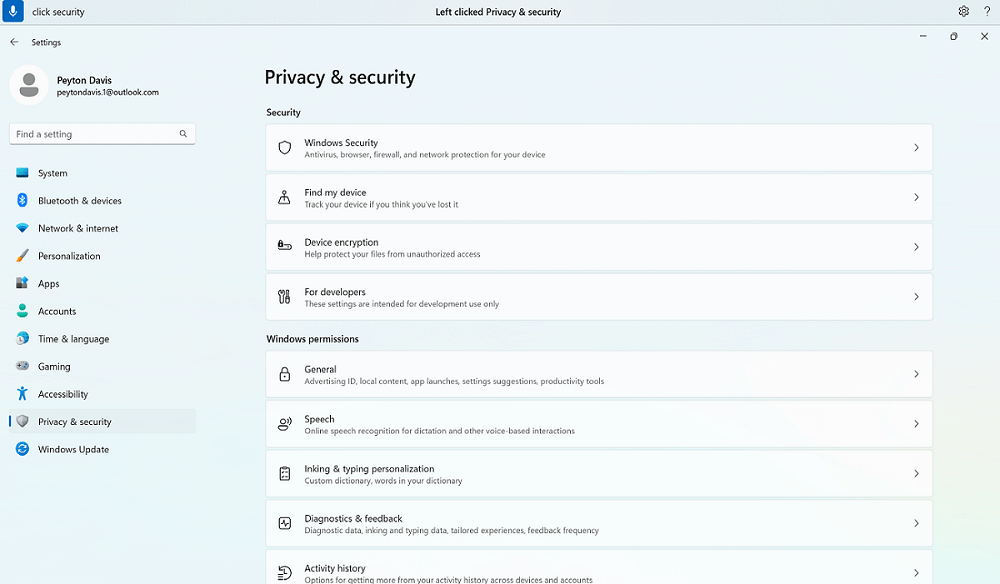
Για παράδειγμα, στην εφαρμογή Ρυθμίσεις των Windows, για να επιλέξετε Προστασία προσωπικών δεδομένων & ασφάλεια, μπορείτε να πείτε "Click privacy" ή "Click security" και η φωνητική πρόσβαση προσδιορίζει τη σωστή επιλογή. Μπορείτε να πείτε οποιαδήποτε λέξη στο όνομα του στοιχείου, αλλά πρέπει να είναι μια ξεχωριστή λέξη.
Τι γίνεται εάν υπάρχουν ειδικοί χαρακτήρες στο όνομα του στοιχείου;
Εάν υπάρχουν ειδικοί χαρακτήρες στο όνομα του στοιχείου, μπορείτε να χρησιμοποιήσετε το όνομα του χαρακτήρα ή του συμβόλου ως μέρος της εντολής ή απλώς να πείτε το όνομα του στοιχείου χωρίς τον ειδικό χαρακτήρα.
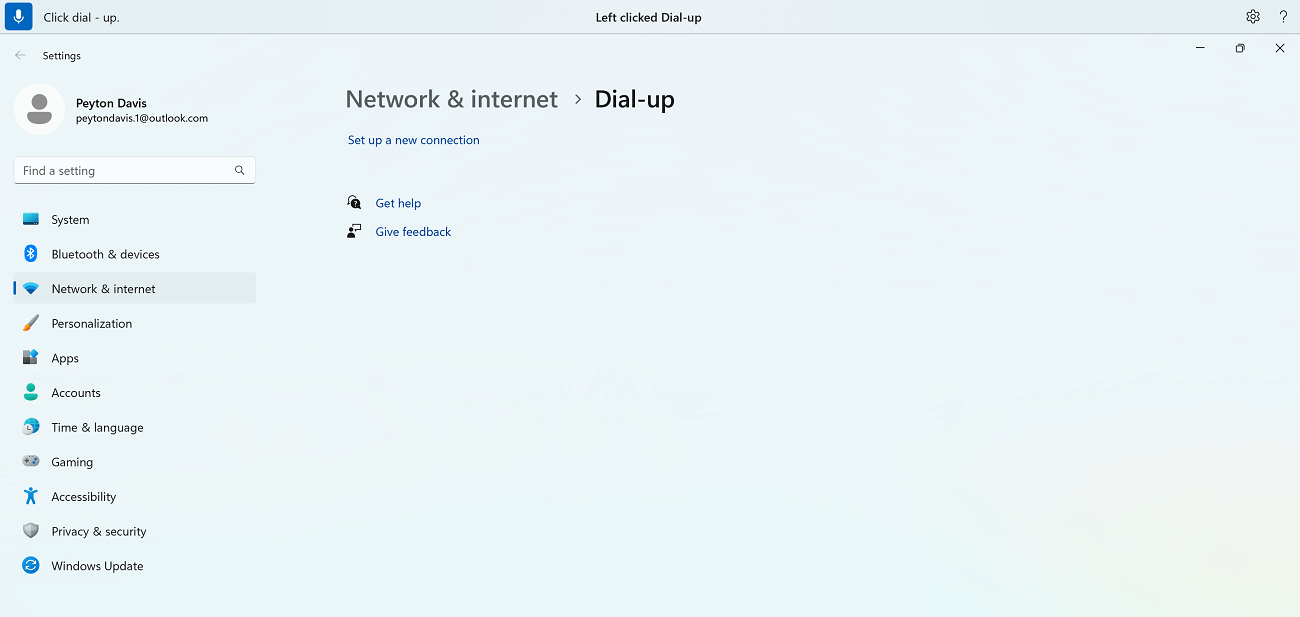
Για παράδειγμα, στο δίκτυο των Windows & ρύθμιση Internet , για να ρυθμίσετε μια σύνδεση μέσω τηλεφώνου, πείτε "Click dial hyphen up" (Κάντε κλικ στο dial hyphen up) για να επιλέξετε το μενού Dial-up . Η φωνητική πρόσβαση θα το αντιμετωπίσει ως το όνομα του μενού και θα βρει το στοιχείο που ταιριάζει. Εναλλακτικά, μπορείτε απλώς να πείτε "Click dial up".
Τι γίνεται εάν υπάρχουν αριθμοί στο όνομα του στοιχείου;
Εάν υπάρχουν αριθμοί στο όνομα του στοιχείου, μπορείτε να χρησιμοποιήσετε τον αριθμό ως μέρος της εντολής.
Για παράδειγμα, στην εφαρμογή Αριθμομηχανή , για να κάνετε κλικ στον αριθμό 7, μπορείτε να πείτε "Click seven" και η φωνητική πρόσβαση θα βρει το στοιχείο που ταιριάζει.
Σημείωση
Μπορείτε επίσης να χρησιμοποιήσετε την εντολή "Click <name>" για στοιχεία περιβάλλοντος εργασίας χρήστη που είναι διακριτές λέξεις και δεν διαχωρίζονται με κενά διαστήματα. Για παράδειγμα, για να αλληλεπιδράσετε με το αρχείο "Παρουσίαση7", πείτε "Click Presentation seven".
Τι γίνεται εάν υπάρχουν πολλές αντιστοιχίσεις για μια εντολή;
Εάν η εντολή σας έχει ως αποτέλεσμα πολλά στοιχεία που θα μπορούσαν να ταιριάζουν, η φωνητική πρόσβαση επισυνάπτει έναν αριθμό σε καθένα από αυτά και σας ζητά να επιλέξετε με ποιο θέλετε να αλληλεπιδράσετε.
Για παράδειγμα, στις ρυθμίσεις ήχου των Windows, για να προσθέσετε μια νέα συσκευή εισόδου ήχου, πείτε "Click add device". Σε αυτήν την περίπτωση, η φωνητική πρόσβαση προσδιορίζει δύο κουμπιά "Προσθήκη συσκευής " στην οθόνη, ένα στην ενότητα "Είσοδος " και το άλλο στην ενότητα "Έξοδος ". Στη συνέχεια, η φωνητική πρόσβαση προσθέτει μια αριθμημένη ετικέτα στις αντιστοιχίσεις και σας ζητά να επιλέξετε τον αριθμό του κουμπιού στο οποίο θέλετε να κάνετε κλικ.

Συμβουλή
Εάν εξακολουθείτε να μην μπορείτε να αλληλεπιδράσετε με το στοιχείο του περιβάλλοντος εργασίας χρήστη με βάση το όνομα, δοκιμάστε να χρησιμοποιήσετε τις επικαλύψεις αριθμών ή την επικάλυψη πλέγματος. Για περισσότερες πληροφορίες σχετικά με την επικάλυψη πλέγματος, ανατρέξτε στο θέμα Χρήση του ποντικιού με φωνή.
Πώς γίνεται αλληλεπιδράσετε με ρυθμιστικά;
Μπορείτε να χρησιμοποιήσετε μια συγκεκριμένη εντολή φωνητικής πρόσβασης για να μετακινήσετε ένα ρυθμιστικό.
| Για να κάνετε το εξής | Πείτε το εξής | Παράδειγμα |
|---|---|---|
| Μετακινήστε ένα ρυθμιστικό προς τα επάνω, κάτω, αριστερά ή δεξιά κατά μια συγκεκριμένη απόσταση. | "Move <slider name<>direction><number of times> times" | "Move brightness right four times" (Μετακίνηση φωτεινότητας προς τα δεξιά τέσσερις φορές) |
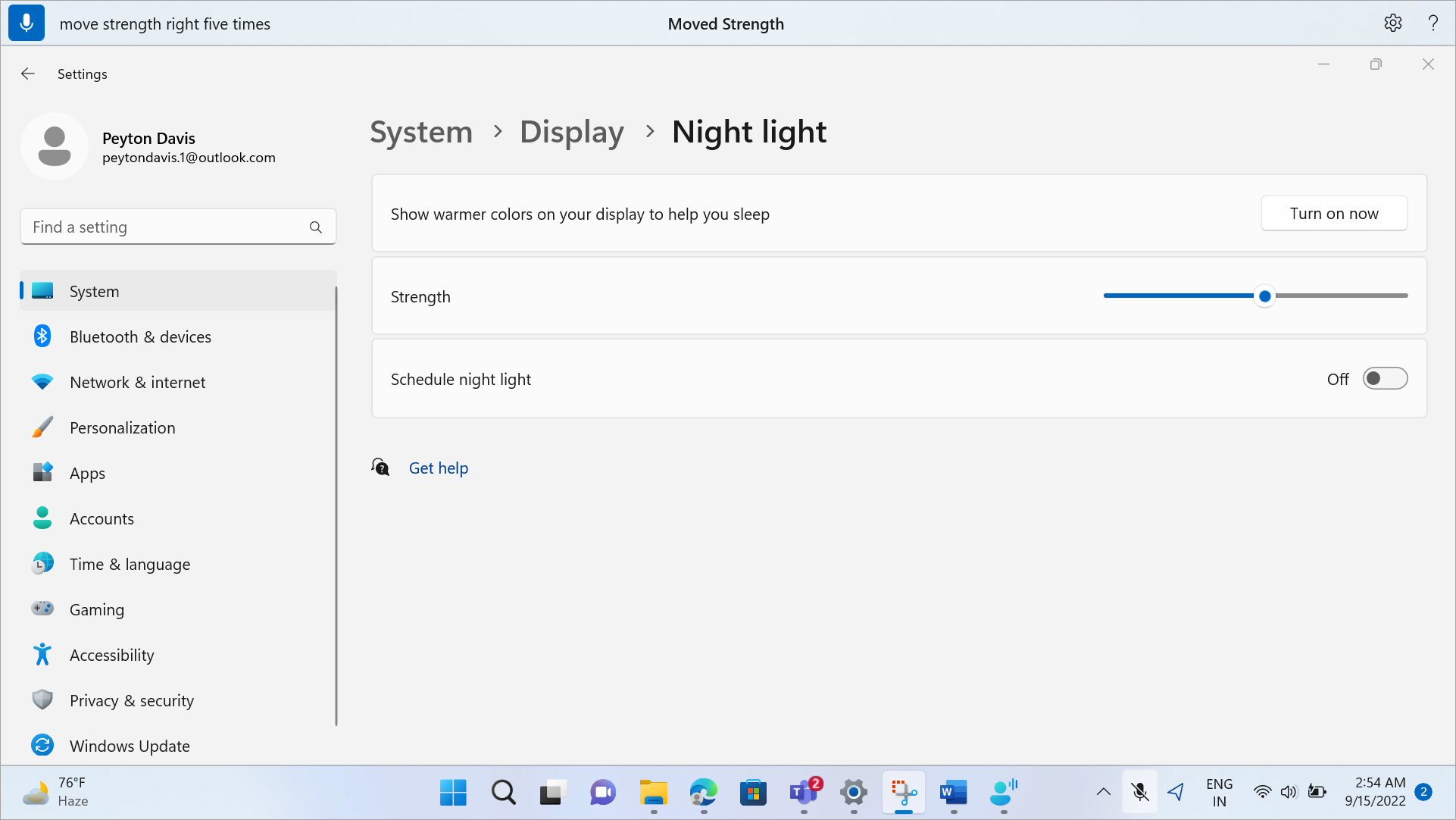
Για παράδειγμα, στις ρυθμίσεις νυχτερινού φωτισμού των Windows, για να μετακινήσετε το ρυθμιστικό " Ένταση" για να αυξήσετε την ένταση του νυχτερινού φωτισμού, μπορείτε να πείτε "Move strength right five times".
Συμβουλή
Εάν δεν μπορείτε να αλληλεπιδράσετε με το ρυθμιστικό με βάση το όνομα, δοκιμάστε να χρησιμοποιήσετε επικαλύψεις αριθμών.
Αλληλεπίδραση με στοιχεία του περιβάλλοντος εργασίας χρήστη χρησιμοποιώντας επικαλύψεις αριθμών
Εάν δεν είστε βέβαιοι για το όνομα ενός στοιχείου στην οθόνη, μπορείτε να χρησιμοποιήσετε τις επικαλύψεις αριθμών για να αλληλεπιδράσετε με το στοιχείο. Όταν ενεργοποιείτε τις επικαλύψεις, τα στοιχεία στην οθόνη επισημαίνονται με αριθμημένες ετικέτες και, στη συνέχεια, μπορείτε να πείτε τον αριθμό που αντιστοιχεί στο στοιχείο για να αλληλεπιδράσετε με αυτό.

Οι επικαλύψεις αριθμών ματαιώνονται αυτόματα όταν επιλέγετε ένα αριθμημένο στοιχείο. Απορρίπτονται επίσης εάν εκτελέσετε μια επιτυχημένη φωνητική εντολή ή χρησιμοποιήσετε το ποντίκι ή το πληκτρολόγιό σας.
Για παράδειγμα, αν εργάζεστε στον Microsoft Edge με ενεργοποιημένες τις επικαλύψεις αριθμών και, στη συνέχεια, πείτε "Switch to Word", η φωνητική πρόσβαση κλείνει τους αριθμούς μέσω του Microsoft Edge και ανοίγει Word.
Σημείωση
Οι επικαλύψεις αριθμών λειτουργούν καλύτερα στην κύρια οθόνη. Αν προσπαθήσετε να χρησιμοποιήσετε επικαλύψεις στη δευτερεύουσα οθόνη ή σε μια εφαρμογή στη δευτερεύουσα οθόνη, θα εμφανιστεί ένα μήνυμα σφάλματος.
| Για να κάνετε το εξής | Πείτε το εξής | Παράδειγμα |
|---|---|---|
| Εμφάνιση επικαλύψεων αριθμών. | "Show numbers" | |
| Εμφάνιση επικαλύψεων αριθμών εδώ, παντού, σε μια συγκεκριμένη εφαρμογή ή στη γραμμή εργασιών. | "Show numbers <scope>" | "Show numbers here" "Show numbers everywhere" "Show numbers on taskbar" "Show numbers on Notepad" |
| Κατάργηση επικαλύψεων αριθμών. | "Απόκρυψη αριθμών" ή "Άκυρο" | |
| Επιλογή αριθμημένου στοιχείου. | "Click number>" ή "<number><" | "Click three" "Τρεις" |
Σημείωση
Εάν ένα στοιχείο του περιβάλλοντος εργασίας χρήστη με το οποίο θέλετε να αλληλεπιδράσετε δεν διαθέτει αριθμημένη ετικέτα όταν χρησιμοποιείτε την εντολή "Εμφάνιση αριθμών", χρησιμοποιήστε την επικάλυψη πλέγματος για να μετακινήσετε το δείκτη του ποντικιού στο στοιχείο και, στη συνέχεια, χρησιμοποιήστε την εντολή "Κλικ". Για περισσότερες πληροφορίες, ανατρέξτε στο θέμα Χρήση του ποντικιού με φωνή.
Δείτε επίσης
Χρήση φωνής για εργασία με παράθυρα και εφαρμογές
Χρήση του πληκτρολογίου με φωνή
Συνήθεις ερωτήσεις για φωνητική πρόσβαση
Τεχνική υποστήριξη για πελάτες με ειδικές ανάγκες
Η Microsoft θέλει να προσφέρει την καλύτερη δυνατή εμπειρία σε όλους τους πελάτες της. Εάν είστε άτομο με ειδικές ανάγκες ή έχετε ερωτήσεις σχετικά με την προσβασιμότητα, επικοινωνήστε με το Answer Desk για άτομα με ειδικές ανάγκες της Microsoft , για να λάβετε τεχνική βοήθεια. Η ομάδα υποστήριξης του Answer Desk για άτομα με ειδικές ανάγκες είναι καταρτισμένη στη χρήση πολλών δημοφιλών τεχνολογιών υποβοήθησης, ενώ μπορεί να παρέχει βοήθεια στα Αγγλικά, στα Ισπανικά, στα Γαλλικά και στην αμερικανική νοηματική γλώσσα. Για να βρείτε τα στοιχεία επικοινωνίας για την περιοχή σας, μεταβείτε στην τοποθεσία του Answer Desk για άτομα με ειδικές ανάγκες της Microsoft.
Αν είστε χρήστης από έναν δημόσιο, εμπορικό ή εταιρικό οργανισμό, επικοινωνήστε με το Answer Desk για άτομα με ειδικές ανάγκες για επιχειρήσεις.