
Διανομή σελίδας σε όλους τους σπουδαστές της τάξης σας
Ανοίξτε το Σημειωματάριο τάξης από το οποίο θέλετε να γίνει η διανομή στο OneNote.
Επιλέξτε τις σελίδες που θέλετε να διανείμετε στη Βιβλιοθήκη περιεχομένου ή στο χώρο συνεργασίας του σημειωματάριού σας.
Επιλέξτε την καρτέλα "Σημειωματάριο τάξης " και, στη συνέχεια, επιλέξτε "Διανομή σελίδας".
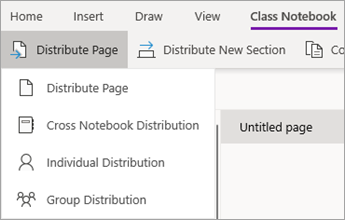
Επιλέξτε την ενότητα του σημειωματαρίου όπου θέλετε να αντιγραφούν οι σελίδες. Για παράδειγμα: Σημειώσεις μαθήματος. Όλοι οι μαθητές θα λάβουν ένα αντίγραφο της σελίδας στην ενότητα "Σημειώσεις ακροατηρίου" του σημειωματαρίου τους. Τι βλέπουν οι σπουδαστές: η σελίδα εμφανίζεται στο Σημειωματάριο τάξης τους την επόμενη φορά που θα συγχρονιστεί το OneNote. Οι σπουδαστές δεν λαμβάνουν ειδοποίηση — αν θέλετε να γνωρίζουν ότι είναι έτοιμο ένα νέο φυλλάδιο, δημοσιεύστε μια ενημέρωση στην ομάδα της τάξης σας ή στείλτε τους μια ανακοίνωση.

Σημειώσεις:
Επιλέξτε Προβολή κατανεμημένων σελίδων για να προβάλετε ενημερώσεις κατάστασης σε σελίδες που έχετε διανείμει σε σπουδαστές. Μπορείτε να κλείσετε το παράθυρο διανομής οποιαδήποτε στιγμή και οι σελίδες θα συνεχίσουν να διανέμουνται στο παρασκήνιο.
Για να διαγράψετε μια σελίδα που έχετε διανείμει, ακολουθήστε αυτά τα βήματα.

Διανομή σελίδων σε μεμονωμένους σπουδαστές
Ανοίξτε το Σημειωματάριο τάξης και μεταβείτε στη σελίδα που θέλετε να διανείμετε.
Επιλέξτε την καρτέλα "Σημειωματάριο τάξης " και, στη συνέχεια, " Διανομή μεμονωμένης διανομής σελίδας > ".
Επιλέξτε τους σπουδαστές στους οποίους θέλετε να διανείμετε τη σελίδα χρησιμοποιώντας τα πλαίσια ελέγχου δίπλα στα ονόματά τους. Επιλέξτε Επόμενο.
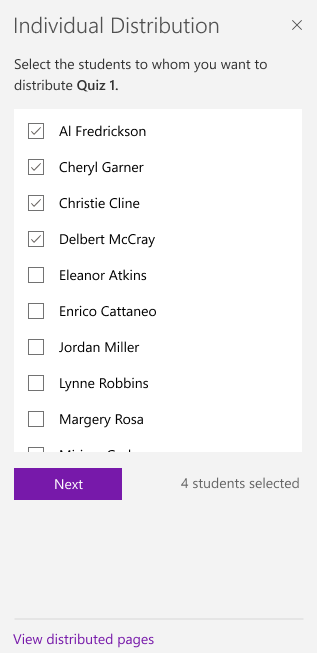
Επιλέξτε την ενότητα του σημειωματαρίου του μαθητή όπου θέλετε να εμφανίζεται η σελίδα. Για παράδειγμα: Τεστ γνώσεων.

Επιλέξτε Διανομή.
Σημείωση: Επιλέξτε Προβολή κατανεμημένων σελίδων για να προβάλετε ενημερώσεις κατάστασης σε σελίδες που έχετε διανείμει σε σπουδαστές. Μπορείτε να κλείσετε το παράθυρο διανομής οποιαδήποτε στιγμή και οι σελίδες θα συνεχίσουν να διανέμουνται στο παρασκήνιο.
Διανομή σελίδων σε ομάδες σπουδαστών
Δημιουργήστε και αποθηκεύστε ομάδες σπουδαστών, επιτρέποντάς σας να παραδίδετε διαφορετικό περιεχόμενο με βάση τις ανάγκες των μαθητών ή τα έργα μικρών ομάδων.
Ανοίξτε το Σημειωματάριο τάξης και μεταβείτε στη σελίδα που θέλετε να διανείμετε.
Επιλέξτε την καρτέλα "Σημειωματάριο τάξης " και, στη συνέχεια, " Διανομή ομάδας σελίδων > ".
Εάν δεν έχετε δημιουργήσει ακόμα καμία ομάδα σπουδαστών, επιλέξτε + Νέα ομάδα στο παράθυρο "Διανομή ομάδων".
Εισαγάγετε ένα όνομα για την ομάδα σας και επιλέξτε τους σπουδαστές χρησιμοποιώντας τα πλαίσια ελέγχου δίπλα στο όνομά τους.
Επιλέξτε Αποθήκευση.
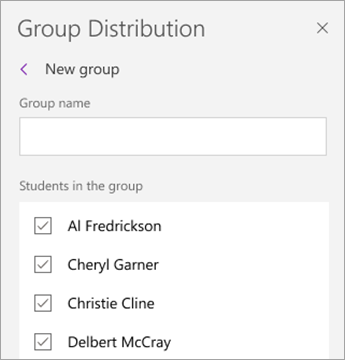
Τώρα που η νέα ομάδα δημιουργήθηκε, επιλέξτε το βέλος επιστροφής . Επιλέξτε το πλαίσιο ελέγχου δίπλα στην ομάδα σας και, στη συνέχεια, επιλέξτε "Επόμενο".
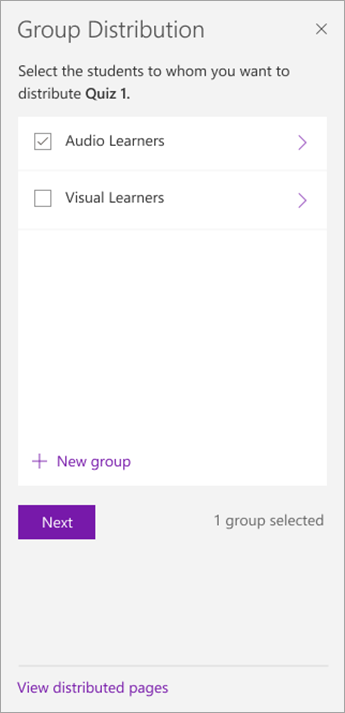
Επιλέξτε την ενότητα των σημειωματάριων των σπουδαστών όπου θέλετε να εμφανίζεται η σελίδα. Για παράδειγμα: Τεστ γνώσεων.
Επιλέξτε Διανομή.
Σημειώσεις:
- Επιλέξτε Προβολή κατανεμημένων σελίδων για να προβάλετε ενημερώσεις κατάστασης σε σελίδες που έχετε διανείμει σε σπουδαστές. Μπορείτε να κλείσετε το παράθυρο διανομής οποιαδήποτε στιγμή και οι σελίδες θα συνεχίσουν να διανέμουνται στο παρασκήνιο.
-
Ανατρέξτε στην εικόνα: Κουμπί προβολής διανομής σελίδων.
Για να δημιουργήσετε πρόσθετες ομάδες σπουδαστών, επαναλάβετε τα βήματα 2-5 παραπάνω. Για να επεξεργαστείτε το όνομα ή τα μέλη μιας ομάδας, επιλέξτε "Διανομή διανομής ομάδας σελίδων>". Επιλέξτε το βέλος δίπλα στο όνομα της ομάδας σας και, στη συνέχεια, επιλέξτε "Επεξεργασία ομάδας". Αποθηκεύστε τις αλλαγές σας ή επιλέξτε "Διαγραφή" για να διαγράψετε την ομάδα.
Διανομή ενότητας
Επιλέξτε "Διανομή νέας ενότητας>", "Διανομή νέας ενότητας" στην κορδέλα του "Σημειωματάριου τάξης".
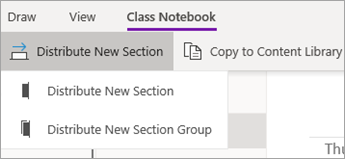
Ονομάστε τη νέα ενότητα. Για παράδειγμα: Εργαστήρια.
Εάν έχετε προσθέσει ομάδες ενοτήτων σε σημειωματάρια μαθητών, μπορείτε να επιλέξετε μία ως προορισμό για τη νέα ενότητα τώρα. Επιλέξτε το αναπτυσσόμενο μενού δίπλα στην επιλογή Λεπτομέρειες τοποθεσίας και επιλέξτε μια ομάδα ενοτήτων.

Επιλέξτε Διανομή. Μια νέα ενότητα θα δημιουργηθεί και θα διανεμηθεί σε κάθε σπουδαστή του Σημειωματαρίου τάξης.
Διανομή ομάδας ενοτήτων
Οι ομάδες ενοτήτων είναι ένας καλός τρόπος για να οργανώσετε ενότητες ή θέματα με πολύ περιεχόμενο. Δημιουργήστε μια νέα ομάδα ενοτήτων και οργανώστε σε ενότητες ταυτόχρονα και, στη συνέχεια, διανείμετε στους σπουδαστές.
Επιλέξτε "Διανομή νέας ενότητας", > "Διανομή νέας ομάδας ενοτήτων" στην κορδέλα "Σημειωματάριο τάξης".
Ονομάστε τη νέα ομάδα ενοτήτων και τις ενότητες που θέλετε να περιέχουν. Επιλέξτε + Ενότητα για να προσθέσετε περισσότερες ενότητες.
![Πληκτρολογήστε τα ονόματα για την ομάδα ενοτήτων και τις ενότητες.]](media/o365-edu-new-section-group-uwp.png)
Επιλέξτε Διανομή. Η κενή ομάδα ενοτήτων και οποιεσδήποτε ενότητες σε αυτήν θα δημιουργηθούν και θα προωθηθούν σε κάθε μαθητή στο Σημειωματάριο τάξης.
Διανομή σελίδων από ένα σημειωματάριο σε ένα άλλο
Διανείμετε μια σελίδα από οποιοδήποτε σημειωματάριο του OneNote στους μαθητές σας στα Σημειωματάρια τάξης. Μπορείτε να διανείμετε την ίδια σελίδα σε πολλά σημειωματάρια ταυτόχρονα.
Ανοίξτε οποιοδήποτε σημειωματάριο και μεταβείτε στη σελίδα που θέλετε να διανείμετε.
Επιλέξτε την καρτέλα "Σημειωματάριο τάξης" και, στη συνέχεια, "Διανομή σε πολλά σημειωματάρια σελίδων>".
Επιλέξτε τα σημειωματάρια στα οποία θέλετε να διανείμετε αυτήν τη σελίδα και, στη συνέχεια, επιλέξτε Επόμενο.

Επιλέξτε μια ενότητα μαθητή στην οποία θέλετε να διανείμετε τις σελίδες και, στη συνέχεια, διανείμετε.
Σημείωση: Επιλέξτε Προβολή κατανεμημένων σελίδων για να προβάλετε ενημερώσεις κατάστασης σε σελίδες που έχετε διανείμει σε σπουδαστές. Μπορείτε να κλείσετε το παράθυρο διανομής οποιαδήποτε στιγμή και οι σελίδες θα συνεχίσουν να διανέμουνται στο παρασκήνιο.
Διανομή σελίδων και ενοτήτων σε Σημειωματάρια τάξης
Μπορείτε επίσης να μετονομάσετε/διαχειριστείτε/προσθέσετε ενότητες μαθητών από τη Διαχείριση σημειωματάριων. (https://aka.ms/classnotebook)
Μάθετε περισσότερα Διαγραφή σελίδων που έχετε διανείμει σε μαθητέςΠροβολή σημειωματάριων σπουδαστών στο Σημειωματάριο τάξης για Mac Αναθεώρησηεργασίας σπουδαστή στο OneNote για Mac
Επιπλέον πόροι για τους εκπαιδευτές
Εκπαίδευση για το Σημειωματάριο τάξης του OneNote