
Με το Power Query (γνωστό ως "Λήψη & μετασχηματισμός" στο Excel), μπορείτε να εισαγάγετε ή να συνδεθείτε με εξωτερικά δεδομένα και, στη συνέχεια, να διαμορφώσετε αυτά τα δεδομένα, για παράδειγμα, να καταργήσετε μια στήλη, να αλλάξετε έναν τύπο δεδομένων ή να συγχωνεύσετε πίνακες, με τρόπους που καλύπτουν τις ανάγκες σας. Στη συνέχεια, μπορείτε να φορτώσετε το ερώτημά σας στο Excel για να δημιουργήσετε γραφήματα και αναφορές. Περιοδικά, μπορείτε να ανανεώνετε τα δεδομένα για να τα καταστήσετε ενημερωμένα. Power Query είναι διαθέσιμη σε τρεις εφαρμογές του Excel, το Excel για Windows, το Excel για Mac και το Excel για το Web. Για μια σύνοψη όλων των θεμάτων Power Query βοήθειας, ανατρέξτε στη Βοήθεια Power Query για το Excel.
Σημείωση
Το Power Query στο Excel για Windows χρησιμοποιεί το .NET framework, αλλά απαιτεί την έκδοση 4.7.2 ή νεότερη. Αν χρειάζεται, κάντε λήψη της πιο πρόσφατης .NET Framework (επιλέξτε την προτεινόμενη έκδοση και, στη συνέχεια, κάντε λήψη του περιβάλλοντος εκτέλεσης).
Σημείωση
Το Power Query στο Excel για Windows χρησιμοποιεί το χρόνο εκτέλεσης του Microsoft Edge WebView2. Λήψη του Microsoft Edge WebView2.
Παράθυρο διαλόγου "Σύγχρονη λήψη δεδομένων"
Σημείωση
Αυτή η δυνατότητα είναι διαθέσιμη στο Excel (παρουσιάστηκε στην έκδοση 2510) για Windows και έχει εξελιχθεί για να περιλαμβάνει πρόσθετες επιλογές εντοπισμού προέλευσης δεδομένων. Αποκτήστε πρόσβαση σε αυτό μέσω της καρτέλας " Δεδομένα " >Λήψη δεδομένων.
Το σύγχρονο παράθυρο διαλόγου "Λήψη δεδομένων" είναι μια νέα δυνατότητα στο Power Query Excel για Windows που βελτιώνει τον τρόπο με τον οποίο μπορείτε να εντοπίζετε και να συνδέεστε με προελεύσεις δεδομένων. Αυτό το παράθυρο διαλόγου παρέχει ένα διαισθητικό και βελτιωμένο περιβάλλον εργασίας, διευκολύνοντας την εύρεση και τη σύνδεση με τα δεδομένα που χρειάζεστε. Για περισσότερες πληροφορίες, ανατρέξτε στο θέμα Σύγχρονο παράθυρο διαλόγου "Λήψη δεδομένων" στο Excel για Windows
Κατάλογος OneLake στο Excel
Σημείωση
Αυτή η δυνατότητα είναι τώρα γενικά διαθέσιμη στο Excel για Windows ως μέρος του παραθύρου διαλόγου "Σύγχρονη λήψη δεδομένων". Προς το παρόν, υποστηρίζονται οι προελεύσεις δεδομένων Lakehouse και Warehouse, ενώ έχει προγραμματιστεί υποστήριξη για πρόσθετες προελεύσεις δεδομένων σε μελλοντικές εκδόσεις.
Η ενοποίηση καταλόγου OneLake στο Excel σάς επιτρέπει να αναζητάτε, να διαχειρίζεστε και να συνδέεστε με τεχνουργήματα δεδομένων από τον κατάλογο OneLake του Fabric απευθείας στο παράθυρο διαλόγου Modern Get Data. Με τον κατάλογο OneLake μπορείτε εύκολα να βρείτε και να συνδεθείτε με υψηλής ποιότητας, εγκεκριμένα, συνιστώμενα και πρόσφατα ανοιγμένα τεχνουργήματα δεδομένων Fabric, όπως Lakehouses και Warehouses.
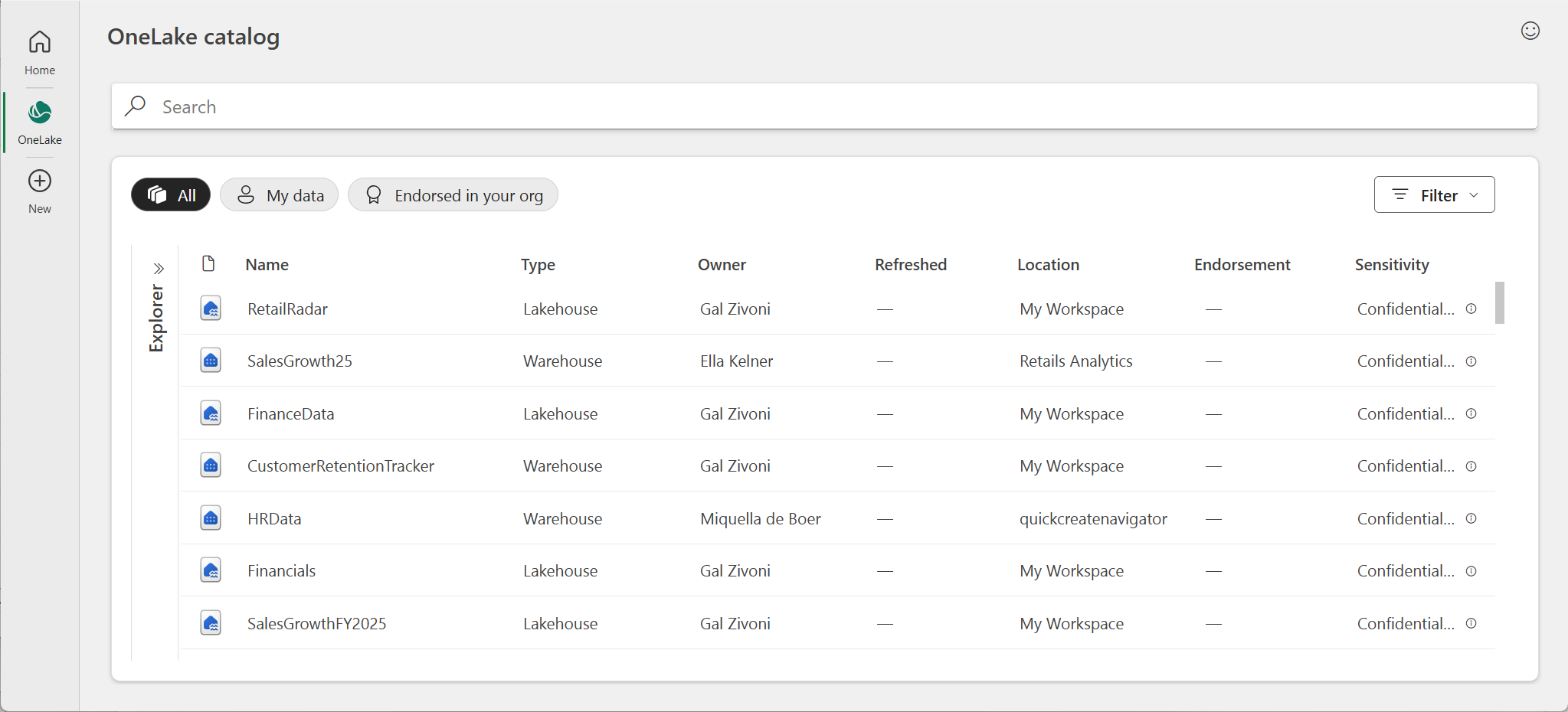
Για να χρησιμοποιήσετε τον κατάλογο OneLake στο Excel, ακολουθήστε τα εξής βήματα:
- Στο Excel, μεταβείτε στην καρτέλα "Δεδομένα " στην κορδέλα.
- Κάντε κλικ στο Get Data > Get Data (Preview) για να ανοίξετε το παράθυρο διαλόγου Modern Get Data.
- Περιηγηθείτε στα διαθέσιμα τεχνουργήματα δεδομένων στην ενότητα καταλόγου OneLake στην " Κεντρική " καρτέλα.
- Για να βρείτε περισσότερα τεχνουργήματα δεδομένων, μεταβείτε στην καρτέλα καταλόγου OneLake μέσα στο παράθυρο διαλόγου.
- Επιλέξτε το επιθυμητό τεχνούργημα δεδομένων και ακολουθήστε τις οδηγίες για να συνδέσετε και να φορτώσετε τα δεδομένα στο Excel.
Για περισσότερες πληροφορίες, ανατρέξτε στο θέμα Επισκόπηση καταλόγου OneLake.
Οι τέσσερις φάσεις της Power Query
Υπάρχουν τέσσερις φάσεις για τη χρήση Power Query.
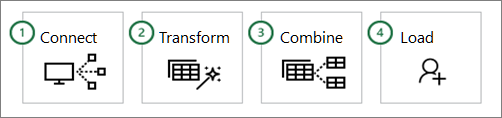
- Σύνδεση Δημιουργήστε συνδέσεις σε δεδομένα στο cloud, σε μια υπηρεσία ή τοπικά
- Μετασχηματισμός Διαμορφώστε δεδομένα για να καλύψετε τις ανάγκες σας, ενώ η αρχική προέλευση παραμένει αμετάβλητη
- Συνδυασμός Να ενσωματώνετε δεδομένα από πολλές προελεύσεις για να έχετε μια μοναδική προβολή των δεδομένων
- Φορτίο Ολοκληρώστε το ερώτημά σας και φορτώστε το σε ένα φύλλο εργασίας ή μοντέλο δεδομένων και ανανεώστε το περιοδικά.
Οι παρακάτω ενότητες περιγράφουν κάθε φάση με περισσότερες λεπτομέρειες.
Σύνδεση
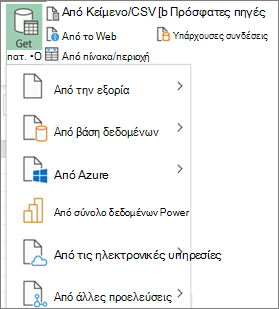
Μπορείτε να χρησιμοποιήσετε Power Query για εισαγωγή σε μια μεμονωμένη προέλευση δεδομένων, όπως ένα βιβλίο εργασίας του Excel, ή σε πολλές βάσεις δεδομένων, τροφοδοσίες ή υπηρεσίες που είναι διασκορπισμένες στο cloud. Στις προελεύσεις δεδομένων περιλαμβάνονται δεδομένα από το Web, αρχεία, βάσεις δεδομένων, Azure ή ακόμη και πίνακες του Excel στο τρέχον βιβλίο εργασίας. Με Power Query, μπορείτε, στη συνέχεια, να συγκεντρώσετε όλες αυτές τις προελεύσεις δεδομένων μαζί χρησιμοποιώντας τους δικούς σας μοναδικούς μετασχηματισμούς και συνδυασμούς για να αποκαλύψετε ιδέες που δεν θα είχατε δει διαφορετικά.
Μετά την εισαγωγή, μπορείτε να ανανεώσετε τα δεδομένα για να εισαγάγετε προσθήκες, αλλαγές και διαγραφές από την εξωτερική προέλευση δεδομένων. Για περισσότερες πληροφορίες, ανατρέξτε στο θέμα Ανανέωση σύνδεσης εξωτερικών δεδομένων στο Excel.
Μετασχηματισμός
Μετασχηματισμός δεδομένων σημαίνει τροποποίησή τους με κάποιον τρόπο ώστε να ανταποκρίνονται στις απαιτήσεις σας όσον αφορά την ανάλυση δεδομένων. Για παράδειγμα, μπορείτε να καταργήσετε μια στήλη, να αλλάξετε έναν τύπο δεδομένων ή να φιλτράρετε γραμμές. Κάθε μία από αυτές τις λειτουργίες είναι ένας μετασχηματισμός δεδομένων. Αυτή η διαδικασία εφαρμογής μετασχηματισμών (και συνδυασμού) σε ένα ή περισσότερα σύνολα δεδομένων ονομάζεται επίσης διαμόρφωση δεδομένων.
Σκεφτείτε το έτσι. Ένα βάζο ξεκινά ως ένα κομμάτι πηλού που κάποιος διαμορφώνει σε κάτι πρακτικό και όμορφο. Τα δεδομένα είναι ίδια. Πρέπει να διαμορφωθεί σε έναν πίνακα που είναι κατάλληλος για τις ανάγκες σας και που επιτρέπει ελκυστικές αναφορές και πίνακες εργαλείων.
Power Query χρησιμοποιεί ένα αποκλειστικό παράθυρο που ονομάζεται πρόγραμμα επεξεργασίας Power Query για τη διευκόλυνση και την εμφάνιση των μετασχηματισμών δεδομένων. Μπορείτε να ανοίξετε την πρόγραμμα επεξεργασίας Power Query επιλέγοντας "Εκκίνηση πρόγραμμα επεξεργασίας Power Query" από την εντολή "Λήψη δεδομένων" της ομάδας "Λήψη & μετασχηματισμού δεδομένων", αλλά ανοίγει επίσης κατά τη σύνδεση σε μια προέλευση δεδομένων, τη δημιουργία ενός νέου ερωτήματος ή τη φόρτωση ενός ερωτήματος.
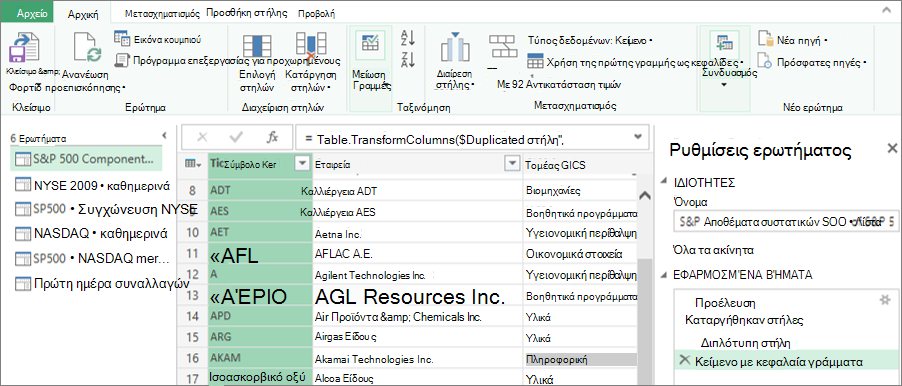
Η πρόγραμμα επεξεργασίας Power Query παρακολουθεί οτιδήποτε κάνετε με τα δεδομένα, καταγράφοντας και επισημαίνοντας κάθε μετασχηματισμό, ή βήμα, που εφαρμόζετε στα δεδομένα. Είτε ο μετασχηματισμός είναι σύνδεση δεδομένων, κατάργηση στήλης, συγχώνευση ή αλλαγή τύπου δεδομένων, μπορείτε να προβάλετε και να τροποποιήσετε κάθε μετασχηματισμό στην ενότητα ΕΦΑΡΜΟΣΜΕΝΑ ΒΗΜΑΤΑ του παραθύρου Ρυθμίσεις ερωτήματος .
Υπάρχουν πολλοί μετασχηματισμοί που μπορείτε να κάνετε από το περιβάλλον εργασίας χρήστη. Κάθε μετασχηματισμός καταγράφεται ως ένα βήμα στο παρασκήνιο. Μπορείτε ακόμη να τροποποιήσετε και να γράψετε τα δικά σας βήματα χρησιμοποιώντας τη γλώσσα Power Query M στο Προηγμένο πρόγραμμα επεξεργασίας.
Όλοι οι μετασχηματισμοί που εφαρμόζετε στις συνδέσεις δεδομένων σας αποτελούν ένα ερώτημα, το οποίο είναι μια νέα αναπαράσταση της αρχικής (και αμετάβλητης) προέλευσης δεδομένων. Όταν ανανεώνετε ένα ερώτημα, κάθε βήμα εκτελείται αυτόματα. Τα ερωτήματα αντικαθιστούν την ανάγκη για μη αυτόματη σύνδεση και διαμόρφωση δεδομένων στο Excel.
Συνδυασμός
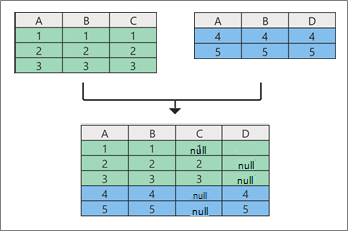
Μπορείτε να συνδυάσετε πολλά ερωτήματα στο βιβλίο εργασίας του Excel με προσάρτηση ή συγχώνευσή τους. Οι λειτουργίες προσάρτησης και συγχώνευσης εκτελούνται σε οποιοδήποτε ερώτημα με σχήμα σε μορφή πίνακα και είναι ανεξάρτητες από τις προελεύσεις δεδομένων από τις οποίες προέρχονται τα δεδομένα.
Προσάρτηση Μια λειτουργία προσάρτησης δημιουργεί ένα νέο ερώτημα που περιέχει όλες τις γραμμές από ένα πρώτο ερώτημα ακολουθούμενο από όλες τις γραμμές ενός δεύτερου ερωτήματος. Μπορείτε να εκτελέσετε δύο τύπους λειτουργιών προσάρτησης:
- Ενδιάμεσο προσάρτημα Δημιουργεί ένα νέο ερώτημα για κάθε λειτουργία προσάρτησης.
- Ενσωματωμένη προσάρτηση Προσαρτά δεδομένα στο υπάρχον ερώτημα μέχρι να φτάσετε σε ένα τελικό αποτέλεσμα.
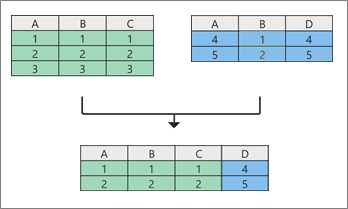
Συγχώνευση Μια λειτουργία συγχώνευσης δημιουργεί ένα νέο ερώτημα από δύο υπάρχοντα ερωτήματα. Αυτό το ερώτημα περιέχει όλες τις στήλες από έναν πρωτεύοντα πίνακα, με μία στήλη να λειτουργεί ως σύνδεση περιήγησης σε ένα σχετικό πίνακα. Ο σχετικός πίνακας περιέχει όλες τις γραμμές που ταιριάζουν με κάθε γραμμή από μια κοινή τιμή στήλης στον πρωτεύοντα πίνακα. Επιπλέον, μπορείτε να αναπτύξετε ή να προσθέσετε στήλες από ένα σχετικό πίνακα σε έναν πρωτεύοντα πίνακα.
Φορτίο
Υπάρχουν δύο βασικοί τρόποι για να φορτώσετε ερωτήματα στο βιβλίο εργασίας σας:
- Από το πρόγραμμα επεξεργασίας Power Query, μπορείτε να χρησιμοποιήσετε τις εντολές "Κλείσιμο" και "Φόρτωση" στην ομάδα "Κλείσιμο" της καρτέλας "Κεντρική".
- Από το παράθυρο "Ερωτήματα βιβλίου εργασίας του Excel" (Επιλογή ερωτημάτων & συνδέσεων), μπορείτε να κάνετε δεξί κλικ σε ένα ερώτημα και να επιλέξετε "Φόρτωση σε".
Μπορείτε, επίσης, να ρυθμίσετε λεπτομερώς τις επιλογές φόρτωσης, χρησιμοποιώντας το παράθυρο διαλόγου "Επιλογέςερωτήματος" (Επιλέξτε "Επιλογέςαρχείου>" και "Επιλογές ερωτήματος>"), για να επιλέξετε τον τρόπο προβολής των δεδομένων σας και τη θέση που θέλετε να φορτωθούν τα δεδομένα, είτε σε ένα φύλλο εργασίας είτε σε ένα μοντέλο δεδομένων (το οποίο είναι μια σχεσιακή προέλευση δεδομένων πολλών πινάκων που βρίσκονται σε ένα βιβλίο εργασίας).
Υποστήριξη εφαρμογών για Power Query στο Excel
Για περισσότερα από δέκα χρόνια, το Power Query υποστηρίζεται στο Excel για Windows. Τώρα, το Excel διευρύνει την υποστήριξή Power Query στο Excel για Mac και προσθέτει υποστήριξη στο Excel για το Web. Αυτό σημαίνει ότι Power Query διαθέτουμε σε τρεις κύριες πλατφόρμες και αποδεικνύει τη δημοτικότητα και τη λειτουργικότητα του Power Query μεταξύ των πελατών του Excel. Παρακολουθήστε μελλοντικές ανακοινώσεις σχετικά με τον χάρτη του Microsoft 365 και Τι νέο υπάρχει στο Excel για Microsoft 365.
Το 2025, το Excel για το Web απέκτησε τη δυνατότητα ανανέωσης Power Query ερωτημάτων από προελεύσεις δεδομένων με έλεγχο ταυτότητας, επεκτείνοντας τις διαθέσιμες δυνατότητες σε χρήστες που βασίζονται στο cloud.
Ιστορικό Power Query στο Excel
Η ενοποίηση του Get & Transform Data (τώρα ονομάζεται Power Query), στο Excel έχει υποστεί αρκετές αλλαγές στην πάροδο των ετών.
Excel 2010 και 2013 για Windows
Στο Excel 2010 για Windows, παρουσιάσαμε για πρώτη φορά το Power Query και ήταν διαθέσιμο ως δωρεάν πρόσθετο που μπορείτε να το κατεβάσετε από εδώ: Λήψη του πρόσθετου Power Query. Μόλις ενεργοποιηθεί, Power Query λειτουργικότητα ήταν διαθέσιμη από την καρτέλα Power Query στην κορδέλα.

Microsoft 365
Ενημερώσαμε Power Query ώστε να είναι η κύρια εμπειρία στο Excel για την εισαγωγή και την εκκαθάριση δεδομένων. Μπορείτε να αποκτήσετε πρόσβαση στους οδηγούς και τα εργαλεία εισαγωγής δεδομένων Power Query από την ομάδα "Λήψη & μετασχηματισμός δεδομένων" στην καρτέλα "Δεδομένα" της κορδέλας του Excel.
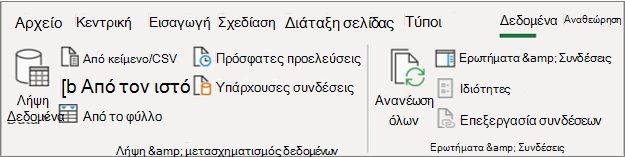
Αυτή η εμπειρία περιλάμβανε βελτιωμένη λειτουργικότητα εισαγωγής δεδομένων, αναδιάταξη εντολών στην καρτέλα "Δεδομένα ", ένα νέο πλαϊνό παράθυρο "Ερωτήματα & σύνδεση " και τη συνεχή δυνατότητα διαμόρφωσης δεδομένων με ισχυρούς τρόπους μέσω ταξινόμησης, αλλαγής τύπων δεδομένων, διαίρεσης στηλών, συγκέντρωσης δεδομένων και ούτω καθεξής.
Αυτή η νέα εμπειρία αντικατέστησε επίσης τους παλαιότερους οδηγούς εισαγωγής δεδομένων παλαιού τύπου στην εντολή Δεδομένα της ομάδας Λήψη εξωτερικών δεδομένων . Ωστόσο, η πρόσβαση σε αυτές εξακολουθεί να είναι δυνατή από το παράθυρο διαλόγου "Επιλογές του Excel" (Επιλέξτε "Επιλογές αρχείου>"Δεδομένα>>,εμφάνιση οδηγών εισαγωγής δεδομένων παλαιού τύπου).
Excel 2016 και 2019 για Windows
Προσθέσαμε την ίδια εμπειρία Get & Transform Data με βάση την τεχνολογία Power Query όπως αυτή του Microsoft 365.
Excel για Microsoft 365 για Mac
Το 2019 ξεκινήσαμε το ταξίδι υποστήριξης Power Query στο Excel για Mac. Από τότε, προσθέσαμε τη δυνατότητα ανανέωσης των ερωτημάτων Power Query από αρχεία TXT, CSV, XLSX, JSON και XML. Προσθέσαμε επίσης τη δυνατότητα ανανέωσης δεδομένων από τον SQL Server και από πίνακες & περιοχές στο τρέχον βιβλίο εργασίας.
Τον Οκτώβριο του 2019, προσθέσαμε τη δυνατότητα ανανέωσης υπαρχόντων ερωτημάτων Power Query και χρήσης VBA για τη δημιουργία και επεξεργασία νέων ερωτημάτων.
Τον Ιανουάριο του 2021, προσθέσαμε υποστήριξη για την ανανέωση των ερωτημάτων Power Query από προελεύσεις OData και SharePoint.
Για περισσότερες πληροφορίες, ανατρέξτε στο θέμα Χρήση Power Query στο Excel για Mac.
Σημείωση Δεν υπάρχει υποστήριξη για Power Query στο Excel 2016 και το Excel 2019 για Mac.
Data Catalog απόσυρσης
Με την Data Catalog, μπορούσατε να προβάλετε τα κοινόχρηστα ερωτήματά σας και, στη συνέχεια, να τα επιλέξετε για φόρτωση, επεξεργασία ή χρήση με άλλο τρόπο στο τρέχον βιβλίο εργασίας. Αυτή η δυνατότητα καταργήθηκε σταδιακά:
- Την 1η Αυγούστου 2018, διακόψαμε την ενσωμάτωση νέων πελατών στο Data Catalog.
- Στις 3 Δεκεμβρίου 2018, οι χρήστες δεν μπορούσαν να μοιραστούν νέα ή ενημερωμένα ερωτήματα στην Data Catalog.
- Στις 4 Μαρτίου 2019, η Data Catalog σταμάτησε να λειτουργεί. Μετά από αυτή την ημερομηνία, συνιστάται η λήψη των κοινόχρηστων ερωτημάτων σας, ώστε να μπορείτε να συνεχίσετε να τα χρησιμοποιείτε εκτός του Data Catalog, χρησιμοποιώντας την επιλογή "Άνοιγμα" από το παράθυρο εργασιών Τα Data Catalog μου ερωτήματα.
Power Query απόσυρσης προσθέτου
Στις αρχές του καλοκαιριού του 2019, καταργήσαμε επίσημα το πρόσθετο Power Query που απαιτείται για το Excel 2010 και 2013 για Windows. Για λόγους ευγένειας, μπορείτε να χρησιμοποιήσετε το πρόσθετο, αλλά αυτό μπορεί να αλλάξει αργότερα.
Facebook σύνδεση δεδομένων έχει αποσυρθεί
Η εισαγωγή και ανανέωση δεδομένων από Facebook στο Excel σταμάτησε να λειτουργεί τον Απρίλιο του 2020. Τυχόν Facebook συνδέσεις που δημιουργήθηκαν πριν από τη συγκεκριμένη ημερομηνία δεν λειτουργούν πλέον. Συνιστάται να αναθεωρήσετε ή να καταργήσετε τυχόν υπάρχοντα ερωτήματα Power Query που χρησιμοποιούν τη γραμμή σύνδεσης Facebook το συντομότερο δυνατό για να αποφύγετε μη αναμενόμενα αποτελέσματα.
Κρίσιμες ενημερώσεις του Excel για Windows
Από τον Ιούνιο του 2023, το Power Query στο Excel για Windows απαιτεί τα ακόλουθα στοιχεία:
- Το Power Query στο Excel για Windows χρησιμοποιεί το .NET framework, αλλά απαιτεί την έκδοση 4.7.2 ή νεότερη. Για περισσότερες πληροφορίες, ανατρέξτε στο θέμα Ενημέρωση του .NET Framework.
- Power Query στο Excel για Windows απαιτεί WebView2 Runtime για να συνεχίσετε να υποστηρίζετε τη σύνδεση Web δεδομένων (λήψη δεδομένων από το Web). Για περισσότερες πληροφορίες, ανατρέξτε στο θέμα Λήψη του WebView2 Runtime.