
Για να διατηρούνται ενημερωμένα τα εισαγόμενα εξωτερικά δεδομένα, μπορείτε να τα ανανεώνετε για να βλέπετε πρόσφατες ενημερώσεις και διαγραφές. Το Excel παρέχει πολλές επιλογές για την ανανέωση δεδομένων, όπως όταν ανοίγετε το βιβλίο εργασίας και σε καθορισμένα χρονικά διαστήματα.
Σημείωση
Για να διακόψετε μια ανανέωση, πατήστε το πλήκτρο Esc. Για να ανανεώσετε ένα φύλλο εργασίας, πατήστε Ctrl + F5. Για να ανανεώσετε ένα βιβλίο εργασίας, πατήστε Ctrl + Alt + F5.
Μάθετε σχετικά με την ανανέωση δεδομένων στην εφαρμογή Excel
Σύνοψη πλήκτρου και εντολής ανανέωσης
Ο παρακάτω πίνακας συνοψίζει τις ενέργειες ανανέωσης, τα πλήκτρα συντόμευσης και τις εντολές.
| Για | Πατήστε | Ή |
|---|---|---|
| Ανανέωση επιλεγμένων δεδομένων στο φύλλο εργασίας | Alt + F5 | Επιλογή δεδομένων> Το αναπτυσσόμενο βέλος δίπλα στην επιλογή "Ανανέωση όλων>"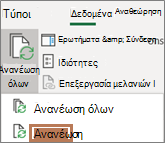
|
| Ανανέωση όλων των δεδομένων στο βιβλίο εργασίας | Ctrl + Alt + F5 |
Επιλέξτε "Ανανέωσηδεδομένων>"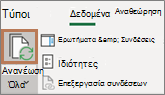
|
| Έλεγχος κατάστασης ανανέωσης | Κάντε διπλό κλικ στο μήνυμα, Ανάκτηση δεδομένων στη γραμμή κατάστασης. 
|
|
| Διακοπή ανανέωσης | Esc |

|
| Διακοπή ανανέωσης στο παρασκήνιο | Κάντε διπλό κλικ στο μήνυμα στη γραμμή κατάστασης. Στη συνέχεια, επιλέξτε Διακοπή ανανέωσης στο παράθυρο διαλόγου Κατάσταση ανανέωσης εξωτερικών δεδομένων .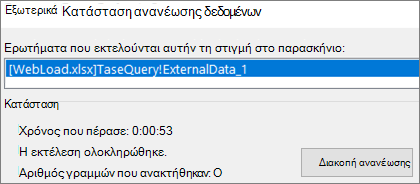
|
Πληροφορίες σχετικά με την ανανέωση δεδομένων και την ασφάλεια
Τα δεδομένα ενός βιβλίου εργασίας μπορεί να αποθηκεύονται απευθείας στο βιβλίο εργασίας ή μπορεί να αποθηκεύονται σε μια εξωτερική προέλευση δεδομένων, όπως ένα αρχείο κειμένου, μια βάση δεδομένων ή το cloud. Την πρώτη φορά που κάνετε εισαγωγή εξωτερικών δεδομένων, το Excel δημιουργεί πληροφορίες σύνδεσης, οι οποίες ορισμένες φορές αποθηκεύονται σε ένα αρχείο σύνδεσης δεδομένων του Office (ODC), οι οποίες περιγράφουν πώς μπορείτε να εντοπίζετε, να συνδέεστε, να υποβάλλετε ερωτήματα και να έχετε πρόσβαση στην εξωτερική προέλευση δεδομένων.
Όταν είστε συνδεδεμένοι σε μια εξωτερική προέλευση δεδομένων, μπορείτε να εκτελέσετε μια λειτουργία ανανέωσης για να ανακτήσετε τα ενημερωμένα δεδομένα. Κάθε φορά που κάνετε ανανέωση δεδομένων, βλέπετε την πιο πρόσφατη έκδοση των δεδομένων, μαζί με οποιεσδήποτε αλλαγές έγιναν στα δεδομένα μετά την τελευταία ανανέωση.
Μάθετε περισσότερα σχετικά με την ανανέωση δεδομένων
Αυτό εξηγεί τη βασική διαδικασία που συμβαίνει όταν ανανεώνετε δεδομένα που είναι συνδεδεμένα με μια εξωτερική προέλευση δεδομένων:
- Κάποιος ξεκινά την ανανέωση των συνδέσεων του βιβλίου εργασίας για τη λήψη ενημερωμένων δεδομένων.
- Οι συνδέσεις γίνονται σε εξωτερικές προελεύσεις δεδομένων που χρησιμοποιούνται στο βιβλίο εργασίας.
Σημείωση
Υπάρχουν διάφορες προελεύσεις δεδομένων στις οποίες μπορείτε να αποκτήσετε πρόσβαση, όπως OLAP, SQL Server, υπηρεσίες παροχής OLEDB και προγράμματα οδήγησης ODBC.
- Τα δεδομένα στο βιβλίο εργασίας ενημερώνονται.
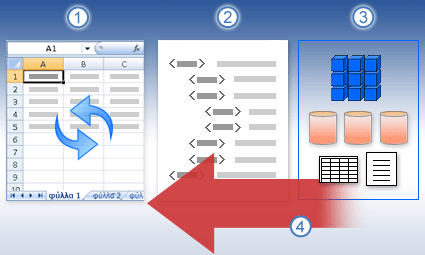
Ενημερωθείτε σχετικά με τα ζητήματα ασφαλείας
Όταν είστε συνδεδεμένοι σε μια εξωτερική προέλευση δεδομένων και επιχειρείτε να ανανεώσετε τα δεδομένα, είναι σημαντικό να έχετε υπόψη σας πιθανά ζητήματα ασφαλείας και να γνωρίζετε τι μπορείτε να κάνετε σχετικά με τα ζητήματα ασφαλείας.
Συνδέσεις αξιοπιστίας - Τα εξωτερικά δεδομένα ενδέχεται να είναι απενεργοποιημένα αυτήν τη στιγμή στον υπολογιστή σας. Για να ανανεώνονται τα δεδομένα κατά το άνοιγμα ενός βιβλίου εργασίας, πρέπει να ενεργοποιήσετε τις συνδέσεις δεδομένων, είτε χρησιμοποιώντας τη γραμμή του Κέντρου αξιοπιστίας είτε τοποθετώντας το βιβλίο εργασίας σε μια αξιόπιστη θέση. Για περισσότερες πληροφορίες, ανατρέξτε στα άρθρα:
- Προσθήκη, κατάργηση ή τροποποίηση μιας αξιόπιστης θέσης για τα αρχεία σας
- Αξιόπιστα έγγραφα
- Προσθήκη, κατάργηση ή προβολή αξιόπιστου εκδότη
- Προβολή των επιλογών και των ρυθμίσεών μου στο Κέντρο αξιοπιστίας
Αρχείο ODC - Ένα αρχείο σύνδεσης δεδομένων (.odc) συχνά περιέχει ένα ή περισσότερα ερωτήματα που χρησιμοποιούνται για την ανανέωση εξωτερικών δεδομένων. Αντικαθιστώντας αυτό το αρχείο, ένας χρήστης με κακόβουλη πρόθεση μπορεί να σχεδιάσει ένα ερώτημα για να αποκτήσει πρόσβαση σε εμπιστευτικές πληροφορίες και να το διανείμει σε άλλους χρήστες ή να εκτελέσει άλλες επιζήμιες ενέργειες. Επομένως, είναι σημαντικό να εξασφαλίσετε ότι το αρχείο σύνδεσης έχει συνταχθεί από ένα αξιόπιστο άτομο και ότι το αρχείο σύνδεσης είναι ασφαλές και προέρχεται από μια αξιόπιστη βιβλιοθήκη συνδέσεων δεδομένων (DCL).
Διαπιστευτήρια - Η πρόσβαση σε μια εξωτερική προέλευση δεδομένων συνήθως απαιτεί διαπιστευτήρια (όπως ένα όνομα χρήστη και έναν κωδικό πρόσβασης) που χρησιμοποιούνται για τον έλεγχο ταυτότητας του χρήστη. Βεβαιωθείτε ότι αυτά τα διαπιστευτήρια σας παρέχονται με ασφαλή και προστατευμένο τρόπο και ότι δεν θα αποκαλύψετε κατά λάθος αυτά τα διαπιστευτήρια σε άλλους. Εάν η εξωτερική προέλευση δεδομένων απαιτεί κωδικό πρόσβασης για να αποκτήσει πρόσβαση στα δεδομένα, μπορείτε να απαιτείτε την εισαγωγή του κωδικού πρόσβασης κάθε φορά που ανανεώνεται η περιοχή εξωτερικών δεδομένων.
Κοινή χρήση - Κάνετε κοινή χρήση αυτού του βιβλίου εργασίας με άλλα άτομα που μπορεί να θέλουν να ανανεώσουν δεδομένα; Βοηθήστε τους συναδέλφους σας να αποφύγουν σφάλματα ανανέωσης δεδομένων, υπενθυμίζοντάς τους να ζητήσουν δικαιώματα για τις προελεύσεις δεδομένων που παρέχουν τα δεδομένα.
Για περισσότερες πληροφορίες, ανατρέξτε στο θέμα Διαχείριση ρυθμίσεων και δικαιωμάτων προέλευσης δεδομένων.
Ορισμός επιλογών ανανέωσης κατά το άνοιγμα ή το κλείσιμο ενός βιβλίου εργασίας
Μπορείτε να ανανεώσετε μια περιοχή εξωτερικών δεδομένων αυτόματα όταν ανοίγετε το βιβλίο εργασίας. Μπορείτε επίσης να αποθηκεύσετε το βιβλίο εργασίας χωρίς να αποθηκεύσετε τα εξωτερικά δεδομένα για να μειώσετε το μέγεθος του αρχείου.
- Επιλέξτε ένα κελί στην περιοχή εξωτερικών δεδομένων.
- Επιλέξτε τηνκαρτέλα Ερωτήματα δεδομένων >& Συνδέσεις συνδέσεων>, κάντε δεξί κλικ σε ένα ερώτημα στη λίστα και, στη συνέχεια, επιλέξτε "Ιδιότητες".
- Στο παράθυρο διαλόγου Ιδιότητες σύνδεσης , στην καρτέλα Χρήση , στην περιοχή Έλεγχος ανανέωσης, επιλέξτε το πλαίσιο ελέγχου Ανανέωση δεδομένων κατά το άνοιγμα του αρχείου .
- Αν θέλετε να αποθηκεύσετε το βιβλίο εργασίας με τον ορισμό ερωτήματος αλλά χωρίς τα εξωτερικά δεδομένα, ενεργοποιήστε το πλαίσιο ελέγχου Κατάργηση δεδομένων από την περιοχή δεδομένων από εξωτερική πηγή πριν από την αποθήκευση του βιβλίου εργασίας.
Αυτόματη ανανέωση δεδομένων σε τακτά χρονικά διαστήματα
- Επιλέξτε ένα κελί στην περιοχή εξωτερικών δεδομένων.
- Επιλέξτε τηνκαρτέλα Ερωτήματα δεδομένων >& Συνδέσεις συνδέσεων>, κάντε δεξί κλικ σε ένα ερώτημα στη λίστα και, στη συνέχεια, επιλέξτε "Ιδιότητες".
- Κάντε κλικ στην καρτέλα Χρήση.
- Ενεργοποιήστε το πλαίσιο ελέγχου Ανανέωση κάθε και, στη συνέχεια, πληκτρολογήστε τον αριθμό των λεπτών μεταξύ κάθε λειτουργίας ανανέωσης.
Εκτέλεση ερωτήματος στο παρασκήνιο ή ενώ περιμένετε
Αν το βιβλίο εργασίας σας είναι συνδεδεμένο σε ένα μεγάλο αρχείο προέλευσης δεδομένων, η ανανέωσή του μπορεί να διαρκέσει λίγο περισσότερο από όσο περιμένετε. Εξετάστε το ενδεχόμενο να εκτελέσετε ανανέωση στο παρασκήνιο. Με τον τρόπο αυτό σάς επιστρέφεται ο έλεγχος του Excel αντί να αναγκάζεστε να περιμένετε μερικά λεπτά ή περισσότερο για να ολοκληρωθεί η ανανέωση.
Σημείωση
Δεν μπορείτε να εκτελέσετε ένα ερώτημα OLAP στο παρασκήνιο και δεν μπορείτε να εκτελέσετε ένα ερώτημα για οποιονδήποτε τύπο σύνδεσης που ανακτά δεδομένα για το μοντέλο δεδομένων.
Επιλέξτε ένα κελί στην περιοχή εξωτερικών δεδομένων.
Επιλέξτε τηνκαρτέλα Ερωτήματα δεδομένων >& Συνδέσεις συνδέσεων>, κάντε δεξί κλικ σε ένα ερώτημα στη λίστα και, στη συνέχεια, επιλέξτε "Ιδιότητες".
Επιλέξτε την καρτέλα "Χρήση ".
Επιλέξτε το πλαίσιο ελέγχου Ανανέωση στο παρασκήνιο για να εκτελέσετε το ερώτημα στο παρασκήνιο. Καταργήστε την επιλογή αυτού του πλαισίου ελέγχου για να εκτελέσετε το ερώτημα ενώ περιμένετε.
Συμβουλή
Ενώ καταγράφετε μια μακροεντολή που περιλαμβάνει ένα ερώτημα, το Excel δεν εκτελεί το ερώτημα στο παρασκήνιο. Για να αλλάξετε την καταγεγραμμένη μακροεντολή ώστε το ερώτημα να εκτελείται στο παρασκήνιο, επεξεργαστείτε τη μακροεντολή στην Επεξεργασία της Visual Basic. Αλλάξτε τη μέθοδο ανανέωσης για το αντικείμενο Πίνακας ερωτήματος από BackgroundQuery := False σε BackgroundQuery := True.
Απαίτηση κωδικού πρόσβασης για την ανανέωση της περιοχής εξωτερικών δεδομένων
Οι αποθηκευμένοι κωδικοί πρόσβασης δεν είναι κρυπτογραφημένοι και έτσι δεν προτείνονται. Εάν η προέλευση δεδομένων σας χρειάζεται κωδικό πρόσβασης για να συνδεθεί σε αυτή, μπορείτε να απαιτήσετε από τους χρήστες να πληκτρολογούν τον κωδικό πρόσβασης για να ανανεώσουν την περιοχή εξωτερικών δεδομένων. Η ακόλουθη διαδικασία δεν ισχύει για δεδομένα που έχουν ανακτηθεί από ένα αρχείο κειμένου (.txt) ή ένα ερώτημα στο Web (.iqy).
Συμβουλή
Χρησιμοποιείτε πάντοτε ισχυρούς κωδικούς πρόσβασης που συνδυάζουν κεφαλαία με πεζά γράμματα, αριθμούς και σύμβολα. Οι απλοί κωδικοί πρόσβασης δεν συνδυάζουν αυτά τα στοιχεία. Για παράδειγμα, Ισχυρός κωδικός πρόσβασης: Y6dh!et5. Απλός κωδικός πρόσβασης: House27. Οι κωδικοί πρόσβασης πρέπει να έχουν μήκος 8 ή περισσότερων χαρακτήρων. Μια φράση πρόσβασης που χρησιμοποιεί 14 ή περισσότερους χαρακτήρες είναι προτιμότερη.
Είναι σημαντικό να θυμάστε τον κωδικό πρόσβασης. Εάν ξεχάσετε τον κωδικό πρόσβασης, δεν είναι δυνατή η ανάκτησή του από τη Microsoft. Φυλάξτε τους κωδικούς πρόσβασης σε ασφαλές σημείο, ξεχωριστά από τις πληροφορίες τις οποίες προστατεύουν.
- Επιλέξτε ένα κελί στην περιοχή εξωτερικών δεδομένων.
- Επιλέξτε τηνκαρτέλα Ερωτήματα δεδομένων >& Συνδέσεις συνδέσεων>, κάντε δεξί κλικ σε ένα ερώτημα στη λίστα και, στη συνέχεια, επιλέξτε "Ιδιότητες".
- Επιλέξτε την καρτέλα Ορισμός και, στη συνέχεια, καταργήστε την επιλογή του πλαισίου ελέγχου Αποθήκευση κωδικού πρόσβασης .
Σημείωση
Το Excel σάς ειδοποιεί για τον κωδικό πρόσβασης μόνο την πρώτη φορά που γίνεται ανανέωση της περιοχής εξωτερικών δεδομένων σε κάθε περίοδο λειτουργίας του Excel. Την επόμενη φορά που θα ξεκινήσετε το Excel, θα σας ζητηθεί ξανά ο κωδικός πρόσβασης αν ανοίξετε το βιβλίο εργασίας που περιέχει το ερώτημα και μετά επιχειρήσετε μια λειτουργία ανανέωσης.
Λεπτομερής βοήθεια για την ανανέωση δεδομένων
Ανανέωση δεδομένων στο Power Query
Όταν διαμορφώνετε τα δεδομένα σας σε Power Query, συνήθως φορτώνετε τις αλλαγές σε ένα φύλλο εργασίας ή μοντέλο δεδομένων. Είναι σημαντικό να κατανοήσετε τη διαφορά όταν ανανεώνετε δεδομένα και πώς μπορείτε να τα ανανεώσετε.
Σημείωση
Κατά την ανανέωση, προστίθενται στο Power Query νέες στήλες που προστέθηκαν μετά την τελευταία λειτουργία ανανέωσης. Για να δείτε αυτές τις νέες στήλες, ελέγξτε ξανά το βήμα "Προέλευση " στο ερώτημα. Για περισσότερες πληροφορίες, ανατρέξτε στο θέμα Δημιουργία τύπων Power Query.
Τα περισσότερα ερωτήματα βασίζονται σε πόρους εξωτερικών δεδομένων του ενός ή του άλλου είδους. Ωστόσο, υπάρχει μια βασική διαφορά μεταξύ του Excel και του Power Query. Power Query αποθηκεύει τοπικά τα εξωτερικά δεδομένα στο cache για τη βελτίωση των επιδόσεων. Επιπλέον, το Power Query δεν ανανεώνει αυτόματα το τοπικό cache για να αποτρέψει την επιβάρυνση των προελεύσεων δεδομένων στο Azure.
Σημαντικό
Εάν λάβετε ένα μήνυμα στην κίτρινη γραμμή μηνυμάτων στο επάνω μέρος του παραθύρου σας, που αναφέρει "Αυτή η προεπισκόπηση μπορεί να είναι έως και n ημερών.", αυτό συνήθως σημαίνει ότι η τοπική προσωρινή μνήμη δεν είναι ενημερωμένη. Θα πρέπει να επιλέξετε "Ανανέωση " για να το ενημερώσετε.
Ανανέωση ερωτήματος στο πρόγραμμα επεξεργασίας Power Query
Όταν ανανεώνετε ένα ερώτημα από την πρόγραμμα επεξεργασίας Power Query, δεν εισάγετε μόνο ενημερωμένα δεδομένα από την εξωτερική προέλευση δεδομένων, αλλά ενημερώνετε επίσης την τοπική μνήμη cache. Ωστόσο, αυτή η λειτουργία ανανέωσης δεν ενημερώνει το ερώτημα στο φύλλο εργασίας ή στο μοντέλο δεδομένων.
- Στο πρόγραμμα επεξεργασίας Power Query, επιλέξτε Αρχική
- Επιλέξτε "Ανανέωση", "Προεπισκόπηση>", "Ανανέωση προεπισκόπησης", "Προεπισκόπηση προεπισκόπησης" (το τρέχον ερώτημα στα "Δεδομένα προεπισκόπησης") ή "Ανανέωση όλων" (όλα τα ανοιχτά ερωτήματα από το τμήμα παραθύρου "Ερωτήματα".)
- Στο κάτω μέρος της πρόγραμμα επεξεργασίας Power Query στα δεξιά, εμφανίζεται το μήνυμα "Προεπισκόπηση που λήφθηκε στις <ωω:λλ> πμ/μμ". Αυτό το μήνυμα εμφανίζεται κατά την πρώτη εισαγωγή και μετά από κάθε επόμενη λειτουργία ανανέωσης στην πρόγραμμα επεξεργασίας Power Query.
Ανανέωση ερωτήματος σε φύλλο εργασίας
- Στο Excel, επιλέξτε ένα κελί σε ένα ερώτημα σε ένα φύλλο εργασίας.
- Επιλέξτε την καρτέλα "Ερώτημα " στην κορδέλα και, στη συνέχεια, επιλέξτε "Ανανέωση > ανανέωσης".
- Το φύλλο εργασίας και το ερώτημα ανανεώνονται από την εξωτερική προέλευση δεδομένων και το cache Power Query.
Σημείωση
- Όταν ανανεώνετε ένα ερώτημα που έχει εισαχθεί από έναν πίνακα του Excel ή μια καθορισμένη περιοχή, προσέξτε το τρέχον φύλλο εργασίας σας. Εάν θέλετε να αλλάξετε τα δεδομένα στο φύλλο εργασίας που περιέχει τον πίνακα του Excel, βεβαιωθείτε ότι έχετε επιλέξει το σωστό φύλλο εργασίας και όχι το φύλλο εργασίας που περιέχει το φορτωμένο ερώτημα.
- Αυτό είναι ιδιαίτερα σημαντικό εάν αλλάζετε τις κεφαλίδες στηλών στον πίνακα του Excel. Συχνά μοιάζουν και είναι εύκολο να συγχέουμε αυτά τα δύο. Μια καλή ιδέα είναι να μετονομάσετε τα φύλλα εργασίας ώστε να αντικατοπτρίζουν τη διαφορά. Για παράδειγμα, μπορείτε να τα μετονομάσετε σε "TableData" και "QueryTable" για να τονίσετε τη διάκριση.
Ανανέωση δεδομένων σε Συγκεντρωτικό Πίνακα
Οποιαδήποτε στιγμή, μπορείτε να επιλέξετε "Ανανέωση " για να ενημερώσετε τα δεδομένα για τους Συγκεντρωτικούς Πίνακες στο βιβλίο εργασίας σας. Μπορείτε να ανανεώσετε τα δεδομένα για Συγκεντρωτικούς Πίνακες που συνδέονται με εξωτερικά δεδομένα, όπως μια βάση δεδομένων (SQL Server, Oracle, Access ή άλλο), κύβους Υπηρεσιών ανάλυσης, τροφοδοσία δεδομένων, καθώς και δεδομένα από έναν πίνακα προέλευσης στο ίδιο ή σε διαφορετικό βιβλίο εργασίας. Οι Συγκεντρωτικοί Πίνακες μπορούν να ανανεώνονται μη αυτόματα ή μη αυτόματα κατά το άνοιγμα του βιβλίου εργασίας.
Σημείωση
Για περισσότερες πληροφορίες, ανατρέξτε στα θέματα "Δημιουργία Συγκεντρωτικού Πίνακα για την ανάλυση δεδομένων φύλλου εργασίας " και Αλλαγή των δεδομένων προέλευσης για Συγκεντρωτικό Πίνακα.
Ανανέωση με μη αυτόματο τρόπο
Επιλέξτε το σημείο του Συγκεντρωτικού Πίνακα για να εμφανιστεί η καρτέλα "Ανάλυση" του Συγκεντρωτικού Πίνακα στην κορδέλα.
Σημείωση
Για να ανανεώσετε έναν Συγκεντρωτικό Πίνακα στο Excel για το web, κάντε δεξί κλικ σε οποιοδήποτε σημείο του Συγκεντρωτικού Πίνακα και, στη συνέχεια, επιλέξτε "Ανανέωση".
Επιλέξτε Ανανέωση ή Ανανέωση όλων.
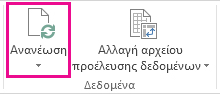
Για να ελέγξετε την κατάσταση ανανέωσης εάν η ανανέωση διαρκεί περισσότερο από όσο περιμένετε, επιλέξτε το βέλος στην περιοχή Κατάσταση ανανέωσης>.
Για να διακόψετε την ανανέωση, επιλέξτε "Ακύρωση ανανέωσης" ή πατήστε το πλήκτρο Esc.
Αποτροπή προσαρμογής του πλάτους στηλών και της μορφοποίησης κελιών
Εάν το πλάτος των στηλών και η μορφοποίηση των κελιών των δεδομένων σας προσαρμόζονται κατά την ανανέωση των δεδομένων Συγκεντρωτικού Πίνακα και δεν θέλετε να συμβεί αυτό, βεβαιωθείτε ότι είναι ενεργοποιημένες οι παρακάτω επιλογές:
- Επιλέξτε το σημείο του Συγκεντρωτικού Πίνακα για να εμφανιστεί η καρτέλα "Ανάλυση" του Συγκεντρωτικού Πίνακα στην κορδέλα.
- Επιλέξτε την καρτέλα "Ανάλυση" του Συγκεντρωτικού> Πίνακα στην ομάδα "Συγκεντρωτικός Πίνακας", επιλέξτε "Επιλογές".
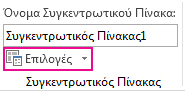
- Στην καρτέλα "Διάταξη & μορφοποίηση ", > επιλέξτε τα πλαίσια ελέγχου " Αυτόματη προσαρμογή του πλάτους των στηλών" κατά την ενημέρωση και "Διατήρηση της μορφοποίησης κελιών κατά την ενημέρωση".
Αυτόματη ανανέωση δεδομένων κατά το άνοιγμα του βιβλίου εργασίας
- Επιλέξτε το σημείο του Συγκεντρωτικού Πίνακα για να εμφανιστεί η καρτέλα "Ανάλυση" του Συγκεντρωτικού Πίνακα στην κορδέλα.
- Επιλέξτε την καρτέλα "Ανάλυση" του Συγκεντρωτικού> Πίνακα στην ομάδα "Συγκεντρωτικός Πίνακας", επιλέξτε "Επιλογές".
- Στην καρτέλα "Δεδομένα ", επιλέξτε "Ανανέωση δεδομένων" κατά το άνοιγμα του αρχείου.
Ανανέωση δεδομένων σε ένα αρχείο κύβου χωρίς σύνδεση
Η ανανέωση ενός αρχείου κύβου χωρίς σύνδεση, που δημιουργεί ξανά το αρχείο χρησιμοποιώντας τα πιο πρόσφατα δεδομένα από τον κύβο του διακομιστή, μπορεί να είναι χρονοβόρα διαδικασία και απαιτεί πολύ προσωρινό χώρο στο δίσκο. Ξεκινήστε τη διαδικασία κάποια στιγμή που δεν χρειάζεστε άμεση πρόσβαση σε άλλα αρχεία στο Excel και βεβαιωθείτε ότι έχετε αρκετό χώρο στο δίσκο για να αποθηκεύσετε ξανά το αρχείο.
- Επιλέξτε τον Συγκεντρωτικό Πίνακα που είναι συνδεδεμένος με το αρχείο κύβου χωρίς σύνδεση.
- Στην καρτέλα Δεδομένα , στην ομάδα Ερωτήματα & συνδέσεις , κάντε κλικ στο βέλος στην περιοχή Ανανέωση όλων και, στη συνέχεια, κάντε κλικ στην επιλογή Ανανέωση.
Για περισσότερες πληροφορίες, ανατρέξτε στο θέμα Εργασία με αρχεία κύβου χωρίς σύνδεση.
Ανανέωση δεδομένων από αρχείο XML που έχει εισαχθεί
Στο φύλλο εργασίας, κάντε κλικ σε ένα αντιστοιχισμένο κελί για να επιλέξετε την αντιστοίχιση XML που θέλετε να ανανεώσετε.
Εάν η καρτέλα Προγραμματιστής δεν είναι διαθέσιμη, κάντε τα εξής για να την εμφανίσετε:
- Κάντε κλικ στην επιλογή Αρχείο, επιλέξτε Επιλογές και, στη συνέχεια, Προσαρμογή κορδέλας.
- Στη λίστα Κύριες καρτέλες, ενεργοποιήστε το πλαίσιο ελέγχου Προγραμματιστής και επιλέξτε OK.
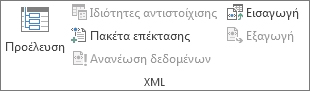
Στην καρτέλα Προγραμματιστής, στην ομάδα XML, επιλέξτε Ανανέωση δεδομένων.
Για περισσότερες πληροφορίες, ανατρέξτε στο θέμα Επισκόπηση της XML στο Excel.
Ανανέωση δεδομένων σε μοντέλο δεδομένων στο Power Pivot
Όταν ανανεώνετε ένα μοντέλο δεδομένων στο Power Pivot, μπορείτε επίσης να δείτε εάν η ανανέωση επιτυγχάνει, αποτυγχάνει ή ακυρώνεται. Για περισσότερες πληροφορίες, ανατρέξτε στο θέμα Power Pivot: Ισχυρή ανάλυση δεδομένων και μοντελοποίηση δεδομένων στο Excel.
Σημείωση
Η προσθήκη δεδομένων, η αλλαγή δεδομένων ή η επεξεργασία φίλτρων ενεργοποιεί πάντα τον επανυπολογισμό των τύπων DAX που εξαρτώνται από τη συγκεκριμένη προέλευση δεδομένων.
Ανανέωση και προβολή της κατάστασης ανανέωσης
- Στο Power Pivot, επιλέξτε Αρχική>σελίδα, Λήψη ανανέωσης εξωτερικών δεδομένων > ή Ανανέωση όλων, για να ανανεώσετε τον τρέχοντα πίνακα ή όλους τους πίνακες στο μοντέλο δεδομένων.
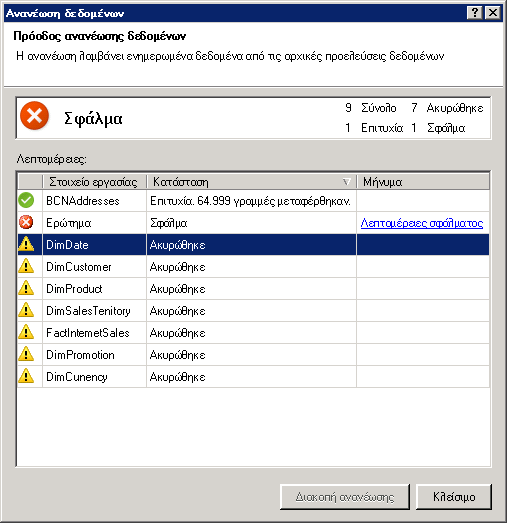
- Η κατάσταση της ανανέωσης υποδεικνύεται για κάθε σύνδεση που χρησιμοποιείται στο μοντέλο δεδομένων. Υπάρχουν τρία πιθανά αποτελέσματα:
- Επιτυχία - Αναφορές σχετικά με τον αριθμό των γραμμών που εισάγονται σε κάθε πίνακα.
- Σφάλμα - Παρουσιάζεται εάν η βάση δεδομένων είναι εκτός σύνδεσης, δεν έχετε πλέον δικαιώματα ή ένας πίνακας ή μια στήλη έχει διαγραφεί ή μετονομαστεί στην προέλευση. Βεβαιωθείτε ότι η βάση δεδομένων είναι διαθέσιμη, ίσως δημιουργώντας μια νέα σύνδεση σε διαφορετικό βιβλίο εργασίας.
- Ακυρώθηκε - Το Excel δεν εξέδωσε την αίτηση ανανέωσης, πιθανώς επειδή η ανανέωση έχει απενεργοποιηθεί στη σύνδεση.
Χρήση των ιδιοτήτων πίνακα για εμφάνιση των ερωτημάτων που χρησιμοποιούνται στην ανανέωση δεδομένων
Ανανέωση δεδομένων είναι απλώς η επανεκτέλεση του ίδιου ερωτήματος που χρησιμοποιήθηκε αρχικά για τη λήψη των δεδομένων. Μπορείτε να προβάλετε και ορισμένες φορές να τροποποιήσετε το ερώτημα, προβάλλοντας ιδιότητες πίνακα στο παράθυρο του Power Pivot.
- Για να προβάλετε το ερώτημα που χρησιμοποιείται κατά την ανανέωση δεδομένων, επιλέξτε"Διαχείριση" του Power Pivot> για να ανοίξετε το παράθυρο του Power Pivot.
- Επιλέξτε "Ιδιότητες πίνακασχεδίασης>".
- Μεταβείτε στο πρόγραμμα επεξεργασίας Power Query για να προβάλετε το υποκείμενο ερώτημα.
Τα ερωτήματα δεν είναι ορατά για κάθε τύπο προέλευσης δεδομένων. Για παράδειγμα, τα ερωτήματα δεν εμφανίζονται για τις εισαγωγές τροφοδοσίας δεδομένων.
Ορισμός ιδιοτήτων σύνδεσης για ακύρωση ανανέωσης δεδομένων
Στο Excel, μπορείτε να ορίσετε ιδιότητες σύνδεσης που καθορίζουν τη συχνότητα ανανέωσης δεδομένων. Εάν η ανανέωση δεν επιτρέπεται σε μια συγκεκριμένη σύνδεση, θα λάβετε μια ειδοποίηση ακύρωσης όταν εκτελέσετε την "Ανανέωση όλων " ή προσπαθήσετε να ανανεώσετε έναν συγκεκριμένο πίνακα που χρησιμοποιεί τη σύνδεση.
- Για να προβάλετε τις ιδιότητες σύνδεσης, στο Excel, επιλέξτε "Ερωτήματα δεδομένων>"& "Συνδέσεις" για να προβάλετε μια λίστα όλων των συνδέσεων που χρησιμοποιούνται στο βιβλίο εργασίας.
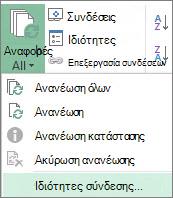
- Επιλέξτε την καρτέλα Συνδέσεις , κάντε δεξιό κλικ σε μια σύνδεση και, στη συνέχεια, κάντε κλικ στην επιλογή Ιδιότητες.
- Στην καρτέλα "Χρήση ", στην περιοχή "Έλεγχος ανανέωσης", εάν δεν είναι επιλεγμένο το πλαίσιο ελέγχου " Ανανέωση αυτής της σύνδεσης" κατά την "Ανανέωση όλων", θα λάβετε μια ακύρωση όταν προσπαθήσετε να κάνετε Ανανέωση όλων στο παράθυρο του Power Pivot.
Ανανέωση δεδομένων σε χάρτες 3D
Όταν αλλάξουν τα δεδομένα που χρησιμοποιείτε για το χάρτη σας, μπορείτε να τα ανανεώσετε με μη αυτόματο τρόπο στους Χάρτες 3D. Οι αλλαγές, στη συνέχεια, θα αντικατοπτρίζονται στο χάρτη σας. Δείτε πώς γίνεται:
Στους Χάρτες 3D, επιλέξτε"Αρχική ανανέωση>" Ανανέωση.

Προσθήκη δεδομένων στο Power Map
Για να προσθέσετε νέα δεδομένα στους Χάρτες 3DPower Map:
Στους Χάρτες 3Δ, μεταβείτε στο χάρτη στον οποίο θέλετε να προσθέσετε δεδομένα.
Αφήστε ανοιχτό το παράθυρο "Χάρτες 3D".
Στο Excel, επιλέξτε τα δεδομένα φύλλου εργασίας που θέλετε να προσθέσετε.
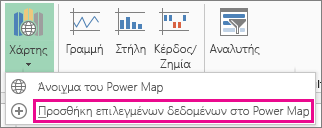
Στην κορδέλα του Excel, κάντε κλικ στην επιλογή Εισαγωγή> βέλους >χάρτηΠροσθήκη επιλεγμένων δεδομένων στο Power Map. Οι Χάρτες 3D θα ενημερωθούν αυτόματα για να εμφανίσουν τα πρόσθετα δεδομένα. Για περισσότερες πληροφορίες, ανατρέξτε στο θέμα Λήψη και προετοιμασία των δεδομένων σας για το Power Map.
Ανανέωση δεδομένων στο Excel Services
Η ανανέωση εξωτερικών δεδομένων στο Excel Services έχει μοναδικές απαιτήσεις.
Έλεγχος του τρόπου ανανέωσης των δεδομένων
Μπορείτε να ελέγξετε τον τρόπο ανανέωσης δεδομένων από μια εξωτερική προέλευση δεδομένων κάνοντας ένα ή περισσότερα από τα παρακάτω.
Ανανέωση κατά το άνοιγμα με τις υπηρεσίες Excel Services
Στο Excel, μπορείτε να δημιουργήσετε ένα βιβλίο εργασίας που ανανεώνει αυτόματα τα εξωτερικά δεδομένα κατά το άνοιγμα του αρχείου. Σε αυτήν την περίπτωση, η Excel Services ανανεώνει πάντα τα δεδομένα πριν εμφανιστούν τα βιβλία εργασίας και δημιουργεί μια νέα περίοδο λειτουργίας. Χρησιμοποιήστε αυτή την επιλογή εάν θέλετε να βεβαιωθείτε ότι τα ενημερωμένα δεδομένα εμφανίζονται πάντα όταν ανοίγετε το βιβλίο εργασίας στο Excel Services.
Σε ένα βιβλίο εργασίας με συνδέσεις εξωτερικών δεδομένων, επιλέξτε την καρτέλα "Δεδομένα ".
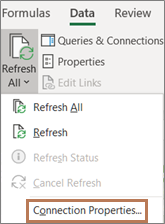
Στην ομάδα Συνδέσεις, επιλέξτε Συνδέσεις επιλέξτε> τις Ιδιότητες σύνδεσης>.
Επιλέξτε την καρτέλα Χρήση και, στη συνέχεια, επιλέξτε Ανανέωση δεδομένων κατά το άνοιγμα του αρχείου.
Προειδοποίηση
Εάν καταργήσετε την επιλογή του πλαισίου ελέγχου Ανανέωση δεδομένων κατά το άνοιγμα του αρχείου , εμφανίζονται τα δεδομένα που βρίσκονται στο cache του βιβλίου εργασίας, πράγμα που σημαίνει ότι όταν ένας χρήστης ανανεώνει μη αυτόματα τα δεδομένα, ο χρήστης βλέπει ενημερωμένα δεδομένα κατά τη διάρκεια της τρέχουσας περιόδου λειτουργίας, αλλά τα δεδομένα δεν αποθηκεύονται στο βιβλίο εργασίας.
Ανανέωση με αρχείο .odc
Εάν χρησιμοποιείτε αρχείο σύνδεσης δεδομένων του Office (.odc), βεβαιωθείτε ότι έχετε ορίσει επίσης το πλαίσιο ελέγχου Να χρησιμοποιείται πάντα το αρχείο σύνδεσης :
- Σε ένα βιβλίο εργασίας με συνδέσεις εξωτερικών δεδομένων, επιλέξτε την καρτέλα "Δεδομένα ".
- Στην ομάδα Συνδέσεις, επιλέξτε Συνδέσεις επιλέξτε> τις Ιδιότητες σύνδεσης>.
- Επιλέξτε την καρτέλα "Ορισμός " και, στη συνέχεια, επιλέξτε "Να χρησιμοποιείται πάντα το αρχείο σύνδεσης".
Οι ρυθμίσεις τοποθεσίας αξιόπιστης θέσης αρχείου, το χρονικό όριο σύντομης περιόδου λειτουργίας και η διάρκεια ζωής του cache εξωτερικών δεδομένων μπορούν επίσης να επηρεάσουν τις λειτουργίες ανανέωσης. Για περισσότερες πληροφορίες, απευθυνθείτε στο διαχειριστή σας ή στο σύστημα Βοήθειας.
Μη αυτόματη ανανέωση
Επιλέξτε ένα κελί στην αναφορά Συγκεντρωτικού Πίνακα.
Στη γραμμή εργαλείων του Excel Web Access, στο μενού "Ενημέρωση ", επιλέξτε "Ανανέωση επιλεγμένης σύνδεσης".
Σημείωση
- Εάν αυτή η εντολή ανανέωσης δεν είναι ορατή, τότε ο συντάκτης του Τμήματος Web έχει καταργήσει την επιλογή της ιδιότητας Ανανέωση επιλεγμένης σύνδεσης, Ανανέωση όλων των συνδέσεων . Για περισσότερες πληροφορίες, ανατρέξτε στο θέμα Προσαρμοσμένες ιδιότητες Τμήματος Web Excel Web Access.
- Οποιαδήποτε αλληλεπιδραστική λειτουργία που προκαλεί την επανεκτέλεση ερωτήματος μιας προέλευσης δεδομένων OLAP ξεκινά μια λειτουργία μη αυτόματης ανανέωσης.
- Ανανέωση όλων των συνδέσεων - Στη γραμμή εργαλείων του Excel Web Access, κάτω από το μενού Ενημέρωση, κάντε κλικ στην επιλογή Ανανέωση όλων των συνδέσεων.
-
Περιοδική ανανέωση - Μπορείτε να καθορίσετε ότι τα δεδομένα θα ανανεώνονται αυτόματα σε καθορισμένο χρονικό διάστημα μετά το άνοιγμα του βιβλίου εργασίας για κάθε σύνδεση στο βιβλίο εργασίας. Για παράδειγμα, μια βάση δεδομένων απογραφής μπορεί να ενημερώνεται κάθε μία ώρα και, επομένως, ο συντάκτης του βιβλίου εργασίας έχει ορίσει το βιβλίο εργασίας να ανανεώνεται αυτόματα κάθε 60 λεπτά.
Ένας συντάκτης Τμήματος Web μπορεί να επιλέξει ή να καταργήσει την επιλογή της ιδιότητας "Να επιτρέπεται η περιοδική ανανέωση δεδομένων του Excel Web Access " για να επιτρέπεται ή να αποτρέπεται η περιοδική ανανέωση. Όταν παρέλθει το χρονικό διάστημα, από προεπιλογή, θα δείτε μια ειδοποίηση ανανέωσης στο κάτω μέρος του Τμήματος Web του Excel Web Access.
Ένας συντάκτης Τμήματος Web του Excel Web Access μπορεί επίσης να ορίσει την ιδιότητα "Εμφάνιση προτροπής περιοδικής ανανέωσης δεδομένων" για να ελέγχει τη συμπεριφορά του μηνύματος που εμφανίζεται όταν Excel Services εκτελεί περιοδική ανανέωση δεδομένων στη διάρκεια μιας περιόδου λειτουργίας:
Για περισσότερες πληροφορίες, ανατρέξτε στο θέμα Προσαρμοσμένες ιδιότητες Τμήματος Web Excel Web Access. - Πάντα - σημαίνει ότι το μήνυμα εμφανίζεται με μια προτροπή σε κάθε διάστημα.
- Προαιρετικά - σημαίνει ότι ένας χρήστης μπορεί να επιλέξει να συνεχίζει την περιοδική ανανέωση χωρίς να εμφανίζει μήνυμα.
- Ποτέ - σημαίνει ότι το Excel Web Access εκτελεί μια περιοδική ανανέωση χωρίς να εμφανίζει μήνυμα ή ερώτηση.
- Ακύρωση ανανέωσης - Ενώ το βιβλίο εργασίας ανανεώνεται, το Excel Services εμφανίζει ένα μήνυμα με μια προτροπή, επειδή μπορεί να διαρκέσει περισσότερο από όσο περιμένετε. Μπορείτε να επιλέξετε "Άκυρο" για να διακόψετε την ανανέωση, ώστε να μπορέσετε να την ολοκληρώσετε αργότερα, σε μια πιο κατάλληλη ώρα. Θα εμφανιστούν τα δεδομένα που επιστρέφονται από ερωτήματα πριν από την ακύρωση της ανανέωσης.

Δείτε επίσης
Βοήθεια για το Power Query για Excel
Ανανέωση εξωτερικών δεδομένων σε βιβλίο εργασίας στον SharePoint Server
Αποκλεισμός ή κατάργηση αποκλεισμού εξωτερικού περιεχομένου στα έγγραφα του Office