
Ένα μοντέλο δεδομένων σάς επιτρέπει να ενσωματώσετε δεδομένα από πολλούς πίνακες, δημιουργώντας αποτελεσματικά μια σχεσιακή προέλευση δεδομένων μέσα σε ένα βιβλίο εργασίας του Excel. Στο Excel, τα μοντέλα δεδομένων χρησιμοποιούνται με διαφάνεια, παρέχοντας δεδομένα σε μορφή πίνακα που χρησιμοποιούνται σε Συγκεντρωτικούς Πίνακες και Συγκεντρωτικά Γραφήματα. Ένα μοντέλο δεδομένων απεικονίζεται ως μια συλλογή πινάκων σε μια λίστα πεδίων και τις περισσότερες φορές, συνήθως εργάζεστε με αυτό στη Λίστα πεδίων Συγκεντρωτικού Πίνακα και ενδέχεται να μην παρατηρήσετε ότι υπάρχει εκεί.
Για να ξεκινήσετε να εργάζεστε με το μοντέλο δεδομένων, πρέπει να λάβετε ορισμένα δεδομένα. Για αυτόν τον σκοπό θα χρησιμοποιήσουμε την εμπειρία Power Query Λήψη & μετασχηματισμού, επομένως ίσως θελήσετε να κάνετε ένα βήμα πίσω και να παρακολουθήσετε ένα βίντεο ή να ακολουθήσετε τον οδηγό εκμάθησης για το Get & Transform και το Power Pivot. Τα δεδομένα σας πρέπει να είναι σε πίνακες (όχι μόνο σε περιοχές κελιών), ώστε να μπορούν να φορτωθούν και να συσχετιστούν σωστά.
Προαπαιτούμενα
- Excel για Microsoft 365 - Το Power Pivot περιλαμβάνεται στην κορδέλα.
Πού βρίσκεται το Get & Transform (Power Query);
- Excel για Microsoft 365 - Η επιλογή "Λήψη & μετασχηματισμός" (Power Query) έχει ενσωματωθεί με το Excel στην καρτέλα "Δεδομένα".
Γρήγορα αποτελέσματα
Αρχικά, πρέπει να λάβετε ορισμένα δεδομένα.
Δημιουργήστε ένα νέο βιβλίο εργασίας ή ανοίξτε ένα που δεν περιέχει τα δεδομένα.
Στην κορδέλα, στην Excel για Microsoft 365, επιλέξτε την καρτέλα "Δεδομένα". Στην ενότητα Λήψη & μετασχηματισμός δεδομένων, επιλέξτε Λήψη δεδομένων για να εισαγάγετε δεδομένα από οποιονδήποτε αριθμό εξωτερικών προελεύσεων δεδομένων, όπως ένα αρχείο κειμένου, ένα βιβλίο εργασίας του Excel, μια τοποθεσία Web, τη Microsoft Access SQL Server ή μια άλλη σχεσιακή βάση δεδομένων που περιέχει πολλούς σχετικούς πίνακες.
Το Excel σάς ζητά να επιλέξετε έναν ή περισσότερους πίνακες. Εάν θέλετε να λαμβάνετε πολλούς πίνακες από την ίδια προέλευση δεδομένων, επιλέξτε το πλαίσιο ελέγχου Επιλογή πολλών στοιχείων .
Επιλέξτε "Μετασχηματισμός". Όταν επιλέγετε πολλούς πίνακες, το Excel δημιουργεί αυτόματα ένα μοντέλο δεδομένων για εσάς. Για περισσότερες λεπτομέρειες ανατρέξτε στο θέμα: Δημιουργία, φόρτωση ή επεξεργασία ερωτήματος στο Excel (Power Query).
Σημείωση
Για αυτά τα παραδείγματα, χρησιμοποιούμε ένα βιβλίο εργασίας του Excel με φανταστικές λεπτομέρειες μαθητών σχετικά με τάξεις και βαθμολογίες. Μπορείτε να κάνετε λήψη του δείγματος βιβλίου εργασίας με το Μοντέλο δεδομένων σπουδαστών και να συνεχίσετε. Μπορείτε επίσης να κάνετε λήψη μιας έκδοσης με ένα ολοκληρωμένο μοντέλο δεδομένων.

Τώρα έχετε ένα μοντέλο δεδομένων που περιέχει όλους τους πίνακες που εισαγάγατε και θα εμφανίζονται στη λίστα πεδίων του Συγκεντρωτικού Πίνακα.
Σημείωση
- Τα μοντέλα δημιουργούνται σιωπηρά κατά την εισαγωγή δύο ή περισσότερων πινάκων ταυτόχρονα στο Excel.
- Τα μοντέλα δημιουργούνται ρητά όταν χρησιμοποιείτε το πρόσθετο Power Pivot για την εισαγωγή δεδομένων. Στο πρόσθετο, το μοντέλο αντιπροσωπεύεται σε μια διάταξη με καρτέλες παρόμοια με το Excel, όπου κάθε καρτέλα περιέχει δεδομένα σε μορφή πίνακα. Ανατρέξτε στο θέμα Λήψη δεδομένων με τη χρήση του πρόσθετου Power Pivot για να μάθετε τα βασικά στοιχεία για την εισαγωγή δεδομένων με χρήση μιας βάσης δεδομένων SQL Server.
- Ένα μοντέλο μπορεί να περιέχει μόνο έναν πίνακα. Για να δημιουργήσετε ένα μοντέλο που βασίζεται σε έναν μόνο πίνακα, επιλέξτε τον πίνακα και κάντε κλικ στην επιλογή "Προσθήκη στο μοντέλο δεδομένων" στο Power Pivot. Αυτό μπορείτε να το κάνετε εάν θέλετε να χρησιμοποιήσετε δυνατότητες του Power Pivot, όπως φιλτραρισμένα σύνολα δεδομένων, υπολογιζόμενες στήλες, υπολογιζόμενα πεδία, δείκτες KPI και ιεραρχίες.
- Οι σχέσεις πινάκων μπορούν να δημιουργηθούν αυτόματα εάν εισαγάγετε σχετικούς πίνακες που έχουν σχέσεις πρωτεύοντος και ξένου κλειδιού. Συνήθως, το Excel μπορεί να χρησιμοποιήσει τις πληροφορίες σχέσεων που έχουν εισαχθεί ως βάση για σχέσεις πινάκων στο μοντέλο δεδομένων.
- Για συμβουλές σχετικά με τον τρόπο μείωσης του μεγέθους ενός μοντέλου δεδομένων, ανατρέξτε στο θέμα Δημιουργία μοντέλου δεδομένων με μικρότερες απαιτήσεις μνήμης με το Excel και το Power Pivot.
- Για περαιτέρω εξερεύνηση, δείτε το πρόγραμμα εκμάθησης: Εισαγωγή δεδομένων στο Excel και Δημιουργία μοντέλου δεδομένων.
Συμβουλή
Πώς μπορείτε να διαπιστώσετε εάν το βιβλίο εργασίας σας έχει ένα μοντέλο δεδομένων; Μεταβείτε στη Διαχείριση του Power Pivot>. Εάν δείτε δεδομένα που μοιάζουν με φύλλο εργασίας, τότε υπάρχει ένα μοντέλο. Ανατρέξτε στα θέματα: Μάθετε ποιες προελεύσεις δεδομένων χρησιμοποιούνται σε ένα μοντέλο δεδομένων βιβλίου εργασίας για να μάθετε περισσότερα.
Δημιουργία σχέσεων μεταξύ των πινάκων σας
Το επόμενο βήμα είναι να δημιουργήσετε σχέσεις μεταξύ των πινάκων, ώστε να μπορείτε να αντλήσετε δεδομένα από οποιονδήποτε από αυτούς. Κάθε πίνακας πρέπει να έχει ένα πρωτεύον κλειδί ή μοναδικό αναγνωριστικό πεδίου, όπως "Αναγνωριστικό σπουδαστή" ή "Αριθμός τάξης". Ο ευκολότερος τρόπος είναι να σύρετε και να αποθέσετε αυτά τα πεδία για να τα συνδέσετε στην προβολή διαγράμματος του Power Pivot.
Μεταβείτε στη Διαχείριση του Power Pivot>.
Στην "Κεντρική " καρτέλα, επιλέξτε "Προβολή διαγράμματος".
Θα εμφανιστούν όλοι οι πίνακες που έχετε εισαγάγει και ίσως θέλετε να αφιερώσετε λίγο χρόνο για να αλλάξετε το μέγεθός τους, ανάλογα με τον αριθμό πεδίων που έχει ο καθένας.
Στη συνέχεια, σύρετε το πεδίο πρωτεύοντος κλειδιού από έναν πίνακα στον επόμενο. Το παρακάτω παράδειγμα είναι η Προβολή διαγράμματος των πινάκων μαθητών:
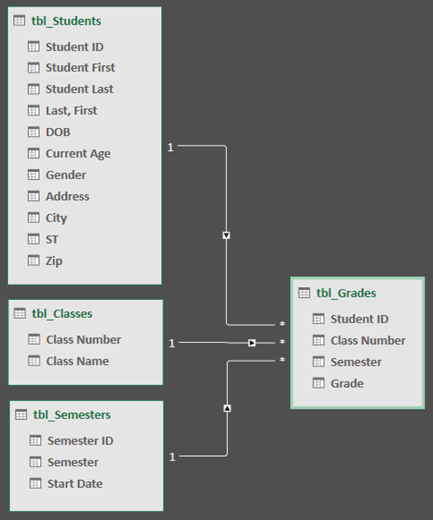
Δημιουργήσαμε τις παρακάτω συνδέσεις:- tbl_Students | Φοιτητικό ID > tbl_Grades | Κωδ. σπουδαστή
Με άλλα λόγια, σύρετε το πεδίο "Κωδ. σπουδαστή" από τον πίνακα "Φοιτητές" στο πεδίο "Κωδ. σπουδαστή" στον πίνακα "Βαθμολογίες". - tbl_Semesters | ID εξαμήνου > tbl_Grades | Εξάμηνο
- tbl_Classes | Τάξη tbl_Grades > | Αριθμός τάξης
Σημείωση
- Τα ονόματα πεδίων δεν χρειάζεται να είναι ίδια για να δημιουργήσουν μια σχέση, ωστόσο πρέπει να είναι του ίδιου τύπου δεδομένων.
- Οι γραμμές σύνδεσης στην Προβολή διαγράμματος έχουν ένα "1" στη μία πλευρά και ένα "*" στην άλλη. Αυτό σημαίνει ότι υπάρχει μια σχέση ένα-προς-πολλά μεταξύ των πινάκων και αυτή καθορίζει τον τρόπο με τον οποίο χρησιμοποιούνται τα δεδομένα στους Συγκεντρωτικούς Πίνακες. Ανατρέξτε στο θέμα: Σχέσεις μεταξύ πινάκων σε ένα μοντέλο δεδομένων για να μάθετε περισσότερα.
- Οι γραμμές σύνδεσης απλώς υποδεικνύουν ότι υπάρχει μια σχέση μεταξύ πινάκων. Στην πραγματικότητα, δεν θα σας δείξουν ποια πεδία είναι συνδεδεμένα μεταξύ τους. Για να δείτε τις συνδέσεις, μεταβείτε στο Power Pivot>Διαχείριση>σχέσεωνσχεδίασης>>διαχείριση σχέσεων. Στο Excel, μπορείτε να μεταβείτε στην επιλογή"Σχέσειςδεδομένων>".
- tbl_Students | Φοιτητικό ID > tbl_Grades | Κωδ. σπουδαστή
Χρήση μοντέλου δεδομένων για τη δημιουργία Συγκεντρωτικού Πίνακα ή Συγκεντρωτικού Γραφήματος
Ένα βιβλίο εργασίας του Excel μπορεί να περιέχει μόνο ένα μοντέλο δεδομένων, αλλά αυτό το μοντέλο μπορεί να περιέχει πολλούς πίνακες, οι οποίοι μπορούν να χρησιμοποιηθούν επανειλημμένα σε ολόκληρο το βιβλίο εργασίας. Μπορείτε να προσθέσετε περισσότερους πίνακες σε ένα υπάρχον μοντέλο δεδομένων ανά πάσα στιγμή.
- Στο Power Pivot, μεταβείτε στην επιλογή "Διαχείριση".
- Στην " Κεντρική " καρτέλα, επιλέξτε Συγκεντρωτικός Πίνακας.
- Επιλέξτε πού θέλετε να τοποθετηθεί ο Συγκεντρωτικός Πίνακας: ένα νέο φύλλο εργασίας ή την τρέχουσα θέση.
- Κάντε κλικ στο κουμπί OK και το Excel θα προσθέσει έναν κενό Συγκεντρωτικό Πίνακα με το παράθυρο "Λίστα πεδίων" να εμφανίζεται στα δεξιά.

Στη συνέχεια, δημιουργήστε έναν Συγκεντρωτικό Πίνακα ή ένα Συγκεντρωτικό Γράφημα. Εάν έχετε ήδη δημιουργήσει σχέσεις μεταξύ των πινάκων, μπορείτε να χρησιμοποιήσετε οποιοδήποτε από τα πεδία τους στον Συγκεντρωτικό Πίνακα. Έχουμε ήδη δημιουργήσει σχέσεις στο δείγμα βιβλίου εργασίας μοντέλου δεδομένων σπουδαστών.
Προσθήκη υπαρχόντων, μη σχετικών δεδομένων σε ένα μοντέλο δεδομένων
Ας υποθέσουμε ότι έχετε εισαγάγει ή αντιγράψει πολλά δεδομένα που θέλετε να χρησιμοποιήσετε σε ένα μοντέλο, αλλά δεν τα έχετε προσθέσει στο μοντέλο δεδομένων. Η εισαγωγή νέων δεδομένων σε ένα μοντέλο είναι ευκολότερη από ό,τι νομίζετε.
- Ξεκινήστε επιλέγοντας οποιοδήποτε κελί μέσα στα δεδομένα που θέλετε να προσθέσετε στο μοντέλο. Μπορεί να είναι οποιαδήποτε περιοχή δεδομένων, αλλά η μορφοποίηση δεδομένων ως πίνακας του Excel είναι η καλύτερη επιλογή.
- Χρησιμοποιήστε μία από τις παρακάτω προσεγγίσεις για να προσθέσετε τα δεδομένα σας:
- Κάντε κλικ στην επιλογήΠροσθήκη στο μοντέλο δεδομένωντου Power Pivot>.
- Κάντε κλικ στην επιλογή "Εισαγωγή>Συγκεντρωτικού Πίνακα" και, στη συνέχεια, επιλέξτε "Προσθήκη αυτών των δεδομένων στο μοντέλο δεδομένων " στο παράθυρο διαλόγου "Δημιουργία Συγκεντρωτικού Πίνακα".
Η περιοχή ή ο πίνακας προστίθεται τώρα στο μοντέλο ως συνδεδεμένος πίνακας. Για να μάθετε περισσότερα σχετικά με την εργασία με συνδεδεμένους πίνακες σε ένα μοντέλο, ανατρέξτε στο θέμα Προσθήκη δεδομένων με χρήση των συνδεδεμένων πινάκων του Excel στο Power Pivot.
Προσθήκη δεδομένων σε πίνακα του Power Pivot
Στο Power Pivot, δεν μπορείτε να προσθέσετε μια γραμμή σε έναν πίνακα πληκτρολογώντας απευθείας σε μια νέα γραμμή, όπως μπορείτε σε ένα φύλλο εργασίας του Excel. Ωστόσο, μπορείτε να προσθέσετε γραμμές αντιγράφοντας και επικολλώντας ή ενημερώνοντας τα δεδομένα προέλευσης και ανανεώνοντας το μοντέλο Power Pivot.
Χρειάζεστε περισσότερη βοήθεια;
Μπορείτε ανά πάσα στιγμή να ρωτήσετε έναν ειδικό στην Κοινότητα τεχνικής υποστήριξης του Excel ή να λάβετε υποστήριξη στις Κοινότητες.
Δείτε επίσης
Λήψη οδηγών εκμάθησης για το & Transform και το Power Pivot
Δημιουργία, φόρτωση ή επεξεργασία ερωτήματος στο Excel (Power Query)
Δημιουργία μοντέλου δεδομένων με μικρότερες απαιτήσεις μνήμης με το Excel και το Power Pivot
Πρόγραμμα εκμάθησης: Εισαγωγή δεδομένων στο Excel και δημιουργία μοντέλου δεδομένων
Μάθετε ποια αρχεία προέλευσης δεδομένων χρησιμοποιούνται σε ένα μοντέλο δεδομένων βιβλίου εργασίας