
Εάν θέλετε να αναπτύξετε ή να μειώσετε το πλάτος των στηλών και το ύψος των γραμμών του Excel, υπάρχουν διάφοροι τρόποι για να τα προσαρμόσετε. Εάν εργάζεστε σε προβολή "Διάταξη σελίδας" (Προβολή>"Προβολές> βιβλίου εργασίας", "Διάταξη σελίδας"), μπορείτε να καθορίσετε το πλάτος στήλης ή το ύψος γραμμής σε εκατοστά. Η μονάδα μέτρησης είναι σε ίντσες από προεπιλογή. Μεταβείτε στομενού "Επιλογές>αρχείου>", "Εμφάνιση>για προχωρημένους>", ορίστε μια επιλογή από τη λίστα "Μονάδες χάρακα". Εάν μεταβείτε σε κανονική προβολή, τα ύψη των γραμμών εμφανίζονται σε στιγμές και τα πλάτη των στηλών εμφανίζονται σε μια μονάδα βάσει χαρακτήρων (ο αριθμός των χαρακτήρων της προεπιλεγμένης γραμματοσειράς που χωρούν σε ένα κελί).
Οι μεμονωμένες γραμμές και στήλες μπορούν να έχουν μόνο μία ρύθμιση. Για παράδειγμα, μια μεμονωμένη στήλη μπορεί να έχει πλάτος 25 στιγμών, αλλά δεν μπορεί να έχει πλάτος 25 στιγμές για μία γραμμή και 10 σημεία για μια άλλη.
Ελάχιστο, μέγιστο και προεπιλεγμένο μέγεθος για γραμμές και στήλες
Στον παρακάτω πίνακα εμφανίζονται τα ελάχιστα, μέγιστα και προεπιλεγμένα μεγέθη για τις στήλες και τις γραμμές. Τα πλάτη των στηλών υπολογίζονται σε μια μονάδα βάσει χαρακτήρων (ο αριθμός των χαρακτήρων της προεπιλεγμένης γραμματοσειράς που χωρούν σε ένα κελί). Τα ύψη των γραμμών υπολογίζονται σε στιγμές.
| Τύπος | Min | Max | Προεπιλογή |
|---|---|---|---|
| Στήλη | 0 (κρυφό) | 255 | 8.43 |
| Σειρά | 0 (κρυφό) | 409 | 15.00 |
Αλλαγή στήλης σε συγκεκριμένο πλάτος
Επιλέξτε τη στήλη ή τις στήλες που θέλετε να αλλάξετε.
Μετάβαση στημορφήκελιών>αρχικής σελίδας>.

Στην περιοχή Μέγεθος κελιού, επιλέξτε Πλάτος στήλης.
Στο πλαίσιο Πλάτος στήλης, πληκτρολογήστε την τιμή που θέλετε.
Επιλέξτε OK.
Συμβουλή
Για να ορίσετε γρήγορα το πλάτος μίας μόνο στήλης, κάντε δεξιό κλικ στην επιλεγμένη στήλη, επιλέξτε "Πλάτος στήλης", πληκτρολογήστε την τιμή που θέλετε και, στη συνέχεια, επιλέξτε OK.
Αλλαγή του πλάτους στήλης για αυτόματη προσαρμογή στα περιεχόμενα (Αυτόματη Προσαρμογή)
Επιλέξτε τη στήλη ή τις στήλες που θέλετε να αλλάξετε.
Μετάβαση στημορφήκελιών>αρχικής σελίδας>.
Στην περιοχή "Μέγεθος κελιού", επιλέξτε "Αυτόματη Προσαρμογή στο πλάτος της στήλης".
Σημείωση
Για να γίνει γρήγορη αυτόματη προσαρμογή όλων των στηλών στο φύλλο εργασίας, επιλέξτε "Επιλογή όλων" και, στη συνέχεια, κάντε διπλό κλικ σε ένα όριο μεταξύ δύο επικεφαλίδων στήλης.

Αλλαγή του πλάτους στήλης σύμφωνα με άλλη στήλη
Επιλέξτε ένα κελί της στήλης η οποία έχει το πλάτος που θέλετε να χρησιμοποιήσετε.
Πατήστε το πλήκτρο Ctrl+C ή μεταβείτε στηνεπιλογή Αντιγραφήπροχείρου>από την Αρχική σελίδα>.

Κάντε δεξί κλικ σε ένα κελί στη στήλη προορισμού, τοποθετήστε το δείκτη του ποντικιού στην εντολή Ειδική επικόλληση και, στη συνέχεια, επιλέξτε το
 Διατήρηση πλάτους στηλών προέλευσης.
Αλλαγή του προεπιλεγμένου πλάτους στήλης για όλες τις στήλες ενός φύλλου ή βιβλίου εργασίας
Η τιμή του προεπιλεγμένου πλάτους στήλης είναι ο μέσος αριθμός των χαρακτήρων της βασικής γραμματοσειράς που χωρούν σε ένα κελί. Μπορείτε να ορίσετε διαφορετικό αριθμό για το προεπιλεγμένο πλάτος στήλης σε ένα φύλλο ή βιβλίο εργασίας.
Κάντε ένα από τα εξής:
- Για να αλλάξετε το προεπιλεγμένο πλάτος στήλης σε ένα φύλλο εργασίας, επιλέξτε την καρτέλα του φύλλου.
- Για να αλλάξετε το προεπιλεγμένο πλάτος στήλης για ολόκληρο το βιβλίο εργασίας, κάντε δεξί κλικ στην καρτέλα ενός φύλλου και, στη συνέχεια, επιλέξτε "Επιλογή όλων των φύλλων " από το μενού συντόμευσης.

Μετάβαση στημορφήκελιών>αρχικής σελίδας>.
Στην περιοχή Μέγεθος κελιού, επιλέξτε Προεπιλεγμένο πλάτος.
Στο πλαίσιο Standard πλάτους στήλης, πληκτρολογήστε μια νέα μέτρηση και, στη συνέχεια, επιλέξτε OK.
Συμβουλή
Για να ορίσετε το προεπιλεγμένο πλάτος στηλών για όλα τα νέα βιβλία και φύλλα εργασίας, δημιουργήστε ένα πρότυπο βιβλίου εργασίας ή ένα πρότυπο φύλλου εργασίας και, στη συνέχεια, δημιουργήστε νέα φύλλα ή βιβλία εργασίας με βάση αυτά τα πρότυπα. Για περισσότερες πληροφορίες, ανατρέξτε στα ακόλουθα άρθρα:
Αλλαγή του πλάτους των στηλών, χρησιμοποιώντας το ποντίκι
Κάντε ένα από τα εξής:
- Για να αλλάξετε το πλάτος μιας στήλης, σύρετε το όριο στη δεξιά πλευρά της επικεφαλίδας στήλης, έως ότου αποκτήσει η στήλη το πλάτος που θέλετε.
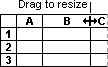
- Για να αλλάξετε το πλάτος πολλών στηλών, επιλέξτε τις στήλες που θέλετε να αλλάξετε και, στη συνέχεια, σύρετε ένα όριο στη δεξιά πλευρά μιας επιλεγμένης επικεφαλίδας στήλης.
- Για να αλλάξετε το πλάτος στηλών ώστε να προσαρμοστούν με τα περιεχόμενα, επιλέξτε τη στήλη ή τις στήλες που θέλετε να αλλάξετε και, στη συνέχεια, κάντε διπλό κλικ στο όριο στη δεξιά πλευρά μιας επιλεγμένης επικεφαλίδας στήλης.
- Για να αλλάξετε το πλάτος όλων των στηλών στο φύλλο εργασίας, επιλέξτε Επιλογή όλων και, στη συνέχεια, σύρετε το όριο οποιασδήποτε επικεφαλίδας στήλης.
Ορισμός γραμμής σε συγκεκριμένο ύψος
Επιλέξτε τη γραμμή ή τις γραμμές που θέλετε να αλλάξετε.
Μετάβαση στημορφήκελιών>αρχικής σελίδας>.
Στην περιοχή "Μέγεθος κελιού", επιλέξτε "Ύψος γραμμής".
Στο πλαίσιο Ύψος γραμμής , πληκτρολογήστε την τιμή που θέλετε και, στη συνέχεια, επιλέξτε OK.
Ορισμός του ύψους γραμμής για να προσαρμοστεί με τα περιεχόμενα
Επιλέξτε τη γραμμή ή τις γραμμές που θέλετε να αλλάξετε.
Μετάβαση στημορφήκελιών>αρχικής σελίδας>.
Στην περιοχή "Μέγεθος κελιού", επιλέξτε "Αυτόματη Προσαρμογή στο ύψος της γραμμής".
Συμβουλή
Για να γίνει γρήγορα αυτόματη προσαρμογή όλων των γραμμών στο φύλλο εργασίας, επιλέξτε "Επιλογή όλων" και, στη συνέχεια, κάντε διπλό κλικ στο όριο κάτω από μία από τις επικεφαλίδες γραμμής.
Αλλαγή του ύψους γραμμών, χρησιμοποιώντας το ποντίκι
Κάντε ένα από τα εξής:
- Για να αλλάξετε το ύψος μιας γραμμής, σύρετε το όριο κάτω από την επικεφαλίδα της γραμμής, έως ότου αποκτήσει η γραμμή το ύψος που θέλετε.

- Για να αλλάξετε το ύψος πολλών γραμμών, επιλέξτε τις γραμμές που θέλετε να αλλάξετε και, στη συνέχεια, σύρετε το όριο κάτω από μια επιλεγμένη επικεφαλίδα γραμμής.
- Για να αλλάξετε το ύψος γραμμής σε όλες τις γραμμές του φύλλου εργασίας, επιλέξτε "Επιλογή όλων" και, στη συνέχεια, σύρετε το όριο κάτω από οποιαδήποτε επικεφαλίδα γραμμής.
- Για να αλλάξετε το ύψος γραμμής ώστε να χωρούν τα περιεχόμενα, κάντε διπλό κλικ στο όριο κάτω από την επικεφαλίδα της γραμμής.