
Στο Power Query, μπορείτε να συμπεριλάβετε ή να εξαιρέσετε γραμμές με βάση μια τιμή στήλης. Μια φιλτραρισμένη στήλη περιέχει ένα μικρό εικονίδιο φίλτρου (  ) στην κεφαλίδα της στήλης. Για να καταργήσετε ένα φίλτρο στήλης, επιλέξτε το
  δίπλα στη στήλη και, στη συνέχεια, επιλέξτε Απαλοιφή φίλτρου.
Φιλτράρισμα με χρήση του Αυτόματου Φίλτρου
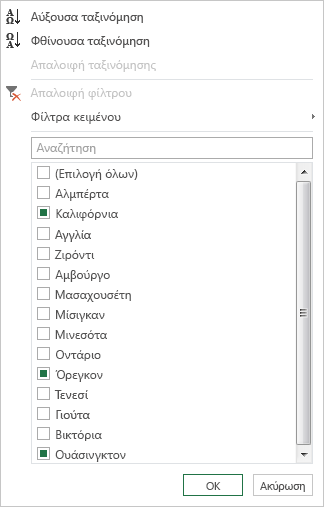
Χρησιμοποιήστε τη δυνατότητα Αυτόματο Φίλτρο για να βρείτε, να εμφανίσετε ή να αποκρύψετε τιμές και για να καθορίσετε πιο εύκολα κριτήρια φίλτρου. Από προεπιλογή, βλέπετε μόνο τις πρώτες 1.000 διακριτές τιμές. Εάν ένα μήνυμα αναφέρει ότι η λίστα φίλτρων ενδέχεται να μην είναι πλήρης, επιλέξτε Φόρτωση περισσότερων. Ανάλογα με την ποσότητα των δεδομένων, ενδέχεται να δείτε αυτό το μήνυμα περισσότερες από μία φορές.
- Για να ανοίξετε ένα ερώτημα, εντοπίστε ένα που φορτώθηκε προηγουμένως από το πρόγραμμα επεξεργασίας Power Query, επιλέξτε ένα κελί στα δεδομένα και, στη συνέχεια, επιλέξτε "Επεξεργασία ερωτήματος>". Για περισσότερες πληροφορίες, ανατρέξτε στο θέμα Δημιουργία, φόρτωση ή επεξεργασία ερωτήματος στο Excel.
-
βέλος φίλτρου δίπλα σε μια στήλη που θέλετε να φιλτράρετε.
- Καταργήστε την επιλογή από το πλαίσιο ελέγχου (Επιλογή όλων) για να καταργήσετε την επιλογή όλων των στηλών.
- Επιλέξτε το πλαίσιο ελέγχου των τιμών στήλης με βάση τις οποίες θέλετε να φιλτράρετε και, στη συνέχεια, επιλέξτε OK.
Φιλτράρισμα με χρήση φίλτρων κειμένου
Μπορείτε να φιλτράρετε με βάση μια συγκεκριμένη τιμή κειμένου χρησιμοποιώντας το υπομενού "Φίλτρα κειμένου ".
Για να ανοίξετε ένα ερώτημα, εντοπίστε ένα που φορτώθηκε προηγουμένως από το πρόγραμμα επεξεργασίας Power Query, επιλέξτε ένα κελί στα δεδομένα και, στη συνέχεια, επιλέξτε "Επεξεργασία ερωτήματος>". Για περισσότερες πληροφορίες, ανατρέξτε στο θέμα Δημιουργία, φόρτωση ή επεξεργασία ερωτήματος στο Excel.
Επιλέξτε το κάτω βέλος
δίπλα στη στήλη που περιέχει μια τιμή κειμένου με βάση την οποία θέλετε να φιλτράρετε.Επιλέξτε φίλτρα κειμένου και, στη συνέχεια, επιλέξτε ένα όνομα τύπου ισότητας που είναι: Ίσο, Δενισούται με, Αρχίζει με, Δεν αρχίζει με, τελειώνει σε, Δεν τελειώνει σε, Περιέχει και Δεν περιέχει.
Στο παράθυρο διαλόγου "Γραμμές φίλτρου ":
- Χρησιμοποιήστε τη Βασική λειτουργία για να εισαγάγετε ή να ενημερώσετε δύο τελεστές και τιμές.
- Χρησιμοποιήστε τη λειτουργία για προχωρημένους για να εισαγάγετε ή να ενημερώσετε περισσότερους από δύο όρους, συγκρίσεις, στήλες, τελεστές και τιμές.
Επιλέξτε OK.
Φιλτράρισμα με χρήση φίλτρων αριθμών
Μπορείτε να φιλτράρετε με βάση μια αριθμητική τιμή χρησιμοποιώντας το υπομενού "Φίλτρα αριθμών ".
Για να ανοίξετε ένα ερώτημα, εντοπίστε ένα που φορτώθηκε προηγουμένως από το πρόγραμμα επεξεργασίας Power Query, επιλέξτε ένα κελί στα δεδομένα και, στη συνέχεια, επιλέξτε "Επεξεργασία ερωτήματος>". Για περισσότερες πληροφορίες, ανατρέξτε στο θέμα Δημιουργία, φόρτωση ή επεξεργασία ερωτήματος στο Excel.
Επιλέξτε το κάτω βέλος
της στήλης που περιέχει μια αριθμητική τιμή με την οποία θέλετε να φιλτράρετε.Επιλέξτε φίλτρα αριθμών και, στη συνέχεια, επιλέξτε ένα όνομα τύπου ισότητας που είναι: Ισούται με, Δεν είναι ίσο, μεγαλύτερο από, μεγαλύτερο ή ίσο με, μικρότερο από, μικρότερο ή ίσο ή μεταξύ.
Στο παράθυρο διαλόγου "Γραμμές φίλτρου ":
- Χρησιμοποιήστε τη Βασική λειτουργία για να εισαγάγετε ή να ενημερώσετε δύο τελεστές και τιμές.
- Χρησιμοποιήστε τη λειτουργία για προχωρημένους για να εισαγάγετε ή να ενημερώσετε περισσότερους από δύο όρους, συγκρίσεις, στήλες, τελεστές και τιμές.
Επιλέξτε OK.
Φιλτράρισμα με χρήση φίλτρων ημερομηνίας/ώρας
Μπορείτε να φιλτράρετε κατά τιμή ημερομηνίας/ώρας χρησιμοποιώντας το υπομενού Φίλτρα ημερομηνίας/ώρας .
Για να ανοίξετε ένα ερώτημα, εντοπίστε ένα που φορτώθηκε προηγουμένως από το πρόγραμμα επεξεργασίας Power Query, επιλέξτε ένα κελί στα δεδομένα και, στη συνέχεια, επιλέξτε "Επεξεργασία ερωτήματος>". Για περισσότερες πληροφορίες, ανατρέξτε στο θέμα Δημιουργία, φόρτωση ή επεξεργασία ερωτήματος στο Excel.
Επιλέξτε το κάτω βέλος "
της στήλης που περιέχει μια τιμή ημερομηνίας/ώρας με βάση την οποία θέλετε να φιλτράρετε.Επιλέξτε φίλτρα ημερομηνίας/ώρας και, στη συνέχεια, επιλέξτε ένα όνομα τύπου ισότητας όπως Ίσον, Πριν, Μετά, Μεταξύ, Στο επόμενο, Στο προηγούμενο, Είναι νωρίτερο, Είναι πιο πρόσφατο, Δεν είναι νωρίτερο, Δεν είναι πιο πρόσφατο και Προσαρμοσμένο φίλτρο.
Συμβουλή Ίσως σας φανεί ευκολότερο να χρησιμοποιήσετε τα προκαθορισμένα φίλτρα επιλέγοντας Έτος, Τρίμηνο, Μήνας, Εβδομάδα, Ημέρα, Ώρα, Λεπτό και Δευτερόλεπτο. Αυτές οι εντολές λειτουργούν αμέσως.
Στο παράθυρο διαλόγου " Γραμμές φίλτρου":
- Χρησιμοποιήστε τη Βασική λειτουργία για να εισαγάγετε ή να ενημερώσετε δύο τελεστές και τιμές.
- Χρησιμοποιήστε τη λειτουργία για προχωρημένους για να εισαγάγετε ή να ενημερώσετε περισσότερους από δύο όρους, συγκρίσεις, στήλες, τελεστές και τιμές.
Επιλέξτε OK.
Φιλτράρισμα πολλών στηλών
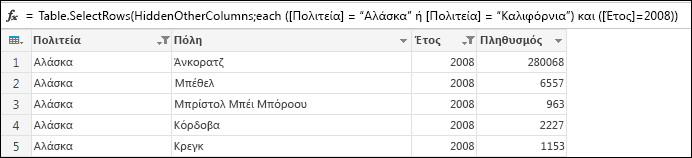
Για να φιλτράρετε πολλές στήλες, φιλτράρετε την πρώτη στήλη και, στη συνέχεια, επαναλάβετε ένα φίλτρο στήλης για κάθε πρόσθετη στήλη.
Στο παράδειγμα της γραμμής τύπων που ακολουθεί, η συνάρτηση Table.SelectRows επιστρέφει ένα ερώτημα φιλτραρισμένο κατά Πολιτεία και Έτος.
Φιλτράρισμα βάσει τιμών null ή κενών τιμών
Μια τιμή null ή μια κενή τιμή προκύπτει όταν ένα κελί δεν περιέχει περιεχόμενο. Υπάρχουν δύο μέθοδοι για να καταργήσετε τις τιμές null ή τα κενά:
Χρήση του Αυτόματου Φίλτρου
- Για να ανοίξετε ένα ερώτημα, εντοπίστε ένα που φορτώθηκε προηγουμένως από το πρόγραμμα επεξεργασίας Power Query, επιλέξτε ένα κελί στα δεδομένα και, στη συνέχεια, επιλέξτε "Επεξεργασία ερωτήματος>". Για περισσότερες πληροφορίες, ανατρέξτε στο θέμα Δημιουργία, φόρτωση ή επεξεργασία ερωτήματος στο Excel.
-
βέλος φίλτρου δίπλα σε μια στήλη που θέλετε να φιλτράρετε.
- Καταργήστε την επιλογή από το πλαίσιο ελέγχου (Επιλογή όλων) για να καταργήσετε την επιλογή όλων των στηλών.
- Επιλέξτε "Κατάργηση κενού" και, στη συνέχεια, επιλέξτε OK.
Αυτή η μέθοδος εξετάζει κάθε τιμή σε μια στήλη χρησιμοποιώντας αυτόν τον τύπο (για τη στήλη "Όνομα"):
Table.SelectRows(#"Changed Type", each ([Name] <> null and [Name] <> ""))
Χρήση της εντολής "Κατάργηση κενών γραμμών"
- Για να ανοίξετε ένα ερώτημα, εντοπίστε ένα που φορτώθηκε προηγουμένως από το πρόγραμμα επεξεργασίας Power Query, επιλέξτε ένα κελί στα δεδομένα και, στη συνέχεια, επιλέξτε "Επεξεργασία ερωτήματος>". Για περισσότερες πληροφορίες, ανατρέξτε στο θέμα Δημιουργία, φόρτωση ή επεξεργασία ερωτήματος στο Excel.
- Επιλέξτε "Κεντρική>", "Κατάργηση γραμμών",>"Κατάργηση κενών γραμμών".
Για να καταργήσετε αυτό το φίλτρο, διαγράψτε το αντίστοιχο βήμα στην περιοχή Εφαρμοσμένα βήματα στις ρυθμίσεις ερωτήματος.
Αυτή η μέθοδος εξετάζει ολόκληρη τη γραμμή ως εγγραφή χρησιμοποιώντας αυτόν τον τύπο:
Table.SelectRows(#"Changed Type", each not List.IsEmpty(List.RemoveMatchingItems(Record.FieldValues(_), {"", null})))
Φιλτράρισμα κατά θέση γραμμής
Το φιλτράρισμα γραμμών κατά θέση είναι παρόμοιο με το φιλτράρισμα γραμμών κατά τιμή, με τη διαφορά ότι οι γραμμές περιλαμβάνονται ή εξαιρούνται με βάση τη θέση τους στα δεδομένα του ερωτήματος και όχι με βάση τις τιμές.
Σημείωση
Όταν καθορίζετε μια περιοχή ή ένα μοτίβο, η πρώτη γραμμή δεδομένων σε έναν πίνακα είναι η γραμμή μηδέν (0) και όχι η γραμμή ένα (1). Μπορείτε να δημιουργήσετε ένα ευρετήριο στήλης για να εμφανίσετε τις θέσεις των γραμμών πριν από τον καθορισμό γραμμών. Για περισσότερες πληροφορίες, ανατρέξτε στο θέμα Προσθήκη στήλης ευρετηρίου.
Για να διατηρήσετε τις πρώτες γραμμές
- Για να ανοίξετε ένα ερώτημα, εντοπίστε ένα που φορτώθηκε προηγουμένως από το πρόγραμμα επεξεργασίας Power Query, επιλέξτε ένα κελί στα δεδομένα και, στη συνέχεια, επιλέξτε "Επεξεργασία ερωτήματος>". Για περισσότερες πληροφορίες, ανατρέξτε στο θέμα Δημιουργία, φόρτωση ή επεξεργασία ερωτήματος στο Excel.
- Επιλέξτε "Κεντρική>", "Διατήρηση γραμμών",>"Διατήρηση των πρώτων γραμμών".
- Στο παράθυρο διαλόγου "Διατήρηση πρώτων γραμμών ", εισαγάγετε έναν αριθμό στο πεδίο "Αριθμός γραμμών".
- Επιλέξτε OK.
Για να διατηρήσετε τις τελευταίες γραμμές
- Για να ανοίξετε ένα ερώτημα, εντοπίστε ένα που φορτώθηκε προηγουμένως από το πρόγραμμα επεξεργασίας Power Query, επιλέξτε ένα κελί στα δεδομένα και, στη συνέχεια, επιλέξτε "Επεξεργασία ερωτήματος>". Για περισσότερες πληροφορίες, ανατρέξτε στο θέμα Δημιουργία, φόρτωση ή επεξεργασία ερωτήματος στο Excel.
- Επιλέξτε "Κεντρική>", "Διατήρηση γραμμών",>"Διατήρηση των κάτω γραμμών".
- Στο παράθυρο διαλόγου "Διατήρηση κάτω γραμμών ", εισαγάγετε έναν αριθμό στο πεδίο "Αριθμός γραμμών".
- Επιλέξτε OK.
Για να διατηρήσετε μια περιοχή γραμμών
Ορισμένες φορές, ένας πίνακας δεδομένων προέρχεται από μια αναφορά με σταθερή διάταξη. Για παράδειγμα, οι πρώτες πέντε γραμμές είναι μια κεφαλίδα αναφοράς, ακολουθούμενη από επτά γραμμές δεδομένων και, στη συνέχεια, ακολουθούμενη από ένα ποικίλο αριθμό γραμμών που περιέχουν σχόλια. Ωστόσο, θέλετε να διατηρήσετε μόνο τις γραμμές δεδομένων.
- Για να ανοίξετε ένα ερώτημα, εντοπίστε ένα που φορτώθηκε προηγουμένως από το πρόγραμμα επεξεργασίας Power Query, επιλέξτε ένα κελί στα δεδομένα και, στη συνέχεια, επιλέξτε "Επεξεργασία ερωτήματος>". Για περισσότερες πληροφορίες, ανατρέξτε στο θέμα Δημιουργία, φόρτωση ή επεξεργασία ερωτήματος στο Excel.
- Επιλέξτε "Κεντρική>", "Διατήρηση γραμμών",>"Διατήρηση περιοχής" των γραμμών.
- Στο παράθυρο διαλόγου Διατήρηση περιοχής γραμμών , εισαγάγετε αριθμούς στην πρώτη γραμμή και στον αριθμό γραμμών. Για να ακολουθήσετε το παράδειγμα, εισαγάγετε το six ως την πρώτη γραμμή και το seven ως τον αριθμό των γραμμών.
- Επιλέξτε OK.
Για να καταργήσετε τις πρώτες γραμμές
- Για να ανοίξετε ένα ερώτημα, εντοπίστε ένα που φορτώθηκε προηγουμένως από το πρόγραμμα επεξεργασίας Power Query, επιλέξτε ένα κελί στα δεδομένα και, στη συνέχεια, επιλέξτε "Επεξεργασία ερωτήματος>". Για περισσότερες πληροφορίες, ανατρέξτε στο θέμα Δημιουργία, φόρτωση ή επεξεργασία ερωτήματος στο Excel.
- Επιλέξτε "Κεντρική>", "Κατάργηση γραμμών",>"Κατάργηση κορυφαίων γραμμών".
- Στο παράθυρο διαλόγου " Κατάργηση πρώτων γραμμών ", εισαγάγετε έναν αριθμό στο πεδίο "Αριθμός γραμμών".
- Επιλέξτε OK.
Για να καταργήσετε τις τελευταίες γραμμές
- Για να ανοίξετε ένα ερώτημα, εντοπίστε ένα που φορτώθηκε προηγουμένως από το πρόγραμμα επεξεργασίας Power Query, επιλέξτε ένα κελί στα δεδομένα και, στη συνέχεια, επιλέξτε "Επεξεργασία ερωτήματος>". Για περισσότερες πληροφορίες, ανατρέξτε στο θέμα Δημιουργία, φόρτωση ή επεξεργασία ερωτήματος στο Excel.
- Επιλέξτε "Αρχική>", "Κατάργηση γραμμών",>"Κατάργηση των κάτω γραμμών".
- Στο παράθυρο διαλόγου " Κατάργηση κάτω γραμμών ", εισαγάγετε έναν αριθμό στο πεδίο "Αριθμός γραμμών".
- Επιλέξτε OK.
Φιλτράρισμα με κατάργηση εναλλασσόμενων γραμμών
Μπορείτε να φιλτράρετε κατά εναλλασσόμενες γραμμές και μπορείτε ακόμη και να ορίσετε το εναλλακτικό μοτίβο γραμμών. Για παράδειγμα, ο πίνακάς σας έχει μια γραμμή σχολίων μετά από κάθε γραμμή δεδομένων. Θέλετε να διατηρήσετε τις μονές γραμμές (1, 3, 5 κ.ο.κ.), αλλά να καταργήσετε τις ζυγές γραμμές (2, 4, 6 κ.ο.κ.).
Για να ανοίξετε ένα ερώτημα, εντοπίστε ένα που φορτώθηκε προηγουμένως από το πρόγραμμα επεξεργασίας Power Query, επιλέξτε ένα κελί στα δεδομένα και, στη συνέχεια, επιλέξτε "Επεξεργασία ερωτήματος>". Για περισσότερες πληροφορίες, ανατρέξτε στο θέμα Δημιουργία, φόρτωση ή επεξεργασία ερωτήματος στο Excel.
Επιλέξτε "Κεντρική>", "Κατάργηση γραμμών",>"Κατάργηση εναλλασσόμενων γραμμών".
Στο παράθυρο διαλόγου "Κατάργηση εναλλασσόμενων γραμμών ", πληκτρολογήστε τα εξής:
- Πρώτη γραμμή για κατάργηση Αρχίστε να μετράτε σε αυτήν τη σειρά. Εάν εισαγάγετε την τιμή 2, διατηρείται η πρώτη γραμμή, αλλά καταργείται η δεύτερη γραμμή.
- Αριθμός γραμμών για κατάργηση Ορισμός της αρχής του μοτίβου. Εάν πληκτρολογήσετε 1, καταργείται μία γραμμή τη φορά.
- Αριθμός γραμμών για διατήρηση Ορίστε το τέλος του μοτίβου. Εάν εισαγάγετε 1, συνεχίστε το μοτίβο με την επόμενη γραμμή, η οποία είναι η τρίτη γραμμή.
Επιλέξτε OK.
Αποτέλεσμα
Power Query έχει ένα μοτίβο που πρέπει να ακολουθήσετε για όλες τις γραμμές. Σε αυτό το παράδειγμα, οι μονές γραμμές καταργούνται και οι ζυγές γραμμές διατηρούνται.
Δείτε επίσης
Βοήθεια για το Power Query για Excel
Κατάργηση ή διατήρηση γραμμών με σφάλματα
Διατήρηση ή κατάργηση διπλότυπων γραμμών