
Σε αυτό το πρόγραμμα εκμάθησης, μπορείτε να χρησιμοποιήσετε το πρόγραμμα επεξεργασίας Power Query του Power Query για να εισαγάγετε δεδομένα από ένα τοπικό αρχείο Excel που περιέχει πληροφορίες για το προϊόν και από μια τροφοδοσία OData που περιέχει πληροφορίες για την παραγγελία του προϊόντος. Εκτελείτε βήματα μετασχηματισμού και συγκέντρωσης και συνδυάζετε δεδομένα από τις δύο προελεύσεις για τη δημιουργία μιας αναφοράς "Σύνολο πωλήσεων ανά προϊόν και έτος".
Για να εκτελέσετε αυτό το πρόγραμμα εκμάθησης, χρειάζεστε το βιβλίο εργασίας "Προϊόντα ". Στο παράθυρο διαλόγου Αποθήκευση ως, ονομάστε το αρχείο Προϊόντα και παραγγελίες.xlsx.
Εργασία 1: Εισαγωγή προϊόντων σε ένα βιβλίο εργασίας του Excel
Σε αυτήν την εργασία, εισάγετε προϊόντα από το αρχείο "Προϊόντα και Orders.xlsx (που έχουν ληφθεί και μετονομαστεί παραπάνω) σε ένα βιβλίο εργασίας του Excel, προβιβάζετε γραμμές σε κεφαλίδες στηλών, καταργείτε ορισμένες στήλες και φορτώνετε το ερώτημα σε ένα φύλλο εργασίας.
Βήμα 1: Σύνδεση με ένα βιβλίο εργασίας του Excel
- Δημιουργήστε ένα βιβλίο εργασίας του Excel.
- Επιλέξτε "Λήψη δεδομένων>>"από αρχείο>από βιβλίο εργασίας.
- Στο παράθυρο διαλόγου Εισαγωγή δεδομένων , αναζητήστε και εντοπίστε το αρχείο Products.xlsx που κατεβάσατε και, στη συνέχεια, επιλέξτε Άνοιγμα.
- Στο παράθυρο " Περιήγηση ", κάντε διπλό κλικ στον πίνακα "Προϊόντα ". Εμφανίζεται η πρόγραμμα επεξεργασίας Power Query.
Βήμα 2: Εξέταση των βημάτων του ερωτήματος
Από προεπιλογή, η Power Query προσθέτει αυτόματα ορισμένα βήματα για τη διευκόλυνσή σας. Εξετάστε κάθε βήμα στην περιοχή "Εφαρμοσμένα βήματα " στο τμήμα παραθύρου "Ρυθμίσεις ερωτήματος " για να μάθετε περισσότερα.
- Κάντε δεξί κλικ στο βήμα Προέλευση και επιλέξτε Επεξεργασία ρυθμίσεων. Αυτό το βήμα δημιουργήθηκε κατά την εισαγωγή του βιβλίου εργασίας.
- Κάντε δεξί κλικ στο βήμα περιήγησης και επιλέξτε Επεξεργασία ρυθμίσεων. Αυτό το βήμα δημιουργήθηκε όταν επιλέξατε τον πίνακα από το παράθυρο διαλόγου "Περιήγηση ".
- Κάντε δεξί κλικ στο βήμα Αλλαγή τύπου και επιλέξτε Επεξεργασία ρυθμίσεων. Αυτό το βήμα δημιουργήθηκε από Power Query το οποίο συνήγαγε τους τύπους δεδομένων κάθε στήλης. Επιλέξτε το κάτω βέλος στα δεξιά της γραμμής τύπων για να δείτε τον πλήρη τύπο.
Βήμα 3: Κατάργηση άλλων στηλών για να εμφανίζονται μόνο οι στήλες που σας ενδιαφέρουν
Σε αυτό το βήμα καταργείτε όλες τις στήλες εκτός από τις στήλες ProductID, ProductName, CategoryID και QuantityPerUnit.
- Στην Προεπισκόπηση δεδομένων, επιλέξτε τις στήλες ProductID,ProductName, CategoryID καιQuantityPerUnit (χρησιμοποιήστε το συνδυασμό πλήκτρων Ctrl+Click ή Shift+Click).
- Επιλέξτε "Κατάργηση στηλών",>"Κατάργηση άλλων" στηλών.
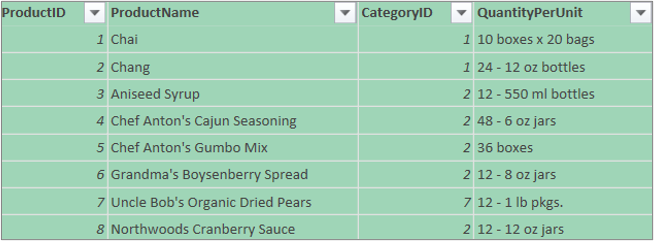
Βήμα 4: Φόρτωση του ερωτήματος προϊόντων
Σε αυτό το βήμα, φορτώνετε το ερώτημα Products σε ένα φύλλο εργασίας του Excel.
- Επιλέξτε Home>Close & Load. Το ερώτημα εμφανίζεται σε ένα νέο φύλλο εργασίας του Excel.
Σύνοψη: Power Query βήματα που δημιουργήθηκαν στην Εργασία 1
Καθώς εκτελείτε δραστηριότητες ερωτημάτων στο Power Query, δημιουργούνται βήματα ερωτήματος τα οποία παρατίθενται στο παράθυρο "Ρυθμίσεις ερωτήματος", στη λίστα "Εφαρμοσμένα βήματα". Κάθε βήμα ερωτήματος αντιστοιχεί σε έναν τύπο Power Query, γνωστό επίσης και ως γλώσσα "Μ". Για περισσότερες πληροφορίες σχετικά με Power Query τύπους, ανατρέξτε στο θέμα Δημιουργία τύπων Power Query στο Excel.
| Εργασία | Βήμα ερωτήματος | Τύπος |
|---|---|---|
| Εισαγωγή βιβλίου εργασίας του Excel | Προέλευση | = Excel.Workbook(File.Contents("C:\Products and Orders.xlsx"); null; true) |
| Επιλέξτε τον πίνακα "Προϊόντα" | Περιήγηση | = Source{[Item="Products",Kind="Table"]}[Data] |
| Power Query εντοπίζει αυτόματα τους τύπους δεδομένων στήλης | Άλλαξε τύπο | = Table.TransformColumnTypes( Products_Table,{{"ProductID", Int64.Type}, {"ProductName", πληκτρολογήστε text}, {"SupplierID", Int64.Type}, {"CategoryID", Int64.Type}, {"QuantityPerUnit", πληκτρολογήστε text}, {"UnitPrice", type number}, {"UnitsInStock", Int64.Type}, {"UnitsOnOrder", Int64.Type}, {"ReorderLevel", Int64.Type}, {"Discontinued", type logical}}) |
| Κατάργηση άλλων στηλών για να εμφανίζονται μόνο οι στήλες που σας ενδιαφέρουν | Καταργήθηκαν άλλες στήλες | = Table.SelectColumns(FirstRowAsHeader,{"ProductID", "ProductName", "CategoryID", "QuantityPerUnit"}) |
Εργασία 2: Εισαγωγή δεδομένων παραγγελίας από μια τροφοδοσία OData
Σε αυτήν την εργασία, εισαγάγετε δεδομένα στο βιβλίο εργασίας του Excel από το δείγμα τροφοδοσίας OData Northwind στο http://services.odata.org/Northwind/Northwind.svc, αναπτύξτε τον Order_Details πίνακα, καταργήστε στήλες, υπολογίστε ένα σύνολο γραμμών, μετασχηματίστε μια OrderDate, ομαδοποιήστε γραμμές κατά ProductID και Year, μετονομάστε το ερώτημα και απενεργοποιήστε τη λήψη ερωτήματος στο βιβλίο εργασίας του Excel.
Βήμα 1: Σύνδεση με τροφοδοσία OData
- Επιλέξτε δεδομένα>,λάβετε δεδομένα>από άλλες προελεύσεις>από την τροφοδοσία OData.
- Στο παράθυρο διαλόγου Τροφοδοσία OData, πληκτρολογήστε τη διεύθυνση URL της τροφοδοσίας OData Northwind.
- Επιλέξτε OK.
- Στο παράθυρο " Περιήγηση ", κάντε διπλό κλικ στον πίνακα "Παραγγελίες ".
Βήμα 2: Ανάπτυξη πίνακα Order_Details
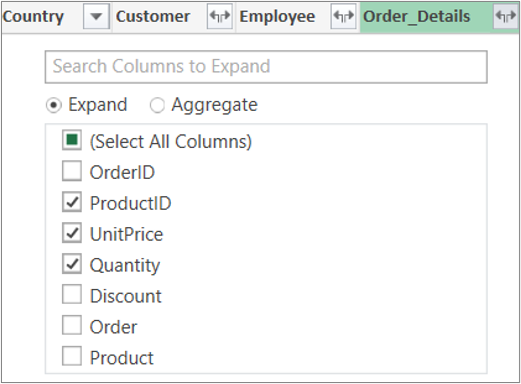
Σε αυτό το βήμα, αναπτύσσετε τον πίνακα Order_Details που σχετίζεται με τον πίνακα Orders, για να συνδυάσετε τις στήλες ProductID, UnitPrice και Quantity από τα Order_Details στον πίνακα Orders. Η λειτουργία Ανάπτυξη συνδυάζει στήλες από ένα σχετικό πίνακα σε έναν υποκείμενο πίνακα. Όταν εκτελείται το ερώτημα, οι γραμμές από το σχετικό πίνακα (Order_Details) συνδυάζονται σε γραμμές με τον πρωτεύοντα πίνακα (Παραγγελίες).
Στο Power Query, μια στήλη που περιέχει ένα σχετικό πίνακα έχει την τιμή Εγγραφή ή Πίνακας στο κελί. Αυτές ονομάζονται δομημένες στήλες. Η εγγραφή υποδεικνύει μία σχετική εγγραφή και αντιπροσωπεύει μια σχέση ένα-προς-ένα με τα τρέχοντα δεδομένα ή τον πρωτεύοντα πίνακα. Ο πίνακας υποδεικνύει ένα σχετικό πίνακα και αντιπροσωπεύει μια σχέση ένα-προς-πολλά με τον τρέχοντα ή τον πρωτεύοντα πίνακα. Μια δομημένη στήλη αντιπροσωπεύει μια σχέση σε μια προέλευση δεδομένων που έχει ένα σχεσιακό μοντέλο. Για παράδειγμα, μια δομημένη στήλη υποδεικνύει μια οντότητα με συσχέτιση εξωτερικού κλειδιού σε μια τροφοδοσία OData ή σχέση εξωτερικού κλειδιού σε μια βάση δεδομένων SQL Server.
Μετά την ανάπτυξη του Order_Details πίνακα, τρεις νέες στήλες και πρόσθετες γραμμές προστίθενται στον πίνακα " Παραγγελίες ", μία για κάθε γραμμή του ένθετου ή σχετικού πίνακα.
Στην Προεπισκόπηση δεδομένων, κάντε οριζόντια κύλιση στη Order_Details στήλη.
Στη στήλη Order_Details , επιλέξτε το εικονίδιο ανάπτυξης (
 ).
).Στο αναπτυσσόμενο πλαίσιο Ανάπτυξη:
Επιλέξτε (Επιλογή όλων των στηλών) για να καταργήσετε όλες τις στήλες.
Επιλέξτε ProductID,UnitPrice και Quantity.
Επιλέξτε OK.
Σημείωση
Στο Power Query, μπορείτε να αναπτύξετε πίνακες που συνδέονται από μια στήλη και να συγκεντρώσετε τις στήλες του συνδεδεμένου πίνακα πριν αναπτύξετε τα δεδομένα στον υποκείμενο πίνακα. Για περισσότερες πληροφορίες σχετικά με τον τρόπο με τον οποίο μπορείτε να εκτελέσετε λειτουργίες συγκέντρωσης, ανατρέξτε στο θέμα Συγκέντρωση δεδομένων από μια στήλη.
Βήμα 3: Κατάργηση άλλων στηλών για να εμφανίζονται μόνο οι στήλες που σας ενδιαφέρουν
Σε αυτό το βήμα, καταργείτε όλες τις στήλες εκτός από τις στήλες OrderDate, ProductID, UnitPrice και Quantity.
Στην Προεπισκόπηση δεδομένων, επιλέξτε τις παρακάτω στήλες:
- Επιλέξτε την πρώτη στήλη, "Κωδ_Παραγγελίας".
- Shift+Κάντε κλικ στην τελευταία στήλη "Αποστολέας".
- Κάντε Ctrl+κλικ στις στήλες OrderDate, Order_Details.ProductID, Order_Details.UnitPrice και Order_Details.Quantity.
Κάντε δεξί κλικ σε μια επιλεγμένη κεφαλίδα στήλης και επιλέξτε Κατάργηση άλλων στηλών.
Βήμα 4: Υπολογισμός του συνόλου γραμμής για κάθε γραμμή Order_Details
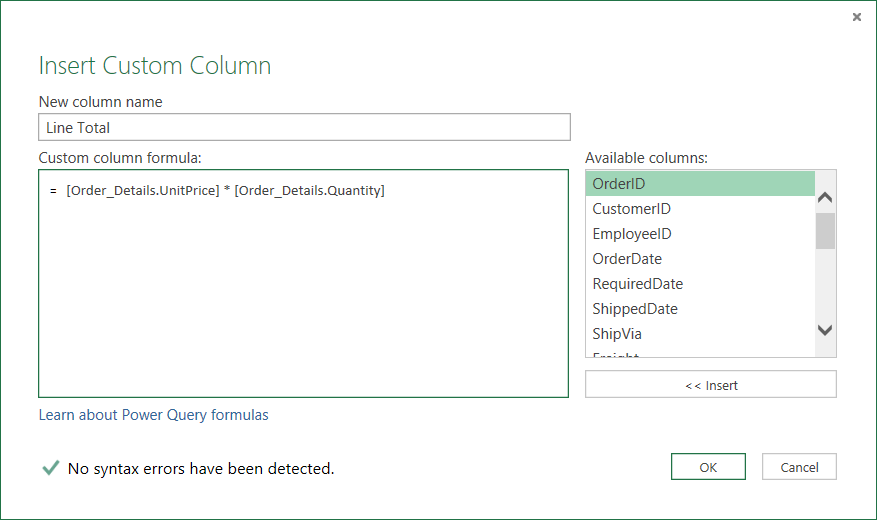
Σε αυτό το βήμα, δημιουργείτε μια Προσαρμοσμένη στήλη για να υπολογίσετε το σύνολο γραμμής για κάθε γραμμή του πίνακα Order_Details.
- Στην Προεπισκόπηση δεδομένων, επιλέξτε το εικονίδιο πίνακα (
 ) στην επάνω αριστερή γωνία της προεπισκόπησης.
 - Κάντε κλικ στην επιλογή Προσθήκη προσαρμοσμένης στήλης.
- Στο παράθυρο διαλόγου "Προσαρμοσμένη στήλη ", στο πλαίσιο " Τύπος προσαρμοσμένης στήλης ", πληκτρολογήστε [Order_Details.Τιμή_μονάδας] * [Order_Details.Ποσότητα].
- Στο πλαίσιο " Νέο όνομα στήλης ", πληκτρολογήστε " Σύνολο γραμμής".
- Επιλέξτε OK.
Βήμα 5: Μετασχηματισμός μιας γραμμής έτους OrderDate
Σε αυτό το βήμα, μετασχηματίζετε τη στήλη OrderDate για να αποδώσετε το έτος της ημερομηνίας παραγγελίας.
Στην " Προεπισκόπηση δεδομένων", κάντε δεξί κλικ στη στήλη "Ημερομηνία_παραγγελίας " και επιλέξτε "Μετασχηματισμός>έτους".
Μετονομάστε τη στήλη OrderDate σε Year:
- Κάντε διπλό κλικ στη στήλη OrderDate και πληκτρολογήστε Year ή
- Right-Click στη στήλη "Ημερομηνία_παραγγελίας ", επιλέξτε " Μετονομασία" και πληκτρολογήστε "Έτος".
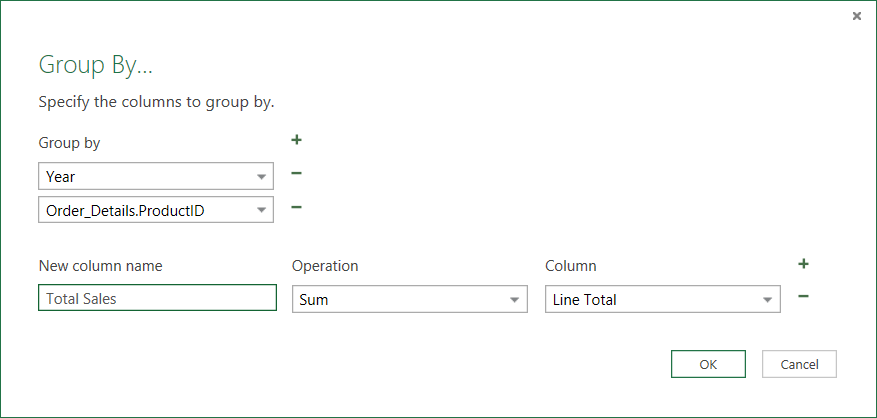
Βήμα 6: Ομαδοποίηση γραμμών κατά ProductID και Year
Στην Προεπισκόπηση δεδομένων, επιλέξτε Year και Order_Details.ProductID.
Right-Click μία από τις κεφαλίδες και επιλέξτε Ομαδοποίηση κατά.
Στο παράθυρο διαλόγου Ομαδοποίηση κατά:
- Στο πλαίσιο κειμένου Νέο όνομα στήλης, πληκτρολογήστε Total Sales.
- Στο αναπτυσσόμενο μενού Λειτουργία, επιλέξτε Άθροισμα.
- Στο αναπτυσσόμενο μενού Στήλη, επιλέξτε Line Total.
Επιλέξτε OK.
Βήμα 7: Μετονομασία ερωτήματος
Πριν από την εισαγωγή των δεδομένων πωλήσεων στο Excel, μετονομάστε το ερώτημα:
- Στο παράθυρο "Ρυθμίσεις ερωτήματος ", στο πλαίσιο "Όνομα " πληκτρολογήστε "Συνολικές πωλήσεις".
Αποτελέσματα: Τελικό ερώτημα για την εργασία 2
Αφού εκτελέσετε όλα τα βήματα, θα έχετε ένα ερώτημα Total Sales στην τροφοδοσία OData Northwind.
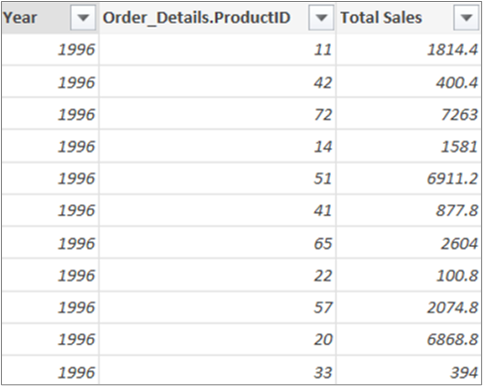
Σύνοψη: Power Query βήματα που δημιουργήθηκαν στην Εργασία 2
Καθώς εκτελείτε δραστηριότητες ερωτημάτων στο Power Query, δημιουργούνται βήματα ερωτήματος τα οποία παρατίθενται στο παράθυρο "Ρυθμίσεις ερωτήματος", στη λίστα "Εφαρμοσμένα βήματα". Κάθε βήμα ερωτήματος αντιστοιχεί σε έναν τύπο Power Query, γνωστό επίσης και ως γλώσσα "Μ". Για περισσότερες πληροφορίες σχετικά με Power Query τύπους, ανατρέξτε στο θέμα Μάθετε για Power Query τύπους.
| Εργασία | Βήμα ερωτήματος | Τύπος |
|---|---|---|
| Σύνδεση με τροφοδοσία OData | Προέλευση | = OData.Feed("http://services.odata.org/Northwind/Northwind.svc", null, [Implementation="2.0"]) |
| Επιλογή πίνακα | Περιήγηση | = Source{[Name="Orders"]}[Data] |
| Ανάπτυξη του πίνακα Order_Details | Ανάπτυξη του πίνακα Order_Details | = Table.ExpandTableColumn(Orders, "Order_Details", {"ProductID", "UnitPrice", "Quantity"}, {"Order_Details.ProductID", "Order_Details.UnitPrice", "Order_Details.Quantity"}) |
| Κατάργηση άλλων στηλών για να εμφανίζονται μόνο οι στήλες που σας ενδιαφέρουν | RemovedColumns | = Table.RemoveColumns(#"Expand Order_Details",{"OrderID", "CustomerID", "EmployeeID", "RequiredDate", "ShippedDate", "ShipVia", "Freight", "ShipName", "ShipAddress", "ShipCity", "ShipRegion", "ShipPostalCode", "ShipCountry", "Customer", "Employee", "Shipper"}) |
| Υπολογισμός του συνόλου γραμμής για κάθε γραμμή του πίνακα Order_Details | Προστέθηκε προσαρμοσμένη |
= Table.AddColumn(RemovedColumns; "Προσαρμογή"; each [Order_Details.Τιμή_μονάδας] * [Order_Details.Ποσότητα]) = Table.AddColumn(#"Expanded Order_Details", "Line Total", each [Order_Details.UnitPrice] * [Order_Details.Quantity]) |
| Αλλαγή σε ένα πιο χαρακτηριστικό όνομα, Lne Total | Μετονομασμένες στήλες | = Table.RenameColumns(InsertedCustom,{{"Προσαρμογή"; "Line Total"}}) |
| Μετασχηματισμός της στήλης OrderDate για την απόδοση του Έτους | Εξαγόμενο έτος | = Table.TransformColumns(#"Ομαδοποιημένες γραμμές";{{"Έτος", Date.Year, Int64.Type}}) |
| Αλλαγή σε πιο χαρακτηριστικά ονόματα, OrderDate και Year |
Μετονομασμένες στήλες 1 |
Table.RenameColumns (TransformedColumn,{{"OrderDate", "Year"}}) |
| Ομαδοποίηση γραμμών κατά ProductID και Year | GroupedRows | = Table.Group(RenamedColumns1, {"Year", "Order_Details.ProductID"}, {{"Total Sales", each List.Sum([Line Total]), type number}}) |
Εργασία 3: Συνδυασμός των ερωτημάτων Products και Total Sales
Το Power Query σάς επιτρέπει να συνδυάζετε πολλά ερωτήματα, συγχωνεύοντάς τα ή προσαρτώντας τα. Η λειτουργία Συγχώνευση εκτελείται σε κάθε ερώτημα του Power Query με σχήμα σε μορφή πίνακα, ανεξάρτητα από την προέλευση δεδομένων από την οποία προέρχονται τα δεδομένα. Για περισσότερες πληροφορίες σχετικά με το συνδυασμό προελεύσεων δεδομένων, ανατρέξτε στην ενότητα Συνδυασμός πολλών ερωτημάτων.
Σε αυτήν την εργασία, συνδυάζετε τα ερωτήματα Products και Total Sales χρησιμοποιώντας ένα ερώτημα συγχώνευσης και μια λειτουργία επέκτασης και, στη συνέχεια, φορτώνετε το ερώτημα Total Sales per Product στο μοντέλο δεδομένων του Excel.
Βήμα 1: Συγχώνευση του ProductID σε ένα ερώτημα Total Sales
Στο βιβλίο εργασίας του Excel, μεταβείτε στο ερώτημα "Προϊόντα " στην καρτέλα του φύλλου εργασίας "Προϊόντα ".
Επιλέξτε ένα κελί στο ερώτημα και, στη συνέχεια, επιλέξτε "Συγχώνευση ερωτημάτων>".
Στο παράθυρο διαλόγου "Συγχώνευση ", επιλέξτε "Προϊόντα " ως κύριο πίνακα και επιλέξτε "Σύνολο πωλήσεων " ως δευτερεύον ή σχετικό ερώτημα για τη συγχώνευση. Οι συνολικές πωλήσεις θα μετατραπούν σε μια νέα δομημένη στήλη με ένα εικονίδιο ανάπτυξης.
Για να αντιστοιχίσετε τα στοιχεία Total Sales και Products με το στοιχείο ProductID, επιλέξτε τη στήλη ProductID από τον πίνακα Products και τη στήλη Order_Details.ProductID από τον πίνακα Total Sales.
Στο παράθυρο διαλόγου Επίπεδα προστασίας προσωπικών δεδομένων:
- Επιλέξτε Οργανικό επίπεδο απομόνωσης προστασίας προσωπικών δεδομένων και για τις δύο προελεύσεις δεδομένων.
- Επιλέξτε Αποθήκευση.
Επιλέξτε OK.
Σημείωση
Τα Επίπεδα προστασίας προσωπικών δεδομένων εμποδίζουν ένα χρήστη από τον κατά λάθος συνδυασμό δεδομένων από πολλές προελεύσεις δεδομένων, οι οποίες μπορεί να είναι ιδιωτικές ή εταιρικές. Ανάλογα με το ερώτημα, ένας χρήστης θα μπορούσε να αποστείλει κατά λάθος δεδομένα από την ιδιωτική προέλευση δεδομένων σε άλλη προέλευση δεδομένων, τα οποία μπορεί να είναι επικίνδυνα. Το Power Query αναλύει κάθε προέλευση δεδομένων και την ταξινομεί στο καθορισμένο επίπεδο προστασίας προσωπικών δεδομένων: Δημόσιο, Οργανικό και Ιδιωτικό. Για περισσότερες πληροφορίες σχετικά με τα Επίπεδα προστασίας προσωπικών δεδομένων, ανατρέξτε στο θέμα Ορισμός επιπέδων προστασίας προσωπικών δεδομένων.
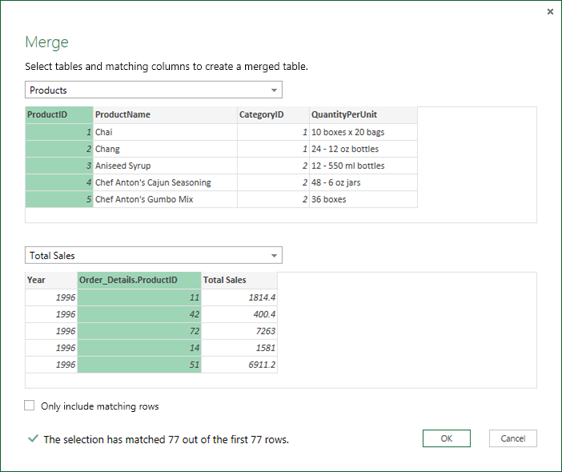
Αποτέλεσμα
Η λειτουργία συγχώνευσης δημιουργεί ένα ερώτημα. Το αποτέλεσμα του ερωτήματος περιέχει όλες τις στήλες από τον κύριο πίνακα (προϊόντα) και μία στήλη δομημένης στήλης πίνακα στο σχετικό πίνακα (Total Sales). Επιλέξτε το εικονίδιο "Ανάπτυξη " για να προσθέσετε νέες στήλες στον πρωτεύοντα πίνακα από τον δευτερεύοντα ή το σχετικό πίνακα.
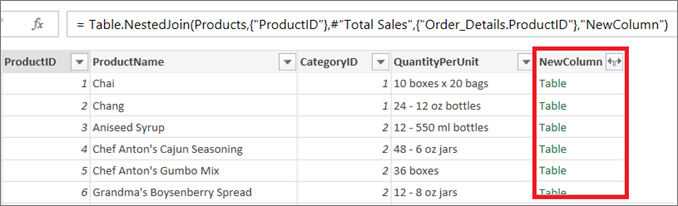
Βήμα 2: Ανάπτυξη συγχωνευμένης στήλης
Σε αυτό το βήμα, αναπτύσσετε τη συγχωνευμένη στήλη με το όνομα NewColumn για να δημιουργήσετε δύο νέες στήλες στο ερώτημα Προϊόντα : Year και Total Sales.
Στην Προεπισκόπηση δεδομένων, επιλέξτε το εικονίδιο Ανάπτυξη (
) δίπλα στο NewColumn.Στην αναπτυσσόμενη λίστα "Ανάπτυξη ":
- Επιλέξτε (Επιλογή όλων των στηλών) για να καταργήσετε όλες τις στήλες.
- Επιλέξτε Έτος και Συνολικές πωλήσεις.
- Επιλέξτε OK.
Μετονομάστε αυτές τις δύο στήλες σε Year και Total Sales.
Για να μάθετε ποια προϊόντα και σε ποια έτη τα προϊόντα είχαν το μεγαλύτερο όγκο πωλήσεων, επιλέξτε Φθίνουσα ταξινόμηση κατά συνολικές πωλήσεις.
Μετονομάστε το ερώτημα σε Total Sales per Product.
Αποτέλεσμα
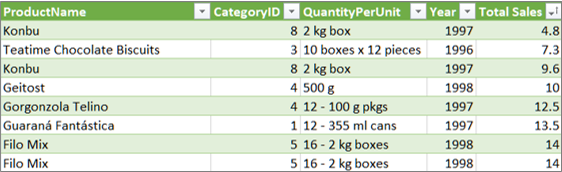
Βήμα 3: Φόρτωση του ερωτήματος Total Sales per Product σε ένα μοντέλο δεδομένων του Excel
Σε αυτό το βήμα, φορτώνετε ένα ερώτημα σε ένα μοντέλο δεδομένων του Excel, για να δημιουργήσετε μια αναφορά που συνδέεται με το αποτέλεσμα του ερωτήματος. Μετά τη φόρτωση δεδομένων στο Μοντέλο δεδομένων του Excel, μπορείτε να χρησιμοποιήσετε το Power Pivot για περαιτέρω ανάλυση των δεδομένων σας.
- Επιλέξτε Home>Close & Load.
- Στο παράθυρο διαλόγου " Εισαγωγή δεδομένων ", βεβαιωθείτε ότι έχετε επιλέξει " Προσθήκη αυτών των δεδομένων στο μοντέλο δεδομένων". Για περισσότερες πληροφορίες σχετικά με τη χρήση αυτού του παραθύρου διαλόγου, επιλέξτε το αγγλικό ερωτηματικό (?).
Αποτέλεσμα
Έχετε ένα ερώτημα Total Sales per Product που συνδυάζει δεδομένα από το αρχείο Products.xlsx και την τροφοδοσία OData Northwind. Αυτό το ερώτημα έχει εφαρμοστεί σε ένα μοντέλο του Power Pivot. Επίσης, οι αλλαγές στο ερώτημα τροποποιούν και ανανεώνουν τον πίνακα που προκύπτει στο μοντέλο δεδομένων.
Σύνοψη: Power Query βήματα που δημιουργήθηκαν στην Εργασία 3
Καθώς εκτελείτε δραστηριότητες συγχώνευσης ερωτημάτων στο Power Query, δημιουργούνται βήματα ερωτήματος τα οποία παρατίθενται στο παράθυρο "Ρυθμίσεις ερωτήματος", στη λίστα "Εφαρμοσμένα βήματα". Κάθε βήμα ερωτήματος αντιστοιχεί σε έναν τύπο Power Query, γνωστό επίσης και ως γλώσσα "Μ". Για περισσότερες πληροφορίες σχετικά με Power Query τύπους, ανατρέξτε στο θέμα Μάθετε για Power Query τύπους.
| Εργασία | Βήμα ερωτήματος | Τύπος |
|---|---|---|
| Συγχώνευση του ProductID στο ερώτημα Total Sales | Προέλευση (προέλευση δεδομένων για τη λειτουργία Συγχώνευση) | = Table.NestedJoin(Products, {"ProductID"}, #"Total Sales", {"Order_Details.ProductID"}, "Total Sales", JoinKind.LeftOuter) |
| Ανάπτυξη μιας συγχωνευμένης στήλης | Διευρυμένες συνολικές πωλήσεις | = Table.ExpandTableColumn(Source, "Total Sales"; {"Year"; "Total Sales"}; {"Total Sales.Year"; "Total Sales.Total Sales"}) |
| Μετονομασία δύο στηλών | Μετονομασμένες στήλες | = Table.RenameColumns(#"Expanded Total Sales";{{"Total Sales.Year", "Year"}, {"Total Sales.Total Sales", "Total Sales"}}) |
| Ταξινόμηση συνολικών πωλήσεων σε αύξουσα σειρά | Ταξινομημένες γραμμές | = Table.Sort(#"Μετονομασμένες στήλες";{{"Σύνολο πωλήσεων", Order.Ascending}}) |