
Όταν πρέπει να προβάλετε ή να διαχειριστείτε μια εξωτερική προέλευση δεδομένων, αξίζει να γνωρίζετε το σωστό παράθυρο διαλόγου για τις ανάγκες σας:
- Χρησιμοποιήστε το παράθυρο διαλόγου Πρόσφατες προελεύσεις για να εμφανίσετε συχνά χρησιμοποιούμενες προελεύσεις δεδομένων που έχετε ήδη εισαγάγει και ως μια εύχρηστη λίστα για να κάνετε αλλαγές στις πληροφορίες σύνδεσης κάθε αρχείου προέλευσης δεδομένων.
- Χρησιμοποιήστε το παράθυρο διαλόγου "Επεξεργασία δικαιωμάτων " για να εντοπίσετε ή να ενημερώσετε τα διαπιστευτήρια των προελεύσεων δεδομένων ή για να ορίσετε επίπεδα προστασίας προσωπικών δεδομένων. Για περισσότερες πληροφορίες, ανατρέξτε στο θέμα Ορισμός επιπέδων προστασίας προσωπικών δεδομένων.
- Χρησιμοποιήστε το παράθυρο διαλόγου "Επιλογές ερωτήματος " για να ορίσετε πρόσθετες επιλογές ασφαλείας για τα εγγενή ερωτήματα βάσης δεδομένων, τα πιστοποιητικά και τις υπηρεσίες ελέγχου ταυτότητας. Ενισχύστε ακόμη περισσότερο το επίπεδο ασφάλειας των δεδομένων σας.
Κοινή χρήση δεδομένων βιβλίου εργασίας με άλλους
Να είστε προσεκτικοί όταν κάνετε κοινή χρήση ενός βιβλίου εργασίας με άλλα άτομα που μπορεί να θέλουν να ανανεώσουν τα δεδομένα ή να κάνουν αλλαγές σε αυτά. Ανάλογα με τον τρόπο με τον οποίο έχουν ρυθμιστεί τα διαπιστευτήρια για την προέλευση δεδομένων, ίσως χρειαστεί να ζητήσετε πρόσβαση στην προέλευση δεδομένων για να αποφύγετε σφάλματα ανανέωσης. Επιπλέον, ανάλογα με τη ρύθμιση προστασίας προσωπικών δεδομένων, ενδέχεται να μην μπορούν να προβάλλουν ευαίσθητα δεδομένα, όπως μισθούς ή ημερομηνίες κυκλοφορίας έργων. Αυτό είναι ιδιαίτερα σημαντικό κατά τη συνεργασία με ένα βιβλίο εργασίας και την πραγματοποίηση αλλαγών σε αυτό. Όταν παρουσιάζεται μια περιστασιακή διένεξη δεδομένων, συνήθως κερδίζει το πρώτο άτομο που κάνει την αλλαγή. Ωστόσο, εάν τα δεδομένα ανανεωθούν αργότερα, αυτές οι αλλαγές ενδέχεται να χαθούν. Για περισσότερες πληροφορίες, ανατρέξτε στο θέμα Κοινή χρήση εξωτερικών δεδομένων με χρήση αρχείου ODC.
Προβολή προελεύσεων δεδομένων που χρησιμοποιήθηκαν πρόσφατα
Το Excel διατηρεί μια λίστα των προελεύσεων δεδομένων που χρησιμοποιήθηκαν πρόσφατα, ώστε να μπορείτε να τις εντοπίζετε και να τις διαχειρίζεστε όποτε απαιτείται.
Κάντε ένα από τα εξής:
Στο ExcelΕπιλέξτε Πρόσφατες προελεύσειςδεδομένων>.
Στο πρόγραμμα επεξεργασίας Power Query επιλέξτε Αρχική σελίδα>πρόσφατων προελεύσεων.
Εμφανίζεται το παράθυρο διαλόγου "Πρόσφατες προελεύσεις ".
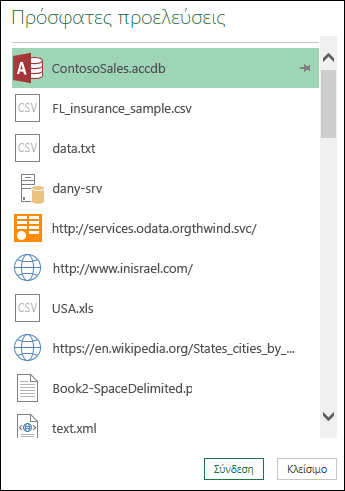
Επιλέξτε μια προέλευση δεδομένων από τη λίστα και, στη συνέχεια, επιλέξτε Σύνδεση.
Εμφανίζεται το παράθυρο διαλόγου "Περιήγηση". Κάθε προέλευση δεδομένων έχει ένα διαφορετικό σύνολο επιλογών.
Συμβουλή Κάντε δεξί κλικ σε μια προέλευση δεδομένων στη λίστα για να εκτελέσετε πρόσθετες εντολές, όπως " Αντιγραφή της διαδρομής" ή "διαχείριση καταχωρήσεων καρφίτσας".
Διαχείριση διαπιστευτηρίων προέλευσης δεδομένων
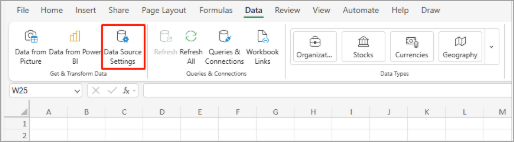
Για να εμφανίσετε το παράθυρο διαλόγου "Ρυθμίσεις προέλευσης δεδομένων ", κάντε ένα από τα εξής:
In Power Query select File>Home>Data Source Settings.Στο Excel Επιλέξτε Λήψη δεδομένων>Ρυθμίσεις προέλευσης δεδομένων>.
Επιλέξτε ένα από τα εξής:
Προελεύσεις δεδομένων στο τρέχον βιβλίο εργασίας Αυτή είναι η προεπιλεγμένη επιλογή και εμφανίζει επίσης το κουμπί Αλλαγή προέλευσης στο κάτω μέρος.Καθολικά δικαιώματα Για να αλλάξετε τα δικαιώματα για όλα τα βιβλία εργασίας σας.
Εάν υπάρχουν πολλές προελεύσεις δεδομένων, πληκτρολογήστε μια φράση αναζήτησης στο πλαίσιο "Αναζήτηση ρυθμίσεων αρχείου προέλευσης δεδομένων " ή επιλέξτε την εντολή "Ταξινόμηση
 στα δεξιά για να ταξινομήσετε κατά όνομα ή είδος προέλευσης δεδομένων.
Για να αλλάξετε μια προέλευση δεδομένων, επιλέξτε την, επιλέξτε "Προέλευση δεδομένων" και, στη συνέχεια, κάντε αλλαγές στο παράθυρο διαλόγου για αυτή την προέλευση δεδομένων. Αυτό είναι το ίδιο παράθυρο διαλόγου που εμφανίστηκε κατά την πρώτη εισαγωγή των δεδομένων. Κάθε είδος αρχείου προέλευσης δεδομένων έχει ένα διαφορετικό παράθυρο διαλόγου.
Συμβουλή Για μια βάση δεδομένων με ένα εγγενές ερώτημα βάσης δεδομένων (όπως SQL), μπορείτε μόνο να προβάλετε την πρόταση SQL από αυτό το παράθυρο διαλόγου. Για περισσότερες πληροφορίες σχετικά με τον τρόπο επεξεργασίας της πρότασης SQL, ανατρέξτε στο θέμα Εισαγωγή δεδομένων από βάση δεδομένων με χρήση εγγενούς ερωτήματος βάσης δεδομένων (Power Query).
Χρησιμοποιώντας το κουμπί Απαλοιφή δικαιωμάτων/Απαλοιφή όλων των δικαιωμάτων , μπορείτε να καταργήσετε τα δικαιώματα για την επιλεγμένη προέλευση δεδομένων ή για όλες τις προελεύσεις δεδομένων. Να είστε προσεκτικοί κατά τη χρήση αυτής της εντολής. Όταν εκκαθαριστούν τα δικαιώματα, δεν μπορείτε να τα ανακτήσετε.
Για να εμφανίσετε το παράθυρο διαλόγου Επεξεργασία δικαιωμάτων , επιλέξτε μια προέλευση δεδομένων από τη λίστα και, στη συνέχεια, επιλέξτε Επεξεργασία δικαιωμάτων.
Στην περιοχή "Διαπιστευτήρια", παρατηρήστε ότι προσδιορίζεται ο τύπος δικαιώματος της προέλευσης δεδομένων, όπως " Ανώνυμος".
Για να καταργήσετε το δικαίωμα, επιλέξτε Διαγραφή. Ο τύπος δικαιώματος τώρα λέει Δεν έχει καθοριστεί.
Για να προσθέσετε ή να αλλάξετε ένα δικαίωμα, επιλέξτε "Επεξεργασία".
Στο αριστερό τμήμα παραθύρου διαλόγου (πράσινο χρώμα), επιλέξτε τον τύπο διαπιστευτηρίων που θέλετε:
Σημείωση Ο κωδικός πρόσβασης δεν είναι κρυπτογραφημένος κατά την αποστολή. Ορισμένες προελεύσεις δεδομένων δεν υποστηρίζουν συγκεκριμένους τύπους διαπιστευτηρίων.
Ανώνυμος Οποιοσδήποτε μπορεί να χρησιμοποιήσει την προέλευση δεδομένων και δεν απαιτούνται διαπιστευτήρια.παράθυρα Πληκτρολογήστε το όνομα χρήστη και τον κωδικό πρόσβασης των Windows.
Τα Βασικά Εισαγάγετε όνομα χρήστη και κωδικό πρόσβασης.
API Web Εισαγάγετε έναν αριθμό-κλειδί που απαιτείται για την πρόσβαση στην προέλευση Web, η οποία μερικές φορές απαιτεί προ-εγγραφή.
Εταιρικός λογαριασμός Πραγματοποιήστε είσοδο στον εταιρικό ή σχολικό λογαριασμό σας.
Ορισμός αυστηρότερων μέτρων ασφαλείας
Για να εμφανίσετε το παράθυρο διαλόγου Επιλογές ερωτήματος , κάντε ένα από τα εξής:
Στην πρόγραμμα επεξεργασίας Power Query, επιλέξτε "Επιλογές αρχείου>" και"Επιλογές ερωτήματος ρυθμίσεων>".Στο Excel Κάντε κλικ στιςεπιλογές ερωτήματος"Λήψη δεδομένων>>".
Επιλέξτε "Ασφάλεια " στην περιοχή "ΚΑΘΟΛΙΚΟ" στο αριστερό τμήμα παραθύρου.
Κάντε ένα ή περισσότερα από τα παρακάτω στο δεξιό παράθυρο:
Στην περιοχή "Εγγενή ερωτήματα βάσης δεδομένων"Επιλογή ή κατάργηση της επιλογής Απαιτείται έγκριση χρήστη για νέα ερωτήματα εγγενούς βάσης δεδομένων.Στην περιοχή "Έλεγχος ανάκλησης πιστοποιητικών" Επιλέξτε ή καταργήστε την επιλογή Ενεργοποίηση ελέγχου ανάκλησης πιστοποιητικού.
Οι συνδέσεις σε μια προέλευση δεδομένων HTTPS ενδέχεται να μην είναι ασφαλείς εάν το πιστοποιητικό για τη σύνδεση έχει παραβιαστεί. Ο έλεγχος ανάκλησης εξασφαλίζει ότι δεν μπορούν να χρησιμοποιηθούν πιστοποιητικά που είναι γνωστό ότι έχουν παραβιαστεί. Αυτός ο έλεγχος μπορεί να αποτύχει για τα αυτο-υπογεγραμμένα πιστοποιητικά ή τα πιστοποιητικά που χρησιμοποιούνται για συνδέσεις μεσολάβησης. Εάν σε αυτά τα πιστοποιητικά δεν μπορεί να δοθεί ένα κατάλληλο σημείο διανομής CRL, τότε αυτός ο έλεγχος θα πρέπει να απενεργοποιηθεί. Διαφορετικά, ο έλεγχος αυτός θα πρέπει να είναι ενεργοποιημένος.
Στην περιοχή "Επίπεδο προειδοποίησης προεπισκόπησης Web", επιλέξτε:
Κανένα Μην εμφανίζετε ποτέ προειδοποίηση πριν από την εμφάνιση μιας προεπισκόπησης web.
Μέτρια Εμφάνιση μιας προειδοποίησης πριν από την εμφάνιση μιας προεπισκόπησης web, εάν η διεύθυνση URL δεν έχει εισαχθεί ρητά ή δεν έχει εγκριθεί ως αξιόπιστη κατά τη διάρκεια της περιόδου λειτουργίας.
Αυστηρό Να εμφανίζεται πάντα μια προειδοποίηση πριν από την εμφάνιση μιας προεπισκόπησης web.
Στην περιοχή Εγκεκριμένες υπηρεσίες ελέγχου ταυτότητας ADFS, λάβετε υπόψη τα εξής:
Όταν συνδέεστε, σας ζητείται μερικές φορές να εγκρίνετε μια άγνωστη υπηρεσία ελέγχου ταυτότητας. Εμφανίζεται μια λίστα με τις εγκεκριμένες άγνωστες υπηρεσίες ελέγχου ταυτότητας. Εάν διαγράψετε μια καταχώρηση από αυτή τη λίστα, καταργείτε την έγκριση και θα ερωτηθείτε ξανά κατά τη σύνδεση.
Εάν δεν υπάρχει λίστα εγκρίσεων, εμφανίζεται το μήνυμα: "Δεν έχετε εγκρίνει καμία υπηρεσία ελέγχου ταυτότητας σε αυτόν τον υπολογιστή."
Ορισμός ελέγχου ταυτότητας Excel Services
Για Excel Services, χρησιμοποιήστε το παράθυρο διαλόγου Excel Services Ρυθμίσεις ελέγχου ταυτότητας:
- Επιλέξτε ερωτήματα δεδομένων>& συνδέσεις.
- Επιλέξτε την καρτέλα "Ερωτήματα " για να εμφανίσετε τα ερωτήματα στο βιβλίο εργασίας.
- Κάντε δεξί κλικ στο ερώτημα που θέλετε και, στη συνέχεια, επιλέξτε "Ιδιότητες".
- Στο παράθυρο διαλόγου Ιδιότητες ερωτήματος , επιλέξτε την καρτέλα Ορισμός .
Για περισσότερες πληροφορίες, ανατρέξτε Excel Services Ρυθμίσεις ελέγχου ταυτότητας.



Δείτε επίσης
Βοήθεια για το Power Query για Excel