
Όταν χρησιμοποιείτε μια σταθερά πίνακα σε έναν τύπο πίνακα, μπορείτε να της δώσετε ένα όνομα και, στη συνέχεια, μπορείτε να τη χρησιμοποιήσετε ξανά εύκολα.
Επιλογή τύπων Ορισμός>ονόματος.
Στο πλαίσιο Όνομα , πληκτρολογήστε ένα όνομα για τη σταθερά σας.
Στο πλαίσιο Αναφορά σε , πληκτρολογήστε τη σταθερά σας. Για παράδειγμα, μπορείτε να χρησιμοποιήσετε τον τύπο ={"Ιανουάριος","Φεβρουάριος","Μάρτιος"}.
Το παράθυρο διαλόγου θα πρέπει να μοιάζει κάπως έτσι:
Επιλέξτε OK.
Στο φύλλο εργασίας σας, επιλέξτε το κελί στο οποίο θέλετε να καταχωρήσετε τη σταθερά με όνομα.
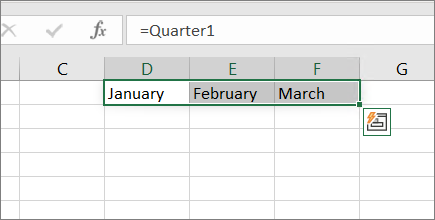
Στη γραμμή τύπων, πληκτρολογήστε ένα σύμβολο ίσον και το όνομα της σταθεράς, όπως =Τρίμηνο1.
Πατήστε το πλήκτρο Enter. Τα αποτελέσματα διαχέονται στα γειτονικά κελιά ως δυναμικός πίνακας.
Σημείωση
Εάν η έκδοση του Excel που διαθέτετε δεν υποστηρίζει δυναμικούς πίνακες, επιλέξτε την περιοχή εξόδου, πληκτρολογήστε τον τύπο και, στη συνέχεια, πατήστε το συνδυασμό πλήκτρων Ctrl+Shift+Enter. Για περισσότερες πληροφορίες, ανατρέξτε στην ενότητα Ονοματοδοσία σταθερών πίνακα στις Οδηγίες και παραδείγματα τύπων πίνακα.
Ένας δυναμικός πίνακας θα μοιάζει στο Excel για Microsoft 365:
Σημείωση
- Όταν χρησιμοποιείτε μια ονομασμένη σταθερά ως τύπο πίνακα, πρέπει να θυμάστε να πληκτρολογείτε το σύμβολο ίσον. Εάν δεν το πληκτρολογήσετε, το Excel ερμηνεύει τον πίνακα ως συμβολοσειρά κειμένου και εμφανίζεται ένα μήνυμα σφάλματος.
- Μπορείτε να χρησιμοποιήσετε αριθμούς, κείμενο, λογικές τιμές (όπως TRUE και FALSE) και τιμές σφάλματος (όπως #N/A) στις σταθερές σας. Μπορείτε επίσης να χρησιμοποιήσετε αριθμούς σε ακέραιη, δεκαδική και επιστημονική μορφή. Εάν συμπεριλάβετε κείμενο, περικλείστε το με διπλά εισαγωγικά ("").
- Οι σταθερές πίνακα δεν μπορούν να περιέχουν άλλους πίνακες, τύπους ή συναρτήσεις. Δηλαδή, μπορούν να περιέχουν μόνο κείμενο, αριθμούς ή χαρακτήρες, διαχωρισμένα με ανάποδες καθέτους ή ερωτηματικά. Το Excel εμφανίζει ένα μήνυμα προειδοποίησης όταν καταχωρείτε μια σταθερά, όπως {1\2\A1:D4} ή {1\2\SUM(Q2:Z8)}. Επίσης, οι αριθμοί δεν μπορούν να περιέχουν σύμβολα ποσοστού, σύμβολα δολαρίου, κόμματα ή παρενθέσεις.
Χρειάζεστε περισσότερη βοήθεια;
Μπορείτε ανά πάσα στιγμή να ρωτήσετε έναν ειδικό στην Κοινότητα τεχνικής υποστήριξης του Excel ή να λάβετε υποστήριξη στις Κοινότητες.
Δείτε επίσης
Δημιουργία τύπου πίνακα στο Excel
Γενικές οδηγίες και παραδείγματα τύπων πίνακα