
Οι τύποι πίνακα είναι ισχυροί τύποι που σας επιτρέπουν να εκτελείτε σύνθετους υπολογισμούς, πράγμα που συχνά δεν μπορεί να γίνει με τυπικές συναρτήσεις φύλλου εργασίας. Αναφέρονται επίσης ως τύποι "Ctrl-Shift-Enter" ή "CSE", επειδή πρέπει να πατήσετε το συνδυασμό πλήκτρων Ctrl+Shift+Enter για να τους εισαγάγετε. Μπορείτε να χρησιμοποιήσετε τύπους πίνακα για να κάνετε το φαινομενικά αδύνατο, όπως
- Απαρίθμηση των χαρακτήρων σε μια περιοχή κελιών.
- Άθροισμα αριθμών που πληρούν ορισμένες προϋποθέσεις, όπως των χαμηλότερων τιμών σε μια περιοχή αριθμών που κυμαίνεται μεταξύ του ανώτατου και του κατώτατου ορίου.
- Άθροισμα ανά νιοστή τιμή σε μια περιοχή τιμών.
Το Excel παρέχει δύο τύπους τύπων πίνακα: τύπους πίνακα που εκτελούν διάφορους υπολογισμούς για να παράγουν ένα μεμονωμένο αποτέλεσμα και τύπους πίνακα που υπολογίζουν πολλαπλά αποτελέσματα. Ορισμένες συναρτήσεις φύλλων εργασίας επιστρέφουν πίνακες τιμών ή απαιτούν ως όρισμα έναν πίνακα τιμών. Για περισσότερες πληροφορίες, ανατρέξτε στο θέμα Γενικές οδηγίες και παραδείγματα τύπων πίνακα.
Σημείωση
Εάν διαθέτετε μια τρέχουσα έκδοση του Microsoft 365, τότε μπορείτε απλώς να εισαγάγετε τον τύπο στο επάνω αριστερό κελί της περιοχής εξόδου και, στη συνέχεια, να πατήσετε το πλήκτρο ENTER για να επιβεβαιώσετε τον τύπο ως δυναμικό τύπο πίνακα. Διαφορετικά, ο τύπος πρέπει να εισαχθεί ως τύπος πίνακα παλιού τύπου, επιλέγοντας πρώτα την περιοχή εξόδου, εισαγάγοντας τον τύπο στο επάνω αριστερό κελί της περιοχής εξόδου και πατώντας τον συνδυασμό πλήκτρων Ctrl+Shift+Enter για να τον επιβεβαιώσετε. Το Excel εισαγάγει άγκιστρα στην αρχή και στο τέλος του τύπου. Για περισσότερες πληροφορίες σχετικά με τους τύπους πίνακα, ανατρέξτε στο θέμα Γενικές οδηγίες και παραδείγματα τύπων πίνακα.
Δημιουργία τύπου πίνακα που υπολογίζει ένα μόνο αποτέλεσμα
Ο συγκεκριμένος τύπος πίνακα απλοποιεί ένα μοντέλο φύλλου εργασίας, αντικαθιστώντας αρκετούς διαφορετικούς τύπους με έναν μόνο τύπο πίνακα.
Κάντε κλικ στο κελί στο οποίο θέλετε να εισαγάγετε τον τύπο πίνακα.
Πληκτρολογήστε τον τύπο που θέλετε να χρησιμοποιήσετε.
Οι τύποι πίνακα χρησιμοποιούν την τυπική σύνταξη για τύπους. Όλοι ξεκινούν με το σύμβολο ισότητας (=) και μπορείτε να χρησιμοποιήσετε στους τύπους πίνακα οποιαδήποτε από τις ενσωματωμένες συναρτήσεις του Excel.
Για παράδειγμα, αυτός ο τύπος υπολογίζει τη συνολική τιμή ενός πίνακα τιμών μετοχών και μετοχών και τοποθετεί το αποτέλεσμα στο κελί δίπλα στη "Συνολική τιμή".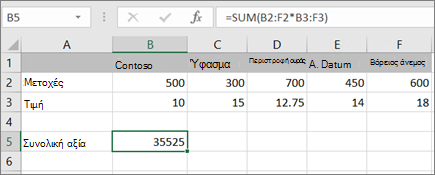
Ο τύπος πολλαπλασιάζει πρώτα τα μερίδια (κελιά B2 – F2) με τις τιμές τους (κελιά B3 – F3) και, στη συνέχεια, προσθέτει αυτά τα αποτελέσματα για να δημιουργήσει ένα γενικό άθροισμα 35.525. Αυτό είναι ένα παράδειγμα τύπου πίνακα μονού κελιού, επειδή ο τύπος βρίσκεται σε ένα μόνο κελί.
Πατήστε το πλήκτρο Enter (εάν έχετε μια τρέχουσα συνδρομή στο Microsoft 365). Διαφορετικά, πατήστε το συνδυασμό πλήκτρων Ctrl+Shift+Enter.
Όταν πατάτε το συνδυασμό πλήκτρων Ctrl+Shift+Enter, το Excel εισάγει αυτόματα τον τύπο ανάμεσα σε { } (ένα ζεύγος αγκύλης ανοίγματος και κλεισίματος).Σημείωση
Εάν διαθέτετε μια τρέχουσα έκδοση του Microsoft 365, τότε μπορείτε απλώς να εισαγάγετε τον τύπο στο επάνω αριστερό κελί της περιοχής εξόδου και, στη συνέχεια, να πατήσετε το πλήκτρο ENTER για να επιβεβαιώσετε τον τύπο ως δυναμικό τύπο πίνακα. Διαφορετικά, ο τύπος πρέπει να εισαχθεί ως τύπος πίνακα παλιού τύπου, επιλέγοντας πρώτα την περιοχή εξόδου, εισαγάγοντας τον τύπο στο επάνω αριστερό κελί της περιοχής εξόδου και πατώντας τον συνδυασμό πλήκτρων Ctrl+Shift+Enter για να τον επιβεβαιώσετε. Το Excel εισαγάγει άγκιστρα στην αρχή και στο τέλος του τύπου. Για περισσότερες πληροφορίες σχετικά με τους τύπους πίνακα, ανατρέξτε στο θέμα Γενικές οδηγίες και παραδείγματα τύπων πίνακα.
Δημιουργία τύπου πίνακα που υπολογίζει πολλαπλά αποτελέσματα
Για να υπολογίσετε πολλαπλά αποτελέσματα χρησιμοποιώντας έναν τύπο πίνακα, εισαγάγετε τον πίνακα σε μια περιοχή κελιών που έχει τον ίδιο ακριβώς αριθμό γραμμών και στηλών που θα χρησιμοποιήσετε στα ορίσματα του πίνακα.
Επιλέξτε την περιοχή κελιών στην οποία θέλετε να εισαγάγετε τον τύπο πίνακα.
Πληκτρολογήστε τον τύπο που θέλετε να χρησιμοποιήσετε.
Οι τύποι πίνακα χρησιμοποιούν την τυπική σύνταξη για τύπους. Όλοι ξεκινούν με το σύμβολο ισότητας (=) και μπορείτε να χρησιμοποιήσετε στους τύπους πίνακα οποιαδήποτε από τις ενσωματωμένες συναρτήσεις του Excel.
Στο παρακάτω παράδειγμα, ο τύπος πολλαπλασιάζει τα μερίδια με την τιμή σε κάθε στήλη και ο τύπος βρίσκεται στα επιλεγμένα κελιά στη γραμμή 5.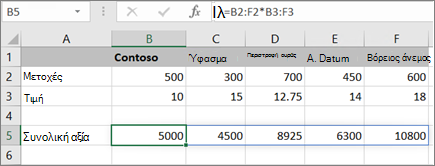
Πατήστε το πλήκτρο Enter (εάν έχετε μια τρέχουσα συνδρομή στο Microsoft 365). Διαφορετικά, πατήστε το συνδυασμό πλήκτρων Ctrl+Shift+Enter.
Όταν πατάτε το συνδυασμό πλήκτρων Ctrl+Shift+Enter, το Excel εισάγει αυτόματα τον τύπο ανάμεσα σε { } (ένα ζεύγος αγκύλης ανοίγματος και κλεισίματος).Σημείωση
Εάν διαθέτετε μια τρέχουσα έκδοση του Microsoft 365, τότε μπορείτε απλώς να εισαγάγετε τον τύπο στο επάνω αριστερό κελί της περιοχής εξόδου και, στη συνέχεια, να πατήσετε το πλήκτρο ENTER για να επιβεβαιώσετε τον τύπο ως δυναμικό τύπο πίνακα. Διαφορετικά, ο τύπος πρέπει να εισαχθεί ως τύπος πίνακα παλιού τύπου, επιλέγοντας πρώτα την περιοχή εξόδου, εισαγάγοντας τον τύπο στο επάνω αριστερό κελί της περιοχής εξόδου και πατώντας τον συνδυασμό πλήκτρων Ctrl+Shift+Enter για να τον επιβεβαιώσετε. Το Excel εισαγάγει άγκιστρα στην αρχή και στο τέλος του τύπου. Για περισσότερες πληροφορίες σχετικά με τους τύπους πίνακα, ανατρέξτε στο θέμα Γενικές οδηγίες και παραδείγματα τύπων πίνακα.
Εάν θέλετε να συμπεριλάβετε νέα δεδομένα στον τύπο πίνακα, ανατρέξτε στο θέμα Ανάπτυξη τύπου πίνακα. Μπορείτε επίσης να δοκιμάσετε:
- Κανόνες για την αλλαγή τύπων πίνακα (μπορεί να είναι σχολαστικοί)
- Διαγραφή τύπου πίνακα (και εκεί πατήστε το συνδυασμό πλήκτρων Ctrl+Shift+Enter)
- Χρήση σταθερών πίνακα σε τύπους πίνακα (μπορούν να είναι χρήσιμες)
- Ονομασία σταθεράς πίνακα (μπορούν να κάνουν τις σταθερές πιο εύχρηστες)
Δοκιμάστε το
Εάν θέλετε να πειραματιστείτε με τις σταθερές πίνακα πριν τις δοκιμάσετε με τα δικά σας δεδομένα, μπορείτε να χρησιμοποιήσετε το δείγμα δεδομένων εδώ.
Το βιβλίο εργασίας που ακολουθεί παρουσιάζει παραδείγματα τύπων πίνακα. Για να εργαστείτε καλύτερα με τα παραδείγματα, πρέπει να κάνετε λήψη του βιβλίου εργασίας στον υπολογιστή σας, κάνοντας κλικ στο εικονίδιο του Excel στην κάτω δεξιά γωνία και, στη συνέχεια, να το ανοίξετε στο πρόγραμμα υπολογιστή Excel.
Αντιγράψτε τον παρακάτω πίνακα και επικολλήστε τον στο Excel στο κελί A1. Φροντίστε να επιλέξετε τα κελιά E2:E11, να καταχωρήσετε τον τύπο =C2:C11*D2:D11 και, στη συνέχεια, να πατήσετε το συνδυασμό πλήκτρων Ctrl+Shift+Enter για να τον μετατρέψετε σε τύπο πίνακα.
| Πωλητής | Τύπος αυτοκινήτου | Αριθμός πωληθέντων | Τιμή μονάδας | Συνολικές πωλήσεις |
|---|---|---|---|---|
| Κωστίδης | Σεντάν | 5 | 2200 | =C2:C11*D2:D11 |
| Κουπέ | 4 | 1800 | ||
| Φωτίου | Σεντάν | 6 | 2300 | |
| Κουπέ | 8 | 1700 | ||
| Αναστασίου | Σεντάν | 3 | 2000 | |
| Κουπέ | 1 | 1600 | ||
| Μανές | Σεντάν | 9 | 2150 | |
| Κουπέ | 5 | 1950 | ||
| Γεωργίου | Σεντάν | 6 | 2250 | |
| Κουπέ | 8 | 2000 |
Δημιουργία τύπου πίνακα πολλών κελιών
- Στο δείγμα βιβλίου εργασίας, επιλέξτε τα κελιά E2 έως E11. Αυτά τα κελιά θα περιέχουν τα αποτελέσματά σας.
Επιλέγετε πάντα το κελί ή τα κελιά που θα περιέχουν τα αποτελέσματά σας πριν από την εισαγωγή του τύπου.
Και λέγοντας πάντα, εννοούμε 100 τοις εκατό του χρόνου.
- Καταχωρήστε αυτόν τον τύπο. Για να τον εισαγάγετε σε ένα κελί, απλώς αρχίστε να πληκτρολογείτε (πατήστε το σύμβολο ίσον) και ο τύπος θα εμφανιστεί στο τελευταίο κελί που επιλέξατε. Μπορείτε επίσης να εισαγάγετε τον τύπο στη γραμμή τύπων:
=C2:C11*D2:D11 - Πατήστε το συνδυασμό πλήκτρων Ctrl+Shift+Enter.
Δημιουργία τύπου πίνακα μονού κελιού
- Στο δείγμα βιβλίου εργασίας, κάντε κλικ στο κελί B13.
- Εισαγάγετε αυτόν τον τύπο χρησιμοποιώντας οποιαδήποτε μέθοδο από το βήμα 2 παραπάνω:
=SUM(C2:C11*D2:D11) - Πατήστε το συνδυασμό πλήκτρων Ctrl+Shift+Enter.
Ο τύπος πολλαπλασιάζει τις τιμές στις περιοχές κελιών C2:C11 και D2:D11 και, στη συνέχεια, προσθέτει τα αποτελέσματα για να υπολογίσει ένα γενικό άθροισμα.
Χρειάζεστε περισσότερη βοήθεια;
Μπορείτε ανά πάσα στιγμή να ρωτήσετε έναν ειδικό στην Κοινότητα τεχνικής υποστήριξης του Excel ή να λάβετε υποστήριξη στις Κοινότητες.