
Όταν εισάγετε έναν τύπο πίνακα, χρησιμοποιείτε συνήθως μια περιοχή κελιών στο φύλλο εργασίας σας, αλλά δεν είναι απαραίτητο. Μπορείτε επίσης να χρησιμοποιήσετε σταθερές πίνακα, δηλαδή τιμές που εισάγετε στη γραμμή τύπων μέσα σε άγκιστρα: {}. Στη συνέχεια, μπορείτε να ονομάσετε τη σταθερά ώστε να είναι ευκολότερη η χρήση της ξανά.
Μπορείτε να χρησιμοποιήσετε σταθερές στους τύπους πίνακα ή μόνες τους.
Στον τύπο πίνακα, πληκτρολογήστε ένα άγκιστρο ανοίγματος, τις τιμές που θέλετε και ένα άγκιστρο κλεισίματος. Ακολουθεί ένα παράδειγμα:
=SUM(A1:E1*{1,2,3,4,5})
Η σταθερά βρίσκεται μέσα στα σιδεράκια ({}), και ναι, πραγματικά πληκτρολογείτε αυτά τα σιδεράκια χειροκίνητα.Εισαγάγετε το υπόλοιπο του τύπου σας και πατήστε το συνδυασμό πλήκτρων Ctrl+Shift+Enter.
Ο τύπος έχει την εξής{=SUM(A1:E1*{1,2,3,4,5})}εμφάνιση και τα αποτελέσματα έχουν την εξής μορφή: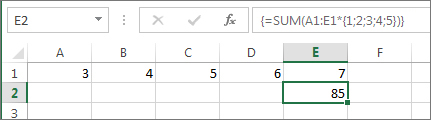
Ο τύπος πολλαπλασιάζει το A1 επί 1 και το B1 επί 2 και ούτω καθεξής, απαλλάσσοντάς σας από την ανάγκη να τοποθετήσετε το 1,2,3,4,5 στα κελιά του φύλλου εργασίας.
Χρήση σταθεράς για την εισαγωγή τιμών σε μια στήλη
Για να εισαγάγετε τιμές σε μία στήλη, όπως τρία κελιά στη στήλη C, μπορείτε:
- Επιλέξτε τα κελιά που θέλετε να χρησιμοποιήσετε.
- Εισαγάγετε ένα σύμβολο ίσον και τη σταθερά σας. Διαχωρίστε τις τιμές στη σταθερά με ερωτηματικά και όχι με κόμματα. Εάν εισάγετε κείμενο, περικλείστε το με διπλά εισαγωγικά. Για παράδειγμα:
={"Quarter 1";"Quarter2";"Quarter 3"} - Πατήστε το συνδυασμό πλήκτρων Ctrl+Shift+Enter. Η σταθερά μοιάζει κάπως έτσι:
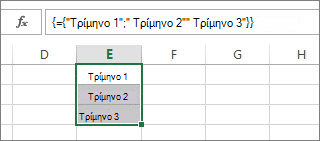
Σε geek όρους, αυτή η σταθερά είναι μονοδιάστατη κάθετη.
Χρήση σταθεράς για την εισαγωγή τιμών σε μια γραμμή
Για να εισαγάγετε γρήγορα τιμές σε μία γραμμή, όπως τα κελιά F1, G1 και H1:
- Επιλέξτε τα κελιά που θέλετε να χρησιμοποιήσετε.
- Εισαγάγετε το σύμβολο της ισότητας και τη σταθερά, αλλά αυτή τη φορά διαχωρίστε τις τιμές με κόμματα και όχι με ερωτηματικά. Για παράδειγμα: ={1,2,3,4,5}
- Πατήστε το συνδυασμό πλήκτρων Ctrl+Shift+Enter. Η σταθερά μοιάζει κάπως έτσι:
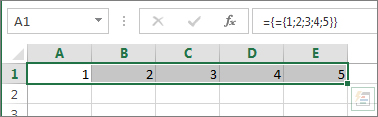
Σε geek όρους, αυτή η σταθερά είναι μονοδιάστατη οριζόντια.
Χρήση σταθεράς για την εισαγωγή τιμών σε πολλές στήλες και γραμμές
- Επιλέξτε τα κελιά που θέλετε.
Βεβαιωθείτε ότι ο αριθμός των γραμμών και στηλών που επιλέγετε συμφωνεί με τον αριθμό των τιμών στη σταθερά σας. Για παράδειγμα, εάν η σταθερά σας εγγράφει δεδομένα σε τέσσερις στήλες και τρεις γραμμές, επιλέξτε τόσες στήλες και γραμμές. - Εισαγάγετε ένα σύμβολο ίσον και τη σταθερά σας. Σε αυτή την περίπτωση, διαχωρίστε τις τιμές σε κάθε γραμμή με ελληνικά ερωτηματικά και χρησιμοποιήστε ελληνικό ερωτηματικό στο τέλος κάθε γραμμής. Για παράδειγμα:
={1\2\3\4;5\6\7\8;9\10\11\12} - Πατήστε το συνδυασμό πλήκτρων Ctrl+Shift+Enter. Η σταθερά μοιάζει κάπως έτσι:
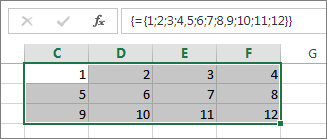
Σε geek όρους, αυτή η σταθερά είναι δισδιάστατη επειδή γεμίζει στήλες και σειρές. Αν αναρωτιέστε, δεν μπορείτε να δημιουργήσετε μια τρισδιάστατη σταθερά, που σημαίνει ότι δεν μπορείτε να ενθέσετε μια σταθερά μέσα σε μια άλλη.
Χρήση σταθεράς σε τύπο
Τώρα που είστε εξοικειωμένοι με τις σταθερές πίνακα, ακολουθεί ένα παράδειγμα λειτουργίας.
- Σε οποιοδήποτε κενό κελί, εισαγάγετε (ή αντιγράψτε και επικολλήστε) αυτόν τον τύπο και, στη συνέχεια, πατήστε το συνδυασμό πλήκτρων Ctrl+Shift+Enter:
=SUM(A1:E1*{1,2,3,4,5})
Η τιμή 85 εμφανίζεται στο κελί A3.
Τι συνέβη; Πολλαπλασιάσατε την τιμή στο κελί A1 επί 1, την τιμή στο κελί B2 επί 2 κ.ο.κ. και, στη συνέχεια, η συνάρτηση SUM πρόσθεσε αυτά τα αποτελέσματα. Μπορείτε επίσης να εισαγάγετε τον τύπο ως =SUM(A1*1;B1*2;C1*3;D1*4;E1*5)
Εάν θέλετε, μπορείτε να εισαγάγετε και τα δύο σύνολα τιμών ως σταθερές πίνακα:
=SUM({3,4,5,6,7}*{1,2,3,4,5})
Για να το δοκιμάσετε, αντιγράψτε τον τύπο, επιλέξτε ένα κενό κελί και επικολλήστε τον τύπο στη γραμμή τύπων και, στη συνέχεια, πατήστε το συνδυασμό πλήκτρων Ctrl+Shift+Enter. Βλέπετε το ίδιο αποτέλεσμα.
Σημείωση
Αναζητήστε αυτά τα προβλήματα εάν οι σταθερές σας δεν λειτουργούν:
- Βεβαιωθείτε ότι διαχωρίζετε τις τιμές με τον κατάλληλο χαρακτήρα. Εάν παραλείψετε μια ανάποδη κάθετο ή ένα ερωτηματικό, ή εάν τα τοποθετήσετε σε λάθος θέση, η σταθερά πίνακα ενδέχεται να μην φαίνεται σωστά ή να εμφανιστεί ένα μήνυμα προειδοποίησης.
- Ενδεχομένως να έχετε επιλέξει μια περιοχή κελιών που δεν αντιστοιχεί στο πλήθος στοιχείων στη σταθερά σας. Για παράδειγμα, εάν επιλέξετε μια στήλη έξι κελιών για χρήση με σταθερά πέντε κελιών, το σφάλμα #N/Υ εμφανίζεται στο κενό κελί. Εάν δεν επιλέξετε αρκετά κελιά, το Excel παραλείπει τις τιμές που δεν διαθέτουν αντίστοιχο κελί.
- Για περισσότερες πληροφορίες σχετικά με τους τύπους πίνακα: