
Μπορείτε να αναλύσετε (ή να αποδομήσετε) τα περιεχόμενα μιας στήλης με συμβολοσειρές κειμένου που περιέχουν JSON ή XML. Για να δείξουμε πώς μπορείτε να χρησιμοποιήσετε την εντολή "Ανάλυση ", τα παρακάτω δείγματα δεδομένων ξεκινούν με δεδομένα JSON και XML που έχουν εισαχθεί ως πεδία κειμένου.

Για περισσότερες πληροφορίες σχετικά με την εισαγωγή JSON και XML, ανατρέξτε στο θέμα Εισαγωγή δεδομένων από εξωτερικές προελεύσεις δεδομένων.
Ανάλυση κειμένου JSON
Η σημειογραφία αντικειμένων JavaScript (JSON) είναι μια συνηθισμένη μορφή δεδομένων και μπορείτε να την εισαγάγετε στο Excel.
Για να μετατρέψετε τη στήλη "Πωλητής " από συμβολοσειρές κειμένου σε στήλη δομημένης εγγραφής :
Επιλέξτε τη στήλη "Πωλητής ".
Επιλέξτε Transform>Parse (σε ορισμένες εκδόσεις, βρίσκεται στην περιοχή Text Column) >JSON.
Επιλέξτε Εγγραφή για να δείτε τις τιμές.
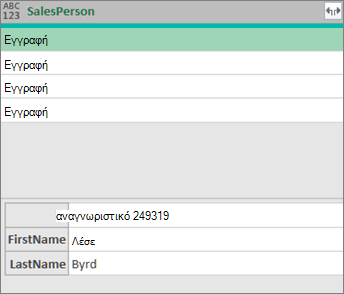
Επιλέξτε το εικονίδιο Ανάπτυξη
 δίπλα στην κεφαλίδα στήλης Πωλητής . Από το παράθυρο διαλόγου "Ανάπτυξη στηλών", επιλέξτε μόνο τα πεδία " Όνομα " και " Επώνυμο" και, στη συνέχεια, επιλέξτε OK.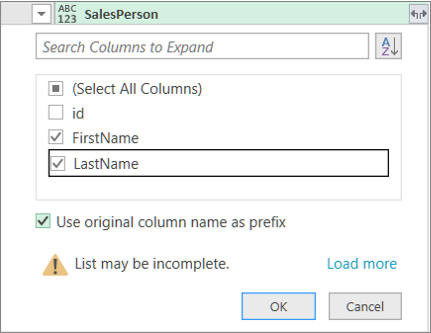
Αποτέλεσμα
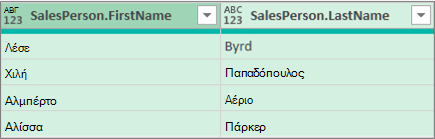
Ανάλυση κειμένου XML
Η επεκτάσιμη γλώσσα σήμανσης (XML) είναι μια συνηθισμένη μορφή σήμανσης και δεδομένων και μπορείτε να την εισαγάγετε στο Excel.
Για να μετατρέψετε τη στήλη "Χώρα/Περιοχή " από συμβολοσειρές κειμένου σε τιμές πίνακα .
Επιλέξτε τη στήλη "Χώρα/Περιοχή ".
Επιλέξτε Transform>Parse (σε ορισμένες εκδόσεις, βρίσκεται στην περιοχή Text Column) >XML.
Επιλέξτε "Πίνακας " για να δείτε τις τιμές.
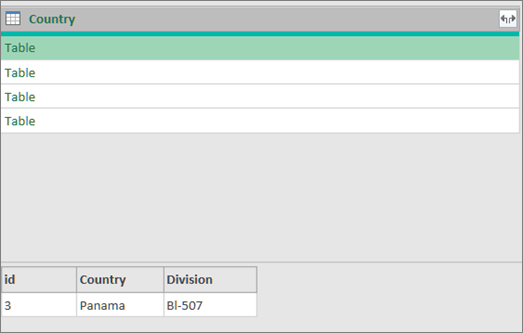
Επιλέξτε το εικονίδιο Ανάπτυξη
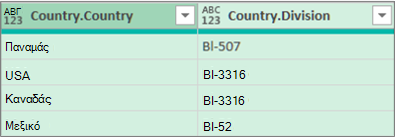
δίπλα στην κεφαλίδα στήλης Χώρα/Περιοχή . Από το παράθυρο διαλόγου "Ανάπτυξη στηλών ", επιλέξτε μόνο τα πεδία "Χώρα/Περιοχή " και "Διαίρεση" και, στη συνέχεια, επιλέξτε OK.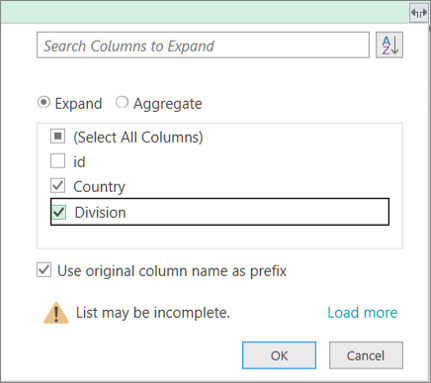
Αποτέλεσμα
Συμβουλή Με έναν πίνακα, μπορείτε επίσης να επιλέξετε "Συνάθροιση " για να συγκεντρώσετε δεδομένα με διάφορους τρόπους, όπως " Άθροισμα " ή "Πλήθος". Για περισσότερες πληροφορίες, ανατρέξτε στο θέμα Συγκέντρωση δεδομένων από στήλη.
Δείτε επίσης
Βοήθεια για το Power Query για Excel