
Μπορείτε να εισαγάγετε δεδομένα στο Excel από μια μεγάλη ποικιλία προελεύσεων δεδομένων και οι ενότητες που ακολουθούν σας δείχνουν τον τρόπο. Για περισσότερες πληροφορίες σχετικά με το τι μπορείτε να κάνετε με τα δεδομένα σας μετά την εισαγωγή τους, ανατρέξτε στο θέμα Πώς διανύουν τα δεδομένα το Excel.
Από πίνακα/περιοχή
Μπορείτε να δημιουργήσετε ένα ερώτημα από έναν πίνακα του Excel, μια καθορισμένη περιοχή ή έναν δυναμικό πίνακα στο τρέχον βιβλίο εργασίας. Εάν τα επιλεγμένα δεδομένα είναι μια απλή περιοχή, μετατρέπονται σε πίνακα. Η εισαγωγή δυναμικών πινάκων απαιτεί συνδρομή Microsoft 365. Για περισσότερες πληροφορίες σχετικά με τους δυναμικούς πίνακες, ανατρέξτε στο θέμα Δυναμικοί τύποι πίνακα και συμπεριφορά έκχυσης πίνακα.
Επιλέξτε οποιοδήποτε κελί στην περιοχή δεδομένων σας.
Επιλέξτε δεδομένα>από πίνακα/περιοχή.
Αυτή η εντολή είναι επίσης διαθέσιμη από δεδομένα>από άλλες προελεύσεις>από πίνακα/περιοχή.
Εάν σας ζητηθεί, στο παράθυρο διαλόγου Δημιουργία πίνακα , μπορείτε να επιλέξετε το κουμπί Επιλογή περιοχής για να επιλέξετε μια συγκεκριμένη περιοχή για χρήση ως προέλευση δεδομένων.
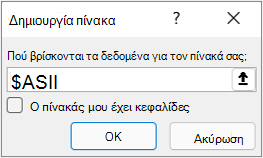
Εάν ο πίνακας ή η περιοχή δεδομένων έχει κεφαλίδες στηλών, επιλέξτε Ο πίνακάς μου περιέχει κεφαλίδες. Τα κελιά κεφαλίδας χρησιμοποιούνται για να ορίσετε τα ονόματα των στηλών για το ερώτημα.
Επιλέξτε OK.
Για περισσότερες πληροφορίες, ανατρέξτε στο θέμα Εισαγωγή από πίνακα του Excel.
Αρχείο: Βιβλίο εργασίας του Excel
- Επιλέξτε δεδομένα>Λήψη δεδομένων>από αρχείο>από βιβλίο εργασίας Excel.
- Στο παράθυρο διαλόγου " Αναζήτηση" του Excel , αναζητήστε ή πληκτρολογήστε μια διαδρομή προς το αρχείο στο οποίο θέλετε να υποβάλετε ερώτημα.
- Επιλέξτε Άνοιγμα.
Εάν το βιβλίο εργασίας προέλευσης έχει καθορισμένες περιοχές, το όνομα της περιοχής θα είναι διαθέσιμο ως σύνολο δεδομένων.
Για περισσότερες πληροφορίες σχετικά με τις επιλογές σύνδεσης για προχωρημένους, ανατρέξτε στο θέμα Βιβλίο εργασίας του Excel.
Αρχείο: Κείμενο/CSV
Η παρακάτω διαδικασία παρουσιάζει τα βασικά βήματα. Για πιο λεπτομερή κάλυψη, ανατρέξτε στο θέμα Εισαγωγή ή εξαγωγή αρχείων κειμένου (.txt ή .csv).
- Επιλέξτε δεδομένα>λήψης δεδομένων>από αρχείο>από κείμενο/CSV.
- Στο παράθυρο διαλόγου "Αναζήτηση τιμών διαχωρισμένων με κόμματα ", αναζητήστε ή πληκτρολογήστε μια διαδρομή για το αρχείο στο οποίο θέλετε να υποβάλετε ερώτημα.
- Επιλέξτε Άνοιγμα.
Σημείωση
Εάν κάνετε εισαγωγή δεδομένων από ένα αρχείο CSV, το Power Query θα εντοπίσει αυτόματα τους οριοθέτες στηλών, συμπεριλαμβανομένων των ονομάτων και των τύπων στηλών. Για παράδειγμα, εάν εισαγάγατε το παρακάτω παράδειγμα αρχείου CSV, το Power Query χρησιμοποιεί αυτόματα την πρώτη γραμμή ως ονόματα στηλών και αλλάζει κάθε τύπο δεδομένων στήλης.
Παράδειγμα αρχείου CSV
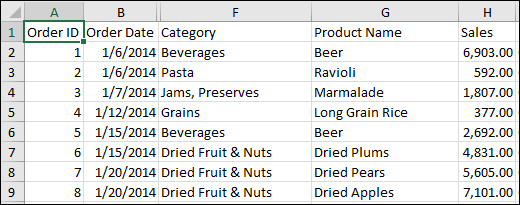 Power Query αλλάζει αυτόματα κάθε τύπο δεδομένων στήλης:
- Το αναγνωριστικό παραγγελίας αλλάζει σε αριθμό
- Η ημερομηνία παραγγελίας αλλάζει σε ημερομηνία
- Η κατηγορία παραμένει κείμενο (ο προεπιλεγμένος τύπος στήλης)
- Το Όνομα προϊόντος παραμένει κείμενο (ο προεπιλεγμένος τύπος στήλης)
- Οι πωλήσεις αλλάζουν σε αριθμό
Για περισσότερες πληροφορίες σχετικά με τις επιλογές σύνδεσης για προχωρημένους, ανατρέξτε στο θέμα Κείμενο/CSV.
Αρχείο: XML
Η παρακάτω διαδικασία παρουσιάζει τα βασικά βήματα της εισαγωγής δεδομένων. Για πιο λεπτομερή κάλυψη, ανατρέξτε στο θέμα Εισαγωγή δεδομένων XML.
- Επιλέξτε λήψη δεδομένων>>από αρχείο>XML.
- Στο παράθυρο διαλόγου From XML Brow, αναζητήστε ή πληκτρολογήστε μια διεύθυνση URL αρχείου για εισαγωγή ή σύνδεση με ένα αρχείο.
- Επιλέξτε Άνοιγμα.
Όταν ολοκληρωθεί η σύνδεση, χρησιμοποιήστε το παράθυρο " Περιήγηση " για να περιηγηθείτε και να κάνετε προεπισκόπηση των συλλογών στοιχείων στο αρχείο XML σε μορφή πίνακα.
Για περισσότερες πληροφορίες σχετικά με τις επιλογές σύνδεσης για προχωρημένους, ανατρέξτε στο θέμα XML.
Αρχείο: JSON
- Επιλέξτε λήψη δεδομένων>από αρχείο>>JSON. Εμφανίζεται το παράθυρο διαλόγου Εισαγωγή δεδομένων.
- Εντοπίστε το αρχείο JSON και, στη συνέχεια, επιλέξτε Άνοιγμα.
Για περισσότερες πληροφορίες σχετικά με τις επιλογές σύνδεσης για προχωρημένους, ανατρέξτε στο θέμα JSON.
Αρχείο: PDF
Σημαντικό
Όταν προσπαθείτε να εισαγάγετε ένα αρχείο PDF, ενδέχεται να λάβετε το ακόλουθο μήνυμα PDF: "Αυτή η σύνδεση απαιτεί την εγκατάσταση ενός ή περισσότερων πρόσθετων στοιχείων για τη χρήση της." Η σύνδεση PDF απαιτεί .NET Framework 4.5 ή νεότερη έκδοση για να εγκατασταθεί στον υπολογιστή σας. Μπορείτε να κατεβάσετε την πιο πρόσφατη .NET Framework απόεδώ.
Επιλέξτε δεδομένα>Λήψη δεδομένων>από αρχείο>από PDF.
Επιλέξτε το αρχείο PDF και, στη συνέχεια, κάντε κλικ στο κουμπί Άνοιγμα. Το παράθυρο διαλόγου "Περιήγηση" ανοίγει το αρχείο PDF και εμφανίζει τους διαθέσιμους πίνακες.
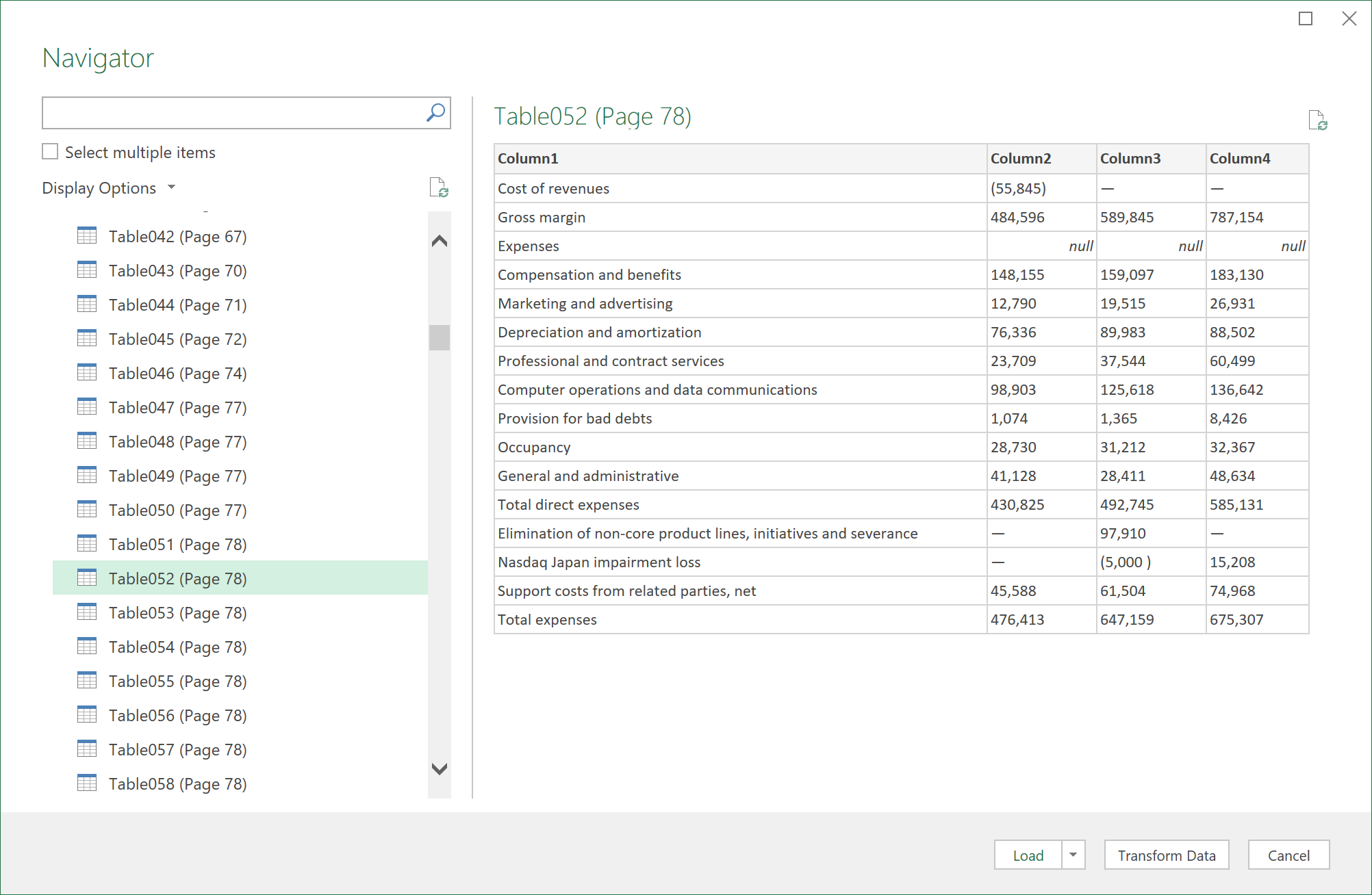
Επιλέξτε τους πίνακες που θέλετε να εισαγάγετε και κατόπιν κάντε ένα από τα εξής:
- Για να προβάλετε τα δεδομένα απευθείας στο Excel, επιλέξτε " Φόρτωση>φόρτωσης " ή για να δείτε το παράθυρο διαλόγου "Εισαγωγή ", επιλέξτε " Φόρτωση>σε".
- Για να εργαστείτε με τα δεδομένα στο Power Query πρώτα, επιλέξτε "Μετασχηματισμός δεδομένων".
Για περισσότερες πληροφορίες σχετικά με τις επιλογές σύνδεσης για προχωρημένους , ανατρέξτε στο PDF.
Αρχείο: Φάκελος
Μπορείτε να εισαγάγετε δεδομένα από πολλά αρχεία με παρόμοιο σχήμα και μορφή από ένα φάκελο. Στη συνέχεια, μπορείτε να προσαρτήσετε τα δεδομένα σε έναν πίνακα.
- Επιλέξτε "Λήψη δεδομένων>>"από το αρχείο>του φακέλου.
- Στο παράθυρο διαλόγου Αναζήτηση , εντοπίστε το φάκελο και, στη συνέχεια, επιλέξτε Άνοιγμα.
- Για λεπτομερείς οδηγίες, ανατρέξτε στο θέμα Εισαγωγή δεδομένων από φάκελο με πολλά αρχεία.
Για περισσότερες πληροφορίες σχετικά με τις επιλογές σύνδεσης για προχωρημένους, ανατρέξτε στο θέμα "Φάκελος".
Αρχείο: Φάκελος του SharePoint
Μπορείτε να εισαγάγετε δεδομένα από πολλά αρχεία με παρόμοιο σχήμα και μορφή από μια βιβλιοθήκη του SharePoint. Στη συνέχεια, μπορείτε να προσαρτήσετε τα δεδομένα σε έναν πίνακα.
- Επιλέξτε "Λήψη δεδομένων>>"από το φάκελο"Αρχείο> από το SharePoint".
- Στο παράθυρο διαλόγου Φάκελος του SharePoint , πληκτρολογήστε τη ριζική διεύθυνση URL για την τοποθεσία του SharePoint, χωρίς αναφορά σε μια βιβλιοθήκη και, στη συνέχεια, μεταβείτε στη βιβλιοθήκη.
- Για λεπτομερείς οδηγίες, ανατρέξτε στο θέμα Εισαγωγή δεδομένων από φάκελο με πολλά αρχεία.
Για περισσότερες πληροφορίες σχετικά με τις επιλογές σύνδεσης για προχωρημένους, ανατρέξτε στο θέμα "Φάκελος SharePoint".
Βάση δεδομένων: SQL Server
Επιλέξτε δεδομένα>από>βάση δεδομένων>από SQL Server βάση δεδομένων.
Στο παράθυρο διαλόγου SQL Server βάσης δεδομένων, καθορίστε την SQL Server με την οποία θα συνδεθείτε στο πλαίσιο Διακομιστής. Προαιρετικά, μπορείτε επίσης να καθορίσετε "Βάση δεδομένων ".
Εάν θέλετε να εισαγάγετε δεδομένα χρησιμοποιώντας ένα εγγενές ερώτημα βάσης δεδομένων, καθορίστε το ερώτημά σας στο πλαίσιο Πρόταση SQL . Για περισσότερες πληροφορίες, ανατρέξτε στο θέμα Εισαγωγή δεδομένων από βάση δεδομένων με χρήση εγγενούς ερωτήματος βάσης δεδομένων.
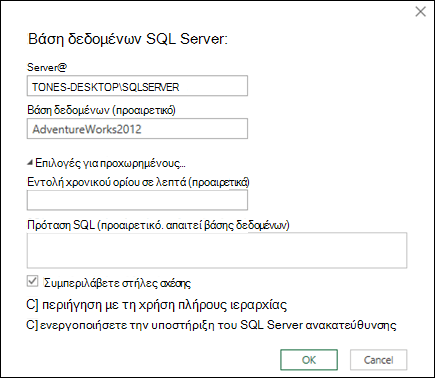
Επιλέξτε OK.
Επιλέξτε τη λειτουργία ελέγχου ταυτότητας για να συνδεθείτε στη βάση δεδομένων SQL Server.
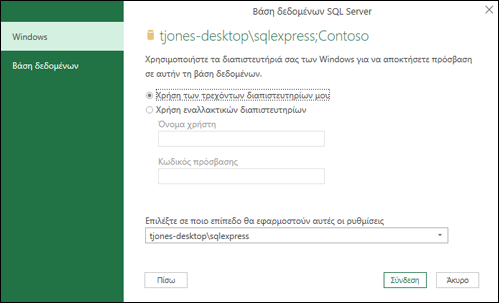
- παράθυρα Αυτή είναι η προεπιλεγμένη επιλογή. Επιλέξτε αυτήν την επιλογή αν θέλετε να συνδεθείτε χρησιμοποιώντας τον έλεγχο ταυτότητας των Windows.
- Βάση δεδομένων Επιλέξτε αυτήν την επιλογή, αν θέλετε να συνδεθείτε χρησιμοποιώντας SQL Server έλεγχο ταυτότητας. Αφού επιλέξετε αυτό, καθορίστε ένα όνομα χρήστη και έναν κωδικό πρόσβασης για σύνδεση με την SQL Server παρουσία.
Από προεπιλογή, το πλαίσιο ελέγχου "Κρυπτογράφηση σύνδεσης" είναι επιλεγμένο για να δηλώσει ότι το Power Query συνδέεται στη βάση δεδομένων σας χρησιμοποιώντας κρυπτογραφημένη σύνδεση. Εάν δεν θέλετε να συνδέεστε χρησιμοποιώντας κρυπτογραφημένη σύνδεση, καταργήστε την επιλογή αυτού του πλαισίου ελέγχου και, στη συνέχεια, κάντε κλικ στην επιλογή Σύνδεση.
Εάν δεν δημιουργηθεί σύνδεση με SQL Server σας χρησιμοποιώντας κρυπτογραφημένη σύνδεση, Power Query σας ζητά να συνδεθείτε χρησιμοποιώντας μια σύνδεση χωρίς κρυπτογράφηση. Κάντε κλικ στο κουμπί OK στο μήνυμα για να συνδεθείτε χρησιμοποιώντας μια σύνδεση χωρίς κρυπτογράφηση.
Για περισσότερες πληροφορίες σχετικά με τις επιλογές σύνδεσης για προχωρημένους, ανατρέξτε στο θέμα SQL Server βάσης δεδομένων.
Βάση δεδομένων: Microsoft Access
- Επιλέξτε δεδομένα>Λήψη δεδομένων>από βάση δεδομένωναπό βάση δεδομένων> της Microsoft Access.
- Στο παράθυρο διαλόγου "Εισαγωγή δεδομένων ", αναζητήστε και εντοπίστε το αρχείο βάσης δεδομένων της Access (.accdb).
- Επιλέξτε το αρχείο και, στη συνέχεια, επιλέξτε Άνοιγμα. Εμφανίζεται το παράθυρο διαλόγου "Περιήγηση".
- Επιλέξτε τον πίνακα ή το ερώτημα στο αριστερό τμήμα παραθύρου για να κάνετε προεπισκόπηση των δεδομένων στο δεξιό παράθυρο.
- Εάν έχετε πολλούς πίνακες και ερωτήματα, χρησιμοποιήστε το πλαίσιο αναζήτησης για να εντοπίσετε ένα αντικείμενο ή χρησιμοποιήστε τις επιλογές εμφάνισης μαζί με το κουμπί ανανέωσης για να φιλτράρετε τη λίστα.
- Επιλέξτε Φόρτωση ή Μετασχηματισμός.
Για περισσότερες πληροφορίες σχετικά με τις επιλογές σύνδεσης για προχωρημένους, ανατρέξτε στο θέμα Βάση δεδομένων της Access.
Βάση δεδομένων: Υπηρεσίες ανάλυσης
Σημείωση Όταν χρησιμοποιείτε ένα βιβλίο εργασίας συνδεδεμένο σε μια βάση δεδομένων Υπηρεσίες ανάλυσης του SQL Server, ίσως χρειαστείτε πρόσθετες πληροφορίες για να απαντήσετε σε συγκεκριμένες ερωτήσεις προϊόντος, όπως πληροφορίες αναφοράς για τις πολυδιάστατες παραστάσεις (MDX) ή διαδικασίες ρύθμισης παραμέτρων για ένα διακομιστή ηλεκτρονικής αναλυτικής επεξεργασίας (OLAP).
Επιλογή δεδομένων>,λήψη δεδομένων>από βάση δεδομένων>από υπηρεσίες ανάλυσης. Εμφανίζεται η πρώτη σελίδα του Οδηγού σύνδεσης δεδομένων . Ο τίτλος του είναι "Σύνδεση στο διακομιστή βάσης δεδομένων".
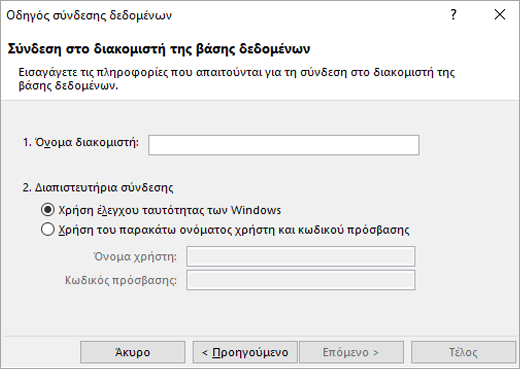
Στο πλαίσιο Όνομα διακομιστή , πληκτρολογήστε το όνομα του διακομιστή βάσης δεδομένων OLAP.
Συμβουλή
Εάν γνωρίζετε το όνομα του αρχείου κύβου χωρίς σύνδεση με το οποίο θέλετε να συνδεθείτε, μπορείτε να πληκτρολογήσετε την πλήρη διαδρομή αρχείου, το όνομα αρχείου και την επέκταση.
Στην περιοχή Διαπιστευτήρια σύνδεσης, κάντε ένα από τα εξής και, στη συνέχεια, κάντε κλικ στο κουμπί Επόμενο:
Για να χρησιμοποιήσετε το τρέχον όνομα χρήστη και κωδικό πρόσβασης των Windows, κάντε κλικ στην επιλογή Χρήση ελέγχου ταυτότητας των Windows.
Για να εισαγάγετε ένα όνομα χρήστη και κωδικό πρόσβασης βάσης δεδομένων, κάντε κλικ στην επιλογή Χρήση του παρακάτω ονόματος χρήστη και κωδικού πρόσβασης και, στη συνέχεια, πληκτρολογήστε το όνομα χρήστη και τον κωδικό πρόσβασης στα αντίστοιχα πλαίσια Όνομα χρήστη και Κωδικός πρόσβασης .
Σημείωση ασφαλείας- Χρησιμοποιείτε πάντοτε ισχυρούς κωδικούς πρόσβασης που συνδυάζουν κεφαλαία με πεζά γράμματα, αριθμούς και σύμβολα. Οι απλοί κωδικοί πρόσβασης δεν συνδυάζουν αυτά τα στοιχεία. Για παράδειγμα, το Y6dh!et5 είναι ένας ισχυρός κωδικός πρόσβασης και το House27 είναι ένας αδύναμος κωδικός πρόσβασης. Οι κωδικοί πρόσβασης πρέπει να περιέχουν 8 ή περισσότερους χαρακτήρες. Μια φράση πρόσβασης που χρησιμοποιεί 14 ή περισσότερους χαρακτήρες είναι προτιμότερη.
- Είναι σημαντικό να θυμάστε τον κωδικό πρόσβασης που έχετε. Εάν ξεχάσετε τον κωδικό πρόσβασης, η Microsoft δεν μπορεί να τον ανακτήσει. Φυλάξτε τους κωδικούς πρόσβασης σε ασφαλές σημείο, ξεχωριστά από τις πληροφορίες τις οποίες προστατεύουν.
Επιλέξτε "Επόμενο " για να μεταβείτε στη δεύτερη οθόνη του οδηγού. Ο τίτλος του είναι "Επιλογή βάσης δεδομένων και πίνακα".
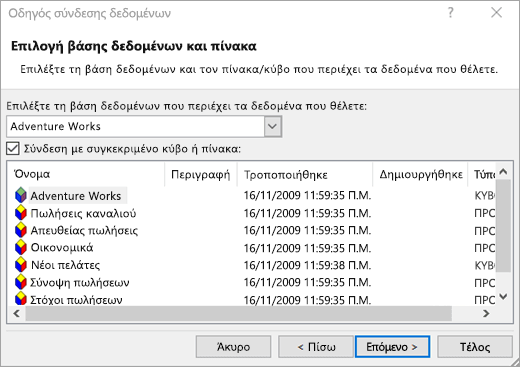
Για να συνδεθείτε με ένα συγκεκριμένο αρχείο κύβου στη βάση δεδομένων, βεβαιωθείτε ότι είναι επιλεγμένο το στοιχείο Σύνδεση με συγκεκριμένο κύβο ή πίνακα και, στη συνέχεια, επιλέξτε έναν κύβο από τη λίστα.Στο πλαίσιο Επιλέξτε τη βάση δεδομένων που περιέχει τα δεδομένα που θέλετε , επιλέξτε μια βάση δεδομένων και, στη συνέχεια, κάντε κλικ στο κουμπί Επόμενο.
Κάντε κλικ στο κουμπί Επόμενο για να μεταβείτε στην τρίτη οθόνη του οδηγού. Με τίτλο "Αποθήκευση αρχείου σύνδεσης δεδομένων" και "Τέλος".
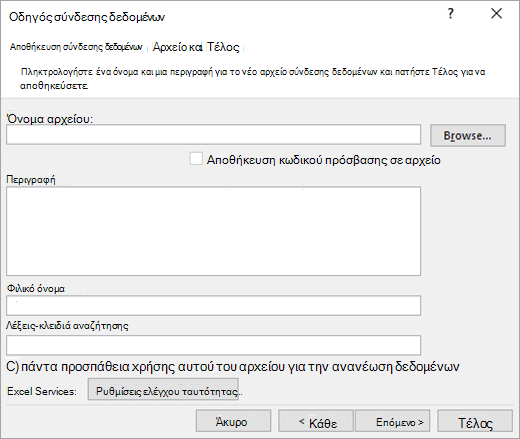
Στο πλαίσιο Όνομα αρχείου , αναθεωρήστε το προεπιλεγμένο όνομα αρχείου όπως απαιτείται (προαιρετικό).
Κάντε κλικ στο κουμπί "Αναζήτηση " για να αλλάξετε την προεπιλεγμένη θέση των αρχείων "Τα αρχεία προέλευσης δεδομένων μου" ή ελέγξτε για υπάρχοντα ονόματα αρχείων.
Στα πλαίσια "Περιγραφή, φιλικό όνομα" και "Αναζήτηση λέξεων-κλειδιών ", πληκτρολογήστε μια περιγραφή του αρχείου, ένα φιλικό όνομα και κοινές λέξεις αναζήτησης (όλα είναι προαιρετικά).
Για να βεβαιωθείτε ότι το αρχείο σύνδεσης χρησιμοποιείται κατά την ανανέωση του Συγκεντρωτικού Πίνακα, κάντε κλικ στην επιλογή Πάντα προσπάθεια χρήσης αυτού του αρχείου για την ανανέωση αυτών των δεδομένων.
Η επιλογή αυτού του πλαισίου ελέγχου εξασφαλίζει ότι οι ενημερώσεις για το αρχείο σύνδεσης θα χρησιμοποιούνται πάντα από όλα τα βιβλία εργασίας που χρησιμοποιούν αυτό το αρχείο σύνδεσης.Μπορείτε να καθορίσετε τον τρόπο πρόσβασης σε έναν Συγκεντρωτικό Πίνακα εάν το βιβλίο εργασίας είναι αποθηκευμένο στο Excel Services και ανοίγει με χρήση Excel Services.
Σημείωση
Η ρύθμιση ελέγχου ταυτότητας χρησιμοποιείται μόνο από Excel Services και όχι από το Microsoft Office Excel. Εάν θέλετε να εξασφαλίσετε ότι θα υπάρχει πρόσβαση στα ίδια δεδομένα είτε ανοίγετε το βιβλίο εργασίας στο Excel είτε Excel Services, βεβαιωθείτε ότι η ρύθμιση ελέγχου ταυτότητας στο Excel είναι η ίδια.
Επιλέξτε Ρυθμίσεις ελέγχου ταυτότητας και ορίστε μία από τις ακόλουθες επιλογές για να συνδεθείτε στην προέλευση δεδομένων:
Έλεγχος ταυτότητας των Windows Ενεργοποιήστε αυτή την επιλογή για να χρησιμοποιήσετε το όνομα χρήστη και τον κωδικό πρόσβασης των Windows του τρέχοντος χρήστη. Αυτή είναι η πιο ασφαλής μέθοδος, αλλά μπορεί να επηρεάσει τις επιδόσεις όταν υπάρχουν πολλοί χρήστες.
SSO Ορίστε αυτή την επιλογή για να χρησιμοποιήσετε καθολική σύνδεση και, στη συνέχεια, εισαγάγετε την κατάλληλη συμβολοσειρά αναγνώρισης στο πλαίσιο κειμένου "Αναγνωριστικό SSO". Ο διαχειριστής μιας τοποθεσίας μπορεί να ρυθμίσει τις παραμέτρους μιας τοποθεσίας του SharePoint ώστε να χρησιμοποιεί μια βάση δεδομένων καθολική σύνδεση όπου μπορεί να αποθηκευτεί ένα όνομα χρήστη και ένας κωδικός πρόσβασης. Αυτή η μέθοδος μπορεί να είναι η πιο αποτελεσματική όταν υπάρχουν πολλοί χρήστες.
Κανένα Ενεργοποιήστε αυτή την επιλογή για να αποθηκεύσετε το όνομα χρήστη και τον κωδικό πρόσβασης στο αρχείο σύνδεσης.
Σημαντικό
Αποφύγετε την αποθήκευση πληροφοριών σύνδεσης κατά τη σύνδεση σε προελεύσεις δεδομένων. Αυτές οι πληροφορίες μπορεί να αποθηκευτούν ως απλό κείμενο και ένας κακόβουλος χρήστης θα μπορούσε να αποκτήσει πρόσβαση στις πληροφορίες για να θέσει σε κίνδυνο την ασφάλεια της προέλευσης δεδομένων.
Επιλέξτε OK.
Επιλέξτε "Τέλος" για να κλείσετε τον "Οδηγό σύνδεσης δεδομένων". Εμφανίζεται το παράθυρο διαλόγου Εισαγωγή δεδομένων.
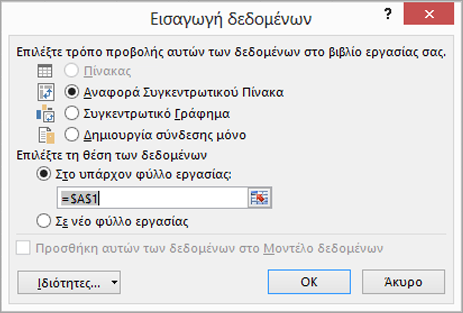
Αποφασίστε τον τρόπο εισαγωγής των δεδομένων και, στη συνέχεια, επιλέξτε OK. Για περισσότερες πληροφορίες σχετικά με τη χρήση αυτού του παραθύρου διαλόγου, επιλέξτε το αγγλικό ερωτηματικό (?).
Βάση δεδομένων: Υπηρεσίες ανάλυσης του SQL Server (Εισαγωγή)
Μπορείτε να δημιουργήσετε μια δυναμική σύνδεση ανάμεσα σε ένα βιβλίο εργασίας του Excel και ένα διακομιστή βάσης δεδομένων Υπηρεσίες ανάλυσης του SQL Server Ηλεκτρονικής αναλυτικής επεξεργασίας (OLAP) και, στη συνέχεια, να ανανεώνετε τη σύνδεση αυτή κάθε φορά που αλλάζουν τα δεδομένα. Μπορείτε να συνδεθείτε με ένα συγκεκριμένο αρχείο κύβου για εργασία χωρίς σύνδεση, εάν έχει δημιουργηθεί στο διακομιστή βάσης δεδομένων. Μπορείτε επίσης να εισαγάγετε δεδομένα στο Excel είτε ως αναφορά πίνακα είτε ως αναφορά Συγκεντρωτικού Πίνακα.
Επιλέξτε τηλήψη δεδομένων>>από βάση δεδομένων>από Υπηρεσίες ανάλυσης του SQL Server βάση δεδομένων (εισαγωγή).
Πληκτρολογήστε το όνομα του διακομιστή και, στη συνέχεια, επιλέξτε OK.
Στο Παράθυρο περιήγησης , επιλέξτε τη βάση δεδομένων και, στη συνέχεια, επιλέξτε τον κύβο ή τους πίνακες που θέλετε να συνδέσετε.
Κάντε κλικ στην επιλογή Φόρτωση για να φορτώσετε τον επιλεγμένο πίνακα σε ένα φύλλο εργασίας ή κάντε κλικ στην επιλογή Επεξεργασία για να εκτελέσετε πρόσθετα φίλτρα δεδομένων και μετασχηματισμούς στο πρόγραμμα επεξεργασίας Power Query πριν από τη φόρτωσή του.
Για περισσότερες πληροφορίες σχετικά με τις επιλογές σύνδεσης για προχωρημένους, ανατρέξτε στο θέμα Υπηρεσίες ανάλυσης του SQL Server.
Βάση δεδομένων: Oracle
Σημείωση
Για να μπορέσετε να συνδεθείτε σε μια βάση δεδομένων Oracle χρησιμοποιώντας Power Query, βεβαιωθείτε ότι πληρούνται όλες οι προϋποθέσεις.
Επιλέξτε δεδομένα>Λήψη δεδομένων>από βάση δεδομένωναπό βάση δεδομένων> Oracle.
Στο παράθυρο διαλόγου Βάση δεδομένων Oracle , στο πεδίο Όνομα διακομιστή , καθορίστε το διακομιστή Oracle με τον οποίο θα συνδεθείτε. Εάν απαιτείται SID, αυτό μπορεί να καθοριστεί με τη μορφή "ServerName/SID".
Εάν θέλετε να εισαγάγετε δεδομένα χρησιμοποιώντας εγγενές ερώτημα βάσης δεδομένων, καθορίστε το ερώτημά σας στο πλαίσιο "Πρόταση SQL ". Για περισσότερες πληροφορίες, ανατρέξτε στο θέμα Εισαγωγή δεδομένων από βάση δεδομένων με χρήση εγγενούς ερωτήματος βάσης δεδομένων.
Επιλέξτε OK.
Εάν ο διακομιστής Oracle απαιτεί διαπιστευτήρια χρήστη βάσης δεδομένων:
- Στο παράθυρο διαλόγου " Πρόσβαση σε βάση δεδομένων ", πληκτρολογήστε το όνομα χρήστη και τον κωδικό πρόσβασής σας.
- Επιλέξτε Σύνδεση.
Για περισσότερες πληροφορίες σχετικά με τις επιλογές σύνδεσης για προχωρημένους, ανατρέξτε στο θέμα Βάση δεδομένων Oracle .
Βάση δεδομένων: IBM DB2
Προειδοποίηση
- Για να μπορέσετε να συνδεθείτε με μια βάση δεδομένων IBM Db2, χρειάζεστε το IBM DB2 Data Server Driver εγκατεστημένο στον υπολογιστή σας (ελάχιστη απαίτηση είναι το IBM Data Server Driver Package (DS Driver)). Επιλέξτε το πρόγραμμα οδήγησης που αντιστοιχεί στην εγκατάσταση του Power Query σας (32 bit ή 64 bit).
- Υπάρχουν γνωστά προβλήματα που έχουν αναφερθεί από την IBM κατά την εγκατάσταση του IBM DB2 Data Server Driver στο Windows 8. Εάν χρησιμοποιείτε Windows 8 και θέλετε να συνδεθείτε με το IBM DB2 χρησιμοποιώντας Power Query, πρέπει να ακολουθήσετε πρόσθετα βήματα εγκατάστασης. Βρείτε περισσότερες πληροφορίες σχετικά με το IBM DB2 Data Server Driver στο Windows 8..
Επιλέξτε δεδομένα>Λήψη δεδομένων>από βάση δεδομένωναπό βάση δεδομένων> IBM DB2.
Στο παράθυρο διαλόγου IBM Db2 Database , στο πεδίο Server Name καθορίστε τον IBM Db2 Database Server στον οποίο θα συνδεθείτε.
Εάν θέλετε να εισαγάγετε δεδομένα χρησιμοποιώντας εγγενές ερώτημα βάσης δεδομένων, καθορίστε το ερώτημά σας στο πλαίσιο "Πρόταση SQL ". Για περισσότερες πληροφορίες, ανατρέξτε στο θέμα Εισαγωγή δεδομένων από μια βάση δεδομένων με χρήση εγγενούς ερωτήματος βάσης δεδομένων.
Επιλέξτε OK.
Εάν ο εξυπηρετητής IBM DB2 απαιτεί διαπιστευτήρια χρήστη βάσης δεδομένων:
- Στο παράθυρο διαλόγου " Πρόσβαση σε βάση δεδομένων ", πληκτρολογήστε το όνομα χρήστη και τον κωδικό πρόσβασής σας.
- Επιλέξτε Σύνδεση.
Για περισσότερες πληροφορίες σχετικά με τις επιλογές σύνδεσης για προχωρημένους, ανατρέξτε στη βάση δεδομένων IBM DB2.
Βάση δεδομένων: MySQL
Σημείωση
Εάν εμφανιστεί το μήνυμα "Αυτή η σύνδεση απαιτεί την εγκατάσταση ενός ή περισσότερων πρόσθετων στοιχείων για να είναι δυνατή η χρήση της.", πρέπει να κάνετε λήψη του κατάλληλου προγράμματος οδήγησης ODBC για MySQL στη συσκευή σας Windows από εδώ. Για περισσότερες πληροφορίες, ανατρέξτε στο θέμα Συνδέσεις MySQL.
Επιλέξτε δεδομένα>λήψης δεδομένων>από βάση δεδομένωναπό βάση δεδομένων> MySQL.
Στο παράθυρο διαλόγου Βάση δεδομένων MySQL , στο Όνομα διακομιστή καθορίστε τον διακομιστή βάσης δεδομένων MySQL με τον οποίο θα συνδεθείτε.
Εάν θέλετε να εισαγάγετε δεδομένα χρησιμοποιώντας εγγενές ερώτημα βάσης δεδομένων, καθορίστε το ερώτημά σας στο πλαίσιο "Πρόταση SQL ". Για περισσότερες πληροφορίες, ανατρέξτε στο θέμα Εισαγωγή δεδομένων από μια βάση δεδομένων με χρήση εγγενούς ερωτήματος βάσης δεδομένων.
Επιλέξτε OK.
Εάν ο διακομιστής MySQL απαιτεί διαπιστευτήρια χρήστη βάσης δεδομένων:
- Στο παράθυρο διαλόγου " Πρόσβαση σε βάση δεδομένων ", πληκτρολογήστε το όνομα χρήστη και τον κωδικό πρόσβασής σας.
- Επιλέξτε Σύνδεση.
Για περισσότερες πληροφορίες σχετικά με τις επιλογές σύνδεσης για προχωρημένους, δείτε τη βάση δεδομένων MySQL.
Βάση δεδομένων: PostgreSQL
Σημείωση
Για να μπορέσετε να συνδεθείτε σε μια βάση δεδομένων PostgreSQL στο Power Query, χρειάζεστε τον πάροχο δεδομένων Ngpsql για PostgreSQL εγκατεστημένο στον υπολογιστή σας. Επιλέξτε το πρόγραμμα οδήγησης που αντιστοιχεί στην έκδοση του Office που διαθέτετε (32 bit ή 64 bit). Για περισσότερες πληροφορίες, ανατρέξτε στο θέμα Ποια έκδοση του Office χρησιμοποιώ; . Επίσης, βεβαιωθείτε ότι έχετε καταχωρήσει την υπηρεσία παροχής στη διαμόρφωση μηχανήματος που αντιστοιχεί στην πιο πρόσφατη έκδοση .NET στη συσκευή σας.
Επιλέξτε δεδομένα>Λήψη δεδομένων>από βάση δεδομένωναπό βάση δεδομένων> PostgreSQL.
Στο πλαίσιο διαλόγου Βάση δεδομένων PostgreSQL , καθορίστε τον διακομιστή βάσης δεδομένων PostgreSQL στον οποίο θέλετε να συνδεθείτε στην ενότητα Όνομα διακομιστή .
Εάν θέλετε να εισαγάγετε δεδομένα χρησιμοποιώντας εγγενές ερώτημα βάσης δεδομένων, καθορίστε το ερώτημά σας στο πλαίσιο "Πρόταση SQL ". Για περισσότερες πληροφορίες, ανατρέξτε στο θέμα Εισαγωγή δεδομένων από μια βάση δεδομένων με χρήση εγγενούς ερωτήματος βάσης δεδομένων.
Επιλέξτε OK.
Εάν ο διακομιστής PostgreSQL απαιτεί διαπιστευτήρια χρήστη βάσης δεδομένων:
- Στο παράθυρο διαλόγου " Πρόσβαση σε βάση δεδομένων ", πληκτρολογήστε το όνομα χρήστη και τον κωδικό πρόσβασής σας.
- Επιλέξτε Σύνδεση.
Για περισσότερες πληροφορίες σχετικά με τις επιλογές σύνδεσης για προχωρημένους, δείτε PostgreSQL.
Βάση δεδομένων: Sybase
Σημείωση
Για να μπορέσετε να συνδεθείτε σε μια βάση δεδομένων SAP SQL Anywhere, χρειάζεστε το πρόγραμμα οδήγησης SAP SQL Anywhere εγκατεστημένο στον υπολογιστή σας. Επιλέξτε το πρόγραμμα οδήγησης που αντιστοιχεί στην εγκατάσταση του Excel (32 bit ή 64 bit).
- Επιλέξτε δεδομένα>Λήψη δεδομένων>από βάση δεδομένων από βάση δεδομένων> Sybase.
- Στο παράθυρο διαλόγου Βάση δεδομένων Sybase , καθορίστε το διακομιστή Sybase με τον οποίο θα συνδεθείτε στο πλαίσιο Διακομιστής . Προαιρετικά, μπορείτε επίσης να καθορίσετε μια βάση δεδομένων .
- Εάν θέλετε να εισαγάγετε δεδομένα χρησιμοποιώντας ένα εγγενές ερώτημα βάσης δεδομένων, καθορίστε το ερώτημά σας στο πλαίσιο "Πρόταση SQL ". Για περισσότερες πληροφορίες, ανατρέξτε στο θέμα Εισαγωγή δεδομένων από μια βάση δεδομένων με χρήση εγγενούς ερωτήματος βάσης δεδομένων.
- Επιλέξτε OK.
- Από προεπιλογή, το πλαίσιο ελέγχου Κρυπτογράφηση σύνδεσης είναι επιλεγμένο έτσι ώστε το Power Query να συνδέεται με τη βάση δεδομένων σας χρησιμοποιώντας μια απλή κρυπτογραφημένη σύνδεση.
- Επιλέξτε Σύνδεση.
Για περισσότερες πληροφορίες, ανατρέξτε στη βάση δεδομένων Sybase.
Βάση δεδομένων: Teradata
Σημείωση
Για να μπορέσετε να συνδεθείτε με μια βάση δεδομένων Teradata, χρειάζεστε την υπηρεσία παροχής δεδομένων .NET για Teradata στον υπολογιστή σας.
Επιλέξτε δεδομένα>Λήψη δεδομένων>από βάση δεδομένωναπό βάση δεδομένων> Teradata.
Στο παράθυρο διαλόγου Βάση δεδομένων Teradata , στην περιοχή Όνομα διακομιστή καθορίστε το διακομιστή Teradata με τον οποίο θα συνδεθείτε.
Εάν θέλετε να εισαγάγετε δεδομένα χρησιμοποιώντας εγγενές ερώτημα βάσης δεδομένων, καθορίστε το ερώτημά σας στο πλαίσιο "Πρόταση SQL ". Για περισσότερες πληροφορίες, ανατρέξτε στο θέμα Εισαγωγή δεδομένων από μια βάση δεδομένων με χρήση εγγενούς ερωτήματος βάσης δεδομένων.
Επιλέξτε OK.
Εάν ο διακομιστής Teradata απαιτεί διαπιστευτήρια χρήστη βάσης δεδομένων:
- Στο παράθυρο διαλόγου " Πρόσβαση σε βάση δεδομένων ", πληκτρολογήστε το όνομα χρήστη και τον κωδικό πρόσβασής σας.
- Κάντε κλικ στο κουμπί Αποθήκευση.
Για περισσότερες πληροφορίες, ανατρέξτε στη βάση δεδομένων Teradata.
Βάση δεδομένων: SAP HANA
Σημείωση
- Αυτή η δυνατότητα είναι διαθέσιμη στο Excel για Windows μόνο εάν έχετε Office 2019 ή νεότερη έκδοση ή μια συνδρομή στο Microsoft 365. Αν είστε συνδρομητής του Microsoft 365, βεβαιωθείτε ότι έχετε την τελευταία έκδοση του Office.
- Για να μπορέσετε να συνδεθείτε σε μια βάση δεδομένων SAP HANA χρησιμοποιώντας Power Query, χρειάζεστε το πρόγραμμα οδήγησης SAP HANA ODBC στον υπολογιστή σας. Επιλέξτε το πρόγραμμα οδήγησης που αντιστοιχεί στην εγκατάσταση του Power Query σας (32 bit ή 64 bit).
- Θα χρειαστείτε έναν λογαριασμό SAP για να συνδεθείτε στον ιστότοπο και να κατεβάσετε τα προγράμματα οδήγησης. Εάν δεν είστε βέβαιοι, επικοινωνήστε με τον διαχειριστή SAP στον οργανισμό σας.
Για να συνδεθείτε σε μια βάση δεδομένων SAP HANA:
Κάντε κλικ στην επιλογήΛήψη δεδομένων>>από βάση δεδομένων>από τη βάση δεδομένων SAP HANA.
Στο παράθυρο διαλόγου Βάση δεδομένων SAP HANA , καθορίστε τον διακομιστή στον οποίο θέλετε να συνδεθείτε. Το όνομα του διακομιστή θα πρέπει να ακολουθεί τη μορφή ServerName:Port.
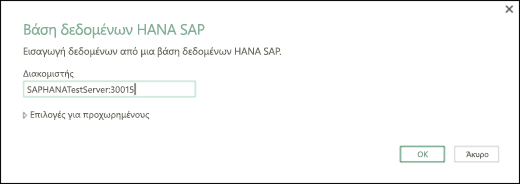
Προαιρετικά, εάν θέλετε να εισαγάγετε δεδομένα χρησιμοποιώντας εγγενές ερώτημα βάσης δεδομένων, επιλέξτε "Επιλογές για προχωρημένους " και στο πλαίσιο " Πρόταση SQL " πληκτρολογήστε το ερώτημα.
Επιλέξτε OK.
Εάν ο διακομιστής SAP HANA απαιτεί διαπιστευτήρια χρήστη βάσης δεδομένων, τότε στο παράθυρο διαλόγου Πρόσβαση σε βάση δεδομένων SAP HANA , κάντε τα εξής:
- Κάντε κλικ στην καρτέλα "Βάση δεδομένων " και πληκτρολογήστε το όνομα χρήστη και τον κωδικό πρόσβασής σας.
- Επιλέξτε Σύνδεση.
Για περισσότερες πληροφορίες σχετικά με τις επιλογές σύνδεσης για προχωρημένους, ανατρέξτε στη βάση δεδομένων SAP HANA.
Azure: Azure Βάση δεδομένων SQL
Το Azure Βάση δεδομένων SQL είναι μια υψηλής απόδοσης, πλήρως διαχειριζόμενη, κλιμακούμενη σχεσιακή βάση δεδομένων που έχει δημιουργηθεί για το cloud και χρησιμοποιείται για εφαρμογές κρίσιμης σημασίας. Για περισσότερες πληροφορίες, ανατρέξτε στο θέμα Τι είναι το Azure SQL;.
Επιλέξτε δεδομένα>Λήψη δεδομένων>από Azure>Από Azure Βάση δεδομένων SQL.
Στο παράθυρο διαλόγου SQL Server βάσης δεδομένων, καθορίστε την SQL Server με την οποία θα συνδεθείτε στο πλαίσιο Διακομιστής. Προαιρετικά, μπορείτε επίσης να καθορίσετε μια βάση δεδομένων .
Εάν θέλετε να εισαγάγετε δεδομένα χρησιμοποιώντας ένα εγγενές ερώτημα βάσης δεδομένων, καθορίστε το ερώτημά σας στο πλαίσιο "Πρόταση SQL ". Για περισσότερες πληροφορίες, ανατρέξτε στο θέμα Εισαγωγή δεδομένων από βάση δεδομένων με χρήση εγγενούς ερωτήματος βάσης δεδομένων.
Επιλέξτε OK.
Επιλέξτε τη λειτουργία ελέγχου ταυτότητας για να συνδεθείτε στη βάση δεδομένων SQL Server.
- παράθυρα Αυτή είναι η προεπιλεγμένη επιλογή. Επιλέξτε αυτήν την επιλογή αν θέλετε να συνδεθείτε χρησιμοποιώντας τον έλεγχο ταυτότητας των Windows.
- Βάση δεδομένων Επιλέξτε αυτήν την επιλογή, αν θέλετε να συνδεθείτε χρησιμοποιώντας SQL Server έλεγχο ταυτότητας. Αφού επιλέξετε αυτό, καθορίστε ένα όνομα χρήστη και έναν κωδικό πρόσβασης για σύνδεση με την SQL Server παρουσία.
Από προεπιλογή, το πλαίσιο ελέγχου "Κρυπτογράφηση σύνδεσης" είναι επιλεγμένο για να δηλώσει ότι το Power Query συνδέεται στη βάση δεδομένων σας χρησιμοποιώντας κρυπτογραφημένη σύνδεση. Εάν δεν θέλετε να συνδέεστε χρησιμοποιώντας κρυπτογραφημένη σύνδεση, καταργήστε την επιλογή αυτού του πλαισίου ελέγχου και, στη συνέχεια, κάντε κλικ στην επιλογή Σύνδεση.
Εάν δεν δημιουργηθεί σύνδεση με SQL Server σας χρησιμοποιώντας κρυπτογραφημένη σύνδεση, Power Query σας ζητά να συνδεθείτε χρησιμοποιώντας μια σύνδεση χωρίς κρυπτογράφηση. Κάντε κλικ στο κουμπί OK στο μήνυμα για να συνδεθείτε χρησιμοποιώντας μια σύνδεση χωρίς κρυπτογράφηση.
Για περισσότερες πληροφορίες σχετικά με τις επιλογές σύνδεσης για προχωρημένους, ανατρέξτε στο θέμα Azure βάση δεδομένων SQL.
Azure: Azure Synapse Analytics
Το Azure Synapse Analytics συνδυάζει εργαλεία μεγάλων δεδομένων και σχεσιακά ερωτήματα χρησιμοποιώντας το Apache Spark για τη σύνδεση με τις υπηρεσίες δεδομένων Azure και την Power Platform. Μπορείτε να φορτώσετε εκατομμύρια σειρές σε χρόνο μηδέν. Στη συνέχεια, μπορείτε να εργαστείτε με δεδομένα σε μορφή πίνακα, χρησιμοποιώντας τη γνωστή σύνταξη SQL για ερωτήματα. Για περισσότερες πληροφορίες, ανατρέξτε στο θέμα Τι είναι το Azure Synapse Analytics (docs.com).
Επιλογή δεδομένων>Λήψη δεδομένων>από Azure>Από Azure Synapse Analytics.
Στο παράθυρο διαλόγου SQL Server βάσης δεδομένων, καθορίστε την SQL Server με την οποία θα συνδεθείτε στο πλαίσιο Διακομιστής. Προαιρετικά, μπορείτε επίσης να καθορίσετε μια βάση δεδομένων .
Εάν θέλετε να εισαγάγετε δεδομένα χρησιμοποιώντας ένα εγγενές ερώτημα βάσης δεδομένων, καθορίστε το ερώτημά σας στο πλαίσιο "Πρόταση SQL ". Για περισσότερες πληροφορίες, ανατρέξτε στο θέμα Εισαγωγή δεδομένων από βάση δεδομένων με χρήση εγγενούς ερωτήματος βάσης δεδομένων.
Επιλέξτε OK.
Επιλέξτε τη λειτουργία ελέγχου ταυτότητας για να συνδεθείτε στη βάση δεδομένων SQL Server.
- παράθυρα Αυτή είναι η προεπιλεγμένη επιλογή. Επιλέξτε αυτήν την επιλογή αν θέλετε να συνδεθείτε χρησιμοποιώντας τον έλεγχο ταυτότητας των Windows.
- Βάση δεδομένων Επιλέξτε αυτήν την επιλογή, αν θέλετε να συνδεθείτε χρησιμοποιώντας SQL Server έλεγχο ταυτότητας. Αφού επιλέξετε αυτό, καθορίστε ένα όνομα χρήστη και έναν κωδικό πρόσβασης για σύνδεση με την SQL Server παρουσία.
Από προεπιλογή, το πλαίσιο ελέγχου "Κρυπτογράφηση σύνδεσης" είναι επιλεγμένο για να δηλώσει ότι το Power Query συνδέεται στη βάση δεδομένων σας χρησιμοποιώντας κρυπτογραφημένη σύνδεση. Εάν δεν θέλετε να συνδέεστε χρησιμοποιώντας κρυπτογραφημένη σύνδεση, καταργήστε την επιλογή αυτού του πλαισίου ελέγχου και, στη συνέχεια, κάντε κλικ στην επιλογή Σύνδεση.
Εάν δεν δημιουργηθεί σύνδεση με SQL Server σας χρησιμοποιώντας κρυπτογραφημένη σύνδεση, Power Query σας ζητά να συνδεθείτε χρησιμοποιώντας μια σύνδεση χωρίς κρυπτογράφηση. Κάντε κλικ στο κουμπί OK στο μήνυμα για να συνδεθείτε χρησιμοποιώντας μια σύνδεση χωρίς κρυπτογράφηση.
Για περισσότερες πληροφορίες σχετικά με τις επιλογές σύνδεσης για προχωρημένους, ανατρέξτε στο θέμα Azure Synapse Ανάλυση.
Azure: Azure HDInsight
Azure HDInsight χρησιμοποιείται για την ανάλυση μεγάλων δεδομένων όταν πρέπει να επεξεργαστείτε μεγάλες ποσότητες δεδομένων. Υποστηρίζει την αποθήκευση δεδομένων και τη μηχανική μάθηση. Μπορείτε να το σκεφτείτε ως μια μηχανή ροής δεδομένων. Για περισσότερες πληροφορίες, ανατρέξτε στο θέμα Τι είναι το Azure HDInsight;.
- Επιλέξτε δεδομένα>Λήψη δεδομένων>από Azure>Από Azure HDInsight (HDFS).
- Πληκτρολογήστε το όνομα λογαριασμού ή τη διεύθυνση URL του λογαριασμού αποθήκευσης αντικειμένων blob Microsoft Azure που σχετίζεται με το σύμπλεγμα HDInsight και, στη συνέχεια, επιλέξτε OK.
- Στο παράθυρο διαλόγου Access Microsoft Azure HDInsight, πληκτρολογήστε το κλειδί λογαριασμού σας και κάντε κλικ στην επιλογή Σύνδεση.
- Επιλέξτε το σύμπλεγμά σας στο παράθυρο διαλόγου " Περιήγηση " και, στη συνέχεια, βρείτε και επιλέξτε ένα αρχείο περιεχομένου.
- Επιλέξτε "Φόρτωση" για να φορτώσετε τον επιλεγμένο πίνακα ή "Επεξεργασία" για να εκτελέσετε πρόσθετα φίλτρα δεδομένων και μετασχηματισμούς πριν τον φορτώσετε.
Για περισσότερες πληροφορίες σχετικά με τις επιλογές σύνδεσης για προχωρημένους, ανατρέξτε στο θέμα Azure HDInsight.
Azure: Χώρος αποθήκευσης αντικειμένων blob του Azure
Η αποθήκευση αντικειμένων blob του Microsoft Azure είναι μια υπηρεσία για την αποθήκευση μεγάλων ποσοτήτων μη δομημένων δεδομένων, όπως εικόνες, βίντεο, ήχος και έγγραφα, στα οποία μπορείτε να έχετε πρόσβαση από οπουδήποτε στον κόσμο μέσω HTTP ή HTTPS. Για περισσότερες πληροφορίες σχετικά με Azure υπηρεσία αποθήκευσης αντικειμένων blob, ανατρέξτε στο θέμα Τρόπος χρήσης του χώρου αποθήκευσης αντικειμένων blob.
Επιλέξτε "Λήψη δεδομένων>>"από Azure>Από Azure χώρο αποθήκευσης αντικειμένων blob.
Στο παράθυρο διαλόγου Azure Χώρος αποθήκευσης αντικειμένων blob, πληκτρολογήστε το όνομα του λογαριασμού ή τη διεύθυνση URL του χώρου αποθήκευσης Microsoft Azure και, στη συνέχεια, επιλέξτε OK.
Εάν συνδέεστε στην υπηρεσία αποθήκευσης αντικειμένων blob για πρώτη φορά, θα σας ζητηθεί να εισαγάγετε και να αποθηκεύσετε το κλειδί πρόσβασης αποθήκευσης. Στο παράθυρο διαλόγου "Χώρος αποθήκευσης αντικειμένων blob Azure της Access", πληκτρολογήστε το κλειδί πρόσβασης αποθήκευσης στο πλαίσιο Κλειδί λογαριασμού και κάντε κλικ στην επιλογή Αποθήκευση.
Σημείωση
Εάν θέλετε να ανακτήσετε το κλειδί πρόσβασης του χώρου αποθήκευσης, μεταβείτε στην πύλη του Microsoft Azure, επιλέξτε τον λογαριασμό χώρου αποθήκευσης και, στη συνέχεια, επιλέξτε το εικονίδιο Διαχείριση κλειδιού πρόσβασης στο κάτω μέρος της σελίδας. Επιλέξτε το εικονίδιο αντιγραφής στα δεξιά του πρωτεύοντος κλειδιού και, στη συνέχεια, επικολλήστε την τιμή στο πλαίσιο Κλειδί λογαριασμού .
Το πρόγραμμα επεξεργασίας Power Query παραθέτει όλα τα διαθέσιμα κοντέινερ στον χώρο αποθήκευσης αντικειμένων blob του Microsoft Azure. Στην Περιήγηση, επιλέξτε ένα κοντέινερ από το οποίο θέλετε να εισαγάγετε δεδομένα και, στη συνέχεια, επιλέξτε Εφαρμογή & Κλείσιμο.
Για περισσότερες πληροφορίες, ανατρέξτε στο θέμα Azure Χώρος αποθήκευσης αντικειμένων blob.
Azure: Azure Table Storage
Το Azure Storage παρέχει υπηρεσίες αποθήκευσης για διάφορα αντικείμενα δεδομένων. Το στοιχείο αποθήκευσης πίνακα στοχεύει δεδομένα NoSQL που είναι αποθηκευμένα ως ζεύγη κλειδιού/χαρακτηριστικού. Για περισσότερες πληροφορίες, ανατρέξτε στο θέμα Εισαγωγή στην αποθήκευση πινάκων.
- Επιλέξτε "Λήψη δεδομένων>>"από Azure>Από Azure Αποθήκευση πίνακα.
- Πληκτρολογήστε το όνομα λογαριασμού ή τη διεύθυνση URL του λογαριασμού Microsoft Azure Table Storage και, στη συνέχεια, επιλέξτε OK.
Για περισσότερες πληροφορίες σχετικά με τις επιλογές σύνδεσης για προχωρημένους, ανατρέξτε στο θέμα Azure Χώρος αποθήκευσης πινάκων.
Azure: Azure Data Lake Storage 1ης γενιάς
Σημαντικό
Το Azure Data Lake Storage Gen 1 αποσύρεται. Για περισσότερες πληροφορίες, ανατρέξτε στο θέμα Απαιτείται ενέργεια: Μετάβαση σε Azure Data Lake Storage Gen2 έως τις 29 Φεβρουαρίου 2024.
Επιλέξτε "Λήψη δεδομένων>>"από την περιοχή Azure>Από Azure Data Lake Storage.
Πληκτρολογήστε το όνομα λογαριασμού ή τη διεύθυνση URL του λογαριασμού Microsoft Azure Data Lake Storage και, στη συνέχεια, επιλέξτε OK.
Για παράδειγμα: swebhdfs://contoso.azuredatalake.net/
Προαιρετικά, εισαγάγετε μια τιμή στο πλαίσιο "Μέγεθος σελίδας σε byte ".
Για περισσότερες πληροφορίες, ανατρέξτε στο θέμα Azure Data Lake Storage.
Azure: Azure Data Lake Storage Gen 2
Το Azure Data Lake Storage Gen 2 συνδυάζει διαφορετικές αποθήκες δεδομένων σε ένα ενιαίο, αποθηκευμένο περιβάλλον. Μπορείτε να χρησιμοποιήσετε μια νέα γενιά εργαλείων ερωτήματος για την εξερεύνηση και ανάλυση δεδομένων, δουλεύοντας με petabyte δεδομένων. Για περισσότερες πληροφορίες, ανατρέξτε στο θέμα Azure Data Lake Storage.
Στο παράθυρο διαλόγου Azure Data Lake Storage Gen2, παράσχετε τη διεύθυνση URL του λογαριασμού. Οι διευθύνσεις URL για Data Lake Storage Gen2 έχουν το ακόλουθο μοτίβο:
https://< όνομα_>λογαριασμού.dfs.core.windows.net/< κοντέινερ>/<υποφάκελος>
Για παράδειγμα, https://contosoadlscdm.dfs.core.windows.net/Επιλέξτε εάν θέλετε να χρησιμοποιήσετε την προβολή συστήματος αρχείων ή την προβολή φακέλου Common Data Model (CDM).
Επιλέξτε OK.
Ίσως χρειαστεί να επιλέξετε μια μέθοδο ελέγχου ταυτότητας.
Για παράδειγμα, εάν επιλέξετε τη μέθοδο Εταιρικός λογαριασμός, επιλέξτε Είσοδος για είσοδο στον λογαριασμό χώρου αποθήκευσης. Θα ανακατευθυνθείτε στη σελίδα εισόδου του οργανισμού σας. Ακολουθήστε τις οδηγίες για να εισέλθετε στον λογαριασμό. Αφού εισέλθετε με επιτυχία, επιλέξτε Σύνδεση.
Στο παράθυρο διαλόγου "Περιήγηση", επιβεβαιώστε τις πληροφορίες και, στη συνέχεια, επιλέξτε είτε "Μετασχηματισμός δεδομένων" για το μετασχηματισμό των δεδομένων σε Power Query είτε "Φόρτωση" για τη φόρτωση των δεδομένων.
Για περισσότερες πληροφορίες, ανατρέξτε στο θέμα Azure Data Lake Storage.
Azure: Azure Data Explorer
Το Azure Data Explorer είναι μια γρήγορη και εξαιρετικά επεκτάσιμη υπηρεσία εξερεύνησης δεδομένων για δεδομένα καταγραφής και τηλεμετρίας. Μπορεί να χειριστεί μεγάλους όγκους διαφορετικών δεδομένων από οποιαδήποτε πηγή δεδομένων, όπως ιστότοπους, εφαρμογές, συσκευές IoT και πολλά άλλα. Για περισσότερες πληροφορίες, ανατρέξτε στο θέμα Τι είναι Azure Data Explorer.
Επιλέξτε δεδομένα>Λήψη δεδομένων>από Azure>Από Azure Data Explorer.
Στο παράθυρο διαλόγου Azure Data Explorer (Kusto), εισαγάγετε τις κατάλληλες τιμές.
Κάθε προτροπή παρέχει χρήσιμα παραδείγματα που σας καθοδηγούν στη διαδικασία.
Επιλέξτε OK.
Power Platform: Από το Power BI (<όνομα> μισθωτή)
Μπορείτε να εισαγάγετε σύνολα δεδομένων από τον οργανισμό σας με τα κατάλληλα δικαιώματα, επιλέγοντάς τα από το παράθυρο " Σύνολα δεδομένων Power BI " και, στη συνέχεια, δημιουργώντας έναν Συγκεντρωτικό Πίνακα σε ένα νέο φύλλο εργασίας.
- Επιλέξτε δεδομένα>Λάβετε δεδομένα>από το Fabric & Power Platform>από το Power BI (Microsoft). Εμφανίζεται το παράθυρο Σύνολα δεδομένων Power BI . <Το όνομα> του μισθωτή διαφέρει ανάλογα με τον οργανισμό σας, για παράδειγμα, Power BI (Contoso).
- Εάν υπάρχουν διαθέσιμα πολλά σύνολα δεδομένων, χρησιμοποιήστε το πλαίσιο αναζήτησης . Επιλέξτε το βέλος δίπλα στο πλαίσιο για να εμφανίσετε φίλτρα λέξεων-κλειδιών για τις εκδόσεις και τα περιβάλλοντα που στοχεύουν την αναζήτησή σας.
- Επιλέξτε ένα σύνολο δεδομένων και δημιουργήστε έναν Συγκεντρωτικό Πίνακα σε ένα νέο φύλλο εργασίας. Για περισσότερες πληροφορίες, ανατρέξτε στο θέμα Επισκόπηση των Συγκεντρωτικών Πινάκων και των Συγκεντρωτικών Γραφημάτων.
Για περισσότερες πληροφορίες σχετικά με το Power BI, ανατρέξτε στο θέμα Δημιουργία Συγκεντρωτικού πίνακα από σύνολα δεδομένων Power BI και Βοήθεια για Διαχείριση δεδομένων Εμπειρία στο Power BI για Office 365.
Power Platform: Από ροές δεδομένων
Μια ροή δεδομένων είναι μια τεχνολογία προετοιμασίας δεδομένων που επιτρέπει την πρόσληψη, τη μετατροπή και τη φόρτωση δεδομένων σε περιβάλλοντα Microsoft Dataverse, χώρους εργασίας Power BI ή Azure Data Lake. Μπορείτε να ενεργοποιήσετε ροές δεδομένων για να εκτελούνται είτε κατ' απαίτηση είτε αυτόματα με χρονοδιάγραμμα, ώστε τα δεδομένα να διατηρούνται πάντα ενημερωμένα.
Επιλέξτε δεδομένα>Λήψη δεδομένων>από το Fabric & Power Platform>από το Dataflows.
Εάν σας ζητηθεί, εισαγάγετε τα απαιτούμενα διαπιστευτήρια ή πραγματοποιήστε είσοδο ως διαφορετικός χρήστης. Εμφανίζεται το παράθυρο "Περιήγηση".
Επιλέξτε τη ροή δεδομένων στο αριστερό παράθυρο για να κάνετε προεπισκόπηση στο δεξιό παράθυρο.
Κάντε ένα από τα εξής:
- Για να προσθέσετε τα δεδομένα σε ένα φύλλο εργασίας, επιλέξτε "Φόρτωση".
- Για να προσθέσετε τα δεδομένα στην πρόγραμμα επεξεργασίας Power Query, επιλέξτε "Μετασχηματισμός δεδομένων".
Για περισσότερες πληροφορίες, ανατρέξτε στο θέμα Επισκόπηση των ροών δεδομένων στο Microsoft Power Platform.
Power Platform: Από το Dataverse
Χρησιμοποιήστε το Dataverse για να αποθηκεύσετε και να διαχειριστείτε με ασφάλεια δεδομένα στο cloud. Μπορείτε να δημιουργήσετε ή να εισαγάγετε προσαρμοσμένους πίνακες ειδικά για την επιχείρησή σας, να τους συμπληρώσετε με δεδομένα χρησιμοποιώντας Power Query και, στη συνέχεια, να χρησιμοποιήσετε το Power Apps ή τη Microsoft Access για να δημιουργήσετε εμπλουτισμένες επιχειρηματικές εφαρμογές.
Επιλέξτε δεδομένα>Λήψη δεδομένων>από το Fabric & Power Platform>από το Dataverse.
Εάν σας ζητηθεί, εισαγάγετε τα απαιτούμενα διαπιστευτήρια ή πραγματοποιήστε είσοδο ως διαφορετικός χρήστης. Εμφανίζεται το παράθυρο "Περιήγηση".
Επιλέξτε τα δεδομένα στο αριστερό τμήμα παραθύρου για να κάνετε προεπισκόπηση στο δεξιό παράθυρο.
Κάντε ένα από τα εξής:
- Για να προσθέσετε τα δεδομένα σε ένα φύλλο εργασίας, επιλέξτε "Φόρτωση".
- Για να προσθέσετε τα δεδομένα στην πρόγραμμα επεξεργασίας Power Query, επιλέξτε "Μετασχηματισμός δεδομένων".
Για περισσότερες πληροφορίες, ανατρέξτε στο θέμα Τι είναι το Microsoft Dataverse.
Ηλεκτρονικές υπηρεσίες: Λίστα του SharePoint Online
Επιλέξτε δεδομένα>Λήψη δεδομένων>από ηλεκτρονικές υπηρεσίες από τη>λίστα του SharePoint Online.
Στο παράθυρο διαλόγου Λίστες του SharePoint Online , πληκτρολογήστε τη ριζική διεύθυνση URL για την τοποθεσία του SharePoint, χωρίς αναφορά σε βιβλιοθήκη και, στη συνέχεια, μεταβείτε στη βιβλιοθήκη.
Επιλέξτε την υλοποίηση 2.0 του SharePoint, η οποία ενεργοποιεί τις "Επιλογές για προχωρημένους", ώστε να μπορείτε να επιλέξετε μια κατάσταση προβολής:
Όλα Ανακτά όλες τις στήλες από μια λίστα του SharePoint.
Προεπιλογή Ανακτά τις στήλες που έχουν οριστεί στην προεπιλεγμένη προβολή μιας λίστας του SharePoint.Ως εναλλακτική λύση στην έκδοση 2.0, μπορείτε να επιλέξετε 1.0, που αντιστοιχεί στην προηγούμενη έκδοση του SharePoint.
Για περισσότερες πληροφορίες σχετικά με τις επιλογές σύνδεσης για προχωρημένους, ανατρέξτε στη λίστα του SharePoint Online.
Ηλεκτρονικές υπηρεσίες: Microsoft Exchange Online
- Επιλέξτε δεδομένα>Λήψη δεδομένων>από ηλεκτρονικές υπηρεσίεςαπό Από Microsoft Exchange Online.
- Στο παράθυρο διαλόγου Microsoft Exchange , πληκτρολογήστε τη διεύθυνση ηλεκτρονικού ταχυδρομείου σας με τη μορφή <alias>@<organization>.com
- Εάν έχετε πολλά αντικείμενα, χρησιμοποιήστε το πλαίσιο αναζήτησης για να εντοπίσετε ένα αντικείμενο ή χρησιμοποιήστε το Εμφάνιση επιλογών μαζί με το κουμπί Ανανέωση για να φιλτράρετε τη λίστα.
- Επιλέξτε ή καταργήστε την επιλογή του πλαισίου ελέγχου Παράλειψη αρχείων με σφάλματα στο κάτω μέρος του παραθύρου διαλόγου.
- Επιλέξτε τον πίνακα που θέλετε: Calendar, Αλληλογραφία, Προσκλήσεις σε σύσκεψη, People και Εργασίες.
- Κάντε ένα από τα εξής:
- Για να δημιουργήσετε ένα ερώτημα και, στη συνέχεια, να το φορτώσετε σε ένα φύλλο εργασίας, επιλέξτε "Φόρτωση>φόρτωσης".
- Για να δημιουργήσετε ένα ερώτημα και, στη συνέχεια, να εμφανίσετε το παράθυρο διαλόγου " Εισαγωγή δεδομένων ", επιλέξτε " Φόρτωση>σε".
- Για να δημιουργήσετε ένα ερώτημα και, στη συνέχεια, να εκκινήσετε το πρόγραμμα επεξεργασίας Power Query, επιλέξτε "Μετασχηματισμός δεδομένων".
Για περισσότερες πληροφορίες σχετικά με τις επιλογές σύνδεσης για προχωρημένους, ανατρέξτε στο θέμα Microsoft Exchange Online.
Ηλεκτρονικές υπηρεσίες: Dynamics 365 (online)
Επιλέξτε το περιβάλλον στο οποίο θέλετε να συνδεθείτε.
Στο μενού, επιλέξτε το εικονίδιο >ΡυθμίσειςΣύνθετες προσαρμογές>Πόροι προγραμματιστών.
Αντιγράψτε την τιμή του API Web της παρουσίας .
Σημείωση
- Η μορφή της διεύθυνσης URL θα μοιάζει κάπως έτσι
https://<tenant>.crm.dynamics.com/api/data/v9.0. - Η ακριβής μορφή της διεύθυνσης URL που θα χρησιμοποιήσετε για τη σύνδεση εξαρτάται από την περιοχή σας και την έκδοση του CDS για τις εφαρμογές που χρησιμοποιείτε. Για περισσότερες πληροφορίες, ανατρέξτε στο θέμα: Διεύθυνση URL και εκδόσεις API Web.
- Η μορφή της διεύθυνσης URL θα μοιάζει κάπως έτσι
Επιλέξτε δεδομένα>Λήψη δεδομένων>από ηλεκτρονικές υπηρεσίες>από Dynamics 365 (σε σύνδεση).
Στο παράθυρο διαλόγου, με ενεργοποιημένη την επιλογή Βασικές ρυθμίσεις, εισαγάγετε τη διεύθυνση URL Web API για τη σύνδεση CDS για εφαρμογές και κάντε κλικ στο κουμπί OK.
- Εάν ενεργοποιήσετε την επιλογή "Για προχωρημένους ", μπορείτε να προσαρτήσετε ορισμένες πρόσθετες παραμέτρους στο ερώτημα για να ελέγξετε ποια δεδομένα επιστρέφονται. Για περισσότερες πληροφορίες, ανατρέξτε στο θέμα: Δεδομένα ερωτημάτων με χρήση του API Web.
Επιλέξτε Λογαριασμός οργανισμού.
- Εάν δεν έχετε εισέλθει χρησιμοποιώντας τον εταιρικό ή σχολικό λογαριασμό Microsoft που χρησιμοποιείτε για πρόσβαση στο Dataverse για εφαρμογές, επιλέξτε Είσοδος και εισαγάγετε το όνομα χρήστη και τον κωδικό πρόσβασης του λογαριασμού.
Επιλέξτε Σύνδεση.
Στο παράθυρο διαλόγου " Περιήγηση ", επιλέξτε τα δεδομένα που θέλετε να ανακτήσετε.
Επιβεβαιώστε ότι τα δεδομένα είναι σωστά και, στη συνέχεια, επιλέξτε Φόρτωση ή Επεξεργασία για να ανοίξετε το πρόγραμμα επεξεργασίας Power Query.
Ηλεκτρονικές υπηρεσίες: Αντικείμενα Salesforce
- Επιλέξτε δεδομένα>λήψης δεδομένων>από ηλεκτρονικές υπηρεσίες>από αντικείμενα Salesforce. Εμφανίζεται το παράθυρο διαλόγου " Αντικείμενα Salesforce ".
- Επιλέξτε είτε Παραγωγή είτε Προσαρμοσμένο. Εάν επιλέξετε Προσαρμογή, πληκτρολογήστε τη διεύθυνση URL μιας προσαρμοσμένης παρουσίας.
- Επιλέξτε ή καταργήστε τη στήλη "Συμπερίληψη σχέσεων".
- Επιλέξτε OK.
Για περισσότερες πληροφορίες σχετικά με τις επιλογές σύνδεσης για προχωρημένους, ανατρέξτε στο θέμα Αντικείμενα Salesforce.
Ηλεκτρονικές υπηρεσίες: Αναφορές πωλήσεων
Επειδή οι αναφορές Salesforce έχουν όρια API που ανακτούν μόνο τις πρώτες 2.000 γραμμές για κάθε αναφορά, εξετάστε το ενδεχόμενο να χρησιμοποιήσετε τη γραμμή σύνδεσης Salesforce Objects για να παρακάμψετε αυτόν τον περιορισμό, εάν είναι απαραίτητο.
- Επιλέξτε δεδομένα>,λάβετε δεδομένα>από ηλεκτρονικές υπηρεσίες>από αναφορές Salesforce. Εμφανίζεται το παράθυρο διαλόγου " Αναφορές Salesforce ".
- Επιλέξτε είτε Παραγωγή είτε Προσαρμοσμένο. Εάν επιλέξετε Προσαρμογή, πληκτρολογήστε τη διεύθυνση URL μιας προσαρμοσμένης παρουσίας.
- Επιλέξτε ή καταργήστε τη στήλη "Συμπερίληψη σχέσεων".
- Επιλέξτε OK.
Για περισσότερες πληροφορίες σχετικά με τις επιλογές σύνδεσης για προχωρημένους, ανατρέξτε στο θέμα Αναφορές Salesforce.
Ηλεκτρονικές υπηρεσίες: Adobe Analytics
Βεβαιωθείτε ότι έχετε την πιο πρόσφατη έκδοση της σύνδεσης Adobe Analytics. Για περισσότερες πληροφορίες, ανατρέξτε στο θέμα Σύνδεση στο Adobe Analytics στο Power BI Desktop.
- Επιλέξτε δεδομένα>από>ηλεκτρονικές υπηρεσίες από το>Adobe Analytics.
- Επιλέξτε Συνέχεια. Εμφανίζεται το παράθυρο διαλόγου " Λογαριασμός Adobe ".
- Εισέλθετε με τον εταιρικό λογαριασμό σας Adobe Analytics και, στη συνέχεια, επιλέξτε Σύνδεση.
Για περισσότερες πληροφορίες σχετικά με τις επιλογές σύνδεσης για προχωρημένους, ανατρέξτε στο Adobe Analytics.
Άλλες προελεύσεις: Πίνακας/περιοχή
Για περισσότερες πληροφορίες, ανατρέξτε στο θέμα Από πίνακα/περιοχή.
Άλλες πηγές: Web
Σημαντικό
- Όταν προσπαθείτε να εισαγάγετε δεδομένα από το Web, μπορεί να εμφανιστεί το ακόλουθο μήνυμα: "Αυτή η σύνδεση απαιτεί την εγκατάσταση ενός ή περισσότερων πρόσθετων στοιχείων για να είναι δυνατή η χρήση της." Η γραμμή σύνδεσης Web απαιτεί την εγκατάσταση του WebView 2 Framework στον υπολογιστή σας.
- Μπορείτε να το κατεβάσετε από εδώ.
- Αυτή η ενημέρωση δεν ισχύει για εκδόσεις πολλαπλών αδειών χρήσης (πολλαπλών αδειών χρήσης (π.χ. Commercial Perpetual).
Διαδικασία
Επιλέξτε δεδομένα>,λάβετε δεδομένα>από άλλες προελεύσεις>από το Web.
Στο πλαίσιο διαλόγου "Από Web ", πληκτρολογήστε μια διεύθυνση URL ιστοσελίδας και, στη συνέχεια, κάντε κλικ στο OK.
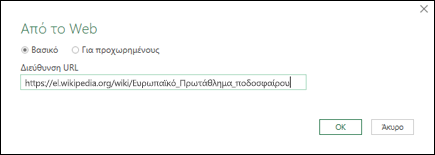
Σε αυτή την περίπτωση, χρησιμοποιούμε: http://en.wikipedia.org/wiki/UEFA_European_Football_Championship.
Εάν η ιστοσελίδα απαιτεί διαπιστευτήρια χρήστη:- Επιλέξτε "Για προχωρημένους" και, στη συνέχεια, στο παράθυρο διαλόγου "Πρόσβαση στο Web", πληκτρολογήστε τα διαπιστευτήριά σας.
- Επιλέξτε Αποθήκευση.
Επιλέξτε OK.
Στο παράθυρο " Περιήγηση", κάντε τα εξής:
Επιλέξτε Προβολή πίνακα, όπως Αποτελέσματα.
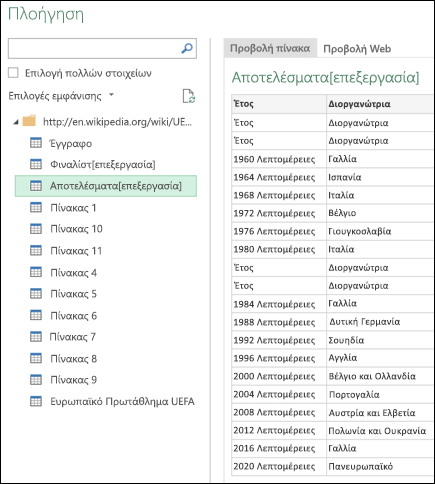
Επιλέξτε "Προβολή Web", για να δείτε τον πίνακα ως ιστοσελίδα.
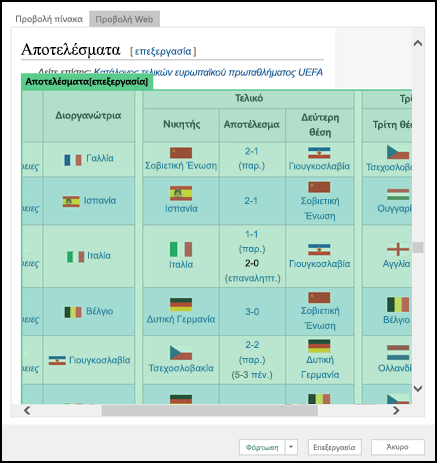
Επιλέξτε "Φόρτωση" για να φορτώσετε τα δεδομένα σε ένα φύλλο εργασίας.
Για περισσότερες πληροφορίες σχετικά με τις επιλογές σύνδεσης για προχωρημένους , ανατρέξτε στο Web.
Άλλες πηγές: Microsoft Query
Το Microsoft Query υπάρχει εδώ και πολύ καιρό και εξακολουθεί να είναι δημοφιλές. Με πολλούς τρόπους, είναι πρόγονος του Power Query. Για περισσότερες πληροφορίες, ανατρέξτε στο θέμα Χρήση του Microsoft Query για την ανάκτηση εξωτερικών δεδομένων.
Άλλες προελεύσεις: Λίστα του SharePoint
Επιλέξτε δεδομένα> γιανα λάβετε δεδομένα>από άλλες προελεύσεις>από τη λίστα του SharePoint.
Στο παράθυρο διαλόγου Λίστες του SharePoint , πληκτρολογήστε τη διεύθυνση URL για μια τοποθεσία του SharePoint.
Σημείωση
Κατά τη σύνδεση σε μια λίστα του SharePoint, πληκτρολογήστε τη διεύθυνση URL της τοποθεσίας αντί για τη διεύθυνση URL της λίστας. Στο παράθυρο διαλόγου " Πρόσβαση στο SharePoint ", επιλέξτε την πιο γενική διεύθυνση URL για σωστό έλεγχο ταυτότητας στην τοποθεσία. Από προεπιλογή, είναι επιλεγμένη η πιο γενική διεύθυνση URL.
Επιλέξτε OK.
Στο παράθυρο διαλόγου της Access SharePoint , επιλέξτε μια επιλογή διαπιστευτηρίων:
Επιλέξτε "Ανώνυμος" εάν ο SharePoint Server δεν απαιτεί διαπιστευτήρια.
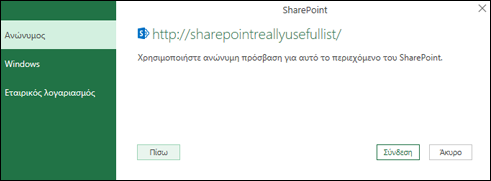
Επιλέξτε Windows , εάν ο SharePoint Server απαιτεί τα διαπιστευτήριά σας για τα Windows.
Επιλέξτε "Εταιρικός λογαριασμός" εάν ο SharePoint Server απαιτεί διαπιστευτήρια εταιρικού λογαριασμού.
Επιλέξτε Σύνδεση.
Για περισσότερες πληροφορίες σχετικά με τις επιλογές σύνδεσης για προχωρημένους, ανατρέξτε στην ενότητα Λίστα του SharePoint.
Άλλες πηγές: Τροφοδοσία OData
Επιλέξτε δεδομένα>,λάβετε δεδομένα>από άλλες προελεύσεις>από την τροφοδοσία OData.
Στο παράθυρο διαλόγου Τροφοδοσία OData , πληκτρολογήστε τη διεύθυνση URL για μια τροφοδοσία OData.
Επιλέξτε OK.
Εάν η τροφοδοσία OData απαιτεί διαπιστευτήρια χρήστη, στο παράθυρο διαλόγου " Πρόσβαση σε μια τροφοδοσία OData ":
- Επιλέξτε Windows , εάν η τροφοδοσία OData απαιτεί έλεγχο ταυτότητας των Windows.
- Επιλέξτε "Βασικό ", εάν η τροφοδοσία OData απαιτεί το όνομα χρήστη και τον κωδικό πρόσβασής σας.
- Επιλέξτε το κλειδί Marketplace εάν η τροφοδοσία OData απαιτεί κλειδί λογαριασμού Marketplace. Μπορείτε να επιλέξετε το κλειδί λογαριασμού Get your Marketplace για να εγγραφείτε σε τροφοδοσίες OData του Microsoft Azure Marketplace. Μπορείτε επίσης να εγγραφείτε στο Microsoft Azure Marketplace από το παράθυρο διαλόγου "Πρόσβαση σε μια τροφοδοσία OData".
- Κάντε κλικ στην επιλογή "Εταιρικός λογαριασμός ", εάν η τροφοδοσία OData απαιτεί διαπιστευτήρια ομόσπονδης πρόσβασης. Για το Windows Live ID, συνδεθείτε στο λογαριασμό σας.
- Επιλέξτε Αποθήκευση.
Σημείωση
Η εισαγωγή σε μια τροφοδοσία OData υποστηρίζει τη μορφή υπηρεσίας δεδομένων JSON light.
Για περισσότερες πληροφορίες σχετικά με τις επιλογές σύνδεσης για προχωρημένους, ανατρέξτε στο θέμα Τροφοδοσία OData.
Άλλες πηγές: Αρχείο Hadoop (HDFS)
Το Hadoop Distributed File System (HDFS) έχει σχεδιαστεί για την αποθήκευση terabyte ή ακόμη και petabyte δεδομένων. Το HDFS συνδέει κόμβους υπολογιστών μέσα σε συμπλέγματα στα οποία διανέμονται αρχεία δεδομένων και μπορείτε να έχετε πρόσβαση σε αυτά τα αρχεία δεδομένων ως μία απρόσκοπτη ροή αρχείων.
- Επιλέξτε δεδομένα>,λάβετε δεδομένα>από άλλες προελεύσεις>από το αρχείο Hadoop (HDFS).
- Εισαγάγετε το όνομα του διακομιστή στο πλαίσιο Διακομιστής και, στη συνέχεια, επιλέξτε OK.
Για περισσότερες πληροφορίες σχετικά με τις επιλογές σύνδεσης για προχωρημένους, ανατρέξτε στο θέμα Αρχείο Hadoop (HDFS).
Άλλες προελεύσεις: Υπηρεσία καταλόγου υπηρεσία καταλόγου Active Directory
- Επιλέξτε "Λήψη δεδομένων>>"από άλλες προελεύσεις>από την υπηρεσία καταλόγου υπηρεσία καταλόγου Active Directory.
- Εισαγάγετε τον τομέα σας στο παράθυρο διαλόγου υπηρεσία καταλόγου Active Directory .
- Στο παράθυρο διαλόγου "Τομέας υπηρεσίας καταλόγου Active Directory " για τον τομέα σας, επιλέξτε "Χρήση των τρεχόντων διαπιστευτηρίων μου" ή επιλέξτε "Χρήση εναλλακτικών διαπιστευτηρίων " και, στη συνέχεια, πληκτρολογήστε το όνομα χρήστη και τον κωδικό πρόσβασης.
- Επιλέξτε Σύνδεση.
- Μόλις ολοκληρωθεί η σύνδεση, χρησιμοποιήστε το παράθυρο " Περιήγηση " για να περιηγηθείτε σε όλους τους τομείς που είναι διαθέσιμοι στην υπηρεσία καταλόγου υπηρεσία καταλόγου Active Directory και, στη συνέχεια, κάντε λεπτομερή έρευνα για τις πληροφορίες της υπηρεσίας καταλόγου υπηρεσία καταλόγου Active Directory, συμπεριλαμβανομένων των χρηστών, των λογαριασμών και των υπολογιστών.
Για περισσότερες πληροφορίες σχετικά με τις επιλογές σύνδεσης για προχωρημένους, ανατρέξτε στο θέμα υπηρεσία καταλόγου Active Directory.
Άλλες πηγές: Microsoft Exchange
- Επιλέξτε δεδομένα>Λάβετε δεδομένα>από άλλες προελεύσεις>από το Microsoft Exchange.
- Στο παράθυρο διαλόγου "Πρόσβαση σε Exchange Server", πληκτρολογήστε τη διεύθυνση ηλεκτρονικού ταχυδρομείου και τον κωδικό πρόσβασης.
- Επιλέξτε Αποθήκευση.
- Στο παράθυρο διαλόγου " Υπηρεσία αυτόματου εντοπισμού του Microsoft Exchange ", επιλέξτε "Επιτρέπεται " ώστε η υπηρεσία Exchange να θεωρεί αξιόπιστα τα διαπιστευτήριά σας.
Για περισσότερες πληροφορίες σχετικά με τις επιλογές σύνδεσης για προχωρημένους, ανατρέξτε στο θέμα Microsoft Exchange.
Σύνδεση σε προέλευση δεδομένων ODBC
- Επιλέξτε δεδομένα> γιανα λάβετε δεδομένα>από άλλες προελεύσεις>από το ODBC.
- Στο παράθυρο διαλόγου "Από ODBC", εάν εμφανίζεται, επιλέξτε το όνομα προέλευσης δεδομένων (DSN).
- Πληκτρολογήστε το συμβολοσειρά σύνδεσης σας και, στη συνέχεια, επιλέξτε OK.
- Στο επόμενο παράθυρο διαλόγου, επιλέξτε από τις επιλογές σύνδεσης Προεπιλογή ή Προσαρμογή, Windows ή Σύνδεση βάσης δεδομένων , εισαγάγετε τα διαπιστευτήριά σας και, στη συνέχεια, επιλέξτε Σύνδεση.
- Στο τμήμα παραθύρου " Περιήγηση ", επιλέξτε τους πίνακες ή τα ερωτήματα στα οποία θέλετε να συνδεθείτε και, στη συνέχεια, επιλέξτε "Φόρτωση" ή " Επεξεργασία".
Για περισσότερες πληροφορίες σχετικά με τις επιλογές σύνδεσης για προχωρημένους, ανατρέξτε στο θέμα Προέλευση δεδομένων ODBC.
Άλλες πηγές: OLE DB
- Επιλέξτε δεδομένα>>από άλλες προελεύσεις>από OLEDB.
- Στο παράθυρο διαλόγου Από OLE DB, πληκτρολογήστε το συμβολοσειρά σύνδεσης σας και, στη συνέχεια, επιλέξτε OK.
- Στο παράθυρο διαλόγου Υπηρεσία παροχής OLEDB , επιλέξτε από τις επιλογές σύνδεσης Προεπιλογή ή Προσαρμοσμένη, Windows ή Βάση δεδομένων , εισαγάγετε τα κατάλληλα διαπιστευτήρια και, στη συνέχεια, επιλέξτε Σύνδεση.
- Στο παράθυρο διαλόγου " Περιήγηση ", επιλέξτε τη βάση δεδομένων και τους πίνακες ή τα ερωτήματα στα οποία θέλετε να συνδεθείτε και, στη συνέχεια, επιλέξτε "Φόρτωση" ή " Επεξεργασία".
Για περισσότερες πληροφορίες σχετικά με τις επιλογές σύνδεσης για προχωρημένους, ανατρέξτε στο θέμα OLE DB.
Άλλες προελεύσεις: Κενό ερώτημα
Μπορείτε να δημιουργήσετε ένα κενό ερώτημα. Μπορεί να θέλετε να εισαγάγετε δεδομένα για να δοκιμάσετε ορισμένες εντολές ή μπορείτε να επιλέξετε την προέλευση δεδομένων από Power Query:
- Για να αλλάξετε μια ρύθμιση, όπως τα διαπιστευτήρια ή την προστασία προσωπικών δεδομένων, επιλέξτε"Ρυθμίσεις προέλευσης δεδομένωνοικίας>". Για περισσότερες πληροφορίες, ανατρέξτε στο θέμα Διαχείριση ρυθμίσεων και δικαιωμάτων προέλευσης δεδομένων.
- Για να εισαγάγετε μια εξωτερική προέλευση δεδομένων, επιλέξτε Αρχική>νέα προέλευση. Αυτή η εντολή είναι παρόμοια με την εντολή "Λήψη δεδομένων " στην καρτέλα " Δεδομένα " της κορδέλας του Excel.
- Για να εισαγάγετε μια πρόσφατη πηγή, επιλέξτε "Αρχική> σελίδαπρόσφατων προελεύσεων". Αυτή η εντολή είναι παρόμοια με την εντολή "Πρόσφατες προελεύσεις " στην καρτέλα " Δεδομένα " της κορδέλας του Excel.
Συνδυασμός ερωτημάτων: Συγχώνευση
Κατά τη συγχώνευση δύο εξωτερικών προελεύσεων δεδομένων, συνδέετε δύο ερωτήματα που δημιουργούν μια σχέση μεταξύ δύο πινάκων.
Για περισσότερες πληροφορίες, ανατρέξτε στα θέματα Συγχώνευση ερωτημάτων (Power Query),Μάθετε πώς να συνδυάζετε πολλές προελεύσεις δεδομένων (Power Query) και Επισκόπηση συγχώνευσης ερωτημάτων.
Συνδυασμός ερωτημάτων: Προσάρτηση
Κατά την προσάρτηση δύο ή περισσότερων ερωτημάτων, τα δεδομένα προστίθενται σε ένα ερώτημα με βάση τα ονόματα των κεφαλίδων στηλών και στους δύο πίνακες. Εάν τα ερωτήματα δεν έχουν αντίστοιχες στήλες, προστίθενται τιμές null στη στήλη αταίριαστες. Τα ερωτήματα προσαρτώνται με τη σειρά με την οποία έχουν επιλεγεί.
Για περισσότερες πληροφορίες, ανατρέξτε στα άρθρα Προσάρτηση ερωτημάτων (Power Query) και Προσάρτηση ερωτημάτων.
Εισαγωγή δεδομένων μέσω προγραμματισμού και με τη χρήση συναρτήσεων
Εάν είστε προγραμματιστές, υπάρχουν πολλές προσεγγίσεις μέσα στο Excel που μπορείτε να ακολουθήσετε για να εισαγάγετε δεδομένα:
- Μπορείτε να χρησιμοποιήσετε Visual Basic for Applications για να αποκτήσετε πρόσβαση σε μια εξωτερική προέλευση δεδομένων. Ανάλογα με την προέλευση δεδομένων, μπορείτε να χρησιμοποιήσετε αντικείμενα δεδομένων ActiveX ή αντικείμενα πρόσβασης δεδομένων για να ανακτήσετε τα δεδομένα. Μπορείτε επίσης να ορίσετε μια συμβολοσειρά σύνδεσης στον κώδικά σας που καθορίζει τις πληροφορίες σύνδεσης. Η χρήση ενός συμβολοσειρά σύνδεσης είναι χρήσιμη, για παράδειγμα, όταν θέλετε να αποφύγετε την απαίτηση από τους διαχειριστές ή τους χρήστες συστήματος να δημιουργήσουν πρώτα ένα αρχείο σύνδεσης ή να απλοποιήσετε την εγκατάσταση της εφαρμογής σας.
- Εάν εισαγάγετε δεδομένα από μια βάση δεδομένων SQL Server, εξετάστε το ενδεχόμενο να χρησιμοποιήσετε το SQL Native Client, το οποίο είναι μια αυτόνομη διασύνδεση προγραμματισμού εφαρμογών (API) πρόσβασης δεδομένων που χρησιμοποιείται τόσο για OLE DB όσο και για ODBC. Συνδυάζει την υπηρεσία παροχής SQL OLE DB και το πρόγραμμα οδήγησης SQL ODBC σε μία εγγενή βιβλιοθήκη δυναμικής σύνδεσης (DLL), ενώ παρέχει επίσης νέες λειτουργίες που είναι ξεχωριστές και διακριτές από τα Microsoft Data Access Components (MDAC). Μπορείτε να χρησιμοποιήσετε SQL Native Client για να δημιουργήσετε νέες εφαρμογές ή να βελτιώσετε υπάρχουσες εφαρμογές που μπορούν να επωφεληθούν από νεότερες δυνατότητες SQL Server, όπως τα Πολλαπλά ενεργά σύνολα αποτελεσμάτων (MARS), οι Τύποι User-Defined (UDT) και η υποστήριξη τύπων δεδομένων XML.
- Η συνάρτηση RTD ανακτά δεδομένα σε πραγματικό χρόνο από ένα πρόγραμμα που υποστηρίζει αυτοματοποίηση COM. Το πρόσθετο αυτοματοποίησης COM της συνάρτησης RTD πρέπει να δημιουργηθεί και να καταχωρηθεί σε τοπικό υπολογιστή.
- Το SQL. Η συνάρτηση REQUEST συνδέεται με ένα αρχείο δεδομένων εξωτερικής προέλευσης και εκτελεί ένα ερώτημα από ένα φύλλο εργασίας. Το SQL. Στη συνέχεια, η συνάρτηση REQUEST αποδίδει το αποτέλεσμα με τη μορφή πίνακα, χωρίς να απαιτείται προγραμματισμός μακροεντολών. Εάν η συνάρτηση αυτή δεν είναι διαθέσιμη, πρέπει να εγκαταστήσετε το πρόσθετο πρόγραμμα Microsoft Excel ODBC (XLODBC.XLA). Μπορείτε να εγκαταστήσετε το πρόσθετο από Office.com.
Για περισσότερες πληροφορίες σχετικά με τη δημιουργία Visual Basic for Applications, ανατρέξτε στη Βοήθεια για τη Visual Basic.
Δείτε επίσης
Βοήθεια για το Power Query για Excel
Εισαγωγή δεδομένων από βάση δεδομένων με χρήση εγγενούς ερωτήματος βάσης δεδομένων
Χρησιμοποιήστε πολλούς πίνακες για να δημιουργήσετε ένα Συγκεντρωτικό Πίνακα