
Κάνατε αναβάθμιση σε μια νέα έκδοση του Excel και πρέπει να μοιράζεστε βιβλία εργασίας με άτομα που δεν έχουν κάνει αναβάθμιση ακόμα. Η εκτέλεση του Ελέγχου συμβατότητας σάς βοηθά να προσδιορίσετε δυνατότητες ή πληροφορίες που ενδέχεται να μην είναι διαθέσιμες σε μια παλαιότερη έκδοση. Μπορείτε να επιλύσετε ορισμένα από αυτά τα θέματα πριν να κάνετε κοινή χρήση του βιβλίου εργασίας σας.
Αποθήκευση αρχείου σε .μορφή xls και εξέταση των ζητημάτων του Ελέγχου συμβατότητας
Ακολουθήστε τα παρακάτω βήματα:
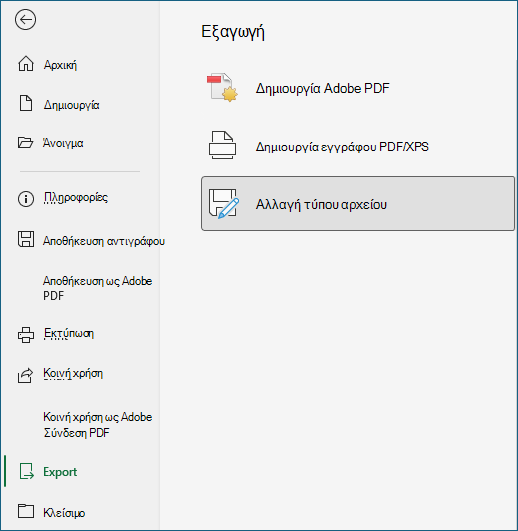
Επιλέξτε "Αρχείο",>"Εξαγωγή", "Αλλαγή>τύπου αρχείου".
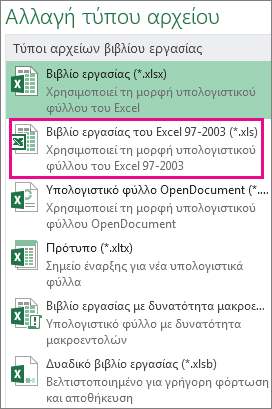
Στην περιοχή Τύποι αρχείων βιβλίου εργασίας, επιλέξτε έναν τύπο αρχείου βιβλίου εργασίας.
Στο αναδυόμενο παράθυρο " Αποθήκευση ως ", επιλέξτε μια θέση φακέλου για το βιβλίο εργασίας.
Στο πλαίσιο Όνομα αρχείου , πληκτρολογήστε ένα νέο όνομα αρχείου ή χρησιμοποιήστε το υπάρχον όνομα.
Επιλέξτε Αποθήκευση.
Εκτέλεση του Ελέγχου συμβατότητας για το Excel
Για να βεβαιωθείτε ότι ένα βιβλίο εργασίας είναι συμβατό, εκτελέστε τον Έλεγχο συμβατότητας με μη αυτόματο τρόπο την πρώτη φορά που θα αποθηκεύσετε το βιβλίο εργασίας σας. Στη συνέχεια, ορίστε την αυτόματη εκτέλεση του Ελέγχου συμβατότητας κάθε φορά που αποθηκεύετε το συγκεκριμένο βιβλίο εργασίας.
Ακολουθήστε τα παρακάτω βήματα:
Επιλέξτε "Πληροφορίες>αρχείου>",ελέγξτε για προβλήματα.
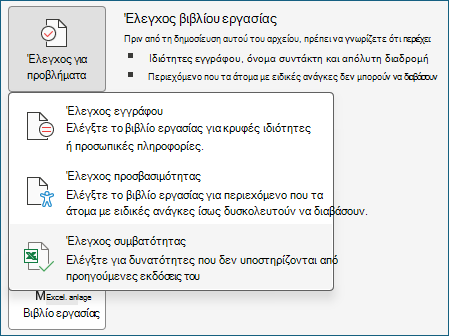
Επιλέξτε "Έλεγχος συμβατότητας".
Για να ελέγχετε για συμβατότητα αυτόματα στο εξής, επιλέξτε το πλαίσιο ελέγχου συμβατότητας κατά την αποθήκευση αυτού του βιβλίου εργασίας .
Συμβουλή
Μπορείτε επίσης να καθορίσετε τις εκδόσεις του Excel που θέλετε να συμπεριλαμβάνονται κατά τον έλεγχο συμβατότητας. Όλες οι εκδόσεις είναι επιλεγμένες από προεπιλογή, οπότε απλώς καταργήστε την επιλογή των εκδόσεων που δεν θέλετε να συμπεριληφθούν.
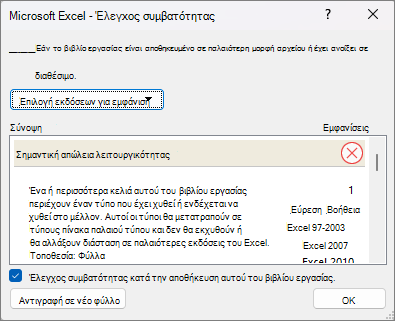
Εάν ο έλεγχος εντοπίσει προβλήματα, η σύνδεση "Εύρεση " σάς μεταφέρει σε αυτήν τη θέση στο φύλλο εργασίας σας και η σύνδεση "Βοήθεια " σάς μεταφέρει σε πληροφορίες σχετικά με το ζήτημα και πιθανές λύσεις.
Χρήση της Access για το συνδυασμό προελεύσεων δεδομένων για δυνατότητες δεδομένων που χρησιμοποιούν πολλούς πίνακες
Σημείωση
Μπορείτε επίσης να χρησιμοποιήσετε τη συνάρτηση VLOOKUP στο Excel για να αντιμετωπίσετε αυτό το πρόβλημα, αλλά η διαδικασία είναι κάπως περίπλοκη και γίνεται πιο περίπλοκη καθώς αυξάνεται ο αριθμός των προελεύσεων δεδομένων προς συνδυασμό.
Οι παλαιότερες εκδόσεις, όπως το Excel 2019, δεν υποστηρίζουν δυνατότητες δεδομένων που αναλύουν πολλούς πίνακες, επειδή αυτές οι εκδόσεις δεν διαθέτουν μοντέλο δεδομένων. Εάν το βιβλίο εργασίας σας περιέχει τέτοιες δυνατότητες, ίσως μπορείτε να τις προετοιμάσετε για χρήση σε παλαιότερες εκδόσεις, συνδυάζοντας τις προελεύσεις δεδομένων της δυνατότητας σε έναν μόνο πίνακα και, στη συνέχεια, χρησιμοποιώντας το νέο αυτό πίνακα ως προέλευση δεδομένων.
Ένας τρόπος για να κάνετε αυτή την εργασία είναι να χρησιμοποιήσετε την Access για να συνδυάσετε τις προελεύσεις δεδομένων και να τις αναπαραγάγετε ως ερώτημα, το οποίο μπορείτε κατόπιν να εισαγάγετε στο βιβλίο εργασίας σας. Η διαδικασία έχει ως εξής:
- Στην Access, εισαγάγετε κάθε αρχική προέλευση δεδομένων ως νέο πίνακα.
- Στο Excel, ανοίξτε το παράθυρο διαλόγου "Σχέσεις", κάνοντας κλικστην επιλογή >"Σχέσεις"> εργαλείωνδεδομένωνκαι σημειώστε τις σχέσεις μεταξύ των αρχικών προελεύσεων δεδομένων.
- Στην Access, δημιουργήστε ξανά καθεμία από τις σχέσεις.
- Στην Access, δημιουργήστε ένα ερώτημα που περιέχει όλα τα πεδία που χρειάζεται η δυνατότητα δεδομένων του Excel.
- Στο Excel, εισαγάγετε το ερώτημα σε ένα νέο φύλλο εργασίας ως πίνακα.
Όταν τα δεδομένα σας βρίσκονται σε έναν πίνακα στο Excel, επιλέξτε αυτόν τον πίνακα ως προέλευση δεδομένων για τις δυνατότητες δεδομένων που χρησιμοποιούσαν πολλούς πίνακες ή δημιουργήστε ξανά τις δυνατότητες δεδομένων και επιλέξτε το νέο πίνακα ως προέλευση δεδομένων τους.
Χρειάζεστε περισσότερη βοήθεια;
Μπορείτε ανά πάσα στιγμή να ρωτήσετε έναν ειδικό στην Κοινότητα τεχνικής υποστήριξης του Excel ή να λάβετε υποστήριξη στις Κοινότητες.
Δείτε επίσης
Μορφοποίηση και δυνατότητες του Excel που δεν μεταφέρονται σε άλλες μορφές αρχείων