
Σημαντικό
- Πριν από την αποθήκευση ενός βιβλίου εργασίας του Excel σε παλαιότερη μορφή αρχείου, θα πρέπει να αντιμετωπίσετε τα προβλήματα που προκαλούν σημαντική απώλεια λειτουργικότητας για την αποτροπή μόνιμης απώλειας δεδομένων ή εσφαλμένης λειτουργίας. Ο Έλεγχος συμβατότητας του Excel μπορεί να σας βοηθήσει να προσδιορίσετε πιθανά ζητήματα.
- Τα ζητήματα που προκαλούν μικρή απώλεια πιστότητας ενδέχεται να πρέπει να επιλυθούν ή όχι πριν να συνεχίσετε την αποθήκευση του βιβλίου εργασίας — τα δεδομένα ή η λειτουργικότητα δεν χάνονται αλλά το βιβλίο εργασίας ενδέχεται να μην έχει ακριβώς την ίδια εμφάνιση ή λειτουργία όταν το ανοίξετε σε παλαιότερη έκδοση του Microsoft Excel.
Ο Έλεγχος συμβατότητας θα ξεκινά αυτόματα όταν επιχειρείτε να αποθηκεύσετε ένα βιβλίο εργασίας σε μορφή Excel 97-2003 .xls. Εάν δεν ανησυχείτε για πιθανά ζητήματα, μπορείτε να απενεργοποιήσετε τον Έλεγχο συμβατότητας.
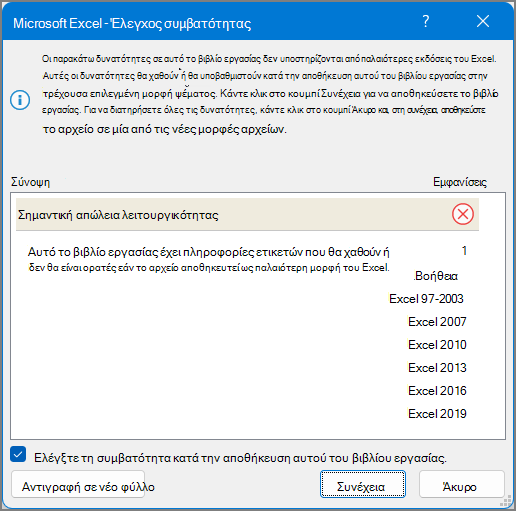
Για περισσότερες πληροφορίες σχετικά με τον Έλεγχο συμβατότητας, ανατρέξτε στο θέμα Αποθήκευση βιβλίου εργασίας του Excel για συμβατότητα με προηγούμενες εκδόσεις του Excel.
Σε αυτό το άρθρο
- Ζητήματα που προκαλούν σημαντική απώλεια λειτουργικότητας
- Ζητήματα που προκαλούν μικρή απώλεια πιστότητας
Ζητήματα που προκαλούν σημαντική απώλεια λειτουργικότητας
| Έκδοση | Λύση |
|---|---|
| Αυτό το βιβλίο εργασίας έχει πληροφορίες ετικέτας που θα χαθούν ή δεν θα είναι ορατές εάν το αρχείο αποθηκευτεί ως προηγούμενη μορφή Excel. |
Τι σημαίνει αυτό: Εάν αποθηκεύσετε αυτό το βιβλίο εργασίας σε μορφή .xls, οι ετικέτες θα χαθούν οριστικά. Εάν την αποθηκεύσετε σε .xlsx μορφή, οι ετικέτες θα διατηρηθούν, αλλά δεν θα εμφανίζονται σε Excel 2016 ή σε παλαιότερες εκδόσεις. Τι πρέπει να κάνετε: Για να διατηρήσετε τις ετικέτες, αποφύγετε την αποθήκευση του βιβλίου εργασίας σε μορφή .xls. Εάν χρειάζεστε άτομα που δεν μπορούν να ανοίξουν αρχεία .xlsx να μπορούν να ανοίξουν το βιβλίο εργασίας, εξετάστε το ενδεχόμενο να ανοίξετε το βιβλίο εργασίας στο Excel για το web και να τους στείλετε τη διεύθυνση URL του αρχείου σε μια διεύθυνση ηλεκτρονικού ταχυδρομείου που έχει καταχωρηθεί ως λογαριασμός Microsoft. |
| Αυτό το βιβλίο εργασίας περιέχει αυτόνομα Συγκεντρωτικά Γραφήματα που μπορούν να χρησιμοποιηθούν για την προβολή δεδομένων χωρίς Συγκεντρωτικό Πίνακα στο φύλλο εργασίας. Τα μεμονωμένα Συγκεντρωτικά Γραφήματα θα αποθηκευτούν ως στατικά γραφήματα. |
Τι σημαίνει αυτό: Ξεκινώντας από το Excel 2013, τα Συγκεντρωτικά Γραφήματα δεν απαιτούν Συγκεντρωτικούς Πίνακες στο ίδιο φύλλο εργασίας. Σε παλαιότερες εκδόσεις, τα Συγκεντρωτικά Γραφήματα μπορούσαν να διαβάσουν δεδομένα μόνο από έναν Συγκεντρωτικό Πίνακα στο ίδιο φύλλο εργασίας. Εάν αποθηκεύσετε το αρχείο χρησιμοποιώντας μια παλαιότερη έκδοση, τα Συγκεντρωτικά Γραφήματα που δεν διαβάζουν δεδομένα από Συγκεντρωτικούς Πίνακες στο ίδιο φύλλο εργασίας θα αποθηκευτούν ως στατικά γραφήματα. Τι πρέπει να κάνετε: Εάν είναι εφικτό, εξετάστε το ενδεχόμενο να προσθέσετε έναν Συγκεντρωτικό Πίνακα ως προέλευση δεδομένων του Συγκεντρωτικού Γραφήματος, στο φύλλο εργασίας με το Συγκεντρωτικό Γράφημα. Εναλλακτικά, εξετάστε το ενδεχόμενο να αντικαταστήσετε το Συγκεντρωτικό Γράφημα με ένα σύνολο στατικών γραφημάτων, ένα για κάθε συγκεντρωτικό άξονα. Εάν τίποτα από τα δύο δεν είναι εφικτό, εξετάστε ποια δεδομένα θα χρησιμοποιήσετε ως προέλευση για το στατικό γράφημα στο αποθηκευμένο αρχείο. |
| Ορισμένοι τύποι περιέχουν αναφορές σε πίνακες άλλων βιβλίων εργασίας που δεν είναι ανοιχτά τη συγκεκριμένη στιγμή σε αυτή την εμφάνιση του Excel. Οι αναφορές αυτές θα μετατραπούν σε σφάλματα #ΑΝΑΦ κατά την αποθήκευση σε μορφή Excel 97-2003, επειδή δεν είναι δυνατή η μετατροπή τους σε αναφορές φύλλων. |
Τι σημαίνει αυτό: Το βιβλίο εργασίας σας περιέχει ορισμένους τύπους που περιλαμβάνουν αναφορές δομημένου πίνακα, όπως =SUM(SalesWorkbook.xlsx! SalesTable[Sales Amount]), οι οποίες δεν υποστηρίζονται στην έκδοση που έχετε επιλέξει για να αποθηκεύσετε αυτό το αρχείο. Το βιβλίο εργασίας στο οποίο αναφέρονται οι τύποι δεν είναι ανοιχτό, επομένως εάν αποθηκεύσετε και κλείσετε το αρχείο, οι τύποι θα μετατραπούν σε =#REF!. Τι πρέπει να κάνετε: Συνιστάται να αποθηκεύσετε αυτό το αρχείο ως μία από τις σύγχρονες μορφές αρχείου που υποστηρίζει αναφορές δομημένου πίνακα. Διαφορετικά, πριν κλείσετε αυτό το βιβλίο εργασίας, ανοίξτε το συνδεδεμένο βιβλίο εργασίας. Στη συνέχεια, αποθηκεύστε και κλείστε αυτό το βιβλίο εργασίας ενώ είναι ανοιχτό το συνδεδεμένο βιβλίο εργασίας και το Excel θα μετατρέψει τις αναφορές του δομημένου πίνακα σε αναφορές κελιών. Για παράδειγμα, =SUM(SalesWorkbook.xlsx! Ο Πίνακας πωλήσεων[Ποσό πωλήσεων]) θα μετατραπεί σε κάτι σαν =SUM([SalesWorkbook.xlsx]Πωλήσεις! Δ2:Δ150). Για περισσότερες πληροφορίες σχετικά με τις αναφορές σε δομημένους πίνακες, ανατρέξτε στο θέμα Χρήση δομημένων αναφορών με πίνακες του Excel. |
| Ένα ή περισσότερα φύλλα αυτού του βιβλίου εργασίας περιέχουν μια προβολή φύλλου. Αυτές οι προβολές θα καταργηθούν. |
Τι σημαίνει αυτό:Οι προβολές φύλλου είναι διαθέσιμες μόνο στο Excel για το web. Εάν ανοίξετε ένα βιβλίο εργασίας που έχει προβολές φύλλου σε εκδόσεις υπολογιστή του Excel, οι προβολές φύλλου δεν είναι διαθέσιμες. Εάν αποθηκεύσετε το αρχείο σε μορφή Excel 97-2003, οι προβολές φύλλου απορρίπτονται. Τι πρέπει να κάνετε: Εάν θέλετε να διατηρήσετε τις προβολές φύλλου, μην αποθηκεύσετε το αρχείο ως Excel 97-2003. Εάν θέλετε να χρησιμοποιήσετε τις προβολές φύλλου, ανοίξτε το αρχείο Excel για το web. |
| Η διακοσμητική ρύθμιση για αυτό το αντικείμενο θα χαθεί. |
Τι σημαίνει αυτό: Ξεκινώντας από το Excel 2019, μπορείτε να επισημάνετε ένα αντικείμενο ως διακοσμητικό αντί να προσθέσετε εναλλακτικό κείμενο. Παραδείγματα αντικειμένων που πρέπει να επισημαίνονται ως διακοσμητικά είναι τα στιλιστικά περιγράμματα. Οι χρήστες που χρησιμοποιούν συσκευές ανάγνωσης οθόνης θα ακούσουν ότι αυτά τα αντικείμενα είναι διακοσμητικά, ώστε να γνωρίζουν ότι δεν λείπουν σημαντικές πληροφορίες. Η επιλογή σήμανσης ως διακοσμητικής δεν είναι διαθέσιμη σε Excel 2016 ή σε παλαιότερες εκδόσεις. Τι πρέπει να κάνετε: Για κάθε τέτοιο αντικείμενο, προσθέστε εναλλακτικό κείμενο για τα άτομα που χρησιμοποιούν προγράμματα ανάγνωσης οθόνης. |
| Αυτό το βιβλίο εργασίας περιέχει λωρίδες χρόνου που μπορούν να χρησιμοποιηθούν για το φιλτράρισμα Συγκεντρωτικών Πινάκων, Συγκεντρωτικών Γραφημάτων και συναρτήσεων CUBE μέσα στο βιβλίο εργασίας. Οι λωρίδες χρόνου δεν λειτουργούν σε παλαιότερες εκδόσεις του Excel. |
Τι σημαίνει αυτό: Οι λωρίδες χρόνου παρουσιάστηκαν για πρώτη φορά στο Excel 2013 και δεν λειτουργούν σε παλαιότερες εκδόσεις. Τι πρέπει να κάνετε: Εάν κάνετε κοινή χρήση του αρχείου με άτομα που χρησιμοποιούν παλαιότερες εκδόσεις του Excel, ενημερώστε τους ότι δεν θα είναι σε θέση να χρησιμοποιήσουν τις Λωρίδες χρόνου και θα πρέπει να αναμένετε τη χρήση άλλων μεθόδων φιλτραρίσματος δεδομένων κατά χρονικές περιόδους. |
| Αυτό το βιβλίο εργασίας περιέχει λωρίδες χρόνου που μπορούν να χρησιμοποιηθούν για το φιλτράρισμα Συγκεντρωτικών Πινάκων, Συγκεντρωτικών Γραφημάτων και συναρτήσεων CUBE μέσα στο βιβλίο εργασίας. Τα λωρίδες χρόνου δεν θα αποθηκευτούν. Οι τύποι που αναφέρονται σε λωρίδες χρόνου θα επιστρέψουν #REF! . |
Τι σημαίνει αυτό: Οι λωρίδες χρόνου δεν υποστηρίζονται από τη μορφή αρχείου Excel 97-2003 (.xls). Εάν αποθηκεύσετε το βιβλίο εργασίας σε μορφή Excel 97-2003, όλες οι λωρίδες χρόνου θα χαθούν και οι τύποι που αναφέρονται σε αυτές θα επιστρέψουν σφάλμα. Τι πρέπει να κάνετε: Καταργήστε όλες τις αναφορές τύπων σε λωρίδες χρόνου και σχεδιάστε τη χρήση κανονικών φίλτρων ημερομηνίας για το φιλτράρισμα των δεδομένων κατά χρονικές περιόδους. |
| Αυτό το βιβλίο εργασίας περιέχει αναλυτές που μπορούν να χρησιμοποιηθούν για το φιλτράρισμα πινάκων μέσα στο βιβλίο εργασίας. Οι αναλυτές πίνακα δεν λειτουργούν σε προηγούμενες εκδόσεις του Excel. |
Τι σημαίνει αυτό: Εάν κάνετε κοινή χρήση του αρχείου με άτομα που δεν χρησιμοποιούν το Excel 2013 ή νεότερη έκδοση, δεν θα μπορούν να χρησιμοποιήσουν τους αναλυτές. Τι πρέπει να κάνετε: Ενημερώστε τα άτομα με τα οποία κάνετε κοινή χρήση του αρχείου ότι δεν θα έχουν τη δυνατότητα να χρησιμοποιήσουν τους αναλυτές, αλλά μπορούν να φιλτράρουν τον πίνακα χρησιμοποιώντας άλλες μεθόδους. |
| Αυτό το βιβλίο εργασίας περιέχει μοντέλα 3D που θα εμφανίζονται ως εικόνα σε προηγούμενες εκδόσεις του Excel. |
Τι σημαίνει αυτό: Εάν κάνετε κοινή χρήση του αρχείου με άτομα που δεν χρησιμοποιούν το Excel 365, δεν θα μπορούν να χρησιμοποιήσουν τα μοντέλα 3D. Αυτά θα εμφανίζονται ως εικόνες. Τι πρέπει να κάνετε: Εάν είναι σημαντικό οι χρήστες να μπορούν να χρησιμοποιήσουν τα μοντέλα 3D, θα πρέπει να ανοίξουν το αρχείο στο Excel 365. Εάν δεν είναι κρίσιμο, εξετάστε το ενδεχόμενο να ενημερώσετε τους χρήστες ότι τα μοντέλα 3D θα εμφανίζονται ως εικόνες εάν δεν ανοιχτούν στο Excel 365. |
| Αυτό το βιβλίο εργασίας περιέχει ανυσματικά γραφικά μεταβλητού μεγέθους (SVG) που θα εμφανίζονται ως φορητά γραφικά δικτύου σε προηγούμενες εκδόσεις του Excel. |
Τι σημαίνει αυτό: Τα SVG είναι διανυσματικά γραφικά και μπορούν να κλιμακώνονται εύκολα και να έχουν την ίδια εμφάνιση. Τα PNG είναι γραφικά ράστερ και κακής κλίμακας - θα έχουν οδοντωτές άκρες. Εάν τα άτομα που χρησιμοποιούν εκδόσεις του Excel διαφορετικές από το Excel 2019 ανοίξουν το αρχείο, θα λάβουν PNG αντί για SVG. Τι πρέπει να κάνετε: Εάν είναι σημαντικό οι εικόνες να μπορούν να κλιμακώνονται σωστά, θα πρέπει να τις ανοίξετε στο Excel 2019 ή νεότερη έκδοση. Εάν δεν είναι σημαντικό να μπορούν να κλιμακωθούν σωστά, εξετάστε το ενδεχόμενο να ενημερώσετε τα άτομα με τα οποία μοιράζεστε το αρχείο ότι οι εικόνες δεν θα κλιμακώνονται καλά σε Excel 2016 ή παλαιότερη έκδοση. |
| Σε αυτό το βιβλίο εργασίας υπάρχει ένας Συγκεντρωτικός Πίνακας ή μια σύνδεση δεδομένων που υποστηρίζει την ανάλυση πολλών πινάκων και θα χαθεί, εάν αποθηκευτεί σε παλαιότερη μορφή αρχείου. |
Τι σημαίνει αυτό: Δυνατότητες δεδομένων, όπως οι Συγκεντρωτικοί Πίνακες ή οι Συνδέσεις δεδομένων, που χρησιμοποιούν πολλούς πίνακες δεν θα αποθηκευτούν εάν αποθηκεύσετε το βιβλίο εργασίας σε μορφή Excel 97-2003. Εάν κάνετε κοινή χρήση του αρχείου στην τρέχουσα μορφή του (.xslx) με άτομα που χρησιμοποιούν το Excel 2007 ή 2010, δεν θα μπορούν να χρησιμοποιήσουν τις δυνατότητες δεδομένων. Τι πρέπει να κάνετε: Για κάθε δυνατότητα δεδομένων, δημιουργήστε ένα νέο φύλλο εργασίας με έναν πίνακα που περιέχει όλα τα πεδία που απαιτούνται από τη δυνατότητα δεδομένων και, στη συνέχεια, αλλάξτε την προέλευση δεδομένων για τη δυνατότητα δεδομένων στο νέο πίνακα ή δημιουργήστε ξανά τη δυνατότητα δεδομένων χρησιμοποιώντας το νέο πίνακα ως προέλευση δεδομένων. Για να δημιουργήσετε τον νέο πίνακα, μπορείτε είτε να ξεκινήσετε εισάγοντας έναν από τους αρχικούς πίνακες προέλευσης και, στη συνέχεια, να δημιουργήσετε τα υπόλοιπα πεδία χρησιμοποιώντας τη συνάρτηση VLOOKUP για να τα ανακτήσετε από τους υπόλοιπους πίνακες προέλευσης, είτε μπορείτε να χρησιμοποιήσετε την Access για να δημιουργήσετε ξανά το μοντέλο δεδομένων για τη δυνατότητα δεδομένων ως ερώτημα και, στη συνέχεια, να εισαγάγετε τα δεδομένα του ερωτήματος σε ένα φύλλο εργασίας του βιβλίου εργασίας ως πίνακα. |
| Οι δυνατότητες δεδομένων του Excel (Συγκεντρωτικοί Πίνακες, συνδέσεις βιβλίου εργασίας, πίνακες, αναλυτές, Power View και συναρτήσεις κύβου) που υποστηρίζουν την ανάλυση πολλών πινάκων δεν υποστηρίζονται σε παλαιότερες εκδόσεις του Excel και θα καταργηθούν. |
Τι σημαίνει αυτό: Οι δυνατότητες δεδομένων που χρησιμοποιούν πολλούς πίνακες δεν θα αποθηκευτούν, εάν αποθηκεύσετε το βιβλίο εργασίας σε μορφή Excel 97-2003. Εάν κάνετε κοινή χρήση του αρχείου στην τρέχουσα μορφή του (.xslx) με άτομα που χρησιμοποιούν το Excel 2007 ή 2010, δεν θα μπορούν να χρησιμοποιήσουν τις δυνατότητες δεδομένων. Τι πρέπει να κάνετε: Για κάθε δυνατότητα δεδομένων, δημιουργήστε ένα νέο φύλλο εργασίας με έναν πίνακα που περιέχει όλα τα πεδία που απαιτούνται από τη δυνατότητα δεδομένων και, στη συνέχεια, αλλάξτε την προέλευση δεδομένων για τη δυνατότητα δεδομένων στο νέο πίνακα ή δημιουργήστε ξανά τη δυνατότητα δεδομένων χρησιμοποιώντας το νέο πίνακα ως προέλευση δεδομένων. Για να δημιουργήσετε τον νέο πίνακα, μπορείτε είτε να ξεκινήσετε εισάγοντας έναν από τους αρχικούς πίνακες προέλευσης και, στη συνέχεια, να δημιουργήσετε τα υπόλοιπα πεδία χρησιμοποιώντας τη συνάρτηση VLOOKUP για να τα ανακτήσετε από τους υπόλοιπους πίνακες προέλευσης, είτε μπορείτε να χρησιμοποιήσετε την Access για να δημιουργήσετε ξανά το μοντέλο δεδομένων για τη δυνατότητα δεδομένων ως ερώτημα και, στη συνέχεια, να εισαγάγετε τα δεδομένα του ερωτήματος σε ένα φύλλο εργασίας του βιβλίου εργασίας ως πίνακα. |
| Αυτό το βιβλίο εργασίας περιέχει δεδομένα που έχουν εισαχθεί με χρήση Power Query. Οι παλαιότερες εκδόσεις του Excel δεν υποστηρίζουν δυνατότητες Λήψης & μετασχηματισμού δεδομένων (Power Query). Όλα τα δεδομένα του βιβλίου εργασίας που έχουν εισαχθεί με τα ερωτήματα Power Query δεν είναι δυνατό να ανανεωθούν σε παλαιότερες εκδόσεις του Excel. |
Τι σημαίνει αυτό: Ξεκινώντας με Excel 2016, μπορείτε να χρησιμοποιήσετε σύγχρονες δυνατότητες Λήψης & μετασχηματισμού δεδομένων (Power Query) για να εισαγάγετε, να διαμορφώσετε και να συνδυάσετε δεδομένα από πολλές προελεύσεις. Αυτές οι δυνατότητες δεν είναι διαθέσιμες στο Excel 97-2003. Τι πρέπει να κάνετε: Εάν αποθηκεύετε συχνά ένα βιβλίο εργασίας στη μορφή αρχείου Excel 97-2003 και θέλετε να ανανεώσετε τα δεδομένα σας, θα πρέπει να χρησιμοποιήσετε έναν από τους οδηγούς εισαγωγής δεδομένων παλαιού τύπου. Ανατρέξτε στις επιλογές εισαγωγής και ανάλυσης δεδομένων για τα βήματα επαναφοράς των οδηγών εισαγωγής δεδομένων παλαιού τύπου. |
| Αυτό το βιβλίο εργασίας περιέχει δεδομένα εκτός των ορίων γραμμών και στηλών της επιλεγμένης μορφής αρχείου. Τα δεδομένα εκτός της περιοχής των 65.536 γραμμών επί 256 στηλών δεν θα αποθηκευτούν. Οι αναφορές τύπων σε δεδομένα αυτής της περιοχής θα επιστρέψουν σφάλμα #ΑΝΑΦ! . |
Τι σημαίνει αυτό: Ξεκινώντας με το Excel 2007, το μέγεθος του φύλλου εργασίας είναι 1.048.576 γραμμές επί 16.384 στήλες πλάτος, αλλά το Excel 97-2003 είναι μόνο 65.536 γραμμές επί 256 στήλες. Τα δεδομένα των κελιών που βρίσκονται έξω από αυτό το όριο γραμμών και στηλών χάνονται στο Excel 97-2003. Τι πρέπει να κάνετε: Στον Έλεγχο συμβατότητας, κάντε κλικ στο κουμπί Εύρεση για να εντοπίσετε τα κελιά και τις περιοχές που βρίσκονται έξω από τα όρια γραμμών και στηλών, επιλέξτε αυτές τις γραμμές και στήλες και, στη συνέχεια, τοποθετήστε τις μέσα στα όρια στηλών και γραμμών του φύλλου εργασίας ή σε ένα άλλο φύλλο εργασίας, χρησιμοποιώντας την επιλογή "Αποκοπή και Επικόλληση". 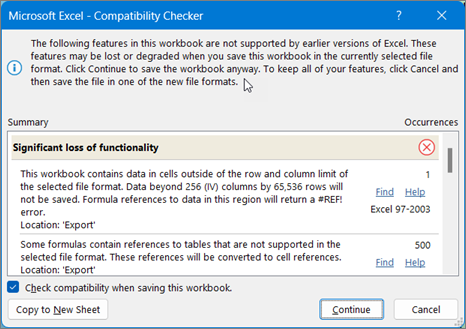
|
| Αυτό το βιβλίο εργασίας περιέχει Σενάρια με αναφορές σε κελιά εκτός των ορίων γραμμών και στηλών της επιλεγμένης μορφής αρχείου. Αυτά τα Σενάρια δεν θα αποθηκευτούν στην επιλεγμένη μορφή αρχείου. |
Τι σημαίνει αυτό: Ένα σενάριο στο φύλλο εργασίας αναφέρεται σε ένα κελί εκτός του ορίου γραμμών και στηλών του Excel 97-2003 (65.536 γραμμές επί 256 στήλες) και δεν είναι πλέον διαθέσιμο όταν συνεχίσετε την αποθήκευση του βιβλίου εργασίας στην προηγούμενη έκδοση του Excel. Τι πρέπει να κάνετε: Στη Διαχείριση σεναρίων, αναζητήστε το σενάριο που περιέχει μια αναφορά η οποία βρίσκεται εκτός των ορίων γραμμών και στηλών της προηγούμενης έκδοσης του Excel και, στη συνέχεια, αλλάξτε την αναφορά σε μια θέση εντός αυτών των ορίων. Στην καρτέλα "Δεδομένα", στην ομάδα "Εργαλεία δεδομένων", κάντε κλικ στην επιλογή"Διαχείριση σεναρίωνανάλυσης> What if". Στο πλαίσιο Σενάρια, εντοπίστε το σενάριο που προκαλεί το ζήτημα συμβατότητας και κατόπιν επεξεργαστείτε την αναφορά του. |
| Αυτό το βιβλίο εργασίας περιέχει ημερομηνίες σε μορφή ημερολογίου, η οποία δεν υποστηρίζεται από την επιλεγμένη μορφή αρχείου. Αυτές οι ημερομηνίες θα εμφανίζονται ως γρηγοριανές ημερομηνίες. |
Τι σημαίνει αυτό: Ξεκινώντας με το Excel 2007, μπορείτε να δημιουργήσετε προσαρμοσμένες μορφές διεθνούς ημερολογίου, όπως το εβραϊκό σεληνιακό ημερολόγιο, το ιαπωνικό σεληνιακό ημερολόγιο, το κινεζικό σεληνιακό ημερολόγιο, το σάκα, το ζωδιακό κινεζικό, το ζωδιακό κορεατικό, το σεληνιακό ημερολόγιο Ροκούγιου και το κορεατικό σεληνιακό ημερολόγιο. Ωστόσο, αυτές οι μορφές ημερολογίου δεν υποστηρίζονται στο Excel 97-2003. Τι πρέπει να κάνετε: Για να αποτρέψετε την απώλεια λειτουργικότητας, θα πρέπει να αλλάξετε τη μορφή ημερολογίου σε μια γλώσσα (ή τοπικές ρυθμίσεις) που υποστηρίζεται στο Excel 97-2003. |
| Αυτό το βιβλίο εργασίας περιέχει ημερομηνίες σε μορφή ημερολογίου, η οποία δεν υποστηρίζεται από την επιλεγμένη μορφή αρχείου. Η επεξεργασία αυτών των ημερομηνιών πρέπει να γίνει χρησιμοποιώντας το γρηγοριανό ημερολόγιο. |
Τι σημαίνει αυτό: Ξεκινώντας με το Excel 2007, μπορείτε να εφαρμόσετε έναν μη δυτικό τύπο ημερολογίου, όπως το ταϊλανδικό βουδιστικό ή το αραβικό χίζρι. Στο Excel 97-2003, η επεξεργασία αυτών των τύπων ημερολογίου είναι δυνατή μόνο στο γρηγοριανό ημερολόγιο. Τι πρέπει να κάνετε: Για να αποτρέψετε την απώλεια λειτουργικότητας, θα πρέπει να αλλάξετε τη μορφή ημερολογίου σε μια γλώσσα (ή τοπικές ρυθμίσεις) που υποστηρίζεται στο Excel 97-2003. |
| Αυτό το βιβλίο εργασίας περιέχει περισσότερα κελιά με δεδομένα από αυτά που υποστηρίζονται σε παλαιότερες εκδόσεις του Excel. Οι παλαιότερες εκδόσεις του Excel δεν θα είναι σε θέση να ανοίξουν αυτό το βιβλίο εργασίας. |
Τι σημαίνει αυτό: Ξεκινώντας με το Excel 2007, ο συνολικός αριθμός των διαθέσιμων τμημάτων κελιών (CLB) περιορίζεται από τη διαθέσιμη μνήμη. Στο Excel 97-2003, ο συνολικός αριθμός των διαθέσιμων CLB περιορίζεται σε 64.000 CLB σε μια παρουσία του Excel. Ένα CLB περιλαμβάνει 16 γραμμές φύλλου εργασίας. Εάν όλες οι γραμμές ενός φύλλου εργασίας περιέχουν δεδομένα, θα είχατε 4.096 CLB σε αυτό το φύλλο εργασίας και θα μπορούσατε να έχετε μόνο 16 τέτοια φύλλα εργασίας σε μία μόνο παρουσία του Excel (ανεξάρτητα από τον αριθμό των βιβλίων εργασίας που έχετε ανοίξει στο Excel). Τι πρέπει να κάνετε: Για να βεβαιωθείτε ότι το βιβλίο εργασίας δεν υπερβαίνει το όριο των 64.000 CLB και είναι δυνατόν να ανοιχτεί στο Excel 97-2003, πρέπει να εργαστείτε σε κατάσταση λειτουργίας συμβατότητας στο Excel 2007 και μετά την αποθήκευση του βιβλίου εργασίας σε μορφή αρχείου Excel 97-2003. Σε λειτουργία συμβατότητας, το Excel παρακολουθεί τα CLB στο ενεργό βιβλίο εργασίας. |
| Ένα ή περισσότερα κελιά σε αυτό το βιβλίο εργασίας περιέχουν ένα sparkline. Δεν θα γίνει αποθήκευση των sparkline. |
Τι σημαίνει αυτό: Στο Excel 97-2010, τα γραφήματα sparkline δεν εμφανίζονται στο φύλλο εργασίας. Ωστόσο, όλα τα γραφήματα sparkline παραμένουν διαθέσιμα στο βιβλίο εργασίας και εφαρμόζονται όταν το βιβλίο εργασίας ανοίξει ξανά στο Excel 2010 και νεότερες εκδόσεις. Τι πρέπει να κάνετε: Στον Έλεγχο συμβατότητας, κάντε κλικ στο κουμπί Εύρεση για να εντοπίσετε κελιά που περιέχουν γραφήματα sparkline και, στη συνέχεια, κάντε τις απαραίτητες αλλαγές. Για παράδειγμα, μπορείτε να εφαρμόσετε μορφοποίηση υπό όρους αντί ή επιπλέον των γραφημάτων sparkline που δεν θα εμφανιστούν στην προηγούμενη έκδοση του Excel. |
| Αυτό το αρχείο περιείχε αρχικά δυνατότητες που δεν αναγνωρίστηκαν από αυτήν την έκδοση του Excel. Αυτές οι δυνατότητες δεν θα αποθηκευτούν. |
Τι σημαίνει αυτό: Οι δυνατότητες που χρησιμοποιήθηκαν σε αυτό το βιβλίο εργασίας δεν είναι διαθέσιμες στις εκδόσεις του Excel που είναι παλαιότερες από το Excel 2007 (Excel 97-2003), οπότε θα χαθούν. Τι πρέπει να κάνετε: Στην περίπτωση που γνωρίζετε ποιες δυνατότητες προκαλούν αυτό το ζήτημα, καταργήστε ή αντικαταστήστε τις, εάν είναι δυνατόν και, στη συνέχεια, αποθηκεύστε το αρχείο στη μορφή αρχείου που θέλετε. |
| Αυτό το αρχείο περιείχε αρχικά δυνατότητες που δεν αναγνωρίστηκαν από αυτήν την έκδοση του Excel. Αυτές οι δυνατότητες δεν διατηρούνται κατά την αποθήκευση ενός αρχείου OpenXML στη μορφή αρχείου XLSB ή το αντίστροφο. |
Τι σημαίνει αυτό: Οι δυνατότητες που χρησιμοποιήθηκαν σε αυτό το βιβλίο εργασίας δεν θα είναι διαθέσιμες στο Excel 2007 όταν αποθηκεύσετε ένα αρχείο OpenXML σε ένα Δυαδικό Βιβλίο εργασίας του Excel (.xlsb) ή το αντίστροφο. Εάν προχωρήσετε στην αποθήκευση του αρχείου, οι δυνατότητες θα χαθούν. Τι πρέπει να κάνετε: Στην περίπτωση που γνωρίζετε ποιες δυνατότητες προκαλούν αυτό το ζήτημα, καταργήστε ή αντικαταστήστε τις, εάν είναι δυνατόν και, στη συνέχεια, αποθηκεύστε το αρχείο στη μορφή αρχείου που θέλετε. |
| Αυτό το βιβλίο εργασίας περιέχει ένα ή περισσότερα γραφήματα (όπως treemaps) που δεν είναι διαθέσιμα σε παλαιότερες εκδόσεις του Excel. Θα καταργηθούν. |
Τι σημαίνει αυτό: Οι νεότεροι τύποι γραφημάτων, όπως οι χάρτες treemaps, οι οποίοι παρουσιάστηκαν για πρώτη φορά το Excel 2016, οι οποίοι χρησιμοποιούνται σε αυτό το βιβλίο εργασίας, δεν θα είναι διαθέσιμοι σε παλαιότερες εκδόσεις. Εάν προχωρήσετε στην αποθήκευση του αρχείου, τα γραφήματα θα χαθούν. Τι πρέπει να κάνετε: Το Excel θα καταργήσει τυχόν νεότερους τύπους γραφημάτων από το βιβλίο εργασίας σας, εάν συνεχίσετε να αποθηκεύετε σε παλαιότερη μορφή αρχείου. Εάν γνωρίζετε ότι οι χρήστες σε παλαιότερες εκδόσεις θα χρειαστεί να χρησιμοποιήσουν το βιβλίο εργασίας σας, θα πρέπει να εξετάσετε το ενδεχόμενο να καταργήσετε όλους τους νέους τύπους γραφημάτων από το βιβλίο εργασίας σας και αντί για αυτό να χρησιμοποιήσετε τους τυπικούς τύπους γραφημάτων που είναι διαθέσιμοι σε όλες τις εκδόσεις. Στη συνέχεια, μπορείτε να αποθηκεύσετε το αρχείο στη μορφή αρχείου που θέλετε. |
Ζητήματα που προκαλούν μικρή απώλεια πιστότητας
| Έκδοση | Λύση |
|---|---|
| Ένα ή περισσότερα γραφήματα σε αυτό το βιβλίο εργασίας περιέχουν αντικείμενα που έχουν φιλτραριστεί και τώρα είναι κρυφά. Οι παλαιότερες εκδόσεις του Excel δεν θα υποστηρίζουν τη δυνατότητα φιλτραρίσματος των αντικειμένων πίσω στο γράφημα. |
Τι σημαίνει αυτό: Ξεκινώντας από το Excel 2013, μπορείτε να αποθηκεύσετε ένα αρχείο που έχει κρυφά αντικείμενα γραφήματος και να διατηρήσετε τη δυνατότητα να καταργήσετε το φιλτράρισμα αυτών των κρυφών αντικειμένων στο αποθηκευμένο αρχείο. Σε παλαιότερες εκδόσεις του Excel, οποιαδήποτε φιλτραρισμένα αντικείμενα γραφήματος δεν είναι διαθέσιμα μετά την αποθήκευση του αρχείου. Τι πρέπει να κάνετε: Καταργήστε το φιλτράρισμα των αντικειμένων γραφήματος που επηρεάζονται πριν να αποθηκεύσετε και να ανοίξετε το αρχείο στο Excel 2010 και παλαιότερες εκδόσεις. |
| Ένας αναλυτής σε αυτό το βιβλίο εργασίας περιέχει ρυθμίσεις που δεν υπάρχουν σε παλαιότερες εκδόσεις του Excel. Ορισμένες ρυθμίσεις αναλυτή δεν θα αποθηκευτούν. |
Τι σημαίνει αυτό: Ξεκινώντας από το Excel 2010, οι αναλυτές παρέχουν έναν μηχανισμό φιλτραρίσματος για αναφορές Συγκεντρωτικού Πίνακα. Πρόσθετες ρυθμίσεις αναλυτή παρουσιάστηκαν για πρώτη φορά στο Excel 2013. Αυτές οι νεότερες ρυθμίσεις αναλυτή δεν θα διατηρηθούν εάν ανοίξετε το αρχείο στο Excel 2010 και οι αναλυτές δεν θα λειτουργούν σε προηγούμενες εκδόσεις του Excel. Τι πρέπει να κάνετε: Βεβαιωθείτε ότι κάθε άτομο που χρειάζεται τις νεότερες ρυθμίσεις αναλυτή χρησιμοποιεί το Excel 2013 ή νεότερες εκδόσεις. Μην αποθηκεύσετε το αρχείο σε μορφή Excel 97-2003. |
| Αυτό το βιβλίο εργασίας περιέχει φίλτρα ημερομηνίας με ενεργοποιημένη μια νέα επιλογή "Ολόκληρες ημέρες". Οι παλαιότερες εκδόσεις του Excel δεν την υποστηρίζουν. Οι χρήστες αυτών των εκδόσεων δεν θα μπορούν να ανανεώσουν τη σύνδεση δεδομένων. |
Τι σημαίνει αυτό: Ξεκινώντας από το Excel 2013, μπορείτε να επιλέξετε "Ολόκληρες ημέρες" ως επιλογή για πολλά φίλτρα ημερομηνίας. Εάν εφαρμόσετε ένα φίλτρο με αυτήν την επιλογή σε μια συνδεδεμένη περιοχή ή Συγκεντρωτικό Πίνακα, οι χρήστες των προηγούμενων εκδόσεων δεν θα μπορούν να ανανεώσουν τη σύνδεση. Τι πρέπει να κάνετε: Για να κάνετε το αρχείο συμβατό, καταργήστε την επιλογή "Ολόκληρες ημέρες" από τα φίλτρα ημερομηνιών που επηρεάζονται. |
| Ένα ή περισσότερα γραφήματα αυτού του βιβλίου εργασίας περιέχουν γραμμές-οδηγούς που δεν υποστηρίζονται σε παλαιότερες εκδόσεις. Αυτή η λειτουργικότητα θα καταργηθεί από το γράφημα, όταν προβληθεί σε παλαιότερες εκδόσεις του Excel. |
Τι σημαίνει αυτό: Αρχίζοντας από το Excel 2013, μπορείτε να προσθέσετε γραμμές-οδηγούς για να συνδέσετε τις τιμές ετικέτας ενός γραφήματος με τα αντίστοιχα τμήματα του γραφήματος. Αυτές οι οπτικές υποδείξεις δεν θα εμφανίζονται σε παλαιότερες εκδόσεις του Excel. Τι πρέπει να κάνετε: Για να κάνετε το γράφημα να εμφανίζεται το ίδιο σε όλες τις υποστηριζόμενες εκδόσεις του Excel, αντικαταστήστε κάθε κατευθυντήρια γραμμή, εισάγοντας ένα σχήμα γραμμής και τοποθετώντας το με μη αυτόματο τρόπο (κάντε κλικ στην επιλογή "Εισαγωγή>εικόνων",> "Σχήματα" και, στη συνέχεια, επιλέξτε μια γραμμή από τις διαθέσιμες επιλογές). |
| Ένα ή περισσότερα γραφήματα αυτού του βιβλίου εργασίας περιέχουν αντικείμενα που έχουν φιλτραριστεί και είναι τώρα κρυφά. Αυτά τα γραφήματα θα διατηρήσουν πλήρη πιστότητα στην επιλεγμένη μορφή αρχείου, αλλά τα φιλτραρισμένα τμήματα του γραφήματος δεν θα αποθηκευτούν. |
Τι σημαίνει αυτό: Ξεκινώντας από το Excel 2007, τα φιλτραρισμένα τμήματα των γραφημάτων διατηρούνται και παραμένουν κρυφά όταν το αρχείο αποθηκευτεί σε .xlsx μορφές αρχείων. Ωστόσο, τα κρυφά τμήματα δεν θα διατηρηθούν εάν το αρχείο αποθηκευτεί σε μορφή αρχείου Excel 97-2003. Τι πρέπει να κάνετε: Πριν αποθηκεύσετε το αρχείο στη μορφή αρχείου Excel 97-2003, εντοπίστε τα γραφήματα που επηρεάζονται και επανεμφανίστε τα φιλτραρισμένα τμήματα. |
| Δεν είναι δυνατή η επεξεργασία ενός ενσωματωμένου αντικειμένου σε αυτό το φύλλο εργασίας, επειδή δημιουργήθηκε σε νεότερη έκδοση του Microsoft Office. |
Τι σημαίνει αυτό: Ξεκινώντας με το Excel 2007, τα αντικείμενα ενσωματώνονται με μια νεότερη μέθοδο. Αυτά τα αντικείμενα είναι μόνο για ανάγνωση, εάν το αρχείο που τα περιέχει έχει ανοίξει στο Excel 97-2003. Τι πρέπει να κάνετε:Διαγράψτε το αντικείμενο ή ενημερώστε τα άτομα με τα οποία κάνετε κοινή χρήση του αρχείου ότι πρέπει να χρησιμοποιούν το Excel 2007 ή νεότερες εκδόσεις εάν θέλουν να έχουν τη δυνατότητα επεξεργασίας του ενσωματωμένου αντικειμένου. |
| Οι παλαιότερες εκδόσεις του Excel δεν υποστηρίζουν μορφοποίηση χρώματος σε κείμενο κεφαλίδας και υποσέλιδου. Οι πληροφορίες μορφοποίησης χρώματος θα εμφανιστούν ως απλό κείμενο σε παλαιότερες εκδόσεις του Excel. |
Τι σημαίνει αυτό: Ξεκινώντας με το Excel 2007, μπορείτε να εφαρμόσετε μορφοποίηση χρώματος σε κείμενο κεφαλίδας και υποσέλιδου. Δεν μπορείτε να χρησιμοποιήσετε μορφοποίηση χρώματος σε κεφαλίδες και υποσέλιδα στο Excel 97-2003. Τι πρέπει να κάνετε: Στον Έλεγχο συμβατότητας, κάντε κλικ στην επιλογή "Διόρθωση", εάν θέλετε να καταργήσετε τη μορφοποίηση χρώματος. 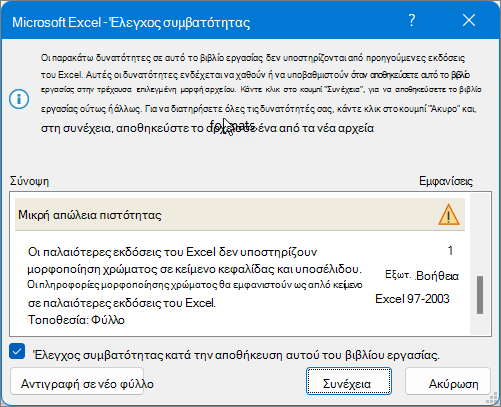
|
| Αυτό το βιβλίο εργασίας περιέχει φύλλα εργασίας που έχουν κεφαλίδες και υποσέλιδα ζυγής σελίδας ή πρώτης σελίδας. Αυτές οι κεφαλίδες και τα υποσέλιδα σελίδας δεν είναι δυνατό να εμφανιστούν σε παλαιότερες εκδόσεις του Excel. |
Τι σημαίνει αυτό: Ξεκινώντας με το Excel 2007, μπορείτε να εμφανίσετε διαφορετικό κείμενο κεφαλίδας και υποσέλιδου στις ζυγές σελίδες ή στην πρώτη σελίδα. Στο Excel 97-2003, οι κεφαλίδες και τα υποσέλιδα των ζυγών σελίδων ή της πρώτης σελίδας δεν εμφανίζονται, αλλά παραμένουν διαθέσιμα για εμφάνιση όταν ανοίγετε ξανά το βιβλίο εργασίας στο Excel 2007 και σε νεότερες εκδόσεις. Τι πρέπει να κάνετε: Εάν αποθηκεύετε συχνά ένα βιβλίο εργασίας στη μορφή αρχείου Excel 97-2003, είναι καλύτερα να αποφύγετε τη χρήση διαφορετικών κεφαλίδων και υποσέλιδων σε ζυγές σελίδες ή στην πρώτη σελίδα για αυτό το βιβλίο εργασίας. |
| Ορισμένα κελιά ή στυλ σε αυτό το βιβλίο εργασίας περιέχουν μορφοποίηση που δεν υποστηρίζεται από την επιλεγμένη μορφή αρχείου. Αυτές οι μορφές θα μετατραπούν στην πλησιέστερη διαθέσιμη μορφή. |
Τι σημαίνει αυτό: Από το Excel 2007, υπάρχουν διαθέσιμες διαφορετικές επιλογές μορφοποίησης ή στυλ κελιού, όπως ειδικά εφέ και σκιάσεις. Αυτές οι επιλογές δεν είναι διαθέσιμες στο Excel 97-2003. Τι πρέπει να κάνετε: Καθώς συνεχίζετε να αποθηκεύετε το βιβλίο εργασίας, το Excel εφαρμόζει την πλησιέστερη διαθέσιμη μορφή, που μπορεί να είναι πανομοιότυπη με μια άλλη μορφή που εφαρμόσατε κάπου αλλού. Για να αποφύγετε τις διπλότυπες μορφές, μπορείτε να αλλάξετε ή να καταργήσετε τη μορφοποίηση και τα στυλ κελιών που δεν υποστηρίζονται πριν να αποθηκεύσετε το βιβλίο εργασίας στη μορφή αρχείου Excel 97-2003. |
| Αυτό το βιβλίο εργασίας περιέχει περισσότερες μοναδικές μορφές κελιών από αυτές που υποστηρίζονται από την επιλεγμένη μορφή αρχείου. Ορισμένες μορφές κελιών δεν θα αποθηκευτούν. |
Τι σημαίνει αυτό: Ξεκινώντας με το Excel 2007, μπορείτε να χρησιμοποιήσετε 64.000 μοναδικές μορφές κελιού, αλλά στο Excel 97-2003 μπορείτε να χρησιμοποιήσετε μόνο έως 4.000 μοναδικές μορφές κελιού. Οι μοναδικές μορφές κελιού περιλαμβάνουν οποιονδήποτε συγκεκριμένο συνδυασμό μορφοποίησης που εφαρμόζεται σε ένα βιβλίο εργασίας. Τι πρέπει να κάνετε: Για να αποτρέψετε την απώλεια συγκεκριμένων μορφών κελιών που θέλετε να διατηρήσετε διαθέσιμες στο Excel 97-2003, μπορείτε να καταργήσετε κάποιες μορφές κελιών που δεν είναι τόσο σημαντικές. |
| Αυτό το βιβλίο εργασίας περιέχει περισσότερες μοναδικές μορφές γραμματοσειρών από αυτές που υποστηρίζονται στην επιλεγμένη μορφή αρχείου. Ορισμένες μορφές γραμματοσειρών δεν θα αποθηκευτούν. |
Τι σημαίνει αυτό: Ξεκινώντας με το Excel 2007, υπάρχουν διαθέσιμοι 1.024 καθολικοί τύποι γραμματοσειρών και μπορείτε να χρησιμοποιήσετε έως 512 από αυτούς ανά βιβλίο εργασίας. Το Excel 97-2003 υποστηρίζει λιγότερες μοναδικές μορφές γραμματοσειρών. Τι πρέπει να κάνετε: Για να αποτρέψετε την απώλεια συγκεκριμένων μορφών γραμματοσειρών που θέλετε να διατηρήσετε διαθέσιμες στο Excel 97-2003, μπορείτε να καταργήσετε κάποιες μορφές γραμματοσειρών που δεν είναι τόσο σημαντικές. |
Χρειάζεστε περισσότερη βοήθεια;
Μπορείτε ανά πάσα στιγμή να ρωτήσετε έναν ειδικό στην Κοινότητα τεχνικής υποστήριξης του Excel ή να λάβετε υποστήριξη στις Κοινότητες.
Δείτε επίσης
Αποθήκευση βιβλίου εργασίας του Excel για συμβατότητα με προηγούμενες εκδόσεις του Excel
Μορφοποίηση και δυνατότητες του Excel που δεν μεταφέρονται σε άλλες μορφές αρχείων