
Σημαντικό
Στο Excel για Microsoft 365 και Excel 2021, το Power View καταργείται στις 12 Οκτωβρίου 2021. Ως εναλλακτική λύση, μπορείτε να χρησιμοποιήσετε τη διαδραστική οπτική εμπειρία που παρέχεται από το Power BI Desktop, την οποία μπορείτε να κατεβάσετε δωρεάν. Μπορείτε επίσης εύκολα να εισαγάγετε βιβλία εργασίας του Excel στο Power BI Desktop.
Περίληψη: Αυτό είναι το τρίτο σεμινάριο σε μια σειρά. Στο πρώτο πρόγραμμα εκμάθησης, Εισαγωγή δεδομένων στο Excel 2013 και Δημιουργία μοντέλου δεδομένων, δημιουργήσατε ένα βιβλίο εργασίας του Excel από την αρχή χρησιμοποιώντας δεδομένα που έχουν εισαχθεί από πολλές προελεύσεις και το μοντέλο δεδομένων του δημιουργήθηκε αυτόματα από το Excel. Στο δεύτερο πρόγραμμα εκμάθησης, Επέκταση σχέσεων μοντέλου δεδομένων με χρήση του Excel 2013, του Power Pivot και του DAX, μάθατε πώς να επεκτείνετε το μοντέλο δεδομένων και δημιουργήσατε ιεραρχίες μέσα στα δεδομένα.
Σε αυτό το πρόγραμμα εκμάθησης, χρησιμοποιείτε αυτό το εκτεταμένο μοντέλο δεδομένων για να δημιουργήσετε συναρπαστικές αναφορές που περιλαμβάνουν πολλές απεικονίσεις χρησιμοποιώντας το Power View.
Οι ενότητες σε αυτό το πρόγραμμα εκμάθησης είναι οι εξής:
- Δημιουργία αναφοράς του Power View
- Δημιουργία πεδίων υπολογισμού για το Power View και Συγκεντρωτικούς Πίνακες
- Ορισμός προεπιλογών πεδίων, συμπεριφορών πίνακα και κατηγοριών δεδομένων
- Σημείο ελέγχου και κουίζ
Στο τέλος αυτού του προγράμματος εκμάθησης υπάρχει ένα κουίζ που μπορείτε να κάνετε για να ελέγξετε τι έχετε μάθει.
Αυτή η σειρά χρησιμοποιεί δεδομένα που περιγράφουν τα Ολυμπιακά μετάλλια, τις διοργανώτριες χώρες και διάφορα Ολυμπιακά αγωνίσματα. Τα προγράμματα εκμάθησης σε αυτήν τη σειρά είναι τα εξής:
- Εισαγωγή δεδομένων στο Excel 2013 και δημιουργία μοντέλου δεδομένων
- Επέκταση σχέσεων μοντέλου δεδομένων με χρήση του Excel 2013 Power Pivot και του DAX
- Δημιουργία αναφορών του Power View βάσει χάρτη
- Ενσωμάτωση δεδομένων από το Internet και ορισμός προεπιλογών του Power View
- Βοήθεια του Power Pivot
- Δημιουργία καταπληκτικών αναφορών του Power View - Μέρος 2
Προτείνουμε να τα ακολουθήσετε με τη σειρά.
Αυτά τα προγράμματα εκμάθησης χρησιμοποιούν το Excel 2013 με ενεργοποιημένο το Power Pivot. Για οδηγίες σχετικά με την ενεργοποίηση του Power Pivot, κάντε κλικ εδώ.
Δημιουργία αναφοράς του Power View
Στα προηγούμενα προγράμματα εκμάθησης, δημιουργήσατε ένα βιβλίο εργασίας του Excel με έναν Συγκεντρωτικό Πίνακα που περιέχει δεδομένα σχετικά με τα ολυμπιακά μετάλλια και αγωνίσματα. Εάν δεν ολοκληρώσατε το προηγούμενο πρόγραμμα εκμάθησης, μπορείτε να κάνετε λήψη του βιβλίου εργασίας από το τέλος του προηγούμενου προγράμματος εκμάθησης από εδώ.
Σε αυτή την ενότητα, μπορείτε να δημιουργήσετε μια αναφορά του Power View για να απεικονίσετε οπτικά τα δεδομένα των Ολυμπιακών Αγώνων.
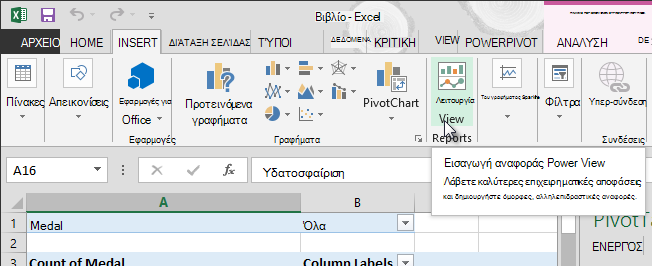
Στο Excel, κάντε κλικ στην επιλογή "ΕΙΣΑΓΩΓΗ > αναφορών > " Αναφορές Power View.
Μια κενή αναφορά του Power View εμφανίζεται ως φύλλο στο βιβλίο εργασίας.
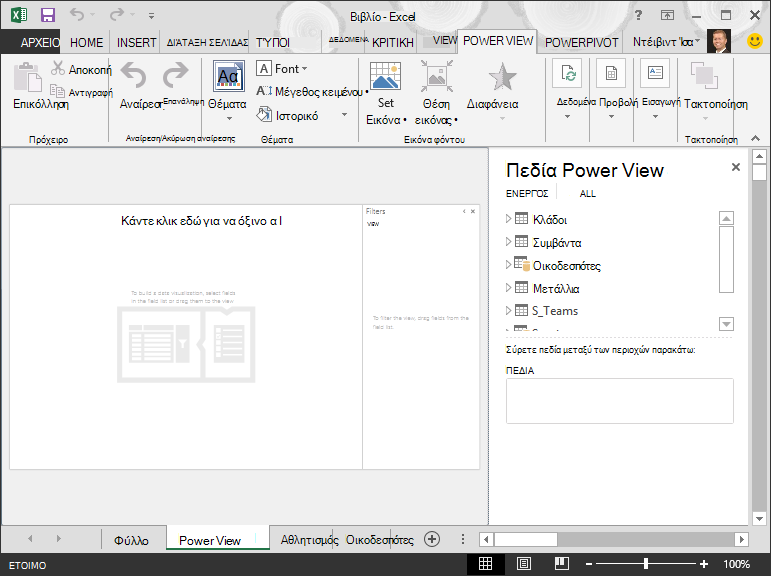
Στην περιοχή "Πεδία Power View ", κάντε κλικ στο βέλος δίπλα στο στοιχείο "Κεντρικοί υπολογιστές " για να το αναπτύξετε και κάντε κλικ στην επιλογή "Πόλη".
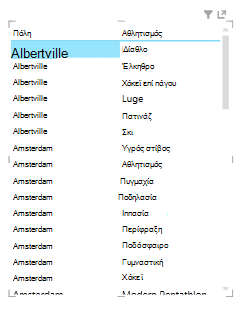
Αναπτύξτε τον πίνακα Medals και κάντε κλικ στην επιλογή Sport. Με αυτό, το Power View παραθέτει το πεδίο Sport δίπλα στην πόλη, όπως φαίνεται στην παρακάτω οθόνη.
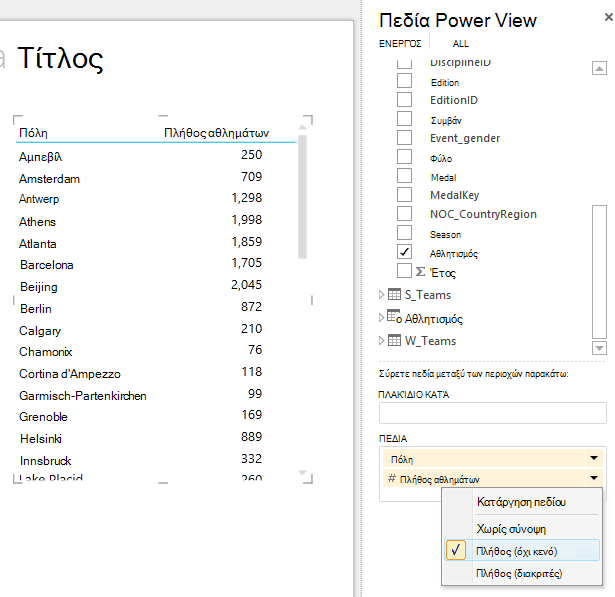
Στην περιοχή ΠΕΔΙΑ του Power View Fields, κάντε κλικ στο βέλος δίπλα στο στοιχείο Sport και επιλέξτε Πλήθος (Μη κενό)). Τώρα το Power View μετράει τα αθλήματα, αντί να τα παραθέτει στη λίστα τους, όπως φαίνεται στην παρακάτω οθόνη.
Στην κορδέλα, επιλέξτε ΣΧΕΔΙΑΣΗ > Εναλλαγή χάρτη απεικόνισης>. Η καρτέλα "ΣΧΕΔΙΑΣΗ" είναι διαθέσιμη μόνο εάν είναι επιλεγμένος ο πίνακας του Power View. Ενδέχεται να εμφανιστεί μια προειδοποίηση σχετικά με την ενεργοποίηση εξωτερικού περιεχομένου κατά τη μετάβαση στην απεικόνιση χάρτη.
Ένας χάρτης αντικαθιστά τον πίνακα ως απεικόνιση. Στο χάρτη, μπλε κύκλοι ποικίλου μεγέθους υποδεικνύουν τον αριθμό των διαφορετικών αθλητικών εκδηλώσεων που διεξάγονται σε κάθε τοποθεσία φιλοξενίας των Ολυμπιακών Αγώνων. Αλλά μπορεί να είναι πιο ενδιαφέρον να δούμε ποιες ήταν καλοκαιρινές εκδηλώσεις και ποιες ήταν χειμερινές.
Για να αξιοποιήσετε στο έπακρο την περιοχή αναφοράς, ας συμπτύξουμε την περιοχή "Φίλτρα ". Κάντε κλικ στο βέλος στην επάνω δεξιά γωνία της περιοχής " Φίλτρα ".
Στο παράθυρο "Πεδία Power View", αναπτύξτε το στοιχείο "Medals". Σύρετε το πεδίο Season προς τα κάτω, στην περιοχή ΧΡΩΜΑ. Αυτό είναι καλύτερο: ο χάρτης εμφανίζει τώρα μπλε φυσαλίδες για καλοκαιρινά σπορ και κόκκινες φυσαλίδες για χειμερινά σπορ, όπως φαίνεται στην παρακάτω οθόνη. Μπορείτε να αλλάξετε το μέγεθος της απεικόνισης, σύροντας οποιαδήποτε από τις γωνίες της.
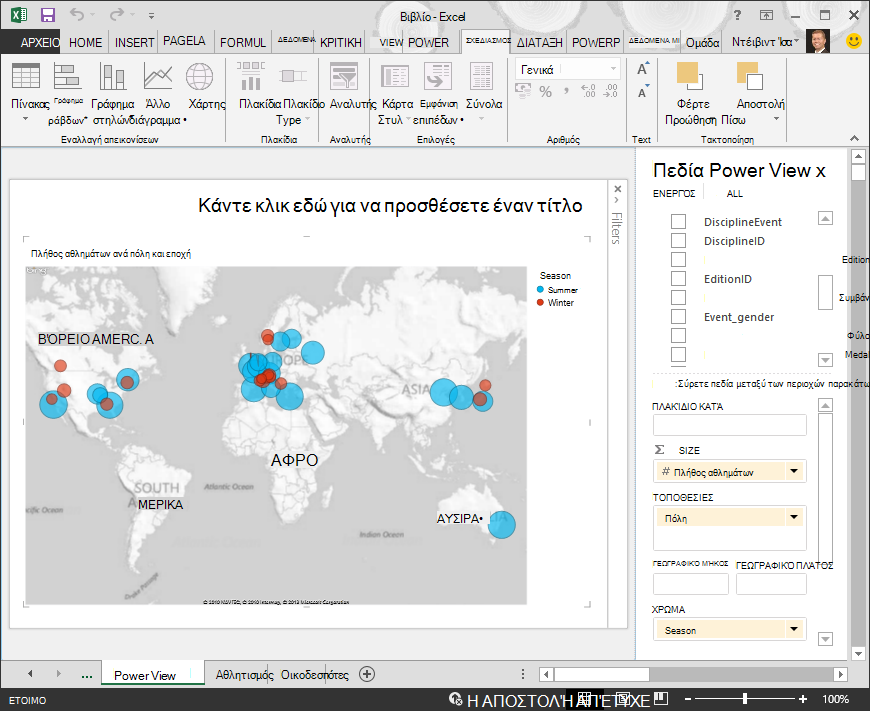
Τώρα έχετε μια αναφορά του Power View που απεικονίζει τον αριθμό των αθλητικών γεγονότων σε διάφορες θέσεις, χρησιμοποιώντας ένα χάρτη, με χρωματική κωδικοποίηση με βάση την εποχή. Και χρειάστηκαν μόνο μερικά κλικ.
Δημιουργία πεδίων υπολογισμού για το Power View και Συγκεντρωτικούς Πίνακες
Το Power View χρησιμοποιεί το υποκείμενο μοντέλο δεδομένων για τη δημιουργία απεικονίσεων. Με το Power Pivot και το DAX, μπορείτε να επεκτείνετε το μοντέλο δεδομένων δημιουργώντας προσαρμοσμένους τύπους και, στη συνέχεια, να δημιουργήσετε αναφορές με βάση αυτούς τους τύπους και υπολογισμούς σε Συγκεντρωτικούς Πίνακες και στο Power View.
Δημιουργία πεδίου υπολογισμού σεPower Pivot
Στο Excel, κάντε κλικ στην επιλογή Διαχείριση > μοντέλου δεδομένων του Power Pivot > για να εμφανίσετε το παράθυρο του Power Pivot.
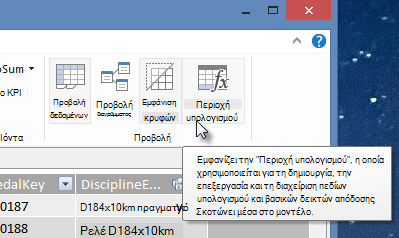
Επιλέξτε τον πίνακα Medals . Βεβαιωθείτε ότι εμφανίζεται η "Περιοχή υπολογισμού". Η "Περιοχή υπολογισμού" βρίσκεται κάτω από τα δεδομένα πίνακα και χρησιμοποιείται για τη δημιουργία, την επεξεργασία και τη διαχείριση των πεδίων υπολογισμού. Για να προβάλετε την περιοχή υπολογισμού, επιλέξτε "Περιοχή υπολογισμού αρχικής > προβολής>", όπως φαίνεται στην παρακάτω οθόνη.
Ας υπολογίσουμε τον αριθμό των Ολυμπιακών εκδόσεων. Στην "Περιοχή υπολογισμού", επιλέξτε το κελί ακριβώς κάτω από τη στήλη "Έκδοση". Από την κορδέλα, επιλέξτε Αυτόματη Άθροιση > διακριτού πλήθους, όπως φαίνεται στην παρακάτω οθόνη.
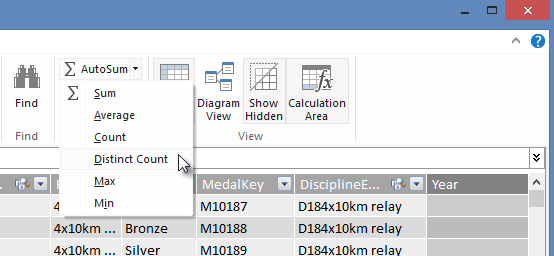
Το Power Pivot δημιουργεί μια παράσταση DAX για το ενεργό κελί στην περιοχή υπολογισμού. Σε αυτή την περίπτωση, το Power Pivot δημιούργησε αυτόματα τον ακόλουθο τύπο DAX:
Distinct Count of Edition:=DISTINCTCOUNT([Edition])Οι πρόσθετοι υπολογισμοί στην Αυτόματη Άθροιση είναι εξίσου εύκολοι, όπως Άθροιση, Μέσος όρος, Ελάχιστο, Μέγιστο και άλλοι.
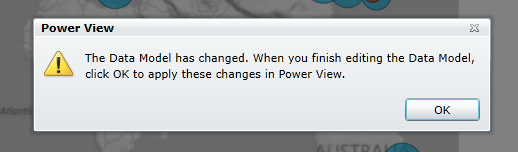
Αποθηκεύστε το βιβλίο εργασίας του Excel. Το μοντέλο δεδομένων ενημερώνεται με το νέο πεδίο υπολογισμού. Όταν επιστρέφετε στην καρτέλα Power View στο Excel, μια προειδοποίηση σάς ενημερώνει ότι το μοντέλο δεδομένων έχει ενημερωθεί, όπως φαίνεται στην παρακάτω οθόνη.
Θα χρησιμοποιήσουμε αυτό το πεδίο υπολογισμού Distinct Count of Edition αργότερα στα προγράμματα εκμάθησης.
Δημιουργία πεδίου υπολογισμού με χρήση DAX σεPower Pivot
Ο υπολογισμός της Αυτόματης Άθροισης είναι χρήσιμος, αλλά υπάρχουν φορές που απαιτούνται πιο προσαρμοσμένοι υπολογισμοί. Μπορείτε να δημιουργήσετε τύπους DAX στην περιοχή υπολογισμού, όπως ακριβώς δημιουργείτε τύπους στο Excel. Ας δημιουργήσουμε έναν τύπο DAX και, στη συνέχεια, πώς εμφανίζεται στο μοντέλο δεδομένων μας και, ως αποτέλεσμα, είναι διαθέσιμος στον Συγκεντρωτικό Πίνακα και στο Power View.
Ανοίξτε το παράθυρο του Power Pivot. Στην "Περιοχή υπολογισμού", επιλέξτε το κελί ακριβώς κάτω από τον υπολογισμό αυτόματης άθροισης που ολοκληρώσατε στην προηγούμενη ενότητα, όπως φαίνεται στην παρακάτω οθόνη.
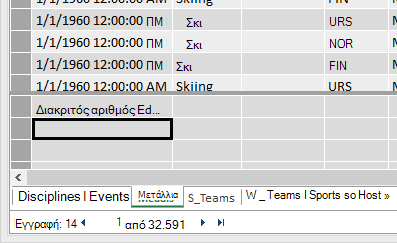
Ας υπολογίσουμε το ποσοστό όλων των μεταλλίων. Στη γραμμή τύπων, πληκτρολογήστε τον εξής τύπο DAX. Το IntelliSense παρέχει διαθέσιμες εντολές με βάση αυτό που πληκτρολογείτε και μπορείτε να πατήσετε το πλήκτρο Tab για να επιλέξετε την επισημασμένη επιλογή IntelliSense.
Percentage of All Medals:=[Count of Medal]/CALCULATE([Count of Medal],ALL(Medals))Όταν επιστρέφετε στο παράθυρο του Excel, το Excel σάς ενημερώνει ότι το μοντέλο δεδομένων έχει ενημερωθεί. Στο Excel, επιλέξτε τον Συγκεντρωτικό Πίνακα στο Φύλλο1. Στα πεδία Συγκεντρωτικού Πίνακα, αναπτύξτε τον πίνακα Medals . Στο κάτω μέρος της λίστας πεδίων βρίσκονται τα δύο υπολογιζόμενα πεδία που μόλις δημιουργήσαμε, όπως φαίνεται στην παρακάτω οθόνη. Επιλέξτε το ποσοστό όλων των μεταλλίων.
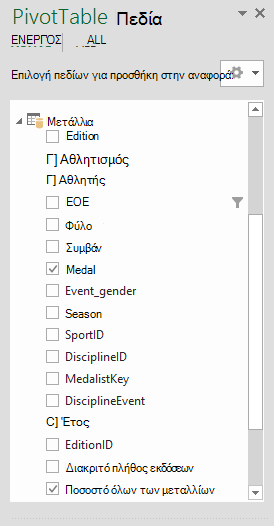
Στον Συγκεντρωτικό Πίνακα, το πεδίο "Ποσοστό όλων των μεταλλίων" εμφανίζεται μετά το πλήθος των μεταλλίων. Δεν έχει μορφοποιηθεί ως ποσοστό, επομένως επιλέξτε αυτά τα πεδία (μπορείτε να τα επιλέξετε όλα ταυτόχρονα, τοποθετώντας το δείκτη του ποντικιού επάνω στην κορυφή ενός από τα πεδία "Ποσοστό όλων των μεταλλίων", μέχρι ο δρομέας να μετατραπεί σε κάτω βέλος και, στη συνέχεια, κάνοντας κλικ). Μόλις επιλεγούν, κάντε κλικ στην επιλογή HOME > Number > Percentage. Στην ίδια ενότητα της κορδέλας, προσαρμόστε τον αριθμό των δεκαδικών ψηφίων σε δύο. Ο συγκεντρωτικός πίνακας μοιάζει με την ακόλουθη οθόνη.
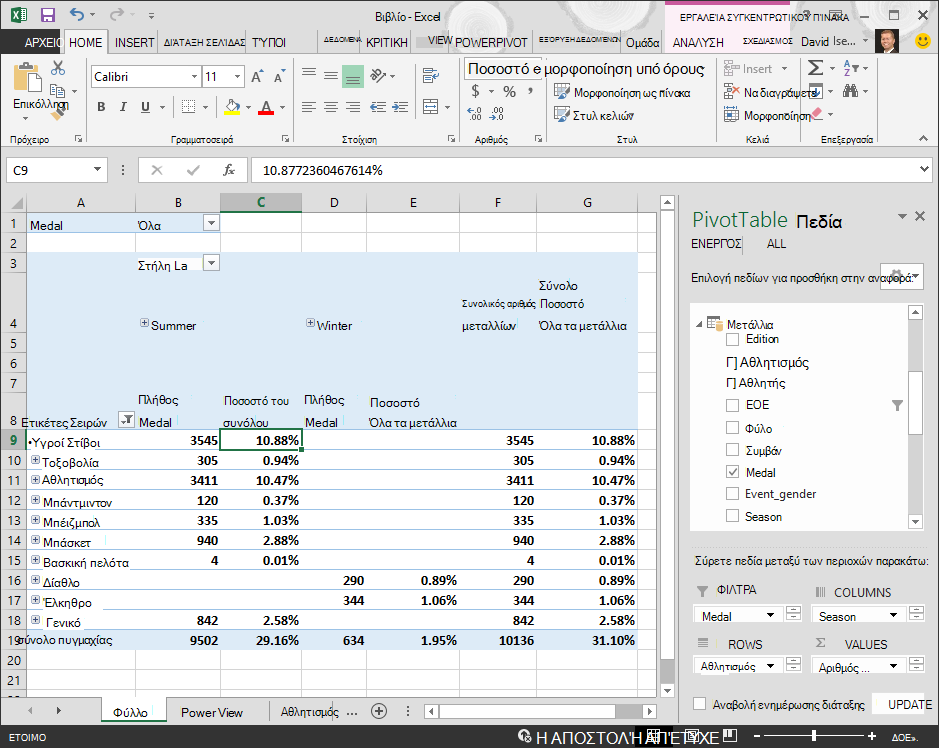
Σε προηγούμενο σεμινάριο, φιλτράραμε το πεδίο Sports μόνο στην πρώτη δεκάδα, αλφαβητικά, γι 'αυτό βλέπουμε μόνο το Aquatics μέσω της Πυγμαχίας και γιατί το ποσοστό στο Grand Total είναι 29,16%, αντί για 100%. Αυτό που μας λέει, φυσικά, είναι ότι αυτά τα δέκα πρώτα αθλήματα αντιπροσωπεύουν το 29,16% όλων των μεταλλίων που απονέμονται στους θερινούς αγώνες. Μπορούμε επίσης να δούμε ότι ο υγρός στίβος αντιπροσώπευε το 10,88% όλων των μεταλλίων.
Δεδομένου ότι το πεδίο "Ποσοστό όλων των μεταλλίων" βρίσκεται στο μοντέλο δεδομένων, είναι επίσης διαθέσιμο στο Power View.
Μπορείτε, επίσης, να δημιουργήσετε πεδία υπολογισμού από την καρτέλα Power Pivot ενώ βρίσκεστε στο Power View. Είτε δημιουργείτε ένα πεδίο υπολογισμού στο Power Pivot είτε ενώ βρίσκεστε στο Power View, το αποτέλεσμα είναι το ίδιο: το μοντέλο δεδομένων ενημερώνεται για να συμπεριλάβει το πεδίο υπολογισμού και το καθιστά διαθέσιμο σε όλα τα εργαλεία προγράμματος-πελάτη.
Ορισμός προεπιλογών πεδίων, συμπεριφορών πίνακα και κατηγοριών δεδομένων
Ένας άλλος τρόπος για να βελτιστοποιήσετε τη δημιουργία αναφορών στο Power View είναι να ορίσετε ένα προεπιλεγμένο σύνολο πεδίων. Όταν ορίζετε ένα προεπιλεγμένο σύνολο πεδίων για έναν πίνακα, μπορείτε απλώς να κάνετε κλικ σε αυτόν τον πίνακα στο Power View και το προεπιλεγμένο σύνολο πεδίων προστίθεται αυτόματα σε μια νέα αναφορά.
Σε αυτή την ενότητα, ορίζετε προεπιλογές για το βιβλίο εργασίας σας, οι οποίες θα σας εξοικονομήσουν χρόνο κατά τη δημιουργία αναφορών.
Δημιουργία του προεπιλεγμένου συνόλου πεδίων για έναν πίνακα
Το παράθυρο Power Pivot θα πρέπει να εξακολουθεί να είναι διαθέσιμο. Εάν όχι, κάντε κλικ στην επιλογή Διαχείριση μοντέλου> δεδομένων του Power Pivot>. Στο Power Pivot, επιλέξτε Προβολή δεδομένων Home > View > για να βεβαιωθείτε ότι είναι επιλεγμένη η Προβολή δεδομένων. Επιλέξτε τον πίνακα Medals .
Στην καρτέλα "Για προχωρημένους ", κάντε κλικ στην επιλογή Προεπιλεγμένο > σύνολο πεδίων ιδιοτήτων αναφοράς. Εμφανίζεται ένα παράθυρο που σας επιτρέπει να καθορίσετε προεπιλεγμένα πεδία για πίνακες που δημιουργούνται με εργαλεία προγράμματος-πελάτη, όπως το Power View.
Επιλέξτε Άθλημα, Αγώνισμα, ΑναγνωριστικόΈκδοσης, Αθλητής και Μετάλλιο στο αριστερό τμήμα παραθύρου και κάντε κλικ στην επιλογή Προσθήκη -> για να τα ορίσετε ως προεπιλεγμένα πεδία. Βεβαιωθείτε ότι εμφανίζονται στο δεξιό παράθυρο, Προεπιλεγμένα πεδία, με τη σειρά που αναφέρονται. Το παράθυρο " Σύνολο προεπιλεγμένων πεδίων " μοιάζει με την ακόλουθη οθόνη.
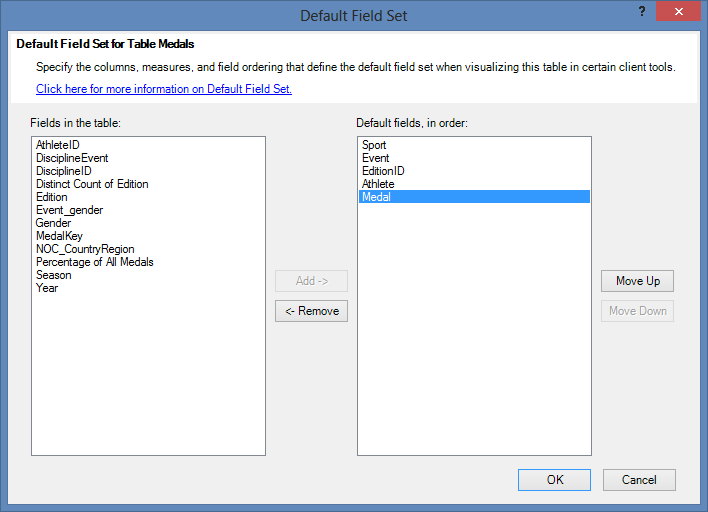
Κάντε κλικ στο κουμπί OK για να αποθηκεύσετε το προεπιλεγμένο σύνολο πεδίων για τον πίνακα Medals .
Για να δείτε πώς λειτουργεί αυτό, μεταβείτε στο φύλλο Power View στο Excel.
Κάντε κλικ οπουδήποτε στον κενό καμβά αναφορών, για να βεβαιωθείτε ότι δεν έχετε επιλέξει μια υπάρχουσα απεικόνιση. Το φύλλο του Power View έχει προς το παρόν μόνο μία απεικόνιση, η οποία είναι ο χάρτης που δημιουργήσατε νωρίτερα.
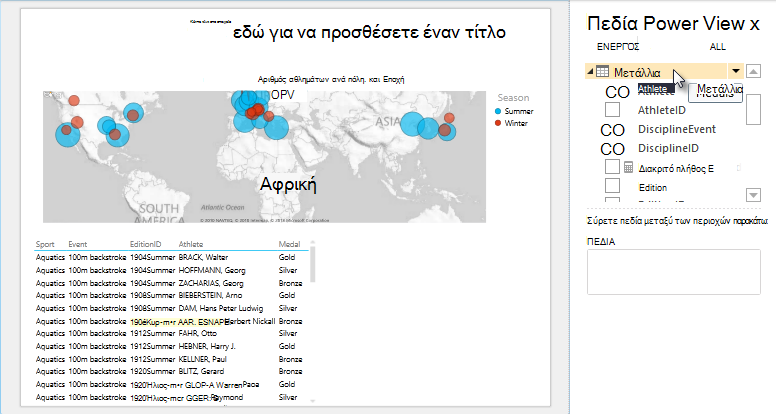
Στη λίστα "Πεδία Power View ", κάντε κλικ στο όνομα του πίνακα "Medals ". Το Power View δημιουργεί έναν πίνακα και προσθέτει αυτόματα τα πέντε προεπιλεγμένα πεδία από τον πίνακα Medals , με τη σειρά που καθορίσατε, όπως φαίνεται στην παρακάτω οθόνη. Εάν κάνετε κατά λάθος κλικ στο τρίγωνο δίπλα στην καρτέλα Medals, ο πίνακας απλώς επεκτείνεται, αντί να προσθέσει έναν νέο πίνακα με προεπιλεγμένα πεδία.
Ορισμός συμπεριφοράς πίνακα
Μπορείτε επίσης να ορίσετε την προεπιλεγμένη συμπεριφορά πίνακα, την οποία χρησιμοποιεί το Power View για την αυτόματη δημιουργία ετικετών αναφοράς για τον πίνακα. Αυτό είναι χρήσιμο όταν δημιουργείτε απεικονίσεις από τον ίδιο πίνακα, ίσως για πολλές διαφορετικές αναφορές. Θα χρησιμοποιήσουμε την προεπιλεγμένη συμπεριφορά πίνακα στα επόμενα βήματα, οπότε ας την ορίσουμε τώρα.
Πίσω στο Power Pivot, με επιλεγμένο τον πίνακα Medals, επιλέξτε Ιδιότητες > αναφοράς για προχωρημένους > Συμπεριφορά πίνακα. Εμφανίζεται ένα παράθυρο όπου μπορείτε να καθορίσετε τη συμπεριφορά του πίνακα.
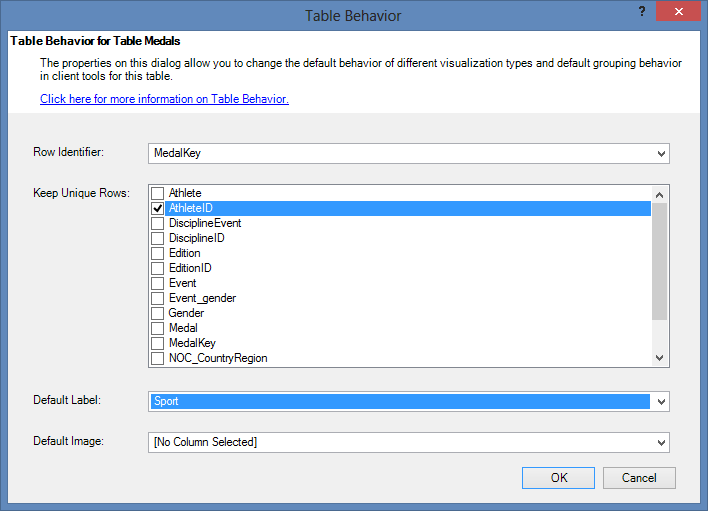
Στο παράθυρο "Συμπεριφορά πίνακα ", το Αναγνωριστικό γραμμής είναι η στήλη που περιέχει μόνο μοναδικά κλειδιά και όχι κενές τιμές. Αυτό είναι συχνά το πρωτεύον κλειδί του πίνακα, αλλά δεν είναι υποχρεωτικό. Πρέπει να επιλέξετε ένα αναγνωριστικό γραμμής πριν κάνετε άλλες επιλογές στο παράθυρο. Επιλέξτε MedalKey ως αναγνωριστικό γραμμής.
Στην ενότητα Keep Unique Rows , επιλέξτε AthleteID. Τα πεδία που επιλέγετε εδώ έχουν τιμές γραμμών που πρέπει να είναι μοναδικές και δεν πρέπει να συναθροίζονται κατά τη δημιουργία Συγκεντρωτικών Πινάκων ή αναφορών Power View.
Σημείωση: Αν αντιμετωπίζετε προβλήματα με αναφορές που δεν συναθροίζονται με τον τρόπο που θέλετε, βεβαιωθείτε ότι το πεδίο που θέλετε να συναθροίσετε δεν είναι επιλεγμένο στα πεδία « Διατήρηση μοναδικών γραμμών ».
Για την προεπιλεγμένη ετικέτα, επιλέξτε ένα κλειδί που θα πρέπει να χρησιμοποιηθεί ως προεπιλεγμένη ετικέτα αναφοράς. Επιλέξτε Sport.
Για την προεπιλεγμένη εικόνα, αφήστε την επιλογή ως [Δεν έχει επιλεγεί στήλη], αφού δεν έχετε προσθέσει ακόμη εικόνες. Το παράθυρο "Συμπεριφορά πίνακα" μοιάζει με την ακόλουθη οθόνη.
Κάντε κλικ στο κουμπί OK. Στο φύλλο του Power View στο Excel, επιλέξτε τον πίνακα που δημιουργήσατε στα προηγούμενα βήματα. Από την κορδέλα, επιλέξτε ΣΧΕΔΙΑΣΗ > Κάρτα πίνακα>. Ο πίνακας που δημιουργήσατε μετατρέπεται σε μια συλλογή καρτών. Τα δεδομένα είναι ίδια, αλλά η απεικόνιση των δεδομένων έχει αλλάξει. Ο πίνακας τώρα μοιάζει με την ακόλουθη οθόνη.
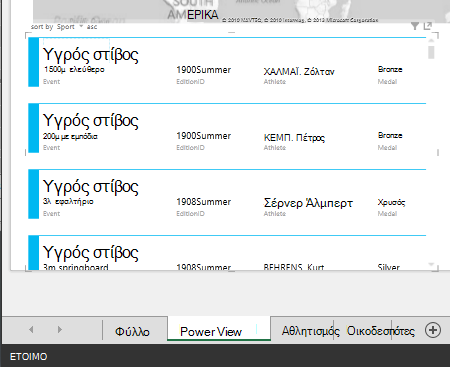
Παρατηρήστε ότι το πεδίο Sports είναι μεγαλύτερο από τα υπόλοιπα και εμφανίζεται ως επικεφαλίδα για κάθε κάρτα. Αυτό συμβαίνει επειδή έχετε ορίσει το Sport ως την προεπιλεγμένη ετικέτα στο παράθυρο "Συμπεριφορά πίνακα " όταν ήσασταν στο Power Pivot.
Ορισμός κατηγοριών δεδομένων για πεδία
Για να μπορέσει το Power View να δημιουργήσει δυναμικά αναφορές που βασίζονται σε υποκείμενα δεδομένα, όπως η θέση, τα πεδία που περιέχουν τέτοια δεδομένα πρέπει να έχουν κατηγοριοποιηθεί σωστά. Για τα δεδομένα των Ολυμπιακών αγώνων, ας καθορίσουμε τις κατηγορίες για μερικά πεδία.
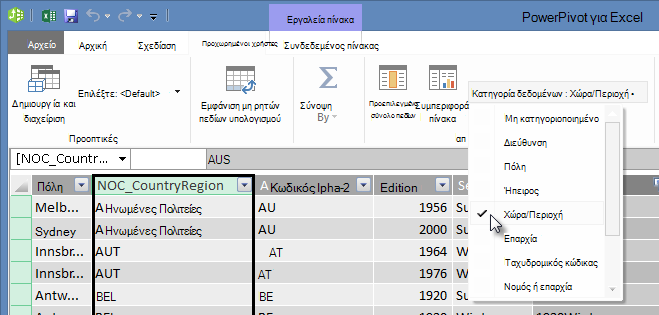
Στο Power Pivot, επιλέξτε Κεντρικοί υπολογιστές. Επιλέξτε το NOC_CountryRegion πεδίο. Από > την κατηγορία δεδομένων ιδιοτήτων σύνθετης αναφοράς>: κάντε κλικ στο βέλος και επιλέξτε Χώρα/Περιοχή από τη λίστα των διαθέσιμων κατηγοριών δεδομένων, όπως φαίνεται στην παρακάτω οθόνη.
Στο πεδίο Medals, επιλέξτε τη στήλη NOC_CountryRegion. Ξανά, αλλάξτε την κατηγορία δεδομένων σε "Χώρα/Περιοχή".
Επιστρέψτε στο Excel και επιλέξτε το φύλλο του Power View. Αναπτύξτε τον πίνακα Medals στα "Πεδία Power View" και παρατηρήστε ότι το πεδίο NOC_CountryRegion έχει πλέον ένα μικρό εικονίδιο υδρογείου δίπλα του. Η υδρόγειος υποδεικνύει ότι NOC_CountryRegion περιέχει μια γεωγραφική θέση, όπως φαίνεται στην παρακάτω οθόνη.
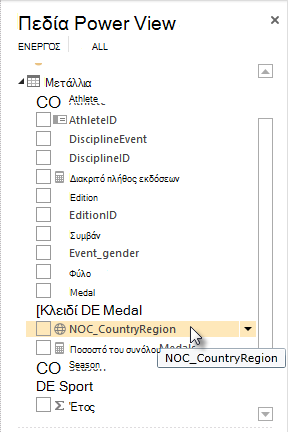
Θα χρησιμοποιήσουμε αυτήν τη γεωγραφική θέση σε ένα επερχόμενο πρόγραμμα εκμάθησης. Ήρθε η ώρα να αποθηκεύσετε την εργασία σας, να εξετάσετε αυτά που έχετε μάθει και, στη συνέχεια, να ετοιμαστείτε να εμβαθύνετε στο επόμενο πρόγραμμα εκμάθησης.
Σημείο ελέγχου και κουίζ
Επανάληψη αυτών που μάθατε
Σε αυτό το πρόγραμμα εκμάθησης μάθατε πώς μπορείτε να δημιουργήσετε μια απεικόνιση Power View βάσει χάρτη και, στη συνέχεια, δημιουργήσατε πεδία υπολογισμού για να επεκτείνετε το μοντέλο δεδομένων σας και να αναλύσετε τα δεδομένα με διαφορετικό τρόπο. Μάθατε επίσης πώς να δημιουργείτε προεπιλεγμένα σύνολα πεδίων για έναν πίνακα, κάτι που απλοποιούσε τη δημιουργία ενός νέου πίνακα του Power View προσυμπληρωμένου με το προεπιλεγμένο σύνολο πεδίων. Μάθατε επίσης πώς να ορίσετε την προεπιλεγμένη συμπεριφορά των πινάκων, ώστε η ταξινόμηση και η προσθήκη ετικετών στους νέους πίνακες να είναι γρήγορη και συνεπής.
Στο επόμενο πρόγραμμα εκμάθησης αυτής της σειράς, βασίζεστε σε όσα μάθατε εδώ. Υπάρχουν πολλά δεδομένα εκεί έξω και, στο επόμενο πρόγραμμα εκμάθησης, θα προσθέσετε δεδομένα από το Internet στο μοντέλο δεδομένων σας και θα φέρετε εικόνες, έτσι ώστε οι αναφορές σας στο Power View να μπορούν πραγματικά να λάμψουν.
Εδώ θα βρείτε μια σύνδεση για το επόμενο πρόγραμμα εκμάθησης:
Πρόγραμμα εκμάθησης: Ενσωμάτωση δεδομένων από το Internet και ορισμός προεπιλογών του Power View
ΚΟΥΙΖ
Θέλετε να δείτε πόσο καλά θυμάστε αυτά που μάθατε; Αυτή είναι η ευκαιρία σας. Το ακόλουθο κουίζ επισημαίνει δυνατότητες, δυνατότητες ή απαιτήσεις που μάθατε σε αυτό το πρόγραμμα εκμάθησης. Στο κάτω μέρος της σελίδας, θα βρείτε τις απαντήσεις. Καλή επιτυχία!
Ερώτηση 1: Από πού αντλεί τα δεδομένα του Power View για τη δημιουργία αναφορών του Power View;
Α: Μόνο από φύλλα εργασίας που περιλαμβάνονται στο Excel.
B: Μόνο από το μοντέλο δεδομένων.
Γ: Μόνο από δεδομένα που εισάγονται από εξωτερικές προελεύσεις.
Δ: Από το μοντέλο δεδομένων και από οποιαδήποτε δεδομένα υπάρχουν στα φύλλα εργασίας του Excel.
Ερώτηση 2: Ποιο από τα παρακάτω ισχύει για ένα προεπιλεγμένο σύνολο πεδίων;
Α: Μπορείτε να δημιουργήσετε μόνο ένα προεπιλεγμένο σύνολο πεδίων για ολόκληρο το μοντέλο δεδομένων.
B: Στο Power View, κάνοντας κλικ στο όνομα του πίνακα "Πεδία Power View" δημιουργείται μια απεικόνιση πίνακα που συμπληρώνεται αυτόματα με το προεπιλεγμένο σύνολο πεδίων.
Γ: Εάν δημιουργήσετε ένα προεπιλεγμένο σύνολο πεδίων για έναν πίνακα, όλα τα άλλα πεδία σε αυτόν τον πίνακα απενεργοποιούνται.
Δ: Όλα τα παραπάνω
Ερώτηση 3: Ποιο από τα παρακάτω ισχύει για τα πεδία υπολογισμού;
Α: Όταν τα δημιουργείτε στο Power Pivot, εμφανίζονται στο Power View ως διαθέσιμα πεδία στον πίνακα στον οποίο δημιουργήθηκαν.
B: Εάν τις δημιουργήσετε στην περιοχή υπολογισμού του Power Pivot, αποκρύπτονται από όλα τα εργαλεία του προγράμματος-πελάτη.
Γ: Όταν τους δημιουργείτε στο Power Pivot, κάθε ένας από αυτούς εμφανίζεται ως ξεχωριστός πίνακας σε όλα τα εργαλεία προγράμματος-πελάτη.
Δ: Και το Α και το Β.
Ερώτηση 4: Στο παράθυρο "Πίνακας προεπιλεγμένης συμπεριφοράς ", εάν επιλέξετε ένα πεδίο στο στοιχείο "Διατήρηση μοναδικών γραμμών", ποιο από τα παρακάτω είναι σωστό;
Α: Πρέπει να επιλέξετε ρητά "Άθροισμα αυτού του πεδίου" από τα "Πεδία Power View" για να συναθροίσετε το πεδίο.
B: Το πεδίο συναθροίζεται πάντα στο Power View ή σε Συγκεντρωτικούς Πίνακες.
Γ: Το πεδίο δεν συναθροίζεται ποτέ στο Power View ή σε Συγκεντρωτικούς Πίνακες.
Δ: Η επιλογή της επιλογής "Διατήρηση μοναδικών γραμμών" δεν έχει καμία επίδραση στη συμπεριφορά του πεδίου στο Power View ή στους Συγκεντρωτικούς Πίνακες.
Απαντήσεις κουίζ
- Σωστή απάντηση: Β
- Σωστή απάντηση: Β
- Σωστή απάντηση: Α
- Σωστή απάντηση: Γ
Σημείωση
Τα δεδομένα και οι εικόνες σε αυτή τη σειρά προγραμμάτων εκμάθησης βασίζονται στα εξής:
- Olympics Dataset © από την Guardian News & Media Ltd.
- Εικόνες σημαιών από το CIA Factbook (cia.gov)
- Πληθυσμιακά δεδομένα από την Παγκόσμια Τράπεζα (worldbank.org)
- Olympic Sport Pictograms από τους Thadius856 και Parutakupiu