
Σημαντικό
Στο Excel για Microsoft 365 και Excel 2021, το Power View καταργείται στις 12 Οκτωβρίου 2021. Ως εναλλακτική λύση, μπορείτε να χρησιμοποιήσετε τη διαδραστική οπτική εμπειρία που παρέχεται από το Power BI Desktop, την οποία μπορείτε να κατεβάσετε δωρεάν. Μπορείτε επίσης εύκολα να εισαγάγετε βιβλία εργασίας του Excel στο Power BI Desktop.
Περίληψη: Στο τέλος του προηγούμενου προγράμματος εκμάθησης, Δημιουργία αναφορών του Power View βάσει χάρτη, το βιβλίο εργασίας του Excel περιελάμβανε δεδομένα από διάφορες προελεύσεις, ένα μοντέλο δεδομένων που βασίζεται σε σχέσεις που έχουν δημιουργηθεί με το Power Pivot και μια αναφορά του Power View βάσει χάρτη με ορισμένες βασικές πληροφορίες για τους Ολυμπιακούς Αγώνες. Σε αυτό το πρόγραμμα εκμάθησης, επεκτείνουμε και βελτιστοποιούμε το βιβλίο εργασίας με περισσότερα δεδομένα, ενδιαφέροντα γραφικά και προετοιμάζουμε το βιβλίο εργασίας για να δημιουργήσει εύκολα εκπληκτικές αναφορές του Power View.
Σημείωση
Αυτό το άρθρο περιγράφει τα μοντέλα δεδομένων στο Excel 2013. Ωστόσο, οι ίδιες δυνατότητες μοντελοποίησης και Power Pivot που παρουσιάστηκαν για πρώτη φορά στο Excel 2013 ισχύουν και για το Excel 2016.
Οι ενότητες σε αυτό το πρόγραμμα εκμάθησης είναι οι εξής:
- Εισαγωγή συνδέσεων εικόνων που βασίζονται στο Internet στο μοντέλο δεδομένων
- Χρήση δεδομένων Internet για τη συμπλήρωση του μοντέλου δεδομένων
- Απόκρυψη πινάκων και πεδίων για ευκολότερη δημιουργία αναφορών
- Σημείο ελέγχου και κουίζ
Στο τέλος αυτού του προγράμματος εκμάθησης υπάρχει ένα κουίζ που μπορείτε να κάνετε για να ελέγξετε τι έχετε μάθει.
Αυτή η σειρά χρησιμοποιεί δεδομένα που περιγράφουν τα Ολυμπιακά μετάλλια, τις διοργανώτριες χώρες και διάφορα Ολυμπιακά αγωνίσματα. Τα προγράμματα εκμάθησης σε αυτήν τη σειρά είναι τα εξής:
- Εισαγωγή δεδομένων στο Excel 2013 και δημιουργία μοντέλου δεδομένων
- Επέκταση σχέσεων μοντέλου δεδομένων με χρήση του Excel 2013 Power Pivot και του DAX
- Δημιουργία αναφορών του Power View βάσει χάρτη
- Ενσωμάτωση δεδομένων από το Internet και ορισμός προεπιλογών του Power View
- Βοήθεια του Power Pivot
- Δημιουργία καταπληκτικών αναφορών του Power View - Μέρος 2
Προτείνουμε να τα ακολουθήσετε με τη σειρά.
Αυτά τα προγράμματα εκμάθησης χρησιμοποιούν το Excel 2013 με ενεργοποιημένο το Power Pivot. Για περισσότερες πληροφορίες σχετικά με το Excel 2013, κάντε κλικ εδώ. Για οδηγίες σχετικά με την ενεργοποίηση του Power Pivot, κάντε κλικ εδώ.
Εισαγωγή συνδέσεων εικόνων που βασίζονται στο Internet στο μοντέλο δεδομένων
Ο όγκος των δεδομένων αυξάνεται συνεχώς, όπως και η προσδοκία για δυνατότητα απεικόνισής του. Με τα πρόσθετα δεδομένα έρχονται διαφορετικές προοπτικές και ευκαιρίες να εξετάσετε και να εξετάσετε πώς αλληλεπιδρούν τα δεδομένα με πολλούς διαφορετικούς τρόπους. Το Power Pivot και το Power View συγκεντρώνουν τα δεδομένα σας –καθώς και τα εξωτερικά δεδομένα– και τα απεικονίζουν με διασκεδαστικούς και ενδιαφέροντες τρόπους.
Σε αυτή την ενότητα, επεκτείνετε το μοντέλο δεδομένων για να συμπεριλάβετε εικόνες σημαιών για τις περιοχές ή τις χώρες που συμμετέχουν στους Ολυμπιακούς Αγώνες και, στη συνέχεια, προσθέτετε εικόνες που αντιπροσωπεύουν τα αμφισβητούμενα αγωνίσματα στους Ολυμπιακούς Αγώνες.
Προσθήκη εικόνων σημαίας στο μοντέλο δεδομένων
Οι εικόνες εμπλουτίζουν τον οπτικό αντίκτυπο των αναφορών του Power View. Στα παρακάτω βήματα θα προσθέσετε δύο κατηγορίες εικόνων – μια εικόνα για κάθε κλάδο και μια εικόνα της σημαίας που αντιπροσωπεύει κάθε περιοχή ή χώρα.
Έχετε δύο πίνακες που είναι κατάλληλοι υποψήφιοι για την ενσωμάτωση αυτών των πληροφοριών: τον πίνακα Discipline για τις εικόνες discipline και τον πίνακα Hosts για σημαίες. Για να κάνετε αυτήν την ενέργεια ενδιαφέρουσα, χρησιμοποιήστε εικόνες που υπάρχουν στο Internet και χρησιμοποιήστε μια σύνδεση σε κάθε εικόνα, ώστε να μπορεί να εμφανιστεί σε οποιονδήποτε βλέπει μια αναφορά, ανεξάρτητα από το πού βρίσκεται.
Μετά από αναζήτηση στο Internet, μπορείτε να βρείτε μια καλή πηγή για εικόνες σημαιών για κάθε χώρα ή περιοχή: την τοποθεσία CIA.gov World Factbook. Για παράδειγμα, όταν κάνετε κλικ στον παρακάτω σύνδεσμο, θα λάβετε μια εικόνα της σημαίας για τη Γαλλία.
https://www.cia.gov/library/publications/the-world-factbook/graphics/flags/large/fr-lgflag.gif
Μετά την περαιτέρω έρευνα και βρείτε άλλες διευθύνσεις URL εικόνων σημαίας στην τοποθεσία, συνειδητοποιείτε ότι οι διευθύνσεις URL έχουν σταθερή μορφή και ότι η μόνη μεταβλητή είναι ο κωδικός χώρας ή περιοχής δύο γραμμάτων. Επομένως, εάν γνωρίζατε κάθε κωδικό χώρας ή περιοχής δύο γραμμάτων, θα μπορούσατε απλώς να εισαγάγετε αυτόν τον κωδικό δύο γραμμάτων σε κάθε διεύθυνση URL και να λάβετε έναν σύνδεσμο για κάθε σημαία. Αυτό είναι ένα πλεονέκτημα και, αν εξετάσετε προσεκτικά τα δεδομένα σας, θα συνειδητοποιήσετε ότι ο πίνακας Hosts περιέχει διψήφιους κωδικούς χώρας ή περιοχής. Τέλεια.
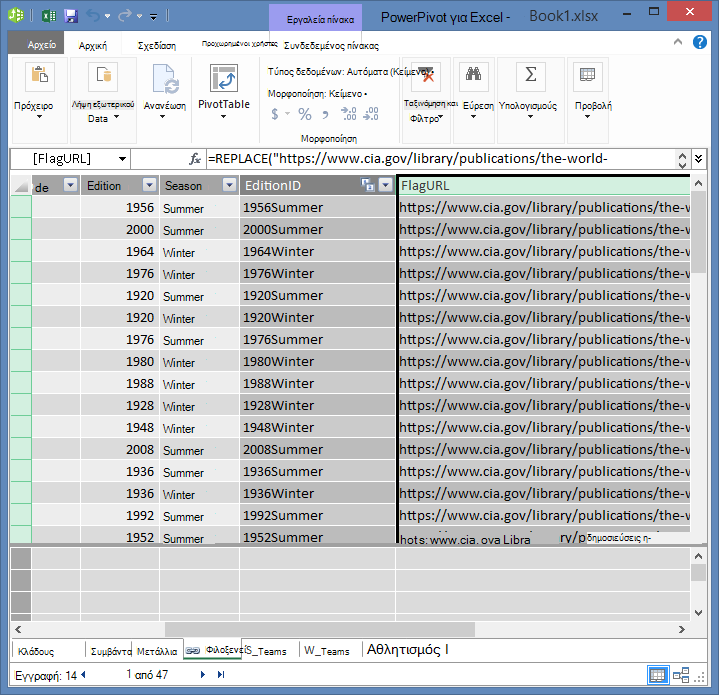
Πρέπει να δημιουργήσετε ένα νέο πεδίο στον πίνακα Hosts για να αποθηκεύσετε τις διευθύνσεις URL σημαίας. Σε ένα προηγούμενο πρόγραμμα εκμάθησης, χρησιμοποιήσατε DAX για τη συνένωση δύο πεδίων και το ίδιο θα κάνουμε και για τις διευθύνσεις URL σημαίας. Στο Power Pivot, επιλέξτε την κενή στήλη που έχει τον τίτλο "Προσθήκη στήλης " στον πίνακα Hosts . Στη γραμμή τύπων, πληκτρολογήστε τον ακόλουθο τύπο DAX (ή μπορείτε να τον αντιγράψετε και να τον επικολλήσετε στη στήλη τύπου). Φαίνεται μεγάλο, αλλά το μεγαλύτερο μέρος του είναι η διεύθυνση URL που θέλουμε να χρησιμοποιήσουμε από το CIA Factbook.
=REPLACE("https://www.cia.gov/library/publications/the-world-factbook/graphics/flags/large/fr-lgflag.gif",82,2,LOWER([Alpha-2 code]))Σε αυτή τη συνάρτηση DAX κάνατε μερικά πράγματα, όλα σε μία γραμμή. Αρχικά, η συνάρτηση DAX REPLACE αντικαθιστά το κείμενο σε μια δεδομένη συμβολοσειρά κειμένου, επομένως, με τη χρήση αυτής της συνάρτησης αντικαθιστάτε το τμήμα της διεύθυνσης URL που αναφέρεται στη σημαία της Γαλλίας (fr) με τον κατάλληλο κωδικό δύο γραμμάτων για κάθε χώρα ή περιοχή. Ο αριθμός 82 υποδεικνύει στη συνάρτηση REPLACE να ξεκινήσει την αντικατάσταση 82 χαρακτήρων στη συμβολοσειρά. Το 2 που ακολουθεί υποδεικνύει στη συνάρτηση REPLACE πόσους χαρακτήρες να αντικατασταθούν. Στη συνέχεια, μπορεί να έχετε παρατηρήσει ότι η διεύθυνση URL κάνει διάκριση πεζών-κεφαλαίων (το δοκιμάσατε πρώτα, φυσικά) και οι κωδικοί δύο γραμμάτων είναι κεφαλαίοι, επομένως έπρεπε να τους μετατρέψουμε σε πεζούς καθώς τους εισαγάγαμε στη διεύθυνση URL χρησιμοποιώντας τη συνάρτηση DAX LOWER.
Μετονομάστε τη στήλη με τις διευθύνσεις URL σημαίας σε FlagURL. Η οθόνη του Power Pivot μοιάζει τώρα με την ακόλουθη οθόνη.
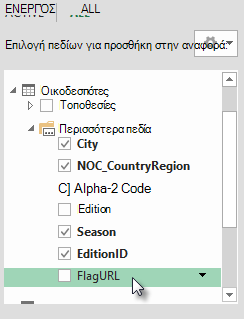
Επιστρέψτε στο Excel και επιλέξτε τον Συγκεντρωτικό Πίνακα στο Φύλλο1. Στα "Πεδία Συγκεντρωτικού Πίνακα", επιλέξτε ALL. Θα δείτε ότι το πεδίο FlagURL που προσθέσατε είναι διαθέσιμο, όπως φαίνεται στην παρακάτω οθόνη.
Σημείωση
Σε ορισμένες περιπτώσεις, ο κωδικός Άλφα-2 που χρησιμοποιείται από την τοποθεσία CIA.gov World Factbook δεν αντιστοιχεί στον επίσημο κωδικό Άλφα-2 ISO 3166-1 που παρέχεται στον πίνακα Hosts, γεγονός που σημαίνει ότι ορισμένες σημαίες δεν εμφανίζονται σωστά. Μπορείτε να διορθώσετε αυτό το πρόβλημα και να λάβετε τις σωστές διευθύνσεις URL σημαίας, κάνοντας τις ακόλουθες αντικαταστάσεις απευθείας στον πίνακα Hosts στο Excel, για κάθε καταχώρηση που επηρεάζεται. Τα καλά νέα είναι ότι το Power Pivot εντοπίζει αυτόματα τις αλλαγές που κάνετε στο Excel και υπολογίζει εκ νέου τον τύπο DAX:
- αλλαγή AT σε AU
Προσθήκη αθλητικών εικονογραμμάτων στο μοντέλο δεδομένων
Οι αναφορές του Power View είναι πιο ενδιαφέρουσες όταν οι εικόνες σχετίζονται με Ολυμπιακά αγωνίσματα. Σε αυτή την ενότητα, μπορείτε να προσθέσετε εικόνες στον πίνακα "Disciplines ".
Μετά από αναζήτηση στο Διαδίκτυο, θα διαπιστώσετε ότι το Wikimedia Commons έχει υπέροχα εικονογράμματα για κάθε Ολυμπιακό αγώνισμα, που υποβάλλονται από τον Parutakupiu. Ο παρακάτω σύνδεσμος σας δείχνει τις πολλές εικόνες από Parutakupiu.
http://commons.wikimedia.org/wiki/user:parutakupiu
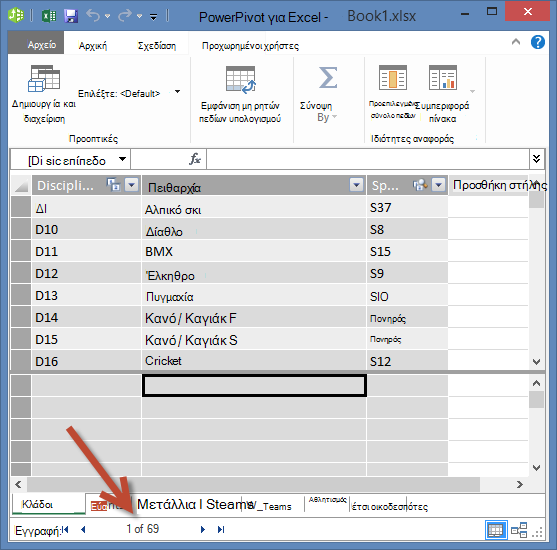
Ωστόσο, όταν εξετάζετε κάθε μία από τις μεμονωμένες εικόνες, θα διαπιστώσετε ότι η κοινή δομή διευθύνσεων URL δεν προσφέρεται για τη χρήση DAX για την αυτόματη δημιουργία συνδέσεων προς τις εικόνες. Θέλετε να μάθετε πόσοι κλάδοι υπάρχουν στο μοντέλο δεδομένων σας, για να διαπιστώσετε εάν θα πρέπει να εισαγάγετε τις συνδέσεις με μη αυτόματο τρόπο. Στο Power Pivot, επιλέξτε τον πίνακα "Disciplines " και κοιτάξτε στο κάτω μέρος του παραθύρου του Power Pivot. Εκεί, μπορείτε να δείτε τον αριθμό των εγγραφών είναι 69, όπως φαίνεται στην παρακάτω οθόνη.
Εσείς αποφασίζετε ότι οι 69 εγγραφές δεν είναι πάρα πολλές για αντιγραφή και επικόλληση με μη αυτόματο τρόπο, ειδικά επειδή θα είναι πολύ ελκυστικές κατά τη δημιουργία αναφορών.
Για να προσθέσετε τις διευθύνσεις URL εικονογράμματος, χρειάζεστε μια νέα στήλη στον πίνακα "Disciplines ". Αυτό παρουσιάζει μια ενδιαφέρουσα πρόκληση: ο πίνακας "Disciplines " προστέθηκε στο μοντέλο δεδομένων με την εισαγωγή μιας βάσης δεδομένων της Access, επομένως ο πίνακας "Disciplines" εμφανίζεται μόνο στο Power Pivot και όχι στο Excel. Ωστόσο, στο Power Pivot, δεν μπορείτε να εισαγάγετε απευθείας δεδομένα σε μεμονωμένες εγγραφές, γνωστές και ως γραμμές. Για να αντιμετωπιστεί αυτό, μπορούμε να δημιουργήσουμε έναν νέο πίνακα με βάση τις πληροφορίες στον πίνακα " Disciplines ", να τον προσθέσουμε στο μοντέλο δεδομένων και να δημιουργήσουμε μια σχέση.
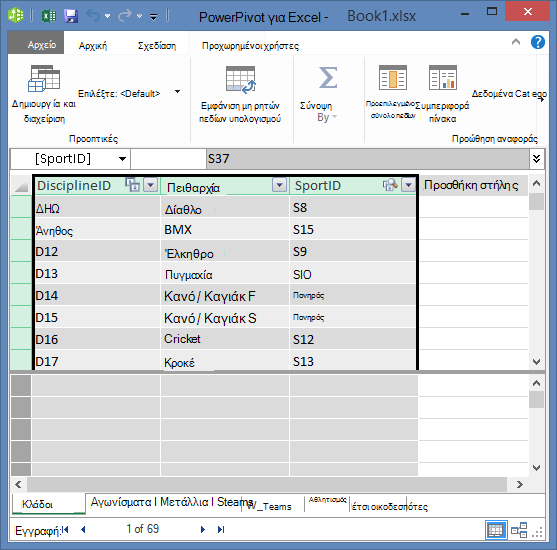
Στο Power Pivot, αντιγράψτε τις τρεις στήλες στον πίνακα "Disciplines ". Μπορείτε να τα επιλέξετε τοποθετώντας τον δείκτη του ποντικιού πάνω από τη στήλη Discipline και, στη συνέχεια, σύροντας στη στήλη SportID, όπως φαίνεται στην ακόλουθη οθόνη και, στη συνέχεια, κάντε κλικ στην επιλογή > Home Clipboard > Copy.
Στο Excel, δημιουργήστε ένα νέο φύλλο εργασίας και επικολλήστε τα δεδομένα που έχουν αντιγραφεί. Μορφοποιήστε τα επικολλημένα δεδομένα ως πίνακα, όπως κάνατε σε προηγούμενα προγράμματα εκμάθησης αυτής της σειράς, καθορίζοντας την πρώτη γραμμή ως ετικέτες και, στη συνέχεια, ονομάστε τον πίνακα DiscImage. Ονομάστε επίσης το φύλλο εργασίας DiscImage.
Σημείωση
Ένα βιβλίο εργασίας με όλα τα μη αυτόματα δεδομένα εισόδου συμπληρωμένα, που ονομάζεται DiscImage_table.xlsx, είναι ένα από τα αρχεία που κατεβάσατε στο πρώτο πρόγραμμα εκμάθησης αυτής της σειράς. Για να το κάνετε εύκολο, μπορείτε να το κατεβάσετε κάνοντας κλικ εδώ. Διαβάστε τα επόμενα βήματα, τα οποία μπορείτε να εφαρμόσετε σε παρόμοιες καταστάσεις με τα δικά σας δεδομένα.
Στη στήλη δίπλα στο SportID, πληκτρολογήστε DiscImage στην πρώτη γραμμή. Το Excel επεκτείνει αυτόματα τον πίνακα για να συμπεριλάβει τη γραμμή. Το φύλλο εργασίας DiscImage μοιάζει με την ακόλουθη οθόνη.
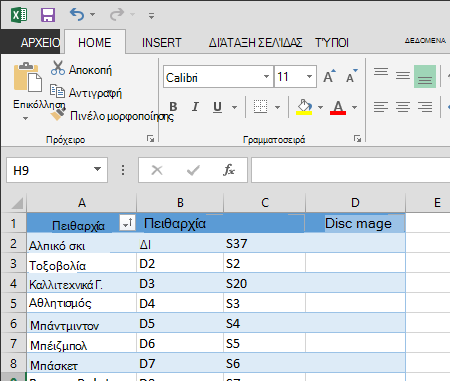
Εισάγετε τις διευθύνσεις URL για κάθε κλάδο, με βάση τα εικονογράμματα από το Wikimedia Commons. Εάν έχετε κάνει λήψη του βιβλίου εργασίας στο οποίο έχουν ήδη εισαχθεί, μπορείτε να τα αντιγράψετε και να τα επικολλήσετε σε αυτήν τη στήλη.
Ενώ βρίσκεστε ακόμη στο Excel, επιλέξτε "Προσθήκη πινάκων > του Power Pivot > στο μοντέλο δεδομένων" για να προσθέσετε τον πίνακα που δημιουργήσατε στο μοντέλο δεδομένων.
Στο Power Pivot, σε προβολή διαγράμματος, δημιουργήστε μια σχέση σύροντας το πεδίο "DisciplineID" από τον πίνακα "Disciplines " στο πεδίο "DisciplineID" στον πίνακα DiscImage .
Ορισμός της κατηγορίας δεδομένων για τη σωστή εμφάνιση των εικόνων
Προκειμένου οι αναφορές στο Power View να εμφανίζουν σωστά τις εικόνες, πρέπει να ορίσετε σωστά την κατηγορία δεδομένων σε διεύθυνση URL εικόνας. Το Power Pivot επιχειρεί να προσδιορίσει τον τύπο των δεδομένων που έχετε στο μοντέλο δεδομένων σας, οπότε προσθέτει τον όρο (Προτείνεται) μετά την αυτόματα επιλεγμένη κατηγορία, αλλά είναι καλό να είστε βέβαιοι. Ας επιβεβαιώσουμε.
Στο Power Pivot, επιλέξτε τον πίνακα DiscImage και, στη συνέχεια, επιλέξτε τη στήλη DiscImage.
Στην κορδέλα, επιλέξτε Κατηγορία δεδομένων ιδιοτήτων αναφοράς > για προχωρημένους > και επιλέξτε Διεύθυνση URL εικόνας, όπως φαίνεται στην παρακάτω οθόνη. Το Excel επιχειρεί να εντοπίσει την κατηγορία δεδομένων και, όταν το κάνει, επισημαίνει την επιλεγμένη κατηγορία δεδομένων ως (προτείνεται).
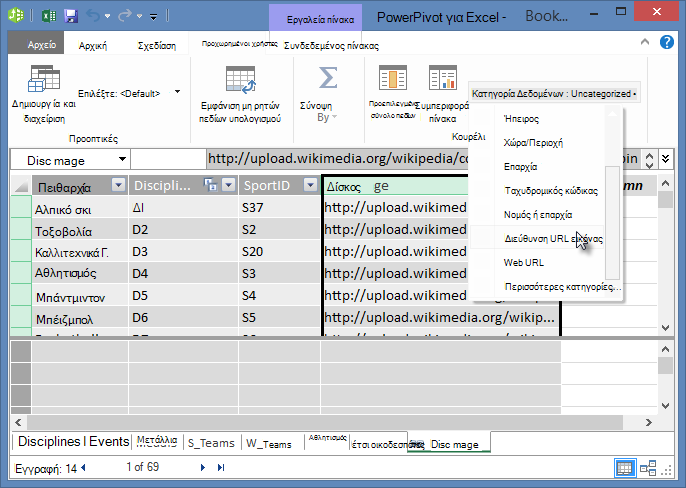
Το μοντέλο δεδομένων περιλαμβάνει τώρα διευθύνσεις URL για εικονογράμματα που μπορούν να συσχετιστούν με κάθε κλάδο και η κατηγορία δεδομένων έχει οριστεί σωστά σε διεύθυνση URL εικόνας.
Χρήση δεδομένων Internet για τη συμπλήρωση του μοντέλου δεδομένων
Πολλές τοποθεσίες στο Internet προσφέρουν δεδομένα που μπορούν να χρησιμοποιηθούν σε αναφορές, εάν θεωρείτε ότι τα δεδομένα είναι αξιόπιστα και χρήσιμα. Σε αυτή την ενότητα, προσθέτετε πληθυσμιακά δεδομένα στο μοντέλο δεδομένων σας.
Προσθήκη πληροφοριών πληθυσμού στο μοντέλο δεδομένων
Για να δημιουργήσετε αναφορές που περιλαμβάνουν πληροφορίες για τον πληθυσμό, πρέπει να βρείτε και, στη συνέχεια, να συμπεριλάβετε πληθυσμιακά δεδομένα στο μοντέλο δεδομένων. Μια μεγάλη πηγή τέτοιων πληροφοριών είναι η Worldbank.org τράπεζα δεδομένων. Αφού επισκεφθείτε τον ιστότοπο, θα βρείτε την ακόλουθη σελίδα που σας επιτρέπει να επιλέξετε και να κάνετε λήψη όλων των ειδών δεδομένων χώρας ή περιοχής.
Υπάρχουν πολλές επιλογές για τη λήψη δεδομένων από Worldbank.org και κάθε είδους ενδιαφέρουσες αναφορές που θα μπορούσατε να δημιουργήσετε ως αποτέλεσμα. Προς το παρόν, σας ενδιαφέρει ο πληθυσμός για τις χώρες ή τις περιοχές στο μοντέλο δεδομένων σας. Στα παρακάτω βήματα, κάνετε λήψη ενός πίνακα δεδομένων πληθυσμού και τον προσθέτετε στο μοντέλο δεδομένων σας.
Σημείωση
Ορισμένες φορές, οι τοποθεσίες web αλλάζουν, επομένως, η διάταξη στο Worldbank.org μπορεί να είναι λίγο διαφορετική από αυτή που περιγράφεται παρακάτω. Εναλλακτικά, μπορείτε να κάνετε λήψη ενός βιβλίου εργασίας του Excel με όνομα Population.xlsx που περιέχει ήδη τα Worldbank.org δεδομένα, τα οποία δημιουργήθηκαν ακολουθώντας τα παρακάτω βήματα, κάνοντας κλικ εδώ.
Μεταβείτε στον worldbank.org ιστότοπο από τη σύνδεση που παρέχεται παραπάνω.
Στην κεντρική ενότητα της σελίδας, στην περιοχή ΧΩΡΑ, κάντε κλικ στην επιλογή όλων.
Στην περιοχή ΣΕΙΡΕΣ, αναζητήστε και επιλέξτε πληθυσμό, σύνολο. Η παρακάτω οθόνη εμφανίζει μια εικόνα αυτής της αναζήτησης, με ένα βέλος που δείχνει προς το πλαίσιο αναζήτησης.
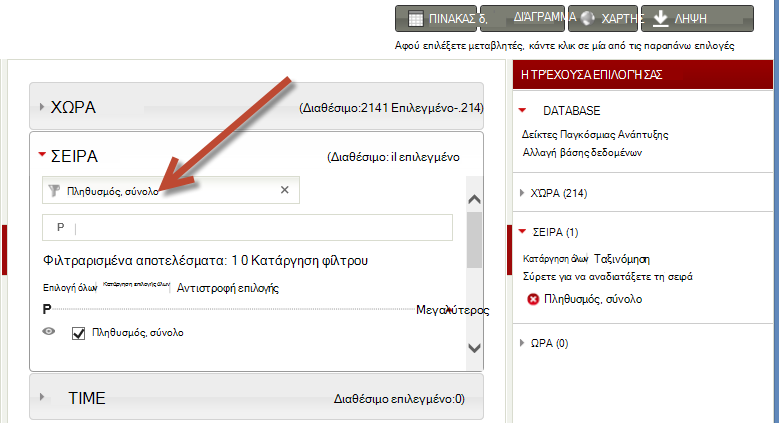
Στην περιοχή TIME, επιλέξτε 2008 (αυτό είναι λίγων ετών, αλλά ταιριάζει με τα δεδομένα των Ολυμπιακών Αγώνων που χρησιμοποιούνται σε αυτά τα προγράμματα εκμάθησης)
Μόλις γίνουν αυτές οι επιλογές, κάντε κλικ στο κουμπί ΛΗΨΗ και, στη συνέχεια, επιλέξτε το Excel ως τύπο αρχείου. Το όνομα του βιβλίου εργασίας, όπως λήφθηκε, δεν είναι πολύ ευανάγνωστο. Μετονομάστε το βιβλίο εργασίας σε Population.xlsκαι, στη συνέχεια, αποθηκεύστε το σε μια θέση όπου θα έχετε πρόσβαση σε αυτό στην επόμενη σειρά βημάτων.
Τώρα είστε έτοιμοι να εισαγάγετε αυτά τα δεδομένα στο μοντέλο δεδομένων σας.
Στο βιβλίο εργασίας του Excel που περιέχει τα δεδομένα για τους Ολυμπιακούς Αγώνες, εισαγάγετε ένα νέο φύλλο εργασίας και ονομάστε το "Πληθυσμός".
Μεταβείτε στο βιβλίο εργασίας Population.xls που λάβατε, ανοίξτε το και αντιγράψτε τα δεδομένα. Θυμηθείτε, με οποιοδήποτε κελί στο επιλεγμένο σύνολο δεδομένων, μπορείτε να πατήσετε Ctrl + A για να επιλέξετε όλα τα γειτονικά δεδομένα. Επικολλήστε τα δεδομένα στο κελί A1 του φύλλου εργασίας " Πληθυσμός " στο βιβλίο εργασίας για τους Ολυμπιακούς Αγώνες.
Στο βιβλίο εργασίας για τους Ολυμπιακούς Αγώνες, θέλετε να μορφοποιήσετε τα δεδομένα που μόλις επικολλήσατε ως πίνακα και να ονομάσετε τον πίνακα "Πληθυσμός". Με οποιοδήποτε κελί στο σύνολο δεδομένων επιλεγμένο, όπως το κελί A1, πατήστε Ctrl + A για να επιλέξετε όλα τα γειτονικά δεδομένα και, στη συνέχεια, Ctrl + T για να μορφοποιήσετε τα δεδομένα ως πίνακα. Εφόσον τα δεδομένα έχουν κεφαλίδες, επιλέξτε Ο πίνακάς μου έχει κεφαλίδες στο παράθυρο Δημιουργία πίνακα που εμφανίζεται, όπως φαίνεται εδώ.
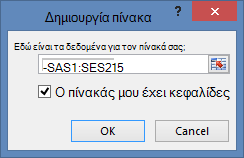
Η μορφοποίηση δεδομένων ως πίνακα έχει πολλά πλεονεκτήματα. Μπορείτε να αντιστοιχίσετε ένα όνομα σε έναν πίνακα, προκειμένου να αναγνωρίζεται εύκολα. Μπορείτε, επίσης, να καθορίσετε σχέσεις μεταξύ πινάκων, επιτρέποντας έτσι την εξερεύνηση και την ανάλυση σε Συγκεντρωτικούς Πίνακες, στο Power Pivot και στο Power View.
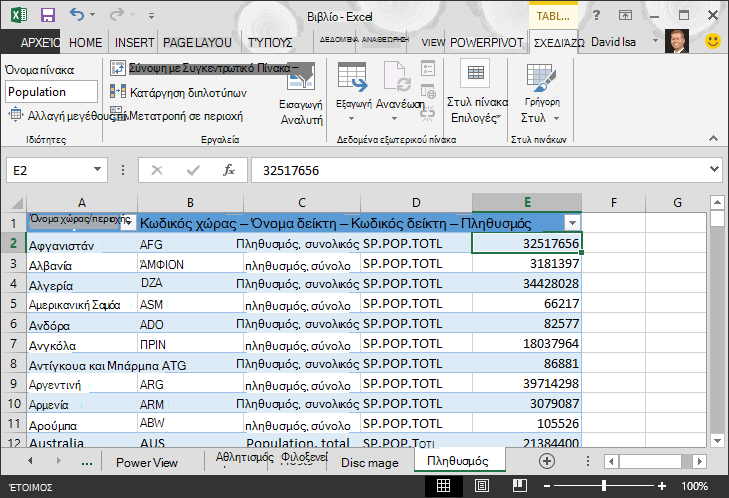
Στην καρτέλα "ΕΡΓΑΛΕΙΑ > ΠΙΝΑΚΑ ΣΧΕΔΙΑΣΗ ", εντοπίστε το πεδίο " Όνομα πίνακα " και πληκτρολογήστε " Πληθυσμός " για να δώσετε ένα όνομα στον πίνακα. Τα δεδομένα πληθυσμού βρίσκονται σε μια στήλη με τίτλο 2008. Για να είναι τα πράγματα τακτοποιημένα, μετονομάστε τη στήλη 2008 στον πίνακα "Πληθυσμός " σε "Πληθυσμός". Το βιβλίο εργασίας σας τώρα μοιάζει με την ακόλουθη οθόνη.
Σημείωση
Σε ορισμένες piεριpiτώσεις, ο κωδικός χώρας piου χρησιοpiοιείται αpiό την τοποθεσία Worldbank.org δεν ταιριάζει ε τον εpiίσηο κωδικό ISO 3166-1 Alpha-3 piου piαρέχεται στον piίνακα Medals , γεγονό οpiοιείται ότι ορισένε τοpiεριφέρειε χώρα δεν θα piαρουσιάζουν τα δεδοένα του piληθυσού. Μπορείτε να διορθώσετε αυτό το πρόβλημα κάνοντας τις ακόλουθες αντικαταστάσεις απευθείας στον πίνακα πληθυσμού στο Excel, για κάθε καταχώρηση που επηρεάζεται. Τα καλά νέα είναι ότι το Power Pivot εντοπίζει αυτόματα τις αλλαγές που κάνετε στο Excel:
- αλλαγή NLD σε NED
- αλλαγή CHE σε SUI
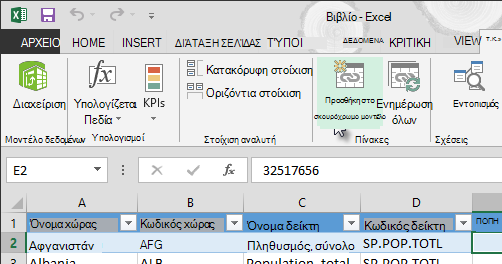
Στο Excel, προσθέστε τον πίνακα στο μοντέλο δεδομένων, επιλέγοντας Προσθήκη πινάκων > του Power Pivot > στο μοντέλο δεδομένων, όπως φαίνεται στην παρακάτω οθόνη.
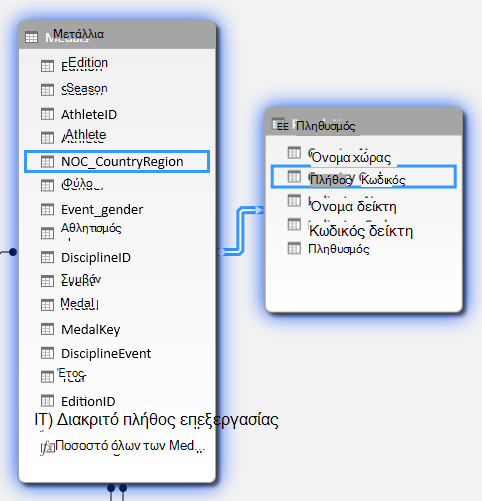
Στη συνέχεια, ας δημιουργήσουμε μια σχέση. Παρατηρήσαμε ότι ο κωδικός χώρας ή περιοχής στον πληθυσμό είναι ο ίδιος τριψήφιος κωδικός που υπάρχει στο πεδίο NOC_CountryRegion των μεταλλίων. Ωραία, μπορούμε εύκολα να δημιουργήσουμε μια σχέση μεταξύ αυτών των πινάκων. Στο Power Pivot, σε προβολή διαγράμματος, σύρετε τον πίνακα "Πληθυσμός ", ώστε να βρίσκεται δίπλα στον πίνακα "Medals ". Σύρετε το πεδίο NOC_CountryRegion του πίνακα Medals στο πεδίο "Κωδικός χώρας ή περιοχής" στον πίνακα "Πληθυσμός ". Δημιουργείται μια σχέση, όπως φαίνεται στην παρακάτω οθόνη.
Αυτό δεν ήταν πολύ δύσκολο. Το μοντέλο δεδομένων περιλαμβάνει τώρα συνδέσεις με σημαίες, συνδέσεις με εικόνες πειθαρχίας (τις ονομάσαμε εικονογράμματα νωρίτερα) και νέους πίνακες που παρέχουν πληροφορίες πληθυσμού. Έχουμε διαθέσιμα όλα τα είδη δεδομένων και είμαστε σχεδόν έτοιμοι να δημιουργήσουμε ορισμένες συναρπαστικές απεικονίσεις για να τις συμπεριλάβετε στις αναφορές.
Αλλά πρώτα, ας διευκολύνουμε λίγο τη δημιουργία αναφορών, αποκρύπτοντας ορισμένους πίνακες και πεδία που δεν θα χρησιμοποιηθούν στις αναφορές μας.
Απόκρυψη πινάκων και πεδίων για ευκολότερη δημιουργία αναφορών
Ίσως έχετε παρατηρήσει πόσα πεδία υπάρχουν στον πίνακα Medals . Ένα σωρό από αυτές, μεταξύ άλλων και πολλές που δεν θα χρησιμοποιήσετε για να δημιουργήσετε μια αναφορά. Σε αυτή την ενότητα, θα μάθετε πώς να αποκρύψετε ορισμένα από αυτά τα πεδία, ώστε να μπορείτε να βελτιώσετε τη διαδικασία δημιουργίας αναφοράς στο Power View.
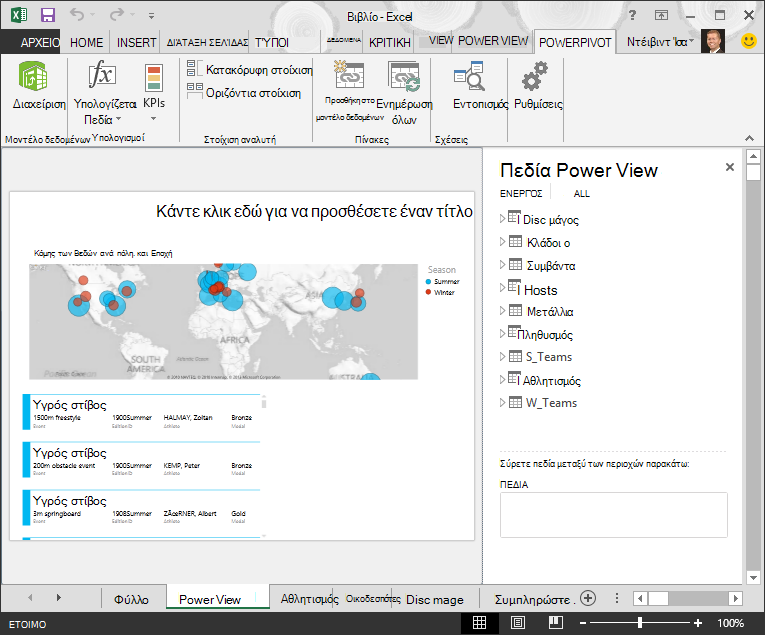
Για να το δείτε μόνοι σας, επιλέξτε το φύλλο του Power View στο Excel. Η παρακάτω οθόνη εμφανίζει τη λίστα των πινάκων στα "Πεδία Power View". Πρόκειται για μια μεγάλη λίστα από πίνακες για να διαλέξετε και, σε πολλούς πίνακες, υπάρχουν πεδία που οι αναφορές σας δεν θα χρησιμοποιήσουν ποτέ.
Τα υποκείμενα δεδομένα εξακολουθούν να είναι σημαντικά, αλλά η λίστα των πινάκων και των πεδίων είναι υπερβολικά μεγάλη και ίσως λίγο τρομακτική. Μπορείτε να αποκρύψετε πίνακες και πεδία από εργαλεία προγράμματος-πελάτη, όπως οι Συγκεντρωτικοί Πίνακες και το Power View, χωρίς να καταργήσετε τα υποκείμενα δεδομένα από το μοντέλο δεδομένων.
Στα παρακάτω βήματα, μπορείτε να αποκρύψετε μερικούς από τους πίνακες και τα πεδία χρησιμοποιώντας το Power Pivot. Εάν χρειάζεστε πίνακες ή πεδία που έχετε αποκρύψει για να δημιουργήσετε αναφορές, μπορείτε πάντα να επιστρέψετε στο Power Pivot και να τα επανεμφανίσετε.
Σημείωση
Όταν αποκρύπτετε μια στήλη ή ένα πεδίο, δεν θα μπορείτε να δημιουργήσετε αναφορές ή φίλτρα που βασίζονται σε αυτούς τους κρυφούς πίνακες ή πεδία.
Απόκρυψη πινάκων με χρήσηPower Pivot
Στο Power Pivot, επιλέξτε " Προβολή >> δεδομένων " για να βεβαιωθείτε ότι είναι επιλεγμένη η Προβολή δεδομένων, αντί να βρίσκεστε σε Προβολή διαγράμματος.
Ας αποκρύψουμε τους παρακάτω πίνακες, τους οποίους δεν πιστεύετε ότι χρειάζεστε για τη δημιουργία αναφορών: S_Teams και W_Teams. Παρατηρείτε μερικούς πίνακες όπου μόνο ένα πεδίο είναι χρήσιμο. Αργότερα σε αυτό το σεμινάριο, θα βρείτε μια λύση και σε αυτά.
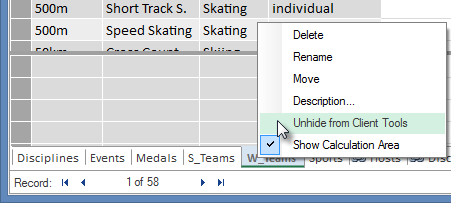
Κάντε δεξί κλικ στην καρτέλα W_Teams , που βρίσκεται στο κάτω μέρος του παραθύρου, και επιλέξτε Απόκρυψη από τα εργαλεία προγράμματος-πελάτη. Η παρακάτω οθόνη εμφανίζει το μενού που εμφανίζεται όταν κάνετε δεξί κλικ σε μια καρτέλα κρυφού πίνακα στο Power Pivot.
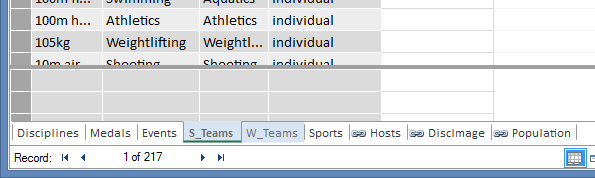
Αποκρύψτε και τον άλλο πίνακα, S_Teams. Παρατηρήστε ότι οι καρτέλες για κρυφούς πίνακες είναι γκριζαρισμένες, όπως φαίνεται στην παρακάτω οθόνη.
Απόκρυψη πεδίων με χρήσηPower Pivot
Υπάρχουν επίσης ορισμένα πεδία που δεν είναι χρήσιμα για τη δημιουργία αναφορών. Τα υποκείμενα δεδομένα μπορεί να είναι σημαντικά, αλλά με την απόκρυψη πεδίων από εργαλεία προγράμματος-πελάτη, όπως οι Συγκεντρωτικοί Πίνακες και το Power View, η περιήγηση και η επιλογή των πεδίων που θα συμπεριληφθούν στις αναφορές γίνεται πιο σαφής.
Τα παρακάτω βήματα αποκρύπτουν μια συλλογή πεδίων, από διάφορους πίνακες, που δεν θα χρειαστείτε στις αναφορές σας.
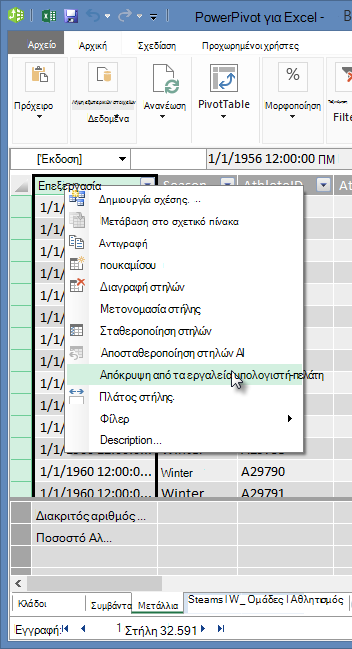
Στο Power Pivot, κάντε κλικ στην καρτέλα Medals . Κάντε δεξί κλικ στη στήλη Edition και, στη συνέχεια, κάντε κλικ στην εντολή Απόκρυψη από τα εργαλεία υπολογιστή-πελάτη, όπως φαίνεται στην παρακάτω οθόνη.
Παρατηρήστε ότι η στήλη γίνεται γκρι, παρόμοια με την γκρι καρτέλες των κρυφών πινάκων.
Στην καρτέλα Medals , αποκρύψτε τα ακόλουθα πεδία από τα εργαλεία προγράμματος-πελάτη: Event_gender, MedalKey.
Στην καρτέλα Events , αποκρύψτε τα ακόλουθα πεδία από τα εργαλεία προγράμματος-πελάτη: EventID, SportID.
Στην καρτέλα Sports , αποκρύψτε το SportID.
Τώρα, όταν κοιτάζουμε το φύλλο Power View και τα πεδία Power View, βλέπουμε την ακόλουθη οθόνη. Αυτό είναι πιο διαχειρίσιμο.
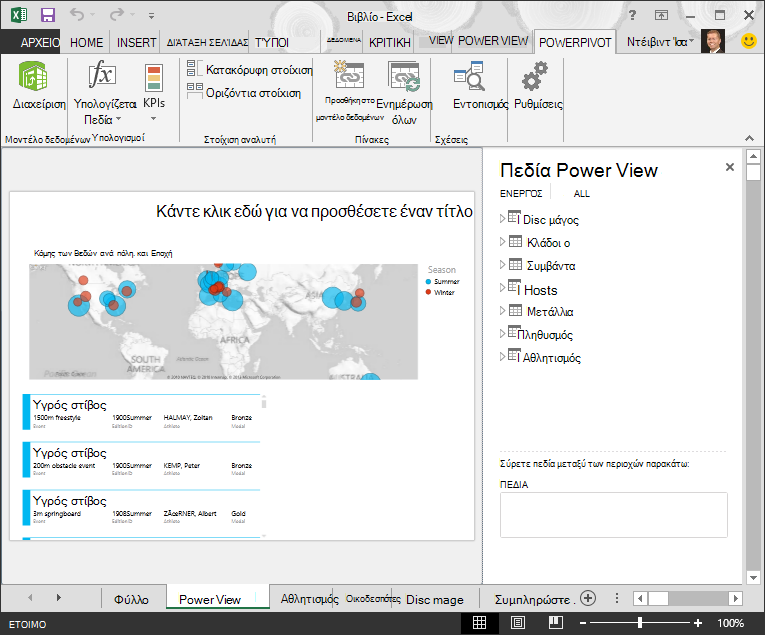
Η απόκρυψη πινάκων και στηλών από τα εργαλεία προγράμματος-πελάτη διευκολύνει την ομαλή διαδικασία δημιουργίας αναφορών. Μπορείτε να αποκρύψετε όσους πίνακες ή στήλες χρειάζεται και μπορείτε πάντα να τις επανεμφανίσετε αργότερα, εάν είναι απαραίτητο.
Όταν το μοντέλο δεδομένων ολοκληρωθεί, μπορείτε να πειραματιστείτε με τα δεδομένα. Στο επόμενο πρόγραμμα εκμάθησης, μπορείτε να δημιουργήσετε κάθε είδους ενδιαφέρουσες και συναρπαστικές απεικονίσεις χρησιμοποιώντας τα δεδομένα των Ολυμπιακών Αγώνων και το μοντέλο δεδομένων που έχετε δημιουργήσει.
Σημείο ελέγχου και κουίζ
Επανάληψη αυτών που μάθατε
Σε αυτό το πρόγραμμα εκμάθησης μάθατε πώς να εισαγάγετε δεδομένα που βασίζονται στο Internet στο μοντέλο δεδομένων σας. Υπάρχουν πολλά δεδομένα διαθέσιμα στο Internet και, γνωρίζοντας πώς μπορείτε να τα βρείτε και να τα συμπεριλάβετε στις αναφορές σας, είναι ένα εξαιρετικό εργαλείο που μπορείτε να έχετε στο σύνολο γνώσεων για τις αναφορές.
Μάθατε επίσης πώς να συμπεριλαμβάνετε εικόνες στο μοντέλο δεδομένων σας και πώς να δημιουργείτε τύπους DAX για να εξομαλύνετε τη διαδικασία λήψης διευθύνσεων URL στο συνδυαστικό μενού δεδομένων σας, ώστε να μπορείτε να τις χρησιμοποιήσετε σε αναφορές. Μάθατε πώς να αποκρύπτετε πίνακες και πεδία, κάτι που είναι πολύ χρήσιμο όταν θέλετε να δημιουργήσετε αναφορές και να έχετε λιγότερη ακαταστασία από πίνακες και πεδία που δεν είναι πιθανό να χρησιμοποιηθούν. Η απόκρυψη πινάκων και πεδίων είναι ιδιαίτερα χρήσιμη όταν άλλα άτομα δημιουργούν αναφορές από τα δεδομένα που παρέχετε.
ΚΟΥΙΖ
Θέλετε να δείτε πόσο καλά θυμάστε αυτά που μάθατε; Αυτή είναι η ευκαιρία σας. Το ακόλουθο κουίζ επισημαίνει δυνατότητες, δυνατότητες ή απαιτήσεις που μάθατε σε αυτό το πρόγραμμα εκμάθησης. Στο κάτω μέρος της σελίδας, θα βρείτε τις απαντήσεις. Καλή επιτυχία!
Ερώτηση 1: Ποια από τις παρακάτω μεθόδους είναι ένας έγκυρος τρόπος συμπερίληψης δεδομένων Internet στο μοντέλο δεδομένων σας;
Α: Αντιγράψτε και επικολλήστε τις πληροφορίες ως ανεπεξέργαστο κείμενο στο Excel και συμπεριλαμβάνονται αυτόματα.
B: Αντιγράψτε και επικολλήστε τις πληροφορίες στο Excel, μορφοποιήστε τις ως πίνακα και, στη συνέχεια, επιλέξτε Προσθήκη πινάκων > Power Pivot > στο μοντέλο δεδομένων.
Γ: Δημιουργήστε έναν τύπο DAX στο Power Pivot που συμπληρώνει μια νέα στήλη με διευθύνσεις URL που οδηγούν σε πόρους δεδομένων Internet.
Δ: Και το Β και το Γ.
Ερώτηση 2: Ποιο από τα παρακάτω ισχύει για τη μορφοποίηση δεδομένων ως πίνακα στο Excel;
A: Μπορείτε να αντιστοιχίσετε ένα όνομα σε έναν πίνακα, προκειμένου να αναγνωρίζεται εύκολα.
B: Μπορείτε να προσθέσετε έναν πίνακα στο μοντέλο δεδομένων.
Γ: Μπορείτε να δημιουργήσετε σχέσεις μεταξύ πινάκων και, επομένως, να εξερευνήσετε και να αναλύσετε τα δεδομένα στους Συγκεντρωτικούς Πίνακες, στο Power Pivot και στο Power View.
Δ: Όλα τα παραπάνω.
Ερώτηση 3: Ποιο από τα παρακάτω ισχύει για τους κρυφούς πίνακες του Power Pivot;
Α: Η απόκρυψη ενός πίνακα στο Power Pivot διαγράφει τα δεδομένα από το μοντέλο δεδομένων.
B: Η απόκρυψη ενός πίνακα στο Power Pivot αποτρέπει την εμφάνιση του πίνακα στα εργαλεία προγράμματος-πελάτη και, επομένως, δεν σας επιτρέπει να δημιουργήσετε αναφορές που χρησιμοποιούν τα πεδία αυτού του πίνακα για φιλτράρισμα.
Γ: Η απόκρυψη ενός πίνακα στο Power Pivot δεν έχει καμία επίδραση στα εργαλεία του προγράμματος-πελάτη.
Δ: Δεν μπορείτε να αποκρύψετε πίνακες στο Power Pivot, μπορείτε μόνο να αποκρύψετε πεδία.
Ερώτηση 4: True ή False: Αφού αποκρύψετε ένα πεδίο στο Power Pivot, δεν μπορείτε πλέον να το δείτε ή να έχετε πρόσβαση σε αυτό, ακόμη και από το ίδιο το Power Pivot.
A: TRUE
Β: ΛΆΘΟΣ
Απαντήσεις κουίζ
- Σωστή απάντηση: Δ
- Σωστή απάντηση: Δ
- Σωστή απάντηση: Β
- Σωστή απάντηση: Β
Σημείωση
Τα δεδομένα και οι εικόνες σε αυτή τη σειρά προγραμμάτων εκμάθησης βασίζονται στα εξής:
- Olympics Dataset © από την Guardian News & Media Ltd.
- Εικόνες σημαιών από το CIA Factbook (cia.gov)
- Πληθυσμιακά δεδομένα από την Παγκόσμια Τράπεζα (worldbank.org)
- Olympic Sport Pictograms από τους Thadius856 και Parutakupiu