
Σημαντικό
Η υποστήριξη για το Office 2016 και το Office 2019 έληξε στις 14 Οκτωβρίου 2025. Κάντε αναβάθμιση σε Microsoft 365 για να εργαστείτε οπουδήποτε από οποιαδήποτε συσκευή και συνεχίστε να λαμβάνετε υποστήριξη.
"Αυτό το βιβλίο εργασίας περιέχει ένα μοντέλο δεδομένων του Power Pivot που δημιουργήθηκε με τη χρήση προηγούμενης έκδοσης του προσθέτου PowerPivot. Θα χρειαστεί να αναβαθμίσετε αυτό το μοντέλο δεδομένων με το Power Pivot στο Microsoft Excel 2013".
Φαίνεται γνώριμο; Σημαίνει ότι ανοίξατε ένα βιβλίο εργασίας του Excel 2010 στο Excel 2013 ή νεότερη έκδοση και ότι αυτό το βιβλίο εργασίας περιλαμβάνει ένα ενσωματωμένο μοντέλο δεδομένων του Power Pivot το οποίο δημιουργήθηκε με χρήση προηγούμενης έκδοσης του πρόσθετου PowerPivot. Ενδέχεται να εμφανιστεί αυτό το μήνυμα όταν προσπαθήσετε να εισαγάγετε ένα φύλλο Power View σε ένα βιβλίο εργασίας του Excel 2010.
Στο Excel 2013 ή Excel 2016, το μοντέλο δεδομένων είναι αναπόσπαστο τμήμα του βιβλίου εργασίας. Αυτό το μήνυμα σάς ενημερώνει ότι το ενσωματωμένο μοντέλο δεδομένων του Power Pivot χρειάζεται αναβάθμιση για να μπορέσετε να αναλύσετε, να διερευνήσετε και να φιλτράρετε τα δεδομένα στο Excel 2013 ή Excel 2016.
- Πριν από την αναβάθμιση, ελέγξτε για προβλήματα που είναι γνωστό ότι προκαλούν προβλήματα κατά την αναβάθμιση.
- Αποθηκεύστε ένα αντίγραφο του αρχείου τώρα, σε περίπτωση που χρειαστείτε την προηγούμενη έκδοση αργότερα. Μετά την αναβάθμιση, το βιβλίο εργασίας θα λειτουργεί μόνο στο Excel 2013 ή νεότερη έκδοση. Περισσότερα σχετικά με: τι είναι διαφορετικό σε ένα αναβαθμισμένο μοντέλο.
- Ξεκινήστε το πρόσθετο Power Pivot στο Microsoft Excel.
- Κάντε κλικ στην επιλογή"Διαχείριση" του Power Pivot> για να ξεκινήσετε την αναβάθμιση.

- Επιβεβαιώστε την ειδοποίηση αναβάθμισης.
Το μήνυμα είναι "Αυτό το βιβλίο εργασίας περιέχει ένα μοντέλο δεδομένων του PowerPivot που δημιουργήθηκε με προηγούμενη έκδοση του προσθέτου PowerPivot. Θα χρειαστεί να αναβαθμίσετε αυτό το μοντέλο δεδομένων με το Power Pivot στο Microsoft Excel 2013".
Κάντε κλικ στο κουμπί OK για να κλείσετε το μήνυμα. - Αναβαθμίστε το μοντέλο δεδομένων. Μετά την αναβάθμιση, δεν μπορείτε πλέον να εργαστείτε με το βιβλίο εργασίας στην προηγούμενη έκδοση του Power Pivot.
Το μήνυμα ξεκινά με τη φράση "Το βιβλίο εργασίας περιέχει ένα μοντέλο δεδομένων που δημιουργήθηκε σε προηγούμενη έκδοση του Power Pivot." Τελειώνει με τη φράση "Θέλετε να αναβαθμίσετε το βιβλίο εργασίας;"
Κάντε κλικ στο κουμπί OK για να αναβαθμίσετε το βιβλίο εργασίας. - Αποθηκεύστε και φορτώστε ξανά το βιβλίο εργασίας. Αυτό το βήμα κλειδώνει τις αλλαγές που έγιναν κατά την αναβάθμιση. Αφού αποθηκεύσετε το βιβλίο εργασίας, δεν μπορείτε να κάνετε επαναφορά. Η επαναφόρτωση θα διαρκέσει μόνο λίγα δευτερόλεπτα, ανάλογα με το μέγεθος και τη θέση του βιβλίου εργασίας.
Το μήνυμα ξεκινά με το εξής: "Η αναβάθμιση του βιβλίου εργασίας ολοκληρώθηκε με επιτυχία, αλλά το Excel βρίσκεται ακόμα σε κατάσταση λειτουργίας συμβατότητας".
Κάντε κλικ στο κουμπί "Ναι " για να φορτώσετε ξανά το βιβλίο εργασίας.
Η αναβάθμιση έχει ολοκληρωθεί. Εάν λάβατε άλλα μηνύματα κατά την αναβάθμιση, η αναβάθμιση ενδέχεται να απέτυχε ή να είχε μερική επιτυχία. Σε ορισμένες περιπτώσεις, θα χρειαστεί να κάνετε μη αυτόματες αλλαγές στο βιβλίο εργασίας ή στο μοντέλο δεδομένων για να κάνετε πλήρη αναβάθμιση στο Excel 2013 ή Excel 2016. Διαβάστε τις παρακάτω ενότητες σε αυτό το άρθρο για να μάθετε περισσότερα.
Σε αυτό το άρθρο
Διαγραφή δεδομένων: όταν η αναβάθμιση διαγράφει δεδομένα στο μοντέλο σας
Γνωστά προβλήματα
Κατάργηση ή αναδημιουργία συνδεδεμένων πινάκων που δεν συσχετίζονται πλέον με έναν πίνακα προέλευσης στο Excel
Οι παλιοί και ορφανοί πίνακες δεν αναβαθμίζονται με το υπόλοιπο μοντέλο, με αποτέλεσμα τη διαγραφή δεδομένων ή τα δεδομένα που δεν μπορούν να χρησιμοποιηθούν. Μπορείτε να αποφύγετε αυτό το πρόβλημα εξασφαλίζοντας ότι οι υπάρχοντες συνδεδεμένοι πίνακες είναι συσχετισμένοι με έναν υπάρχοντα πίνακα προέλευσης στο Excel.
Στο Power Pivot για Excel 2010, κάντε κλικ σε έναν συνδεδεμένο πίνακα στο παράθυρο του Power Pivot.

Κάντε κλικ στην επιλογή "Συνδεδεμένος πίνακας " στην κορδέλα.
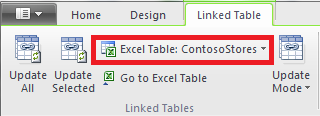
Βεβαιωθείτε ότι ο πίνακας του Excel οδηγεί σε έναν υπάρχοντα πίνακα. Εάν ο πίνακας μετονομάστηκε στο Excel, κάντε κλικ στο κάτω βέλος στο στοιχείο "Πίνακας " του Excel για να επιλέξετε τον πίνακα που μετονομάστηκε.
Κάντε κλικ στην επιλογή "Μετάβαση στον πίνακα του Excel" για να επαληθεύσετε ότι ο συνδεδεμένος πίνακας επιλύεται σε έναν πίνακα δεδομένων προέλευσης στο Excel.
Εάν ο πίνακας του Excel είναι κενός, κάντε ένα από τα εξής:
- Διαγράψτε τον συνδεδεμένο πίνακα από το μοντέλο, εάν δεν χρησιμοποιείται πλέον.
- Εναλλακτικά, δημιουργήστε ξανά τον πίνακα προέλευσης στο Excel.
Εάν δεν ισχύει επίσης το ακόλουθο θέμα, είστε έτοιμοι να αναβαθμίσετε το βιβλίο εργασίας.
Κατάργηση πινάκων διερεύνησης ερωτήματος
Ένα άλλο θέμα αναβάθμισης ισχύει μόνο για μοντέλα δεδομένων του Power Pivot που βασίζονται σε κύβους υπηρεσιών ανάλυσης που υποστηρίζουν ενέργειες διερεύνησης. Εάν ένα βιβλίο εργασίας περιέχει πίνακες ερωτημάτων διερεύνησης, η αναβάθμιση θα φαίνεται αρχικά επιτυχής, αλλά στη συνέχεια επιστρέφει ένα σφάλμα αναβάθμισης κάθε φορά που κάνετε κλικ σε ένα πεδίο σε έναν Συγκεντρωτικό Πίνακα.
- Στο Power Pivot για Excel 2010, εντοπίστε τυχόν πίνακες ερωτημάτων διερεύνησης στο βιβλίο εργασίας.
Σε ένα βιβλίο εργασίας δημιουργείται ένας πίνακας ερωτήματος διερεύνησης όταν κάνετε δεξί κλικ σε μια μέτρηση και επιλέγετε "Εμφάνιση λεπτομερειών". Ο πίνακας που προκύπτει εμφανίζεται ως ξεχωριστό φύλλο στο βιβλίο εργασίας. Η πρώτη γραμμή ξεκινά με "Δεδομένα που επιστράφηκαν για ..."
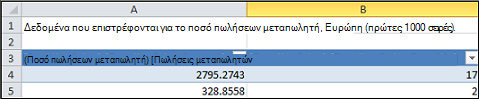
- Διαγράψτε κάθε φύλλο που περιέχει πίνακες ερωτημάτων διερεύνησης. Μπορείτε να τις δημιουργήσετε ξανά μετά την αναβάθμιση.
- Αποθηκεύστε το βιβλίο εργασίας.
- Αναβαθμίστε το βιβλίο εργασίας.
- Δημιουργήστε ξανά τους πίνακες ερωτημάτων αναζήτησης, εάν τους χρειάζεστε. Κάντε δεξί κλικ σε ένα υπολογιζόμενο πεδίο ενός Συγκεντρωτικού Πίνακα και κάντε κλικ στην επιλογή "Εμφάνιση λεπτομερειών". Θα δημιουργηθεί ένας πίνακας ερωτημάτων διερεύνησης σε ξεχωριστό φύλλο εργασίας.
Κατάργηση προστασίας κωδικού πρόσβασης
Τα βιβλία εργασίας που προστατεύονται με κωδικό πρόσβασης και περιέχουν επίσης ένα μοντέλο δεδομένων θα αποτύχουν στην αναβάθμιση με αυτό το σφάλμα:
"Δεν είναι δυνατή η αναβάθμιση του μοντέλου δεδομένων σε αυτό το βιβλίο εργασίας."
Για να επιλύσετε αυτό το ζήτημα, καταργήστε τον κωδικό πρόσβασης πριν από την αναβάθμιση.
- Ανοίξτε το βιβλίο εργασίας στο Excel 2013 ή Excel 2016.
- Κάντε κλικ στις επιλογές Αρχείο>,Πληροφορίες>, Προστασία βιβλίου εργασίας>,Κρυπτογράφηση με κωδικό πρόσβασης.
- Καταργήστε τους αστερίσκους και, στη συνέχεια, κάντε κλικ στο κουμπί OK.
- Αποθηκεύστε το βιβλίο εργασίας.
- Κάντε κλικ στην επιλογή "Διαχείριση του Power Pivot>" για να επανεκκινήσετε την αναβάθμιση.
- Προσθέστε ξανά την προστασία κωδικού πρόσβασης στο βιβλίο εργασίας.
Κατάργηση περιορισμένης πρόσβασης
Τα μοντέλα δεδομένων βιβλίου εργασίας που έχουν περιορισμούς στην εκτύπωση, την επεξεργασία ή την αντιγραφή θα αποτύχουν στην αναβάθμιση με αυτό το σφάλμα:
"Δεν είναι δυνατή η αναβάθμιση του μοντέλου δεδομένων σε αυτό το βιβλίο εργασίας."
Για να επιλύσετε αυτό το ζήτημα, καταργήστε τους περιορισμούς πριν από την αναβάθμιση.
- Ανοίξτε το βιβλίο εργασίας στο Excel 2013 ή Excel 2016.
- Κάντε κλικ στις επιλογές Αρχείο>, Πληροφορίες>, Προστασία βιβλίου εργασίας>, Περιορισμός πρόσβασης.
- Ελέγξτε την Απεριόριστη πρόσβαση για να καταργήσετε τους περιορισμούς.
- Αποθηκεύστε το βιβλίο εργασίας στο Excel.
- Κάντε κλικ στην επιλογή "Διαχείριση του Power Pivot>" για να επανεκκινήσετε την αναβάθμιση.
- Προσθέστε ξανά περιορισμούς πρόσβασης στο βιβλίο εργασίας.
Συγκεκριμένες στήλες σε ένα μοντέλο αναφέρονται στα μηνύματα αναβάθμισης
Όταν παρουσιάζονται σφάλματα κατά την αναβάθμιση και το μήνυμα σφάλματος υποδεικνύει ποια πεδία προκαλούν το πρόβλημα, ακολουθήστε τα εξής βήματα:
- Στο Excel 2013 ή Excel 2016, μεταβείτε στον Συγκεντρωτικό Πίνακα ή στην αναφορά που περιέχει τα πεδία με τα οποία αντιμετωπίζει πρόβλημα η αναβάθμιση.
- Καταργήστε τα πεδία μόνο από τον Συγκεντρωτικό Πίνακα ή την αναφορά. Η λίστα πεδίων θα συνεχίσει να παραθέτει τα πεδία. απλώς δεν θα εμφανίζονται στην αναφορά.
- Αποθηκεύστε και κλείστε το βιβλίο εργασίας.
- Ανοίξτε ξανά το βιβλίο εργασίας.
- Κάντε κλικ στην επιλογή "Διαχείριση του Power Pivot>" για να επανεκκινήσετε την αναβάθμιση.
- Υποθέτοντας ότι η αναβάθμιση ήταν επιτυχής, προσθέστε τα πεδία ξανά στον Συγκεντρωτικό Πίνακα ή στην αναφορά.
Δεν είναι δυνατή η ενημέρωση μιας σύνδεσης προέλευσης δεδομένων σε ένα αναβαθμισμένο βιβλίο εργασίας
Έχετε δημιουργήσει ένα βιβλίο εργασίας στο Excel 2010 με μια σύνδεση με μια εξωτερική προέλευση δεδομένων. Μπορείτε να ανοίξετε το βιβλίο εργασίας στο Excel 2013 ή Excel 2016. Όταν προσπαθείτε να αλλάξετε έναν Συγκεντρωτικό Πίνακα στο βιβλίο εργασίας, εμφανίζεται ένα μήνυμα ότι πρέπει να ενημερώσετε τον Συγκεντρωτικό Πίνακα. Προσπαθείτε να το ενημερώσετε, αλλά εμφανίζεται το εξής μήνυμα:
"Το Excel δεν μπόρεσε να λάβει τις απαραίτητες πληροφορίες σχετικά με αυτόν τον κύβο. Ο κύβος μπορεί να έχει αναδιοργανωθεί ή να έχει αλλάξει στο διακομιστή. Επικοινωνήστε με τον διαχειριστή του κύβου OLAP και, εάν είναι απαραίτητο, ρυθμίστε μια νέα προέλευση δεδομένων για να συνδεθείτε με τον κύβο."
Όταν προσπαθείτε να επεξεργαστείτε την υπάρχουσα σύνδεση, μπορείτε να δείτε το όνομα του μοντέλου δεδομένων, αλλά δεν μπορείτε να τροποποιήσετε την προέλευση δεδομένων.
Πρόβλημα
Η σύνδεση με την προέλευση δεδομένων δεν είναι πλέον έγκυρη και πρέπει να την ενημερώσετε, αλλά δεν μπορείτε να την ενημερώσετε στο Excel 2013 ή το Excel 2016.
Λύση
- Ανοίξτε το βιβλίο εργασίας στο Excel 2010 με το πρόσθετο Power Pivot.
- Στην καρτέλα ">Power Pivot", "Διαχείριση μοντέλου δεδομένων", για να ανοίξετε το παράθυρο του Power Pivot.
- Στο παράθυρο Power Pivot, κάντε κλικστην επιλογή >Αρχικές συνδέσεις>- Υπάρχουσες συνδέσεις.
- Επιλέξτε την τρέχουσα σύνδεση βάσης δεδομένων και κάντε κλικ στο κουμπί "Επεξεργασία".
- Στο παράθυρο διαλόγου Επεξεργασία σύνδεσης , κάντε κλικ στο κουμπί Αναζήτηση για να εντοπίσετε μια άλλη βάση δεδομένων του ίδιου τύπου αλλά με διαφορετικό όνομα ή θέση.
- Αποθηκεύστε και κλείστε το βιβλίο εργασίας.
- Ανοίξτε το βιβλίο εργασίας στο Excel 2013 ή Excel 2016.
Ολοκλήρωση μερικής αναβάθμισης
Στις περισσότερες περιπτώσεις, η αναβάθμιση του βιβλίου εργασίας γίνεται ομαλά, αλλά μερικές φορές απαιτούνται περαιτέρω αλλαγές για να ολοκληρωθεί η εργασία. Σε αυτή την ενότητα, θα μάθετε πώς να απαντάτε σε συγκεκριμένα σφάλματα που υποδεικνύουν μια μερική ή ελλιπή αναβάθμιση. Το βιβλίο εργασίας έχει αναβαθμιστεί, αλλά δεν διαθέτει ορισμένες λειτουργίες.
Λείπουν εικόνες KPI
Εάν λείπουν εικόνες KPI (έγχρωμες εικόνες ή εικονίδια γραφήματος), καταργήστε το KPI από την περιοχή "Τιμές " της λίστας πεδίων και, στη συνέχεια, προσθέστε το ξανά.
Σφάλμα αναβάθμισης υπολογισμού DAX: Δεν ήταν δυνατή η σωστή αναβάθμιση αυτού του βιβλίου εργασίας...
Ορισμένοι υπολογισμοί DAX απαιτούν μη αυτόματες αλλαγές για να τεθεί σε λειτουργία το βιβλίο εργασίας. Εάν οι παραστάσεις ή τα ερωτήματα DAX δεν είναι συμβατά με το Excel 2013, το βιβλίο εργασίας αναβαθμίζεται μερικώς μόνο. Θα εμφανιστεί το εξής μήνυμα:
"Δεν ήταν δυνατή η σωστή αναβάθμιση αυτού του βιβλίου εργασίας. Η αποθήκευση μπορεί να έχει ως αποτέλεσμα ορισμένες από τις δυνατότητες δεδομένων του Excel να μην λειτουργούν. Για περισσότερες λεπτομέρειες, μεταβείτε εδώ: http://go.microsoft.com/fwlink/?LinkID=259419
Εδώ είναι το σφάλμα που εμφανίζεται: Δεν είναι δυνατή η υποβολή ερωτήματος για εσωτερική δομή υποστήριξης για τη στήλη "table<>[<column name>]", επειδή εξαρτώνται από μια στήλη, σχέση ή μέτρηση που δεν έχει υποστεί επεξεργασία. Ανανεώστε ή υπολογίστε ξανά το μοντέλο."
Εάν εμφανιστεί αυτό το σφάλμα (και μπορεί να εμφανιστεί αρκετές φορές), φροντίστε να σημειώσετε ποιοι πίνακες και στήλες υποδεικνύονται, ώστε να μπορείτε να μεταβείτε απευθείας σε αυτούς τους πίνακες. Θα χρειαστεί να επεξεργαστείτε κάθε παράσταση DAX:
Σημείωση
Εάν σας ζητηθεί να επιτρέψετε στο Power Pivot να αποθηκεύσει, να κλείσει και να ανοίξει ξανά το βιβλίο εργασίας, κάντε κλικ στο κουμπί Ναι.
- Στο παράθυρο του Power Pivot, ανοίξτε τον πίνακα που αναφέρεται στο μήνυμα.
- Κάντε κλικ στη στήλη που έχει ένα εικονίδιο σφάλματος και #ERROR τιμές. Θα πρέπει να δείτε μια παράσταση DAX στη γραμμή τύπων.
- Αναζητήστε τα ακόλουθα γνωστά ζητήματα συμβατότητας DAX:
Τα null που υποδεικνύονται ως διπλά εισαγωγικά χωρίς τιμές ("") δεν επιτρέπονται πλέον. Αντικαταστήστε τα διπλά εισαγωγικά με το μηδέν.
Οι συναρτήσεις LOOKUPVALUE, CONTAINS ή SWITCH προσπάθησαν να συγκρίνουν μη συμβατούς τύπους τιμών. Ίσως χρειαστεί να καθορίσετε ένα [Type] στο όρισμα ή να βεβαιωθείτε ότι και οι δύο τύποι τιμών είναι Numeric, String ή Boolean. Εάν θέλετε να μετατρέψετε μία από τις τιμές, μπορείτε να χρησιμοποιήσετε τη συνάρτηση VALUE ή FORMAT.
Περισσότερα σφάλματα ενδέχεται να συνεχίσουν να εμφανίζονται στο Excel ενώ διορθώνετε παραστάσεις DAX. Εάν δεν μπορείτε να επεξεργαστείτε έναν τύπο, επιστρέψτε στο Excel για να δείτε εάν ένα σφάλμα εμποδίζει την εκτέλεση περαιτέρω ενεργειών. Κάντε κλικ στο κουμπί OK για να κλείσετε το σφάλμα και επιστρέψτε στο Power Pivot για να συνεχίσετε την εργασία σας.
Αφού διορθώσετε τους υπολογισμούς του DAX και τα μηνύματα σφάλματος δεν εμφανίζονται πλέον, θεωρήστε ότι το βιβλίο εργασίας έχει αναβαθμιστεί πλήρως.
Οι συναρτήσεις Συγκεντρωτικού Πίνακα που αναφέρονται σε "Δεδομένα του Power Pivot" δεν είναι πλέον έγκυρες
Οι συναρτήσεις κύβου του Excel που καθορίζουν μια σύνδεση με το μοντέλο Power Pivot από την προηγούμενη έκδοση πρέπει να ενημερώνονται με μη αυτόματο τρόπο στο νέο όνομα μοντέλου, "ThisWorkbookDataModel".
| Προηγούμενη έκδοση | Excel 2013 |
|---|---|
| =CUBEVALUE("Power Pivot Data",[Μετρήσεις].[ TotalSales]) | =CUBEVALUE("ThisWorkbookDataModel",[Μετρήσεις].[ TotalSales]) |
- Στο Excel, σε κάθε φύλλο εργασίας, κάντε κλικ στην επιλογή Τύποι>Εμφάνιση τύπων για να εμφανίσετε τους υπολογισμούς που χρησιμοποιούνται σε κάθε φύλλο.
- Για συναρτήσεις κύβου του Excel που καθορίζουν μια σύνδεση, αναζητήστε "Δεδομένα Power Pivot".
- Αντικαταστήστε τα "Δεδομένα Power Pivot" με το "ThisWorkbookDataModel".
- Αποθηκεύστε το βιβλίο εργασίας.
Διαγραφή δεδομένων: όταν η αναβάθμιση διαγράφει δεδομένα στο μοντέλο σας
"Η αναβάθμιση δεν ήταν δυνατό να αναβαθμίσει τους ακόλουθους συνδεδεμένους πίνακες<, όνομα πίνακα.> Αυτοί οι πίνακες έχουν καταργηθεί από το μοντέλο."
Σε ειδικές περιπτώσεις, τα δεδομένα διαγράφονται από ένα μοντέλο κατά την αναβάθμιση. Η διαγραφή δεδομένων συμβαίνει όταν έχετε έναν ορφανό συνδεδεμένο πίνακα στο μοντέλο σας, ο οποίος δεν μπορεί να ανιχνευθεί σε ένα συσχετισμένο πίνακα στο ίδιο βιβλίο εργασίας, επειδή ο πίνακας προέλευσης διαγράφηκε ή μετονομάστηκε.
Η αναβάθμιση ολοκληρώνεται με επιτυχία, αλλά ο συνδεδεμένος πίνακας έχει χαθεί
Ένας συνδεδεμένος πίνακας είναι ένας πίνακας που δημιουργείτε σε ένα φύλλο εργασίας και, στη συνέχεια, προσθέτετε σε ένα μοντέλο δεδομένων, ώστε να μπορείτε να τον συσχετίσετε με άλλους πίνακες και να προσθέσετε υπολογισμούς DAX. Η αναβάθμιση θα διαγράψει έναν συνδεδεμένο πίνακα εάν ο πίνακας προέλευσης δεν υπάρχει πλέον στο βιβλίο εργασίας.
Το σενάριο είναι το εξής: Δημιουργήσατε ή εισαγάγατε έναν πίνακα στο Excel, τον προσθέσατε ως συνδεδεμένο πίνακα στο Power Pivot όπου έγινε μέρος του μοντέλου δεδομένων και, στη συνέχεια, διαγράψατε τον αρχικό πίνακα στον οποίο βασίστηκε. Το μοντέλο διατηρεί τον συνδεδεμένο πίνακα, παρόλο που ο πίνακας στο Excel έχει χαθεί.
Αργότερα, όταν προσπαθείτε να αναβαθμίσετε το βιβλίο εργασίας σε Excel 2013, παρουσιάζεται το ακόλουθο σφάλμα.
"Η αναβάθμιση δεν ήταν δυνατό να αναβαθμίσει τους ακόλουθους συνδεδεμένους πίνακες<, όνομα πίνακα.> Αυτοί οι πίνακες έχουν καταργηθεί από το μοντέλο."
Εάν είναι δυνατόν, ακυρώστε την αναβάθμιση, ώστε να μπορείτε να τροποποιήσετε το μοντέλο ή δημιουργήστε ένα αντίγραφο ασφαλείας σε περίπτωση που θέλετε να ανατρέξετε στον πίνακα αργότερα:
Κάντε κλικ στο κουμπί OK για να κλείσετε το μήνυμα "Δεν ήταν δυνατή η αναβάθμιση των παρακάτω συνδεδεμένων πινάκων".
Όταν ερωτηθείτε εάν θέλετε να αποθηκεύσετε, να κλείσετε και να ανοίξετε ξανά το βιβλίο εργασίας, κάντε κλικ στο κουμπί "Όχι".
Κλείστε το αρχείο στο Excel 2013 χωρίς να το αποθηκεύσετε.
Ανοίξτε το βιβλίο εργασίας στο Excel 2010 και διορθώστε τα προβλήματα που σχετίζονται με τους συνδεδεμένους πίνακες:
Συνδεδεμένος πίνακας δεν είναι πλέον απαραίτητος; Διαγράψτε τον από το μοντέλο ή επανεκκινήστε την αναβάθμιση στο Excel 2013 και αφήστε την αναβάθμιση να καταργήσει τον πίνακα για εσάς.
Ο πίνακας του Excel μετονομάστηκε, αλλά ο συνδεδεμένος πίνακας δεν μετονομάστηκε; Ενημερώστε τις πληροφορίες σύνδεσης στο Power Pivot, όπως περιγράφεται στο βήμα 1 στο επάνω μέρος αυτής της σελίδας.
Ο συνδεδεμένος πίνακας πρέπει να παραμείνει, επειδή χρησιμοποιείται σε υπολογισμούς ή σε έναν Συγκεντρωτικό Πίνακα, αλλά ο αρχικός πίνακας του Excel έχει εξαφανιστεί; Δημιουργήστε ξανά τον πίνακα προέλευσης στο Excel και ενημερώστε τη σύνδεση:
- Αντιγράψτε τις γραμμές από τον συνδεδεμένο πίνακα στο παράθυρο του Power Pivot.
- Επικολλήστε τις γραμμές σε ένα φύλλο εργασίας του Excel.
- Μορφοποιήστε τις γραμμές ως πίνακα.
- Ονομάστε τον πίνακα.
- Επιστρέψτε στο παράθυρο του Power Pivot.
- Κάντε κλικ στην επιλογή "Συνδεδεμένος πίνακας">Πίνακας του Excel και, στη συνέχεια, επιλέξτε τον πίνακα που μόλις δημιουργήσατε.
- Αποθήκευση του αρχείου.
Αφού κάνετε διορθώσεις, ανοίξτε το αρχείο στο Excel 2013.
Ξεκινήστε ξανά την αναβάθμιση κάνοντας κλικ στην επιλογή "Διαχείριση" του Power Pivot>.
Εάν έχετε ήδη αποθηκεύσει το βιβλίο εργασίας, δεν μπορείτε να το επαναφέρετε σε προηγούμενη έκδοση. Θα χρειαστεί να δημιουργήσετε ξανά τον συνδεδεμένο πίνακα από την αρχή. Περισσότερα σχετικά με: Προσθήκη δεδομένων φύλλου εργασίας σε ένα μοντέλο δεδομένων με χρήση συνδεδεμένου πίνακα.
Τι είναι διαφορετικό σε ένα αναβαθμισμένο μοντέλο
Στις περισσότερες περιπτώσεις, ένα αναβαθμισμένο βιβλίο εργασίας είναι πανομοιότυπο με το προηγούμενο βιβλίο εργασίας. Ωστόσο, υπάρχουν μερικές αλλαγές στη νεότερη έκδοση που αξίζει να αναφερθούν.
Οι αναλυτές και οι περιγραφές στηλών δεν εμφανίζονται πλέον στη λίστα πεδίων
Σε προηγούμενες εκδόσεις, μια λίστα πεδίων Συγκεντρωτικού πίνακα εμφάνιζε περιγραφές στηλών ή πεδίων ως συμβουλές εργαλείων. Στο Excel 2013 ή νεότερη έκδοση, η λίστα πεδίων δεν υποστηρίζει συμβουλές εργαλείων. Οι περιγραφές στηλών που υπάρχουν στο μοντέλο θα παραβλέπονται στις απεικονίσεις δεδομένων στο Excel.
Οι αναλυτές υποστηρίζονται, αλλά τώρα τους δημιουργείτε με διαφορετικό τρόπο. Η λίστα πεδίων δεν παρέχει επιλογές για τη δημιουργία αναλυτή.
Τα αναβαθμισμένα βιβλία εργασίας δεν λειτουργούν πλέον σε μια προηγούμενη έκδοση του Excel και του Power Pivot
Πριν από το Excel 2013, υπήρχαν δύο προηγούμενες εκδόσεις του προσθέτου Power Pivot. Και οι δύο εκδόσεις λειτουργούν αποκλειστικά με το Excel 2010. Αυτές οι εκδόσεις είναι:
- SQL Server 2008 R2 Power Pivot για Excel
- SQL Server 2012 Power Pivot για Excel 2010
Μετά την αναβάθμιση ενός μοντέλου δεδομένων στο Excel 2013 ή Excel 2016, μπορείτε να ανοίξετε το βιβλίο εργασίας, αλλά όχι να αλληλεπιδράσετε ή να επεξεργαστείτε τις συγκεντρωτικές αναφορές που βασίζονται στο μοντέλο στο Excel 2010. Όταν ανοίγετε ένα μοντέλο δεδομένων βιβλίου εργασίας του Excel 2013 ή Excel 2016 στο Excel 2010, θα λάβετε το ακόλουθο σφάλμα εάν κάνετε κλικ σε έναν αναλυτή, αλλάξετε ένα φίλτρο ή σύρετε ένα νέο πεδίο στον Συγκεντρωτικό Πίνακα:
"Η προετοιμασία της προέλευσης δεδομένων απέτυχε".
Αυτό το σφάλμα παρουσιάζεται επειδή αλληλεπιδράσεις δεδομένων, όπως το κλικ σε έναν αναλυτή, δημιουργούν ένα ερώτημα που αποστέλλεται στο μοντέλο δεδομένων (το μοντέλο είναι η προέλευση δεδομένων του Συγκεντρωτικού Πίνακα). Επειδή το μοντέλο δεδομένων δεν είναι πλέον έγκυρο στο Excel 2010, θα εμφανιστεί ένα σφάλμα προετοιμασίας της προέλευσης δεδομένων αντί για αλληλεπίδραση δεδομένων.
Ας υποθέσουμε ότι προσπαθείτε τώρα να ανοίξετε το μοντέλο δεδομένων σε ένα παράθυρο του Power Pivot. Το μοντέλο δεν θα ανοίξει και θα παρουσιαστεί το ακόλουθο μήνυμα σφάλματος:
"Αυτό το βιβλίο εργασίας περιέχει ένα μοντέλο δεδομένων του Excel που δημιουργήθηκε σε μια νεότερη έκδοση του Excel. Μπορείτε να ανοίξετε αυτό το βιβλίο εργασίας σε μια παλαιότερη έκδοση του Excel, αλλά δεν θα μπορείτε να φορτώσετε ή να εργαστείτε με το Power Pivot όταν συνυπάρχει με ένα μοντέλο δεδομένων του Excel."
Δεν υπάρχουν λύσεις. Η αναβάθμιση είναι μόνο προς τα εμπρός. Πριν από την αναβάθμιση, επικοινωνήστε με τους συναδέλφους σας για να βεβαιωθείτε ότι κάνετε όλοι αναβάθμιση στο Excel 2013 ταυτόχρονα. Επιπλέον, μπορεί επίσης να θέλετε να διατηρήσετε προσωρινά ξεχωριστές εκδόσεις των βιβλίων εργασίας σας, εάν η εταιρεία σας σκοπεύει να χρησιμοποιήσει το Excel 2010 και το Excel 2013 ή Excel 2016 το ένα δίπλα στο άλλο.
Περισσότερα σχετικά με: Συμβατότητα εκδόσεων του Power Pivot