
Συμβουλή
Μάθετε περισσότερα σχετικά με Microsoft Forms ή ξεκινήστε αμέσως και δημιουργήστε μια έρευνα, ένα κουίζ ή μια ψηφοφορία. Θέλετε πιο προηγμένη εμπορική προσαρμογή, τύπους ερωτήσεων και ανάλυση δεδομένων; Δοκιμάστε Dynamics 365 Customer Voice.
Για να δώσετε στην έρευνα, το κουίζ ή σε άλλο τύπο φόρμας κάποια οπτική πινελιά, εφαρμόστε ένα θέμα, προσθέστε τη δική σας εικόνα φόντου ή προσαρμόστε το χρώμα φόντου.
Σε Microsoft Forms, ανοίξτε τη φόρμα για την οποία θέλετε να εφαρμόσετε ένα θέμα.
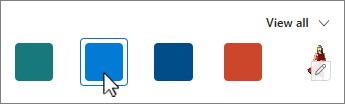
 Στυλ για να επιλέξετε ένα θέμα, χρώμα ή εικόνα φόντου.
Σημείωση
- Στο δεξιό παράθυρο, επιλέξτε από μια συλλογή θεμάτων. Ανάλογα με το περιεχόμενο της φόρμας σας, οι προτάσεις μπορεί να αλλάξουν, συμπεριλαμβανομένων διαφορετικών φόντων εικόνας και χρωμάτων από τα οποία μπορείτε να επιλέξετε.
-

- Για να δείτε περισσότερες επιλογές, κάντε κύλιση προς τα κάτω στο τμήμα παραθύρου "Στυλ " για να επιλέξετε άλλα χρώματα και εικόνες φόντου.
Προσθήκη της δικής σας εικόνας φόντου
Επιλέξτε το κουμπί Προσαρμοσμένο και, στη συνέχεια, το
 και επιλέξτε
  Μεταφόρτωση εικόνας.
Χρησιμοποιήστε την Αναζήτηση εικόνων για να βρείτε εικόνες στο Internet, το OneDrive για να βρείτε εικόνες σε φακέλους του OneDrive ή την Αποστολή για να βρείτε εικόνες στον υπολογιστή ή τη συσκευή σας.

Αναζήτηση εικόνων - Για να αναζητήσετε εικόνες και φωτογραφίες στο Internet, επιλέξτε Αναζήτηση εικόνων. Εισαγάγετε μια λέξη-κλειδί για την εικόνα που αναζητάτε και επιλέξτε Αναζήτηση κουμπί
 Αναζήτηση. Επιλέξτε την εικόνα που θέλετε και επιλέξτε Προσθήκη.
Σημείωση
Όταν κάνετε αναζήτηση για εικόνες clip art και εικόνες στο Internet, θα οδηγηθείτε στο Bing. Είστε υπεύθυνοι για την τήρηση των πνευματικών δικαιωμάτων και το φίλτρο άδειας χρήσης στο Bing μπορεί να σας βοηθήσει να επιλέξετε ποιες εικόνες θα χρησιμοποιήσετε.
OneDrive - Για να προσθέσετε μια εικόνα από το φάκελο του OneDrive, επιλέξτε OneDrive. Βρείτε την εικόνα που θέλετε να προσθέσετε και επιλέξτε Προσθήκη.
Αποστολή - Για να προσθέσετε μια εικόνα από τον υπολογιστή ή τη συσκευή σας, επιλέξτε Αποστολή. Στο παράθυρο διαλόγου " Άνοιγμα ", βρείτε την εικόνα που θέλετε να προσθέσετε και επιλέξτε "Άνοιγμα".
Σημείωση: Όταν ανεβάζετε μια εικόνα, το Forms εμφανίζει θέματα στη συλλογή που χρησιμοποιούν τη νέα σας εικόνα. Εάν επιλέξετε ένα μπλοκ χρωμάτων από το παράθυρο "Στυλ ", η εικόνα δεν εμφανίζεται πλέον.
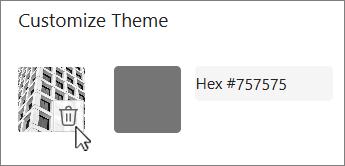
Διαγραφή της εικόνας φόντου σας
-
στυλ εικόνας.
- Βρείτε τη μικρογραφία της εικόνας σας στο τμήμα παραθύρου "Στυλ" και επιλέξτε το
 " στην επιλογή "Επεξεργασία".

- Επιλέξτε
 " "Διαγραφή" για να καταργήσετε την εικόνα φόντου σας.
Χρώμα φόντου
-
Επιλέξτε το κουμπί Προσαρμοσμένο και, στη συνέχεια, το και επιλέξτε
 Προσαρμογή χρώματος.
 - Προσθέστε την δεκαεξαδική τιμή του χρώματος που θέλετε να χρησιμοποιήσετε.
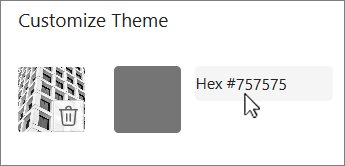
Το χρώμα που καθορίζετε χρησιμοποιείται πίσω από οποιαδήποτε εικόνα αποστέλλετε. Στη συλλογή, τα έξι κορυφαία θέματα εμφανίζουν διαφορετικές διαμορφώσεις που χρησιμοποιούν την εικόνα σας και προσαρμοσμένο χρώμα. Χρησιμοποιούνται διάφορες αποχρώσεις του προσαρμοσμένου χρώματος για το εξωτερικό πλαίσιο, την επισήμανση κειμένου και τα χρώματα κουμπιών.
Δημιουργία φόντου με συμπαγές χρώμα
Όταν επιλέγετε ένα χρώμα φόντου από τα μπλοκ χρωμάτων στη συλλογή, το φόντο εμφανίζει πάντα την προεπιλεγμένη σχεδίαση κυματιστών γραμμών. Όταν επιλέγετε ένα μπλοκ χρωμάτων, η συλλογή σάς δίνει τη δυνατότητα να επιλέξετε ανάμεσα σε διάφορα θέματα που χρησιμοποιούν το νέο χρώμα φόντου.
Για να δημιουργήσετε ένα φόντο με συμπαγές χρώμα, χωρίς κυματιστές γραμμές, πρέπει να δημιουργήσετε μια εικόνα μπλοκ χρώματος και να την αποστείλετε στο Forms.
Μπορείτε να χρησιμοποιήσετε τη Ζωγραφική των Windows ή οποιοδήποτε πρόγραμμα επεξεργασίας εικόνων για να δημιουργήσετε ένα μπλοκ χρωμάτων. Μπορείτε επίσης να αποτυπώσετε ένα μπλοκ χρωμάτων από την επιφάνεια εργασίας σας ή από κάποια άλλη εφαρμογή με το εργαλείο αποκομμάτων. Αποθηκεύστε το σε ένα αρχείο .png και στείλτε το στο Forms.
Σημειώσεις σχετικά με τη χρήση μιας εικόνας μπλοκ χρώματος
Μετά την αποστολή μιας εικόνας με συμπαγές χρώμα, το Forms εμφανίζει διάφορα μέρη της οθόνης σε διάφορες αποχρώσεις του μπλοκ χρωμάτων που έχετε αποστείλει, ανάλογα με το θέμα που χρησιμοποιείτε. Το προεπιλεγμένο θέμα (επάνω αριστερά στη συλλογή) χρησιμοποιεί το νέο χρώμα ως πλαίσιο, με μια ανοιχτόχρωμη περιοχή περιεχομένου. Η επιλογή ενός διαφορετικού συμβατού θέματος μπορεί να δημιουργήσει μια σκουρόχρωμη έκδοση του χρώματός σας για την περιοχή περιεχομένου. Ωστόσο, όπως σε οποιαδήποτε εικόνα, αν επιλέξετε ένα θέμα που περιέχει ήδη μια εικόνα, το χρώμα δεν θα χρησιμοποιηθεί.
Εύρεση δεκαεξαδικών τιμών των χρωμάτων
Στο Web, τα χρώματα ορίζονται ως εξαψήφιες δεκαεξαδικές ή δεκαεξαδικές τιμές. Οι δεκαεξαδικές τιμές χρησιμοποιούν 0-9 και A-F για να εμφανίσουν 16 τιμές. Η δεκαεξαδική τιμή αποτελείται από δύο ψηφία το καθένα για τις τιμές χρώματος κόκκινου, πράσινου και μπλε. Η τιμή εκφράζεται συνήθως σε μορφή όπως #168EB9.
Τα δύο ψηφία έχουν τιμές από #00 έως #FF ή από την πιο σκούρα έως την πιο ανοιχτόχρωμη τιμή. Η τιμή εκφράζεται συνήθως σε μορφή όπως #168EB9. Όταν εισάγετε μια δεκαεξαδική τιμή στο πεδίο χρώματος "Φόρμες", απλώς πληκτρολογήστε τα ψηφία και όχι το σύμβολο δίεσης #. Το σύμβολο δίεσης # χρησιμοποιείται για να δείξει ότι ένας αριθμός είναι δεκαεξαδικός, όπως το $ ή το € δείχνει ότι η τιμή είναι δολάρια ή ευρώ.
Υπάρχουν πολλοί τρόποι για να βρείτε τη δεκαεξαδική τιμή ενός χρώματος:
Χρησιμοποιήστε τον επιλογέα προσαρμοσμένου χρώματος στις εκδόσεις online ή υπολογιστή του Word, του Excel ή του PowerPoint.
1. Στο Home καρτέλα, επιλέξτε το κάτω βέλος δίπλα Χρώμα γραμματοσειράς.
2. " "Περισσότερα χρώματα " και, στη συνέχεια, επιλέξτε την καρτέλα "Προσαρμογή ".
3. Επιλέξτε ένα χρώμα από το χρωματολόγιο και αντιγράψτε την δεκαεξαδική τιμή που εμφανίζεται κάτω από αυτό.
Επικολλήστε το στο πεδίο δεκαεξαδικού χρώματος στο Forms.Συμβουλή
Για να κάνετε δειγματοληψία ενός χρώματος από μια άλλη εικόνα, χρησιμοποιήστε την εφαρμογή υπολογιστή PowerPoint. Επικόλληση εικόνας ή καταγεγραμμένου στιγμιότυπου οθόνης σε μια διαφάνεια.
 Σταγονόμετρο στην περιοχή Χρώμα γραμματοσειράς για να δείγμα ενός χρώματος από την εικόνα πριν ακολουθήσετε τα παραπάνω βήματα. Όταν ανοίγετε την καρτέλα "Προσαρμογή", η δεκαεξαδική τιμή του χρώματος δειγματοληψίας εμφανίζεται στο πεδίο δεκαεξαδικής τιμής.
 Χρησιμοποιήστε τον επιλογέα χρώματος σε μια εφαρμογή επεξεργασίας φωτογραφιών ή εικόνων. Οι περισσότερες εμπορικές και ερασιτεχνικές εφαρμογές επεξεργασίας εικόνας σάς επιτρέπουν να επιλέξετε ένα χρώμα χρησιμοποιώντας ένα σταγονόμετρο, ώστε να μπορείτε να ταιριάξετε χρώματα ή να χρησιμοποιήσετε γραφήματα χρωμάτων για να διαλέξετε. Όταν επιλέγετε ένα χρώμα, η τιμή εμφανίζεται ως δεκαεξαδικό ή/και δεκαδικό.
Συμβουλή: Χρησιμοποιήστε την Αριθμομηχανή των Windows στη λειτουργία Προγραμματιστή για να συγκαλύψετε μεταξύ δεκαεξαδικού και δεκαδικού.
Εγκαταστήστε ένα πρόσθετο προγράμματος περιήγησης. Στο πρόγραμμα περιήγησής σας, μεταβείτε στην ενότητα "Επεκτάσεις ή πρόσθετα" κάτω από το μενού του προγράμματος περιήγησης και αναζητήστε τον επιλογέα χρώματος ή τον επιλογέα χρώματος. Μετά την εγκατάσταση, τα περισσότερα πρόσθετα έχουν ένα εικονίδιο που επιλέγετε για να τα χρησιμοποιήσετε στη γραμμή διευθύνσεων. Ίσως χρειαστεί να την ενεργοποιήσετε πρώτα στην περιοχή επεκτάσεων. Εάν έχει ένα σταγονόμετρο, χρησιμοποιήστε το για να επιλέξετε το χρώμα που θέλετε από μια ιστοσελίδα, αντιγράψτε την δεκαεξαδική τιμή και επικολλήστε την στο πεδίο τιμών δεκαεξαδικού Forms.
Πραγματοποιήστε αναζήτηση στο web για τον επιλογέα χρώματος ή τον επιλογέα χρωμάτων. Υπάρχουν αρκετές σελίδες επιλογής χρωμάτων που δεν απαιτούν λήψη ή εγκατάσταση. Βρείτε αυτό που σας αρέσει περισσότερο. Επιλέξτε ένα χρώμα και αντιγράψτε την δεκαεξαδική τιμή ή τον κωδικό και επικολλήστε τον στο πεδίο δεκαεξαδικής τιμής Forms.
Σχόλια για Microsoft Forms
Θέλουμε να σας ακούσουμε! Για να στείλετε σχόλια σχετικά με Microsoft Forms, μεταβείτε στην επάνω δεξιά γωνία της φόρμας σας και επιλέξτε Περισσότερες ρυθμίσεις > φόρμαςΣχόλια.