
Συμβουλή
Μάθετε περισσότερα σχετικά με Microsoft Forms ή ξεκινήστε αμέσως και δημιουργήστε μια έρευνα, ένα κουίζ ή μια ψηφοφορία. Θέλετε πιο προηγμένη εμπορική προσαρμογή, τύπους ερωτήσεων και ανάλυση δεδομένων; Δοκιμάστε Dynamics 365 Customer Voice.
Με Microsoft Forms, μπορείτε να στείλετε τη φόρμα ή το κουίζ σας σε σπουδαστές, γονείς και συναδέλφους και να συγκεντρώσετε τις απαντήσεις τους με διάφορους τρόπους, ανάλογα με τις ανάγκες σας. Εάν έχετε ήδη δημιουργήσει μια φόρμα, ακολουθήστε αυτές τις οδηγίες για να επιλέξετε σε ποιον θα τη στείλετε, ποιος μπορεί να απαντήσει και πώς να την στείλετε.
Μπορείτε να στείλετε τη φόρμα σας ως μήνυμα ηλεκτρονικού ταχυδρομείου στο Outlook, ως μήνυμα σε μια ομάδα ή κανάλι του Teams, μέσω ενός κωδικού QR ή μπορείτε να αντιγράψετε τη διεύθυνση URL ή τον κώδικα ενσωμάτωσης για χρήση σε έναν άλλο τύπο μηνύματος. Επισκεφθείτε ξανά αυτές τις οδηγίες κάθε φορά που χρειάζεται να στείλετε ξανά τη φόρμα ή χρησιμοποιήστε το Copilot για να ενισχύσετε τις απαντήσεις στέλνοντας υπενθυμίσεις εάν οι χρήστες δεν έχουν απαντήσει.
Χρειάζεστε βοήθεια για τη δημιουργία μιας φόρμας; Δείτε την ενότητα Δημιουργία φόρμας με Microsoft Forms.
Σε αυτό το άρθρο, μπορείτε να κάνετε τα εξής:
Επιλογή των ατόμων που μπορούν να απαντήσουν στη φόρμα | σαςΕπιλογή τρόπου αποστολής της φόρμας | σαςΧρήση έξυπνων υπενθυμίσεων στο Forms
Επιλογή των ατόμων που μπορούν να απαντήσουν στη φόρμα σας
Μεταβείτε στο Microsoft Forms με τα διαπιστευτήρια του σχολείου Microsoft 365, τα εταιρικά διαπιστευτήρια του Microsoft 365 ή τον λογαριασμό Microsoft (Hotmail, Live ή Outlook.com).
Σημείωση
Μπορείτε επίσης να συνδεθείτε στο Office.com, να αναζητήσετε τα εικονίδια του Microsoft 365 στα αριστερά και, στη συνέχεια, να επιλέξετε Φόρμες.
Επιλέξτε τη φόρμα που θέλετε να κοινοποιήσετε και συγκεντρώστε απαντήσεις για να την ανοίξετε.
Επιλέξτε "Συλλογή απαντήσεων" για να εμφανίσετε επιλογές για την αποστολή της φόρμας σας.

Στην οθόνη Αποστολή και συλλογή απαντήσεων , μπορείτε να αλλάξετε τα άτομα που μπορούν να απαντήσουν και τον τρόπο με τον οποίο θα λαμβάνουν τη φόρμα.
Σημείωση
Εάν βρίσκεστε στην τοποθεσία για κινητές συσκευές, βεβαιωθείτε ότι βρίσκεστε στην καρτέλα "Ερωτήσεις " και, στη συνέχεια, πατήστε το κουμπί βέλους στο κέντρο.
Στην περιοχή "Αποστολή και συλλογή απαντήσεων", επιλέξτε το ακροατήριο από αυτές τις επιλογές:
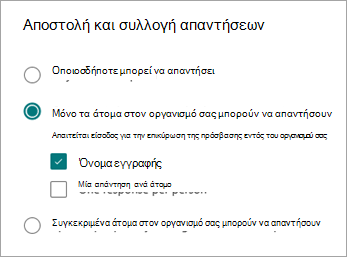
Οποιοσδήποτε μπορεί να απαντήσει - Οποιοσδήποτε εντός ή εκτός του οργανισμού σας μπορεί να υποβάλει απαντήσεις στη φόρμα ή το κουίζ σας. Αυτές οι απαντήσεις δεν απαιτούν την είσοδο κάποιου.
Μόνο τα άτομα στον οργανισμό μου μπορούν να απαντήσουν - Μόνο τα άτομα εντός του οργανισμού σας, που έχουν εισέλθει με εταιρικό ή σχολικό λογαριασμό, μπορούν να υποβάλουν απαντήσεις στη φόρμα ή το κουίζ σας. Μπορείτε να επιλέξετε αν θα καταγραφεί το όνομά του ή όχι και να περιορίσετε τις απαντήσεις σε μία ανά άτομο.
Συγκεκριμένα άτομα στον οργανισμό μου μπορούν να απαντήσουν - Μόνο τα άτομα ή οι ομάδες στον οργανισμό σας που καθορίζετε μπορούν να απαντήσουν στη φόρμα ή το κουίζ σας. Πρέπει να συμπληρώσετε το πεδίο " Εισαγάγετε ένα όνομα, ομάδα ή διεύθυνση ηλεκτρονικού ταχυδρομείου ". Μπορείτε να επιλέξετε αν θα καταγραφεί το όνομά του ή όχι και να περιορίσετε τις απαντήσεις σε μία ανά άτομο.
Σημείωση
- Μόνο τα άτομα στον οργανισμό μου μπορούν να απαντήσουν και συγκεκριμένα άτομα στον οργανισμό μου μπορούν να απαντήσουν Οι επιλογές είναι διαθέσιμες μόνο για χρήστες Office 365 για εκπαιδευτικά ιδρύματα και Εφαρμογές Microsoft 365 για επιχειρήσεις. Οι χρήστες με άλλα γραμματοκιβώτια, όπως αυτά που φιλοξενούνται σε αποκλειστική Exchange Server και στα οποία η πρόσβαση γίνεται μέσω REST API, δεν υποστηρίζονται. Μάθετε περισσότερα.
- Όταν επιλέγετε " Συγκεκριμένα άτομα στον οργανισμό μου έχουν δικαίωμα απάντησης ", μπορείτε να καθορίσετε ένα σύνολο έως και 100 μεμονωμένων ονομάτων ή ονομάτων ομάδων. Από το όριο των 100, μπορείτε να ορίσετε έως και 20 ομάδες (και κάθε ομάδα μπορεί να περιέχει έως και 1.000 άτομα). Για παράδειγμα, μπορείτε να συλλέξετε απαντήσεις από 80 άτομα και 20 ομάδες σε σύνολο 100.
Επιλογή τρόπου αποστολής της φόρμας σας
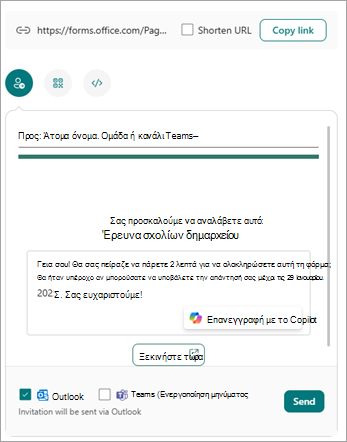
Για να μοιραστείτε γρήγορα μια σύνδεση προς τη φόρμα, επιλέξτε "Αντιγραφή σύνδεσης". Επιλέξτε το πλαίσιο ελέγχου Συντόμευση διεύθυνσης URL εάν θέλετε μια συντομότερη διεύθυνση URL από αυτήν που παρέχεται. Προχωρήστε στο επόμενο βήμα για να δείτε περισσότερες επιλογές αποστολής.
Σημείωση
Η επιλογή "Συντόμευση διεύθυνσης URL" δεν είναι διαθέσιμη όταν είστε συνδεδεμένοι στο Forms με έναν προσωπικό λογαριασμό Microsoft (Hotmail, Live ή Outlook.com) ή εάν χρησιμοποιείτε την τοποθεσία για κινητές συσκευές.
Με τη βελτιωμένη δυνατότητα διανομής των φορμών, έχετε τη δυνατότητα αποστολής ελκυστικών προσκλήσεων μέσω διαφορετικών πλατφορμών. Επιλέξτε ένα εικονίδιο πρόσκλησης για την επιλεγμένη μέθοδο παράδοσης. Οι επιλογές αυτές είναι:
Εικονίδιο
 για Outlook ή Teams: Εισαγάγετε το όνομα μιας επαφής, μιας ομάδας ομάδων ή ενός καναλιού ομάδων. Επιλέξτε ένα πλαίσιο ελέγχου για το Outlook, το Teams ή και τα δύο.
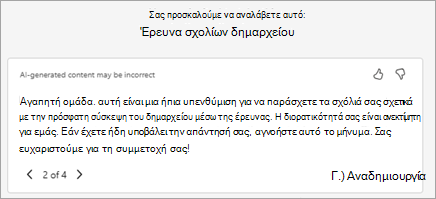
Στο πεδίο μηνύματος, το Copilot θα παρέχει ένα εξατομικευμένο προεπιλεγμένο μήνυμα που θα ταιριάζει με τη φόρμα σας για να βοηθήσει τους ερωτηθέντες να κατανοήσουν σαφώς τις λεπτομέρειες και τη λωρίδα χρόνου της πρόσκλησης. Το στυλ που επιλέξατε όταν σχεδιάσατε τη φόρμα σας θα εμφανιστεί στην πρόσκληση. Μπορείτε να επεξεργαστείτε αυτό το μήνυμα εδώ ή να επιλέξετε Αναδιατύπωση με το Copilot.
Εάν επιλέξετε Αναδιατύπωση με το Copilot, το Copilot θα παρέχει μερικές διαφορετικές επιλογές από τις οποίες μπορείτε να επιλέξετε. Χρησιμοποιήστε το Επόμενο πρόχειρο ή το Προηγούμενο πρόχειρο για να μετακινηθείτε στις επιλογές.
Σημείωση
- Εάν στέλνετε μια φόρμα ή ένα κουίζ στο Teams, μπορείτε να τη στείλετε σε ένα άτομο, σε μια ομάδα συνομιλίας στο Teams ή σε ένα κανάλι του Teams, όταν επιλέγετε τους προσκεκλημένους.
- Όταν εισάγετε μια διεύθυνση Outlook για έναν παραλήπτη, το πλαίσιο ελέγχου του Outlook, αν είναι συμπληρωμένο, από προεπιλογή.
- Μια πρόσκληση υποστηρίζει έως 500 μεμονωμένους παραλήπτες, συμπεριλαμβανομένων των μελών ομάδων και συνομιλιών/καναλιών. Στο Outlook: Μπορείτε να στείλετε σε 500 άτομα το πολύ ή σε μια ομάδα με περισσότερα από 200 μέλη. Στο Teams: Μια ομάδα του Teams περιορίζεται σε 200 μέλη, επομένως μπορείτε να στείλετε μόνο σε ομάδες έως 200 ατόμων.
- Μία πρόσκληση υποστηρίζει μόνο μία ομάδα.
Λήψη κωδικού
 : Επιλέξτε το εικονίδιο> QRΛήψη.
Οι παραλήπτες μπορούν να σαρώσουν τον κωδικό σε ένα τηλέφωνο ή tablet για να αποκτήσουν πρόσβαση στη φόρμα.
Σημείωση
Εισαγάγετε το ληφθέν .png όπου το κοινό για το οποίο προορίζεται μπορεί να το σαρώσει με σαρωτή κωδικών QR.
Κουμπί "
 " : Επιλέξτε το εικονίδιο ">Ενσωμάτωση" "Αντιγραφή".
Αντιγράψτε αυτόν τον κώδικα και επικολλήστε τον σε μια ιστοσελίδα ή στο Sway.
Σημείωση
Οποιοσδήποτε λάβει τη σύνδεση φόρμας μέσω ηλεκτρονικού ταχυδρομείου θα μπορεί να προωθήσει το μήνυμα ηλεκτρονικού ταχυδρομείου σε άλλα άτομα, τα οποία ενδεχομένως να δουν και να συμπληρώσουν τη φόρμα σας. Εάν η φόρμα σας, ωστόσο, έχει οριστεί σε Μόνο τα άτομα στον οργανισμό μου μπορούν να απαντήσουν ή συγκεκριμένα άτομα στον οργανισμό μου μπορούν να απαντήσουν, μόνο τα άτομα και οι ομάδες που καθορίζετε - είτε όλοι στον οργανισμό σας είτε μόνο συγκεκριμένα άτομα και ομάδες - μπορούν να προβάλουν και να απαντήσουν στη φόρμα σας (ακόμα και αν το μήνυμα ηλεκτρονικού ταχυδρομείου έχει προωθηθεί σε αυτούς).
Χρήση έξυπνων υπενθυμίσεων στο Forms
Το Copilot στο Forms προσφέρει Έξυπνες υπενθυμίσεις με τεχνολογία AI για να σας βοηθήσει να αυξήσετε τη δέσμευση και τη συμμετοχή στις φόρμες. Μάθετε περισσότερα στις Έξυπνες υπενθυμίσεις στο Copilot στο Forms.
Σχόλια για Microsoft Forms
Θέλουμε να σας ακούσουμε! Για να στείλετε σχόλια σχετικά με Microsoft Forms, μεταβείτε στην επάνω δεξιά γωνία της φόρμας σας και επιλέξτε Περισσότερες ρυθμίσεις > φόρμαςΣχόλια.
Δείτε επίσης
Καλώς ορίσατε στο Copilot στο Forms
Συνήθεις ερωτήσεις σχετικά με το Copilot στο Forms
Έξυπνες υπενθυμίσεις στο Copilot στο Forms